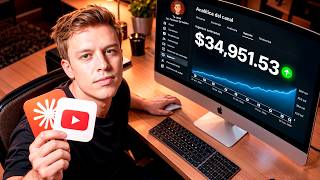

I Built an AI YouTube Channel for $14/video
45sThe promise of creating a full YouTube channel with AI for a tiny budget is highly intriguing and shareable.
▶ Play Clip"The title promises a tool and numbers, and it delivers both, though the 'free' tool requires paid API keys and a VPS."
The video demonstrates how to create a YouTube channel using AI, with a custom tool built on Claude. The creator shares the tool for free, explains its setup and usage, and discusses the cost savings and monetization strategy.
The creator built a custom AI video generation tool using Claude, which generates scripts, adds voice, and creates videos from images.
Traditional AI video tools cost around $10 per minute, but realistically $15 per minute, making a 14-minute video cost $210.
The tool uses images instead of GIFs, which is cheaper and results in fewer errors. It adds zooms and transitions to keep videos dynamic.
The custom tool generated a 14-minute video for $14.30, compared to $210 with traditional tools. It took 2 hours instead of 14 hours.
The tool requires a VPS (recommended Hostinger) and integrates with Claude, OpenAI, Cartesia, Jamendo, and Freesound APIs.
The tool includes an AI chat for support, and users can create custom styles, adjust script tone, and choose voice options.
The creator plans to monetize the new channel through YouTube ads and affiliate marketing with Audible, earning €10 per free trial.
Traditional AI video cost
Highlights the prohibitive cost of standard AI video generation for new creators.
01:43Using images over GIFs
Explains a key cost-saving and error-reduction strategy in AI video creation.
03:07Custom tool cost
Demonstrates the dramatic cost reduction achieved with a custom tool.
05:55VPS benefits
Shows how a VPS enables remote access and continuous operation, enhancing productivity.
07:48Image generation process
Details the time-consuming but automated image generation step, emphasizing the need for review.
24:41[00:00] He creado un canal de YouTube utilizando Cloud y para ello he creado mi propia herramienta de generación de vídeos. Esta herramienta es espectacular porque hace lo siguiente. Primero genera el guión del vídeo, después le va a poner voz al vídeo, en base al guión, y finalmente va a crear el vídeo como tal.
[00:17] En este vídeo voy a compartir contigo lo siguiente. Primero, cómo he hecho exactamente para crear esta herramienta. Después te voy a regalar esta herramienta para que tú mismo la puedas tener y que puedas crear tus propios vídeos. te voy a explicar cómo funciona la herramienta y finalmente vamos a hablar de números,
[00:33] ya que el objetivo del canal que he creado utilizando Cloud es monetizarlo y ganar dinero gracias a ello. Así que sin más dilación, simplemente decir que si te parece interesante este contenido, no dudes en dejar un like y dicho esto, empezamos.
[00:46] Con esta herramienta que he creado no estoy reinventando la rueda, ya existen varias herramientas que nos permiten crear vídeos gracias a la inteligencia artificial, pero tenemos que hablar de dinero y es que las herramientas que existen a día de hoy para generar
[01:00] estos vídeos son herramientas relativamente caras ya que funcionan de la siguiente forma lo que hacen es que nos van a generar vídeos de unos segundos y vamos a tener que generar varios vídeos de unos pocos segundos vamos a tener que juntar esos vídeos de unos pocos segundos hasta crear un
[01:14] vídeo largo ya que si el objetivo es crear un canal de youtube tenemos que crear un vídeo que sea de unos 10-15 minutos. Herramientas como Fixit lo que hacen es que juntan varias herramientas de IAM y nos facilitan bastante el proceso, pero la realidad es que cada minuto de vídeo
[01:30] nos va a costar 10 dólares. Y eso teniendo en cuenta que lo hagamos todo bien a la primera y pues en la vida las cosas nos hacen bien a la primera siempre. Entonces, siendo realistas nos estarían costando unos 15 dólares cada minuto de vídeo. Por lo tanto, para un vídeo
[01:43] de 14 minutos estaríamos hablando de 210 dólares. ¿210 dólares por generar un vídeo? puede parecer mucho, puede parecer poco, mi opinión es que si nosotros tenemos un canal que ya funciona y es un canal que ya es rentable, 210 dólares por un vídeo es algo bastante económico
[01:59] y que tiene todo el sentido del mundo. O incluso si nosotros vendemos el servicio de generación de vídeos con IA, es algo que tiene todo el sentido del mundo porque nosotros lo vamos a vender más caro que lo que a nosotros nos va a costar. Pero si nosotros lo que queremos hacer es crear un canal de YouTube desde cero,
[02:14] pues gastarnos 210 dólares para cada uno de los vídeos probablemente no sea la mejor estrategia ya que vamos a tener que hacer una gran inversión de dinero antes de empezar a ver resultados económicos. Dicho esto, voy a enseñar el software en cuestión.
[02:28] Lo voy a enseñar ahora de forma rápida y luego ya entraremos en más detalle. Este es el software. Lo primero que tenemos que seleccionar es qué estilo de vídeos nosotros queremos. Podemos crear otros estilos. Les voy a poner el ejemplo de un vídeo para que se entienda.
[02:40] Si venimos aquí a la zona de encargo, le decimos qué es lo que queremos. Cuál es la duración del vídeo, cómo queremos que sea el vídeo, cómo queremos que sea el guión. después lo que va a hacer es generarnos el guion que aparece por aquí o lo vamos a poder ir modificando a nuestro gusto
[02:54] y eso lo pasamos a la zona de imágenes y esta es la gran diferencia de esta herramienta que hemos creado contra las herramientas tradicionales de generación de vídeos esto lo que hacen es que nos va a crear un vídeo en base a imágenes
[03:07] mientras que las otras herramientas lo que hacen es que generan un vídeo en base a GIF ¿Por qué hemos decidido utilizar imágenes? Pues por varias razones La primera es porque es mucho más barato de generar. Es mucho más barato generar una imagen que generar un clip de vídeo.
[03:23] Y lo segundo es porque vamos a tener muchísimos menos errores. Si nosotros creamos un clip van a haber muchos frames y dentro de esos frames vamos a tener más posibilidades de que hayan errores. Mientras que con las imágenes hay menos posibilidades de errores.
[03:37] Puedes pensar que el hecho de tener imágenes es algo que va a hacer el vídeo menos dinámico, pero no es así. ¿Por qué? Pues básicamente porque tenemos muchísimas, muchísimas, muchísimas, muchísimas imágenes para un solo vídeo y además la propia inteligencia artificial, la propia herramienta le va a poner zooms, va a hacer transiciones y va a dar una sensación de vídeo.
[03:57] También decir que esta herramienta es espectacular, la verdad, ya que si por ejemplo una imagen no te gusta, tú le vas a poder decir a la propia IA lo que no te gusta, pues oye, por ejemplo aquí sale 1190, yo quiero que salga 1191, pues lo dices y te lo va a cambiar. Todo es totalmente modificable, tanto en las imágenes como en el guión, como con todo.
[04:15] y ya por último, así que sí, pasamos al vídeo. Y ese es el resultado final, lo voy a poner durante unos segundos simplemente para que nos podamos hacer una idea del potencial de esta herramienta. Hay una crisis que no sale en los titulares, no hay bolsas cayendo, no hay bancos rescatados,
[04:30] no hay colas en la puerta de una oficina. Y aún así, cada euro que ganas vale menos. Trabajas más, ahorras más y compras menos. ¿Cómo puede ser? ¿Quién decide eso? ¿Y por qué hay un metal que lleva miles de años ganando esa partida?
[04:44] Soy Adrián Saenz y en este vídeo vamos a ver qué es exactamente el oro dentro del sistema financiero. Esto es un pequeño ejemplo, un par de cosas a comentar. Lo primero, en este canal se utiliza mi voz, pero realmente podríamos estar utilizando la voz que nosotros queramos.
[04:59] Si tú utilizas esta herramienta vas a poder poner tu voz si quieres, o bien otras voces que también quedan espectacular. Y en este caso, en este vídeo dice Adrián Saenz porque hemos querido crear como una especie de canal animado como si fuese yo,
[05:12] pero realmente podemos crear el canal que nosotros queramos y los vídeos que nosotros queramos. Ahora vayamos a los números. Si nosotros queremos crear un vídeo como este, un vídeo de 14 minutos, utilizando una herramienta de inteligencia artificial que funciona en base a GIF, tendríamos que hacer una inversión de 210 dólares, como he comentado,
[05:29] pero también tendríamos que hacer una inversión de bastantes razones horas. Estamos hablando de 14 horas y este número no me lo invento, sino que lo digo en base a una persona que conozco, que se dedica a crear vídeos con GIF, generados en inteligencia artificial,
[05:42] y es un proceso que requiere de muchísimas horas hasta tener un vídeo que realmente contiene bien. Insisto que nosotros tenemos un canal que es rentable y un canal que funciona, invertir 14 horas para un vídeo tampoco es algo descabellado.
[05:55] Mientras que nosotros con esta herramienta hemos conseguido generar este vídeo, este vídeo ha costado 14,30 dólares, ya que esta herramienta utiliza otras herramientas de inteligencia artificial que más adelante voy a explicar cómo funciona todo esto, pero ya podemos ver cómo la inversión es muchísimo menor
[06:11] y sobre todo la inversión en tiempo es también mucho menor. La inversión en tiempo para este vídeo ha sido de tan solo entre comillas dos horas. Bien, ahora voy a explicar cuál ha sido el proceso de creación de esta herramienta.
[06:25] Crear esta herramienta ha sido un proceso de un mes de prueba y error y esta herramienta la hemos creado gracias a Cloud. Para hacer este vídeo lo más útil posible no voy a explicar cuál ha sido el proceso exacto de creación
[06:38] que insisto, que ha sido un proceso de un mes, y lo que voy a hacer va a ser regalártelo para que puedas tener acceso a esta herramienta de forma gratuita, que puedas aprovechar, tener buen sentido de la palabra, de nuestro trabajo y que puedas beneficiarte de lo que hemos creado.
[06:55] Hay gente que está vendiendo softwares similares por cierta cantidad de dinero o por una suscripción, en nuestro caso lo crecemos de forma totalmente gratuita. ¿Cómo puedes hacer para acceder a este software? Pues muy sencillo. En la descripción de este vídeo hemos preparado un documento de recursos. Tú vas a hacer clic en la descripción de este vídeo y te va a llevar directamente aquí. De aquí está explicado paso a paso y con todo tipo de detalles cómo tienes que hacer para tener tu propia herramienta dentro de tu ordenador.
[07:23] Esto puede parecer muy dioso pero créeme que es muy sencillo y lo hemos hecho lo más sencillo posible y es tan sencillo que yo mismo voy a hacer el proceso ahora para que sepas exactamente cómo hacerlo.
[07:35] Lo primero que necesitamos es un VPS. Un VPS para explicarlo de forma sencilla es como si nosotros contratásemos un ordenador. Contratamos la suscripción a un ordenador y por lo tanto podemos utilizar un ordenador que no está en nuestra casa.
[07:48] Esto lo que nos permite es que nosotros vamos a instalar este software dentro de esta VPS dentro de este ordenador y as nosotros vamos a poder utilizar este software aunque no tengamos un ordenador potente vamos a poder utilizar este software desde nuestro m
[08:04] por aquí mi móvil y me voy a poder conectar al software desde mi móvil aunque mi móvil no puede generar esos vídeos pero al estar conectado a esta VPS si que va a poder y es algo realmente interesante al final la VPS como ordenador que va a estar encendido 24 7 va a poder estar trabajando
[08:20] trabajando aunque nuestro ordenador esté apagado. Entonces, lo primero que tenemos que hacer es contratar una VPS. Yo recomiendo Hostinger, vas a poder acceder haciendo clic aquí o bien en la descripción también vas a poder acceder a Hostinger
[08:32] y tenemos varios planes de VPS. Para generar vídeos, al final tienen varios planes y en función de lo que necesitamos nos hace falta un plan superior o inferior. Para generar vídeos vamos a necesitar el plan KVN4 o el KVN8.
[08:47] En mi caso voy a ir a por el 4, pero si buscas lo mejor de lo mejor, pues te recomiendo que vayas a por el 8. La única diferencia es que el 8 va a exportar el vídeo un poco más rápido.
[08:59] Así que voy a por el 4 y selecciono el plan. Vamos a tener que seleccionar el periodo durante cuánto tiempo vamos a querer contratar ese servidor. Entonces tenemos 24 meses, 12 meses o un mes. En mi caso voy a ir a por 12 meses.
[09:11] Vamos a venir aquí a la zona de tienes un cupón de descuento y vamos a poner, si quieres, el cupón Adrián, que era un 10% de descuento adicional. Yo lo voy a poner y ya que cada uno lo ponga o no, pero bueno, siempre viene bien un descuento.
[09:24] Y hago clic en Continuar. Aquí me dice que me tengo que registrar. En mi caso no me voy a registrar, sino que voy a Iniciar Sesión, ya que tengo un montón de servicios de Hostinger. Así que Inicio Sesión. Y el único problema que me enfrento a la hora de Iniciar Sesión
[09:37] es que el cupón de descuento de Adrián no me lo permite accionar, ya que ya lo he utilizado con esta cuenta. pero a ti sí que te funcionará y dicho esto pues nada vamos a enviar el pago listo para la aventura, perfecto y ahora tenemos que estar muy atentos
[09:53] si ya tienes una cuenta de Hostinger como es mi caso lo que tienes que hacer es venir aquí a VPS y seleccionar la VPS que acabas de adquirir y hacer clic aquí en configuración mientras que si no tienes una cuenta sino que te creas la cuenta de Hostinger por primera vez
[10:08] lo que te va a aparecer directamente es esto y aquí es muy simple Hacemos clic en siguiente. Aquí tenemos que seleccionar Ubuntu y vamos a tener que seleccionar Ubuntu 24.04 LTS y seleccionar.
[10:24] Aquí tenemos que crear una contraseña root. En mi caso lo voy a generar automáticamente y aquí no te preocupes si te olvidas de la contraseña porque la puedes regenerar. Aún así intentemos no olvidarnos de la contraseña. Seleccionamos el escáner de malware que es gratuito y finalizamos la configuración.
[10:41] Ahora toca esperar aproximadamente 3 minutos y ahora continuamos. Una vez acabado, venimos a Administrar VPS. Aquí hacemos clic en Omitir y venimos a Consola Web.
[10:54] Dentro de la consola web vamos a ver todas estas letras y vamos a tener que volver a la web de recursos. Bajamos por aquí y tenemos que copiar esto. Simplemente hago clic aquí en Copiar, vuelvo a la consola web y lo pego y hago clic en Enter.
[11:09] Y ahora lo que tengo que hacer es esperar unos minutos porque lo que está haciendo es instalar este programa, esta herramienta dentro de nuestra VPS. Ahora lo que me pide es lo siguiente, me pide la contraseña y es que para acceder al software hay una contraseña para que no pueda entrar todo el mundo a tu software y ver todos tus vídeos.
[11:27] Podemos o bien girar una contraseña o bien hacer clic en Enter, que es lo que voy a hacer yo, y me aparece la contraseña, es así que es importante que no la perdamos, y me aparece una URL, un link. Básicamente este link es el link que me va a permitir acceder a mi VPS.
[11:42] En vez de tener que entrar en un ordenador remoto para hacer todo esto que estamos haciendo, lo que se hace es que desde un simple link vamos a poder acceder a la herramienta para que sea mucho más sencillo, para que podamos acceder desde el ordenador, desde el móvil, desde donde nosotros queramos
[11:56] y pues básicamente hacer la experiencia mucho más sencilla. Así que simplemente entramos en este link, es importante también que te guardes tu link y ponemos la contraseña. Pongo la contraseña y hago clic en Enter. Aquí me va a aparecer toda la información, es importante que lo vayas leyendo para entender cómo funciona todo el proceso y lo voy a hacer delante vuestro para que lo veamos.
[12:17] Lo primero que necesito es conectar mi cuenta de cloud. Tenemos que entender que esta herramienta funciona y funciona muy bien, pero necesita de otras herramientas de inteligencia artificial para funcionar correctamente. Y la primera que requiere es el propio cloud que va a utilizar especialmente para crear los guiones.
[12:34] Para conectarlo es muy simple. Hacemos clic aquí en abrir la página de acceso. Me aparece esto y hago clic aquí en autorizar. Aquí me aparece un código. Simplemente lo copio, vuelvo a la herramienta y lo pego por aquí.
[12:47] Y hago clic en siguiente. Una vez hecho esto, perfecto. Ya funciona. Ahora hago clic en siguiente. Lo siguiente que necesito es la clave de OpenAI, ya que las imágenes las vamos a crear gracias a ChatGPT, que es una herramienta que pertenece a OpenAI.
[13:02] El proceso es muy simple y está aquí explicado paso a paso. Después, hacemos clic en siguiente y me va a pedir la clave de Cartesia. Esto es una API, tanto por o para todos son APIs. Y eso lo que nos va a permitir es generar la voz.
[13:16] Primero, intercidimos estos tres pasos y hacemos clic en siguiente. Después me pide la clave de Jamendo, que esto nos va a permitir ponerle música a nuestros vídeos. Es algo opcional, pero que nosotros lo hemos utilizado para nuestro canal.
[13:30] Y hacemos clic en siguiente. Y finalmente me pide la clave de Freesound, que esto es una clave que nos va a permitir añadir efectos de sonido a nuestros vídeos, que también es algo sin duda interesante.
[13:42] Una vez que tenemos todo esto, hacemos clic en empezar. Algo que quiero enseñar que me parece súper útil es que hemos preparado un chat con inteligencia artificial que te va a ayudar a solucionar todos los problemas que puedas llegar a tener.
[13:56] Este chat tiene absolutamente toda la información acerca del software, sabe exactamente cómo funciona todo y si tienes cualquier duda, cualquier cosa, se lo vas a poder preguntar. por ejemplo le voy a decir que claves me faltan por añadir para que funcione correctamente
[14:14] y simplemente va a pensar y me lo va a decir ahora mismo me dice me falta OpenAI, Cartesia, Camendo y bueno básicamente las tiene añadidas por lo tanto esto creo que es una funcionalidad bastante útil que te va a ayudar
[14:26] si tienes cualquier duda como cambio esto, como hago lo otro pues oye aquí tienes una guía que tiene absolutamente toda la información que te va a ayudar Y como comentaba, lo interesante de la VPS es que nosotros vamos a poder tener acceso a este software desde nuestro móvil.
[14:40] Simplemente ponemos la URL, ponemos la contraseña y podemos acceder a esto, al chat de soporte, absolutamente todo. Y podemos estar generando vídeos aunque no estemos en nuestra casa. Y esto es espectacular y básicamente funciona porque todo esto está alojado en un ordenador externo.
[14:56] Y realmente las VPS, si destacamos todo el potencial, son una herramienta increíble. nosotros lo que podemos hacer es conectar cloud con nuestra WPS que en la descripción de este vídeo, en el documento de recursos, abajo del todo hemos puesto un prompt, este prompt tú se lo envías a cloud
[15:11] y te va a permitir conectar cloud con la WPS y una vez que tienes esta conexión hecha vas a poder decirle a cloud qué es lo que quieres crear y cloud lo va a crear por ti nosotros esto es algo que hemos utilizado tanto para crear páginas web
[15:25] como para crear software o incluso utilizar herramientas de uso interno y es algo que puede ser realmente útil. Incluso lo que le puedes pedir a Cloud es que te modifique este software que nosotros hemos creado
[15:37] y que añada ciertas funciones ya o que haga algún cambio y es algo que vas a poder hacer gracias a esta conexión. Y algo que también quiero recalcar es que nosotros podemos tener una VPS y dentro de esa VPS tener varias cosas Podemos tener una p web podemos tener dos softwares podemos tener tres herramientas podemos tener varias cosas dentro de una misma vpc No es una vpc
[16:00] para una cosa, sino que dentro de una podemos tener varias cosas. Una vez entendido cómo instalar correctamente la herramienta, voy a pasar a explicar cómo utilizar la herramienta,
[16:12] que es bastante sencillo. Lo primero que vamos a ver es lo siguiente, y es los estilos. En En mi caso tengo dos estilos, Adrian Sands y estilo monos. Pero en tu caso, si utilizas la herramienta por primera vez, no te va a aparecer ningún estilo.
[16:27] ¿Cómo hacemos para crear un estilo? Pues simplemente hago clic en el más. Entonces, un estilo básicamente son las indicaciones que le vamos a dar a la herramienta para que cree los vídeos. Para crear un estilo, lo que vamos a tener que hacer es enviarle imágenes de referencia.
[16:42] Si por ejemplo hay una serie de dibujos animados, una película de dibujos animados o hemos visto un vídeo que nos gusta el estilo, pues simplemente lo descargaríamos y después lo subimos aquí en arrastrar imágenes.
[16:54] Lo podemos hacer hasta con 24 imágenes. Después vamos a dar ciertas indicaciones, si por ejemplo hemos encontrado un estilo que nos gusta, de un tipo de dibujo animado, pero queremos que los personajes sean de cierto color o que tengan unas orejas de determinada forma.
[17:09] Lo interesante de los estilos es que nos va a permitir tener estas configuraciones, nos va a permitir hacer o configurar todo esto una vez y una vez que ya lo tengamos configurado no lo vamos a tener que volver a repetir una y otra vez a la hora de generar los vídeos para nuestro canal de YouTube.
[17:25] Y además lo que va a permitir es que todos los vídeos de nuestro canal se vean de forma similar, tengan el mismo tono, tengan la misma voz y así le damos consistencia a nuestro canal. Entonces, con respecto al estilo gráfico entendido, nosotros pasaríamos al tono del guión, si por ejemplo queremos que el contenido vaya enfocado a gente que tenga más experiencia sobre la materia, o a gente que tenga menos experiencia, si queremos frases cortas, frases largas, si queremos que se hable de tú, queremos que se hable de usted, cómo queremos comunicarnos con el espectador, pues lo pondremos aquí en tono del guión.
[17:57] Eso es algo realmente importante. Nosotros para crear estos vídeos utilizamos imágenes, por lo tanto, cuantas más imágenes utilicemos, pues más rápido va a aparecer el vídeo y más ritmo va a tener.
[18:11] Pero si nosotros creamos más imágenes, más dinero nos va a costar crear un vídeo. Mientras que si ponemos menos imágenes, el vídeo va a ser algo más lento, ya que las imágenes van a estar disponibles durante más tiempo, pero va a ser un vídeo más económico.
[18:24] Entonces, si yo por ejemplo pongo aquí en muy lento, me aparece que el coste va a ser de unos 31 céntimos de dólar por minuto, mientras que si yo lo pongo en muy rápido, el coste va a ser de un dólar más o menos por minuto.
[18:36] Entonces, aquí deberíamos decidir qué es lo que queremos hacer. Y después pasamos a la voz. Aquí le voy a decir qué tipo de voz quiero. Quiero decir una voz grave, pausada, que nos suene al locutor de anuncio, oye, qué es lo que quiero, y lo voy a poner aquí.
[18:49] Y si nosotros queremos utilizar nuestra propia voz, como es mi caso, haríamos clic aquí y en mi caso me aparece esta voz porque yo ya he creado esta voz pero la he creado en Cartesia. Entonces, al estar esta herramienta conectada con Cartesia, si nosotros creamos nuestra propia voz dentro de Cartesia, nos va a aparecer aquí directamente.
[19:08] Entonces, pongamos que no quiero utilizar mi propia voz, sino que simplemente quiero utilizar otra voz, le pondría aquí las indicaciones, haría clic en generar y me va a recomendar una voz en base a mis indicaciones. Y sin olvidarnos del idioma, que en este caso tenemos español, pero hay varios idiomas disponibles.
[19:25] Bien, una vez que hemos entendido esto, voy a enseñar el estilo de Adrian Saenz para que lo veáis. Aquí lo que hicimos fue subir ciertas imágenes de este tipo de estilo, que básicamente es el estilo del vídeo, y lo que hace esta herramienta es que genera estas imágenes.
[19:39] Estas imágenes no son las imágenes que nosotros hemos subido, sino que son imágenes que él mismo ha generado en base a nuestras indicaciones para que tenga seis imágenes de referencia y que sepa siempre cómo quedan los vídeos.
[19:51] Después aquí aparecen las indicaciones y después aparece aquí el tono del guión. Con respecto al tono del guión, nosotros lo que hicimos fue darle ciertas indicaciones al respecto del tono del guión, pero después la propia herramienta lo que hace
[20:03] es crear este prompt, toda esta información más detallada en base a lo que nosotros hemos dicho para que esté todo realmente detallado y que no haya nada de duda al respecto del guión. Con respecto al ritmo lo hemos puesto lo más rápido posible y la voz hemos puesto la mía.
[20:16] Así que una vez entendido esto, vamos a ver cuál es el proceso de creación de un vídeo. Para enseñar el proceso de creación de un vídeo, creo que lo más interesante es enseñar un vídeo que ya hemos creado y así lo podemos ver en la práctica.
[20:28] Entonces, el vídeo es este. Lo primero a lo que vamos a llegar es la zona de encargo. Y aquí vamos a tener que rellenar los siguientes datos. Lo primero es el nombre. Esto sería el nombre del vídeo. No tiene por qué ser el título del vídeo. Pues, oye, aquí te pones algo para acordarte tú mismo.
[20:42] Después vamos a decidir la duración del vídeo. vamos a hacer tanto vídeos en horizontal como en vertical, vamos a seleccionar cuánto quiero que dure el vídeo, no vamos a poderlo decir exactamente ya que lo que va a durar el vídeo va a depender del tono, de cómo se va a hablar y va a depender de varios factores,
[20:59] un mismo guión puede tener una duración de 10 minutos o de 20 en función del locutor, por lo tanto no va a ser exacto, vamos a tener una horquilla, en este caso es de 10 minutos a 18 y finalmente el vídeo ha durado 14 minutos, aquí en la zona del material, esto es importante,
[21:13] De aquí le vamos a poner todo tipo de información que sea importante para el vídeo. Pongamos que queremos hablar sobre una noticia que ha ocurrido. Entonces lo que vamos a hacer es que le vamos a subir aquí la noticia de, pues pongamos, de cinco periódicos distintos.
[21:26] Esa noticia explicada en cinco periódicos distintos lo vamos a copiar y lo vamos a pegar. Aquí simplemente lo pegamos, lo pegamos, lo pegamos. O bien, si ya tenemos un guión creado, que lo hemos creado con Cloud, lo hemos creado nosotros mismos o lo que sea, lo pondríamos por aquí.
[21:39] y aquí en esto ya es el guión, por lo tanto la herramienta lo que va a hacer va a ser leer palabra por palabra lo que nosotros le hemos indicado. Pero si no es un guión, no lo seleccionamos y listo.
[21:51] Y después aquí en las indicaciones le vamos a decir cómo queremos que sea el vídeo. Por ejemplo, quiero que sea un vídeo al respecto de una noticia, quiero que lo expliques de tal forma, que lo expliques de forma sencilla, que lo entienda cualquier persona, pues básicamente las indicaciones.
[22:06] Entonces pasamos a las llamadas a la acción, los famosos call to action. Aquí vamos a poder hacer tres llamadas a la acción. Uno justo después de la intro, uno al final del vídeo y uno a la mitad del vídeo. Esto es interesante si queremos poner algo de, oye, no te olvides de dejar un like o bien si queremos hacer publicidad o afiliación.
[22:24] Oye, en la descripción de este vídeo vas a tener enlace para un curso, vas a tener enlace para probar esta herramienta, vas a tener enlace de lo que sea y con esto vamos a poder monetizar nuestro canal de YouTube. Entonces tenemos tres opciones, al principio, en el medio y al final.
[22:39] Una vez que lo rellenes todo, aquí te aparecerá generar el guión. En mi caso me aparece regenerar porque ya ha sido generado, pero en el tuyo te aparecerá generar. Una vez que hagas clic aquí, te llevará a la zona del guión.
[22:51] En la zona del guión, como puedes ver, aparece todo el guión generado palabra por palabra. Y aquí lo interesante es lo siguiente. Vamos a tener esta continuidad que es muy útil, que haciendo clic aquí vas a poder escuchar la voz.
[23:05] Y a medida que vas escuchando la voz, vas viendo como un efecto karaoke la palabra que se va leyendo. No hay bancos rescatados, no hay colas en la... Y eso lo que te permite es ver si el guión es correcto.
[23:17] pongamos que esta frase tiene un error pues haría clic aquí en editar a mano y en vez de la puerta pues pongamos que quiero poner las puertas, el invento, ¿no? pues oye, lo cambiaría y listo en mi caso no lo voy a cambiar por no liarlo
[23:30] y una vez que lo hemos acabado, hago clic aquí en hecho, si por ejemplo esta frase no se entiende bien, no me gusta por lo que sea, hago clic aquí en cambiar con una frase y aquí le diría oye, pues este tono no me gusta, sona muy agresivo
[23:42] cámbialo por lo que sea pero se lo explico a la inteligencia artificial y lo va a modificar por m Y si quiero una reestructuraci general del guion lo har desde aqu arriba oye quiero que sea m directo tiene muchos tecnicismos no me gusta como
[23:57] empieza no me gusta como acaba quiero que sea más dinámico pues simplemente lo escribía por aquí y haría clic en regenerar el guion y el audio una vez que tenemos ya el guion revisado haríamos clic en generar las imágenes esto pues me parece así porque básicamente estoy modificando un guion ya existente y también me
[24:13] vez aquí obsoleto porque básicamente he hecho modificaciones de un vídeo existente, me dice que está obsoleto porque lo volverá a generar con estas modificaciones pero al final es para hacer la prueba y aquí algo que sí que quiero recalcar es que esto lo tenemos que revisar realmente bien ya que el
[24:27] paso de pasar del guión a las imágenes es el paso que más dinero consume ya que vamos a tener que generar bastantes imágenes y esto es lo que más dinero consume entonces es importante revisarlo todo bien para no tirar el dinero
[24:41] básicamente. Una vez que lo tengamos, haríamos clic en generar las imágenes y este proceso de generar las imágenes va a tardar dos horas. Aquí lo interesante es que no es necesario que estemos delante del ordenador para que lo genere, sino que podemos estar haciendo lo que queramos y la VPS sigue funcionando sin nosotros.
[24:57] Entonces, aquí vamos a ver el funcionamiento. Nos aparecen todas las imágenes, para ir pasando de las imágenes simplemente hago clic aquí y me dice que parte del guión se lee en cada imagen. simplemente por ir pasando podemos ver todas las imágenes.
[25:10] ¿Qué hace con la inflación? Que es exactamente eso, la p... y podemos ir pues escuchando el vídeo y viéndolo como va quedando. Si nosotros por ejemplo tenemos alguna parte que no nos gusta, lo podemos modificar.
[25:22] Entonces pongamos que esta imagen que es la primera quiero modificar algo, digo el personaje de la izquierda que es calvo, quiero que lo pongas con pelo, el resto de la imagen dejala exactamente igual, personaje sea igual pero con pelo
[25:45] Ahora pongamos que quiero hacer esta modificación, incluso podría subir una imagen de referencia Una vez he escrito esto hago clic en apuntar y aquí hago clic en regenerar imagen Entonces pues cada una de las imágenes las voy a poder ir modificando en el caso en el que no me guste alguna
[26:00] alguna. Ya reescalado la imagen podemos ver a este hombre que le hemos devuelto el pelo y nada, el funcionamiento es así. Por aquí podemos ver todas las imágenes en las que hemos tenido que intervenir y en las que hemos dado feedback. Diría que un 20% de las imágenes
[26:15] hemos tenido que dar feedback y lo interesante aquí es que nosotros podemos dar feedback en varias imágenes en simultáneo. No hace falta hacer este feedback, esperar a que acabe, después hacer los accidentes sino que podemos dar todos los feedbacks cuando queramos y pues la propia herramienta lo va haciendo a medida que pueda
[26:32] entonces espectacular y ahora si que pasamos a lo siguiente, estaríamos aquí en montar el vídeo, en mi caso ya lo tengo montado y nos llevaría a la parte final que es el vídeo en cuestión
[26:44] que quiero aprovechar para enseñar pues algunas partes del vídeo que creo que demuestran que el hecho de que esté hecho con imágenes no es algo negativo porque realmente está muy dinamizado Por ejemplo, aquí en este minuto podemos ver que pone una cabecera que dinamiza mucho.
[26:59] Y se llamaba Patrón Oro. Cada billete emitido tenía que estar respaldado por oro guardado en un banco. Con un ejemplo se ve mejor. Y se escucha el sonido de la máquina de escribir y la verdad que queda bastante bien.
[27:11] Y por aquí al final también aparece. El oro gana cuando el sistema falla. Lo que significa que apostar por el oro es, en el fondo, apostar a que el sistema seguirá fallando. Y algo también importante a comentar es que del paso de las imágenes al vídeo vamos a tener que esperar más o menos unas 3 horas.
[27:30] Insisto, lo interesante de esto es que nosotros simplemente lo vamos a pedir, vamos a poder apagar el ordenador o apagar el móvil o lo que queramos y va a seguir funcionando aunque no tengamos nada encendido y ya nos conectamos cuando haya pasado ese tiempo y ya va a estar el vídeo generado.
[27:44] Y nada, con esto el vídeo ya estaría generado. Para descargarlo es muy simple, vengo a estos tres puntitos, hago clic aquí en descargar y lo descargo. Y listo, muy sencillo. Bien, ahora comentar que este vídeo que acabas de ver, el vídeo sobre el oro, es un vídeo que voy a publicar en un nuevo canal de YouTube. Este nuevo canal de YouTube, he hecho lo siguiente, he creado un nuevo canal, he creado con ChatGPT tanto el banner como la foto de perfil como la miniatura y lo que voy a hacer va a ser publicar este vídeo en este nuevo canal de YouTube.
[28:16] Cuando estés viendo esto, este vídeo ya estará publicado. Así que te animo a que vayas a echarle un vistazo y me haría muchísima ilusión que dejes un like en el vídeo. Lo que voy a hacer ahora es un experimento. Voy a estar publicando contenido en este nuevo canal de YouTube durante dos semanas para ver los resultados.
[28:34] El hecho de crear estos vídeos con una inversión bastante baja comparada con otro tipo de software es algo muy interesante, pero para que un proyecto tenga sentido tenemos que ganar dinero. Y mi objetivo para monetizar este nuevo canal de YouTube va a ser tener dos vías de monetización.
[28:51] La primera vía de monetización son los anuncios de YouTube. Y además de la monetización de YouTube, vamos a añadir otra vía de monetización, que es la afiliación. La afiliación consiste en que nosotros vamos a hablar de un producto o un servicio,
[29:04] y si una persona gracias a nosotros adquiere un producto o un servicio, vamos a llevarnos una comisión. En nuestro caso, vamos a utilizar el programa afiliados de Audible. Audible, para quien no lo conozca, es el servicio de audiolibros de Amazon.
[29:18] Básicamente es como un Spotify, pero de audiolibros. Tú lo pagas todos los meses y al pagar todos los meses tienes acceso a varios audiolibros. Entonces, el programa de afiliados de Audible es muy interesante ya que tiene una prueba gratuita.
[29:32] Entonces nosotros en los vídeos vamos a poner en la descripción el enlace a un audiolibro y las personas van a poder hacer clic ahí, van a poder ir a este audiolibro y van a poderlo escuchar gratis ya que van a tener una prueba gratuita.
[29:45] Pero aquí viene lo realmente interesante y es que a nosotros como afiliados nos van a dar una comisión de 10 euros por las pruebas gratuitas. Eso lo que quiere decir es que una persona va a poder escuchar este audiolibro en su prueba gratuita
[29:57] sin tener que gastar absolutamente nada de dinero, pero a nosotros sí que nos van a dar esta comisión de 10 euros. Toda esta estrategia la voy a estar haciendo durante dos semanas y al acabar el experimento os compartiré los resultados.
[30:09] Hace un tiempo hice un experimento algo similar pero con vídeos de peor calidad, además eran vídeos que costaban bastante más dinero crear ya que me hizo falta contratar un locutor y con este canal de YouTube que creé conseguí 117.000 visitas de vídeos largos y la verdad que fueron resultados bastante buenos.
[30:28] ahora con esta estrategia voy a poder crear más vídeos de forma más económica, vídeos más interesantes, la verdad, así que tengo muchas ganas de ver cuál va a ser el resultado final. Para concluir, decir que
[30:41] esta herramienta sin duda es muy interesante, pero no es mágica, hay todo un trabajo de pensar qué ideas de vídeos, prepararlos bien buen título, buena miniatura, hay todo un proceso, pero oye, creo que es algo súper interesante, desde aquí
[30:53] os animo a todos a que os creéis vuestros propios canales de YouTube con esta herramienta y que pongáis el nombre del canal y le echaré un vistazo. También decir que no pongáis la URL porque si aparece un link, YouTube no lo enseña,
[31:07] entonces poned el nombre para que tanto yo como otras personas lo podamos buscar. Y creo que es algo interesante el hecho de que cada uno vaya creando su canal, que podamos ir viendo los canales de las personas, ir viendo un poco qué es lo que va haciendo la gente y ver qué se puede conseguir con este tipo de estrategias.
[31:21] También recordaros que en la descripción tenéis el enlace al documento de recursos con toda la explicación paso a paso. también en el documento de recursos tenéis un prom para enviarse a cloud para que cloud se conecte con la vpc y que gracias a este problema es pedir lo que queráis a cloud y os lo va a crear y os lo
[31:37] va a añadir a vuestra propia vpc y nada hasta aquí el vídeo de la que espero que te haya gustado si es el caso no dudes en dejar un like soy adrián science y nos vemos en el próximo vídeo chao


⚡ Saved you 0h 31m reading this? Transcribe any YouTube video for free — no signup needed.