
क्लोन किसी भी YouTube चैनल को FREE में
44sControversial promise of cloning any channel for free, with a challenge to dislike if paid tools are used, sparks curiosity and engagement.
▶ Play Clip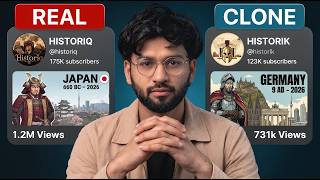
"Delivers a detailed, free workflow for cloning a YouTube channel, but the 'They Don't Want You to See This' is pure clickbait — it's a standard AI workflow, not a secret."
This video provides a comprehensive, step-by-step guide on how to clone any faceless YouTube channel using free AI tools. The creator demonstrates the entire process from researching a competitor's channel to uploading a fully produced video, including scriptwriting, voiceover, image generation, and channel branding.
The video addresses viewers who want to start a YouTube channel but don't know the process. It promises a complete guide to cloning any faceless channel, using only free tools, and demonstrates by cloning a channel live.
The process begins by selecting a channel to clone and copying links from its latest and most popular videos. The creator emphasizes picking videos that are performing well, like one with 282,000 views.
The VidIQ extension is recommended to check hourly views on videos. This helps identify which videos are currently performing well, guiding the cloning strategy.
Links are pasted into NotebookLM (notebook.google.com), which automatically extracts video details. A specific prompt is then used to analyze the videos and extract a complete formula, including target audience, hook, tone, energy level, voice, structure, and recurring topics.
A second prompt in NotebookLM suggests 10 related channel names and recommends three. The creator advises checking YouTube to ensure the chosen name isn't already taken by an active channel.
A third prompt generates video ideas based on the competitor's formula. For example, 'The Entire History of Japan in 17 Minutes'. It provides titles, formats, hooks, angles, and payoffs for the first 10 videos.
After finalizing a topic, a prompt is used to generate a complete research script. The creator demonstrates with 'The Entire History of Germany in 17 Minutes'. Subsequent videos only require a new title to generate a script.
The script is copied into ElevenLabs, which offers 10,000 free characters. The creator selects the V4 model and a voice (e.g., 'Brian'), pastes the script, and generates the voiceover.
The voiceover file is uploaded to TurboScribe to get a transcript with timecodes. This timed script is essential for syncing images with the voiceover.
MuAi is used to analyze the competitor's videos frame-by-frame, identifying image style, characters, color palette, and overall theme. This information is used to generate image prompts that match the competitor's style.
The image prompts from MuAi are pasted into a Google Flow extension, which automatically generates and downloads all images. The creator demonstrates with 214 prompts, which are processed in about 10 minutes.
The Try AI Today app is used to automatically sync the generated images with the voiceover in CapCut. The app builds the timeline, adding zoom in/out motion and transitions, saving hours of manual work.
MuAi generates prompts for a profile picture, banner, and bio based on the competitor's branding. Images are created using Google Flow and ChatGPT, with a tool to check banner visibility on mobile.
The creator demonstrates creating a new YouTube channel named 'Historic', adding the generated profile picture, banner, and bio. They also set up country, keywords, and advanced features.
MuAi analyzes competitor thumbnails and descriptions to generate prompts for a thumbnail, title, description, and tags. The thumbnail is created in Google Flow, and all SEO elements are added to the video upload.
The video is uploaded as unlisted or private first, then published. The creator emphasizes the entire process is free and provides access to master prompts via a WhatsApp channel.
AI-Powered Competitor Analysis
Demonstrates how NotebookLM can extract a complete content formula from a competitor's videos, saving hours of manual research.
02:09Automated Image Generation
Shows how Google Flow can generate and download 214 images automatically, a task that would take hours manually.
11:45Automated Video Assembly
Highlights the use of Try AI Today to sync images with voiceover in CapCut, eliminating tedious manual editing.
13:39Complete Channel Branding
Illustrates how to generate a full channel identity (profile pic, banner, bio) using AI, ensuring consistency with the cloned channel.
16:45AI-Generated SEO and Thumbnails
Demonstrates how to use AI to create thumbnails, titles, descriptions, and tags, streamlining the publishing process.
22:13[00:02] के मिलियंस में व्यूज ले रहे हैं और हजारों लाखों में सब्सक्राइबर्स गेन कर सोचते हैं कि यार मैं खुद भी अपना एक YouTube चैनल स्टार्ट करूं जिसप मैं सेम ऐसा ही कंटेंट डालूं। लेकिन आपको ये प्रोसेस नहीं पता कि ये किस तरह से
[00:16] बनानी है। सो आज की इस वीडियो में मैं आपको कंप्लीट प्रोसेस बताऊंगा कि कैसे आप किसी भी फेसलेस YouTube चैनल को क्लोन करके अपना YouTube चैनल स्टार्ट कर सकते हैं। आपने इस वीडियो को डिसलाइक करना है और चैनल को रिपोर्ट करना है अगर इस वीडियो
[00:30] के अंदर मैं किसी भी पेड टूल के बारे में बताऊं। बिल्कुल फ्री के टूल्स का इस्तेमाल करते हुए मैं आपको ना सिर्फ यह बताऊंगा कि आपने किस तरह से चैनल्स को क्लोन करना है बल्कि मैं आपको एक चैनल क्लोन करके दिखाऊंगा। फर्स्ट वीडियो की रिसर्च से
[00:43] लेके एक न्यू चैनल बना के उस पे फर्स्ट वीडियो अपलोड करने तक का प्रोसेस इस वीडियो के अंदर आपको बताने जा रहा हूं। सो मेक श्योर टू वाच दिस वीडियो टिल एंड और इस वीडियो में आपको जो प्रोसेस बताऊंगा उससे आप किसी भी फेसलेस YouTube चैनल को
[00:55] टाइम वेस्ट नहीं करना चाहिए और चलते हैं हम अपनी वीडियो की तरफ। सबसे पहले आपने वो चैनल ओपन कर लेना है जिसे आप क्लोन करना चाहते हैं और इस चैनल की चंद वीडियोस के आपने वीडियोस को पिक नहीं करना। एक तो आपने इसकी जो लेटेस्ट वीडियो है उसका लिंक
[01:11] क्या करना है कि इसकी जो मोस्ट पॉपुलर वीडियोस हैं ठीक है? मोस्ट पॉपुलर वीडियोस पॉपुलर तीन-चार वीडियोस हैं इनके लिंक्स को भी यहां से कॉपी कर लेना है। थर्ड आपने इसकी लेटेस्ट वीडियोस में जाना है और यह देखना है कि इसकी लेटेस्ट वीडियोस में कौन
[01:25] सी ऐसी वीडियो है जो सही परफॉर्म कर रही है। अब इनमें से यह वीडियो है जिसके ऊपर 2,82,000 व्यूज हैं और यह बहुत अच्छा परफॉर्म कर रही है। आपने एक एक्सटेंशन लगा लेनी है विड आईक्यू। यह आपको यह बताएगी कि हर घंटे कितने व्यूज आ रहे हैं। ठीक है?
[01:38] तो इस पे व्यू पर आवर देखें तो 360 के करीब व्यूज हर घंटे आ रहे हैं। मतलब यह लिंक भी यहां से कॉपी कर लेना है। अब इन सब लिंक्स को आपने कॉपी करके इस तरह से है। अब ये मैंने लिंक्स यहां पे सेव कर रखे हैं। अब आपने इन सब लिंक्स को एक ही
[01:54] आपने नोटबुक एलम ओपन कर लेना है। Notebook. Google.com सर्च करेंगे और आप नोटबुक के ऊपर क्लिक कर देना है। ऐड रिसोर्सेज के ऊपर क्लिक करना है। और इधर आपने जो लिंक्स कॉपी किए हैं वो इधर पेस्ट कर देने हैं। ठीक है? एंड देन इसे सेंड कर
[02:09] देना है। अब यहां पे इसने ऑटोमेटिकली इन सब लिंक्स को पिक कर लिया है। और इन सब वीडियोस की डिटेल्स इसने निकाल ली है। अब हमने इन वीडियोस का ओवरऑल फार्मूला निकालना है। तो उसके लिए आपने सिंपल ये एक प्रधर पेस्ट कर देनी है। यह प्र्ट्स आपको
[02:21] थोड़ा आगे चल के बताता हूं। अब जैसे ही यह प्र्ट आप इसे सेंड करेंगे तो यह इन सब वीडियोस को एनालाइज करेगा और आपको इन वीडियोस का एक कंप्लीट फार्मूला निकाल के दे देगा। जैसे कि वीडियो की टारगेट ऑडियंस क्या है? और ऑडियंस क्या चाहती है? इसके
[02:36] फार्मूला क्या है? ये भी इसने यहां पे हमें निकाल के दे दिया। हुक क्या है? ठीक ये सारी डिटेल इसने हमें निकाल के दे दी है। वीडियो की टोन कैसी है? एनर्जी लेवल कैसे है? वॉइस किस तरह की है? स्ट्रक्चर कैसा है? स्क्रिप्ट का स्ट्रक्चर कैसा है?
[02:51] और वीडियोस के टॉपिक जो है वो जो रिपीट हो रहे हैं ये चीज इसने ओवरऑल चैनल की सारी निकाल के हमें दे दी है और यह भी बता दिया है कि इस चैनल ने वो ऐसा क्या काम है जो हमें निकाल के दे दी हैं। ठीक है? यहां तक अब आपके पास कंप्लीट एक स्ट्रक्चर आ गया
[03:07] है। नेक्स्ट आपने करना यह है कि सेकंड वाली जो प्र्प्ट है वो इधर पेस्ट कर देनी है। ठीक है? अब जैसे ही यह प्र्ट आप सेंड करेंगे तो यह अब आपको इस तरह के जो चैनल्स के रिलेटेड 10 डिफरेंट चैनल नेम्स जो है वो सजेस्ट कर देगा। जिनमें से यह तीन आपको
[03:20] रिकमेंडेशन भी देगा कि आप इनमें से भी एक सेलेक्ट कर सकते हैं। अपनी खुद की सेलेक्ट कर दिए हैं। ठीक है? आपने चैनल नेम ऐसे ही रैंडमली सेलेक्ट नहीं कर लेना। आपने चैनल को यहां से कॉपी करना है। YouTube पे जाके सर्च करना है कि ऑलरेडी
[03:33] इस चैनल नेम से कोई बड़ा YouTube चैनल या कोई ऐसा चैनल जो कि एक्टिवली वीडियोस डाल रहा है वो बना तो नहीं हुआ। अगर बना हुआ है तो आपने उस नाम से चैनल नहीं बनाना। चैनल नाम फाइनल करने के बाद अब आपने थर्ड जो प्र्प्ट है वह इधर सेंड कर देनी है।
[03:45] छोटी-छोटी प्र्ट्स हैं लेकिन बहुत काम की प्रम्प्ट्स हैं यह। अब इस प्र्प्ट के अंदर आपने जो अपना चैनल नेम फाइनल किया है वह आपने इधर लिख देना है। मैंने हिस्टोरिक चैनल का नाम जो है वो फाइनल किया है जो कि मैंने इधर लिख दिया। आपने भी अपने चैनल का
[03:57] मेंशन कर देना है एंड देन सेंड कर देना है। अब यह आपको आपके कंपेटिट की वीडियोस के अकॉर्डिंग जो है वो फार्मूले को फॉलो करते हुए सेम स्ट्रक्चर को फॉलो करते हुए यह आपको डिफरेंट वीडियो आइडिया सजेस्ट कर देगा। जैसे कि द एंटायर हिस्ट्री ऑफ़ जापान
[04:11] इन 17 मिनट्स, एंटायर हिस्ट्री ऑफ़ ब्राज़ल इन 16 मिनट्स। इसने ना सिर्फ हमें वीडियो के टाइटल्स निकाल के दिए हैं बल्कि इसने यह भी बताया कि ये क्यों एक नया टाइटल है? इसका फॉर्मेट क्या होगा? हुक क्या होने वाली है? और किस एंगल से जो है ना वो
[04:24] हमारी स्क्रिप्ट होगी और पे ऑफ क्या होगा। सो पहली 10 वीडियोस बनाने के लिए इसने हमें टाइटल्स सजेस्ट कर दिए हैं। अब आपने Google डॉक्यूमेंट फाइल ओपन कर लेनी है जिसमें आपको यह सारी प्र्ट देखने को मिल जाएंगी। इसका लिंक आपको मेरे WhatsApp
[04:36] चैनल पे देखने को मिलेगा और जो आपको इस वीडियो की डिस्क्रिप्शन के अंदर देखने को को यहां से कॉपी कर लेना है एंड देन आपने दोबारा आ जाना है नोटबुक एलएम पे। इधर आपने प्र्ट को पेस्ट करना है और इसमें आपने कुछ चीजें ऐड कर देनी है। इस
[04:49] प्र्पों्ट में आपने जो टाइटल या टॉपिक फाइनल किया है वो इस पॉइंट पे आपने पेस्ट कर देना है। ठीक है? मैंने फाइनल किया है द एंटायर हिस्ट्री ऑफ़ जर्मनी इन 17 मिनट्स। और नीचे आपने जो है वो वीडियो कितनी लंबी चाहिए आपको? लाइक 17 मिनट की
[05:01] चाहिए। उसके बाद कुछ नहीं करना आपने सेंड कर देना है। अब नोटबुक एलम ऑटोमेटिकली जो है वह रिसर्च करेगी आपकी वीडियो टॉपिक के ऊपर और आपको कंपैटिट की वीडियो की स्क्रिप्ट के अकॉर्डिंग जो है ना वो एक अच्छी सी रिसर्च स्क्रिप्ट जो है वो निकाल
[05:15] के दे देगी। नाउ इस पॉइंट तक इसने हमें कंप्लीट एक वीडियो की स्क्रिप्ट निकाल के दे दी है। 17 मिनट की वीडियो बनाने के लिए इसने जर्मनी के रिलेटेड जो कंप्लीट निकाल के दे दी है। सो फर्स्ट वीडियो के लिए स्क्रिप्ट हमारी निकल चुकी है।
[05:29] नेक्स्ट आपने अगर वीडियो कोई बनानी है तो उसके लिए आपको यह सारा काम दोबारा करने की कोई जरूरत नहीं। जस्ट आपने इधर आके इसको टाइटल देना है और इसने जो है वो अब उस टाइटल के अकॉर्डिंग जो है वो रिसर्च स्टार्ट कर देनी है। नोटबुक एलम उस टॉपिक
[05:41] के लिए भी आपको कंप्लीट स्क्रिप्ट निकाल के दे देगा। अब हमने करना यह है कि यह जो स्क्रिप्ट हमने जर्मनी वाली स्क्रिप्ट लिखवाई है, इसको यहां से कर लेना है कॉपी। उसमें इस तरह से सेव कर लेनी है और उसका नाम आपने अपने अकॉर्डिंग रख देना है।
[05:54] इस वॉइस ओवर स्क्रिप्ट को यूज़ करते हुए हमने कंप्लीट एक वॉइस ओवर जनरेट करना है। सो उसके लिए हम करेंगे यस। यहां से सेलेक्ट ऑल करके इसको कॉपी कर लेंगे। और वॉइस ओवर के लिए हम 11 लैब्स का यूज़ करने वाले हैं। 11 लैब्स से आप फ्री में जो है
[06:07] वह 10,000 कररेक्टर्स तक की वॉइस को जनरेट कर सकते हैं। आप अपग्रेड भी कर सकते हैं अपने प्लान को या मल्टीपल अकाउंट्स बना के उनसे भी वॉइस ओवर जनरेट कर सकते हैं। सो सिंपल इसमें आपने एक तो मॉडल जो है वी4 रखना है। यह आपको रियलिस्टिक और अच्छी
[06:20] वॉइस इसमें जाके सेलेक्ट कर लेनी है। मैंने ऑलरेडी एक वॉइस सेलेक्ट कर ली है। ब्राइन नाम है डीप रेजोनेंट एंड कंफर्टिंग वॉइस। आपने अपने अकॉर्डिंग जैसी आपको वॉइस आपने सिंपल अपनी स्क्रिप्ट जो है वो इधर पेस्ट कर देनी है। एंड देन आपने जनरेट
[06:35] स्पीच के ऊपर क्लिक करना है और विद इन सेकंड्स आपका वॉइस ओवर रेडी हो जाएगा। सो इस पॉइंट तक हमने कंप्लीट स्क्रिप्ट लिखवा के उस पे वॉइस ओवर जनरेट करवा लिया। नेक्स्ट अब हम यह देखेंगे कि बिल्कुल जिस चैनल को हम क्लोन कर रहे हैं, सेम वैसी ही
[06:48] इमेजज़ या सेम वैसी ही वीडियोस हमने किस तरह से खुद बनवानी है और खुद किस तरह से आपने करना यह है कि जो वॉइस ओवर आपने अभी जनरेट किया है सबसे पहले उसको आपने टाइम है। ठीक है? उसकी टाइम कोड के अकॉर्डिंग स्क्रिप्ट निकलवा लेनी है ताकि हम फर्दर
[07:04] इमेज एंड वीडियो जनरेशन के लिए जो है वो प्रॉपर सीन बाय सीन उसकी प्रम्प्ट्स निकलवा सकें। सो उसके लिए आपने सिंपल टर्बो स्क्राइब वेबसाइट पे आ जाना है एंड देन ट्रांस्राइब फाइल्स के ऊपर क्लिक करना है। इधर आपने अपनी वॉइस ओवर की फाइल जो
[07:16] आपने अभी जनरेट की है। ठीक है? वो आपने इधर ड्रॉप कर देनी है। जो भी वेबसाइट्स इस लिंक आपको मैं डॉक्यूमेंट फाइल के अंदर ही होना। अब आपने सिंपल ट्रांस्राइब के ऊपर क्लिक करना है। तो यहां पे आपका
[07:28] ट्रांस्राइब प्रोसेस जो है ना वो स्टार्ट हो जाएगा। थोड़ा सा टाइम लगेगा। सिंपल आपने वॉइस ओवर के ऊपर क्लिक कर देना है। एंड देन अब इसने हमें कंप्लीट जो हमारी स्क्रिप्ट है वही निकाल के दे दी है हमारे वॉइस ओवर के अकॉर्डिंग। लेकिन इसमें
[07:40] है ना इसने ऐड कर दिया। ठीक है? ये टाइम टाइम कोड मेंशन है। अब आपने करना ये है कि इस स्क्रिप्ट को यहां से कॉपी कर लेना है और डॉक्यूमेंट फाइल में जहां पे आपने अपनी पहली वाली स्क्रिप्ट सेव करके रखी थी वहीं
[07:53] आपने एक नेक्स्ट ये टैब ओपन करना है। ठीक है? और इसमें आपने अपनी टाइम कोड वाली जो स्क्रिप्ट है ये भी पेस्ट कर देनी है। अब हमने करना यह है कि आपने कंपैटिट को देखना है। हमारा कंपैटिट किस तरह से जो है ना वो इमेजज़ यूज़ कर रहा है या वीडियोस यूज़ कर
[08:05] रहा है। उसकी इमेजज़ या वीडियोस का स्टाइल क्या है? तो मेरे जो कंपैटिट है वह वॉइस ओवर है। तो हर सीन के अकॉर्डिंग जो है वो इमेजज़ चेंज होती हैं। तो मैं सिंपल क्या करूंगा? मैं भी इमेजज़ ही जनरेट करूंगा उसके लिए। लेकिन हमें इमेजज़ बनवाने
[08:18] से पहले प्रॉपर जो है ना वो जिस तरह से हमारा कंपैटिट इमेजेस बना रहा है उसका स्टाइल क्या है? किस तरह से कररेक्टर यूज़ कर रहा है? हमें वो चीज देखनी है। ठीक है? सो उसके लिए भी आपको प्र्ट देखने को मिल जाएगी। आपने सेक्शन टू के अंदर आना है। और
[08:30] इधर ये फर्स्ट वाली इमेज जनरेशन प्र्प को यहां से कॉपी कर लेना है। ठीक है? और ये प्र्ट आपने नोटबुक एलएम में सेंड नहीं करनी। यह आपने म्यूज में सेंड करनी है। अगर आपको म्यूज का अकाउंट नहीं बनाना आता या आपके पास अकाउंट नहीं है तो पहले
[08:42] रही है। इसमें मैंने कंप्लीट प्रोसेस बताया है कि musi पे हमने अकाउंट कैसे बनाना है। अकाउंट बनाने के बाद आपने सिंपल एक न्यू चैट यहां पे ओपन कर लेनी है MU AI में और जो पहली वाली प्र्ट आपने कॉपी की है वो इधर पेस्ट कर देनी है। अब म्यूज
[08:55] आपसे कहेगा कि आप हमें कंपैटिट की वीडियोस के जो है वो लिंक्स सेंड करो। तो आपने जो लिंक्स ऑलरेडी कॉपी करके रखे थे वो आपने इसे सेंड कर देना है। म्यूज जैसा काम इधर कोई और टूल नहीं करेगा। बेसिकली म्यूज इधर कर ये रहा है कि जिन वीडियोस का लिंक आपने
[09:08] इन्हें सेंड किया है उसमें जो भी इमेज यूज़ हुई हैं या जो भी वीडियोस वगैरह यूज़ हुई हैं जिस तरह से एनिमेट हुई हैं ये उन सबको एनालाइज कर रहा है। उन इमेजेस के स्टाइल अंदर जो यूज़ हो रहे हैं उनको एनालाइज कर रहा है और एक्चुअल में जाके उनकी वीडियोस
[09:21] को देख रहा है। और ये काम कोई भी दूसरा टूल जो है वो फ्री में आपको करके नहीं करता हूं। यहां पे ब्राउज़र ओपन हो रहा है जिसमें ये एक्चुअल वीडियोस चल रही हैं कंपैटिट की। ठीक है? जिसको हम क्लोन कर रहे हैं और म्यूज इसे फ्रेम बाय फ्रेम देख
[09:35] के इसकी जो इमेज हैं इसको एनालाइज कर रहा है। इसमें कररेक्टर्स कैसे हैं और इसमें जो है वो हमारा ओवरऑल एनवायरमेंट कैसा है? चैनल का थीम कैसे है? उसके अलावा वीडियोस के अंदर जो स्टाइल है ये कैसा है? ये एक-एक चीज को इसमें ये खुद से एनालाइज कर
[09:47] रहा है। अब म्यूज हमें ये बता रहा है कि मैंने वो सारी वीडियोस देख ली हैं। और इन सब वीडियोस का टाइटल ये है। ठीक है? कितने व्यूज हैं ये सारी चीज। उसके अलावा इसने का स्टाइल है? टू डी स्टाइल है। ठीक है? कार्टून करैक्टर हैं, इलस्ट्रेशन वगैरह।
[10:01] रियलिज्म लेवल कैसा है? कररेक्टर डिज़ कैसा है? कलर पैेट कैसा है? मतलब इसने एक-एक चीज को एनालाइज करके यहां पे कंप्लीट चीजों को जो है ना यहां पे देख लिया है। अब म्यूज हमसे यह पूछ रहा है कि आप हमें जो टाइम कोड वाली स्क्रिप्ट है ना वो सेंड
[10:13] करो। तो जो अभी हमने टाइम कोड वाली स्क्रिप्ट टर्बो स्क्राइब से लिखवाई थी वो है? यह आप स्क्रिप्ट देख सकते हैं। कंप्लीट स्क्रिप्ट मैंने इसको सेंड कर दी मैं जैसे इसको स्क्रिप्ट सेंड करूंगा तो इसने ऑलरेडी एनालाइज कर लिया है कि मेरा
[10:26] इमेजज़ यूज़ कर रहा है। तो म्यूज इस स्क्रिप्ट में मौजूद टाइम कोड्स के निकाल के दे देगा। और इसी के अंदर मैंने सारा डिटेल के साथ बताया हुआ है कि आपने किस फॉर्मेट के अंदर जो है वो किस स्टाइल के साथ हमें जो है वो ये निकाल के देनी
[10:41] है। जो इमेजज़ प्र्प्स है वो लिख के देनी है ताकि हम इसको ऑटोमेट कर सकें। लाइक हमें खुद से वन बाय वन इमेजज़ बनाने की भी जरूरत ना पड़े। हमने सारी प्र्प्ट्स को एक Google फ्लो हमारे सारी जो इमेजज़ है ना वह हमें बना के दे देगा। अब Mus ने यह सारी
[10:55] इमेज प्रम्प्स जो है वह लिखना स्टार्ट कर दिए हैं और जिस फॉर्मेट में हमें चाहिए एग्जैक्ट टाइम कोड के साथ वैसे ही हमें लिख के दे रहा है। अगर आप इस प्रोसेस के अंदर कोई भी एक स्टेप स्किप करेंगे तो आपका ये ऑटोमेशन वर्क फ्लो नहीं काम
[11:07] प्रॉपर्ली चैनल को कैसे क्लोन करना है। और वीडियो आपने स्किप नहीं करनी क्योंकि एट दी एंड ऑफ़ दिस वीडियो मैं आपको यह भी बताऊंगा कि आपने प्रॉपर चैनल बना के एग्जैक्टली जो है वो दूसरे चैनल को क्लोन कैसे करना है। लाइक थंबनेल वगैरह हो गया
[11:20] चैनल का बायो हो गया अपने चैनल सारी डिटेल्स जो है ना मैं आपको बना के वीडियो अपलोड करके सारा डिटेल से बताऊंगा। अब अगर आप गौर करें तो इसने हमें जो है वो कंप्लीट इमेज प्र्ट्स यहां पे लिख के दे दी हैं। पूरी वीडियो के लिए स्टोरी के
[11:33] अकॉर्डिंग हमारी स्क्रिप्ट के अकॉर्डिंग इमेज प्र्ट्स इसने लिख के दे दिए हैं। अब आपने करना यह है कि इन सब इमेज प्रॉप्ट्स को एक ही बार में कॉपी कर लेना है। कॉपी करने के बाद अब हम चलते हैं अपने नेक्स्ट स्टेप की तरफ जिसमें हम इमेजेस जनरेट
[11:45] करेंगे। इमेजज़ बनाने के लिए हम Google फ्लो को यूज़ करेंगे और इसमें मैं मेरी बनाई हुई जो एक्सटेंशन है उसमें सारी प्र्स डालूंगा और वो ऑटोमेटिकली सारी इमेजज़ जो है मुझे जनरेट करके दे देगी। यह है मेरी एक्सटेंशन और इसमें टेक्स्ट टू
[11:57] इमेज में आना है। एक यहां पे ये सारी डिटेल्स सेट कर लेनी है और उसके बाद आपने सिंपल अपनी जो भी प्रम्प्ट्स आपने जितनी भी प्रम्प्ट्स को कॉपी किया है वो आपने इधर पेस्ट कर देनी है। ठीक है? अब अगर आप देखें तो मेरी वीडियो के अंदर टोटल 214
[12:10] इमेजेस की प्रम्प्स जो हैं इमेज यूज़ होंगी। 214 प्र्ट्स जो है ना यहां पे मैंने पेस्ट कर दी हैं। आपने इधर कुछ भी नहीं करना। स्टार्ट ऑटो फ्लो के ऊपर जैसे ही क्लिक करेंगे तो ये ऑटो फ्लो एक्सटेंशन ऑटोमेटिकली काम करना स्टार्ट कर देगी। और
[12:23] वन बाय वन सीन बाय सीन जो है वो सीक्वेंस के साथ ना सिर्फ आपकी इमेज को बनाएगी बल्कि ऑटोमेटिकली यह आपके कंप्यूटर पे एक फोल्डर क्रिएट करेगी और उसमें ये सारी इमेजज़ ऑटोमेटिकली सीक्वेंस के साथ डाउनलोड भी कर देगी। 214 प्र्ट्स हमने इसे सेंड की
[12:37] थी और तकरीबन इसने हमें सारी इमेजज़ जो है वो बना के दे दी हैं जो कि आप स्क्रीन पे इधर देख सकते हैं। ठीक है? और इसने ऑटोमेटिकली डाउनलोड करके फोल्डर के अंदर मैं ऑलरेडी एक वीडियो बना चुका हूं डिटेल में कि किस तरह से आप चीजों को ऑटोमेट इस
[12:50] पे कर सकते हैं। स्क्रीन पे जो है वो आपको वीडियो का थंबनेल शो हो रहा होगा। आप वो वीडियो भी जाके देख सकते हैं। अब मैं एक बार आपको इन वीडियोस की जो है इन इमेजज़ की क्वालिटी भी दिखा देता हूं। ठीक है? कितनी अच्छी इमेजज़ इसने हमें बना के दी हैं जो
[13:02] कि स्क्रीन पे आप देख सकते हैं। इस फोल्डर में आपकी प्रॉपर इमेजेस रीनेम हो के टाइम साथ डाउनलोड हो गई हैं। और आप देख सकते हैं 214 इमेजज़ डाउनलोड हो चुकी हैं। चैनल क्लोन करने का यह जो वर्क फ्लो मैं आपको
[13:14] बता रहा हूं यह आज तक ना किसी ने आपको YouTube पे ऑलरेडी बताया होगा और ना ही प्रॉपर इसमें अब ऑटोमेट करना सिखा रहा हूं। देखिए यह जो काम अभी हमने किया है जो ऑटोमेटिकली इमेजज़ जनरेट की और ऑटोमेटिकली
[13:26] डाउनलोड की विद प्रॉपर सीक्वेंस। ये अगर आप खुद करने बैठ जाएं तो आपको घंटों लग ऑटोमेटिकली 10 मिनट्स के अंदर जो हमारी सारी इमेजेस रेडी हो चुकी हैं। अब जो नेक्स्ट काम है वो ये है कि हमने किस तरह से इन इमेजेस को अपने वॉइस ओवर के साथ
[13:39] सिंक करना है। परेशान नहीं होना ये कैम भी घंटों का काम है लेकिन विद इन अ फ्यू मिनट्स आपका ये काम हो जाएगा। अब इमेजेस को वॉइस ओवर के साथ सिंक करने के लिए हम कैपकट को यूज़ करने वाले हैं। सिंपल आपने कैपco ओपन करना है और न्यू प्रोजेक्ट के
[13:51] से जो है ना अपने वॉइस ओवर को इंपोर्ट कर लेना है और दूसरा आपने जो अभी इमेजज़ जनरेट अगर आप यह काम मैनुअल करने बैठ जाएंगे लाइक इस तरह से ड्रैग एंड ड्रॉप करके अपने वॉइस ओवर को इंपोर्ट करेंगे। फिर वन बाय वन ये अपनी जो इमेजज़ है इसको इंपोर्ट
[14:06] करेंगे। इस पे एनिमेशन लगाएंगे तो आपका बहुत सारा टाइम वेस्ट होने वाला है। लेकिन आपने यह काम बिल्कुल भी नहीं करना। आपने ये टाइमलाइन से इसको रिमूव करना है। एंड आपने कोई भी एक नाम दे देना है। मैंने इसको कर दिया जर्मनी। ठीक है? प्रोजेक्ट
[14:19] एप्लीकेशन डाउनलोड कर लेनी है जिसका नाम है ट्राई AI टुडे। इसका भी लिंक आपको नीचे सिंपल उस पे क्लिक करके आप डाउनलोड कर इसके बारे में भी बताया है कि कैसे आप इससे जो है वो ऑटोमेटिकली अपनी वीडियोस को
[14:33] बनवा सकते हैं। अपनी वॉइस ओवर के साथ इमेजज़ को सिंक कर सकते हैं। इधर भी मैं बता देता हूं सिंपल। इसमें आपने पहले तो अपना प्रोजेक्ट सेलेक्ट करना है। ठीक है? यह प्रोजेक्ट है जर्मनी। हमारे प्रोजेक्ट का नाम सेम होना चाहिए। जर्मनी प्रोजेक्ट
[14:45] सेलेक्ट हो चुका है। इसमें टोटल 214 इमेजज़ ऐड हैं और 21 मिनट और 51 सेकंड की जो है वो टोटल वॉइस ओवर ऐड है। ठीक हो गया? उसके बाद आप मोशन का ऑप्शन मिलता है। मोशन में आप इसको अल्टरनेट रखें। मतलब एक इमेज आपकी ज़ूम इन होगी और दूसरी में ज़ूम आउट होगी।
[14:59] चाहते हैं, यह आपने यहां से सेलेक्ट कर लेना है। पांच से छह मुझे सही लग रहा है। आप बेसिकली इधर ट्रांजिशंस वगैरह भी ऐड कर सकते हैं। लाइक जब आपकी एक इमेज दूसरी में चेंज हो तो वो किस तरह की ट्रांजिशन हो?
[15:12] चाहता। तो इसको मैं ऑफ कर देता हूं। एंड देन आपने करना ये है कि बिल्ड टाइमलाइन के आपने ये जो कैपकट है ठीक है? इसको आपने कंप्लीटली टर्न ऑफ कर देना है। अब मैंने यहां पे ऑटोमेटिकली यह देखिए आ गया। ठीक
[15:26] है? बिल्ड टाइमलाइन का ऑप्शन। क्योंकि अब यहां पे इधर यह तभी ही एप्लीकेशन यह तभी वर्क करेगी जब आपका कैपकट क्लज़ होगा। अब ये कैपकट क्लोज है। आपने जस्ट बिल्ड सेकंड हमारी टाइमलाइन बिल्ड हो चुकी है। आपने ओपन इन कैपकट के ऊपर क्लिक करना है।
[15:39] तो ये अब कैपकट आपका ओपन होगा और आपकी टाइमलाइन जो है वो कंप्लीटली बिल्ड हो के मैंने टाइमलाइन को ओपन किया है। सो अब आप स्क्रीन पे देख सकते हैं प्रॉपर जितनी भी इमेजज़ थी इसने उन इमेजेस को वॉइस ओवर के साथ यहां पे सिंक करके उसमें जो है वो ज़ूम
[15:53] अब यहां से आपकी अपनी मर्जी। आप इसको जितना मजीद फैंसी बनाना चाहता चाहते हैं वीडियो को लाइक उसमें अगर ट्रांजिशन डालना चाहते हैं कोई इफेक्ट डालना चाहते हैं वो आपकी अपनी मर्जी है। आपको कैपकट की एडिटिंग का पता होगा लाइक किस तरह से
[16:07] चीजें इंपोर्ट करके करनी है। जो मेन काम होता है कि वन बाय वन अपनी इमेज को वॉइस ओवर के साथ सिंक करना वो हमने काम कर लिया है। मुझे वीडियो ऐसे ही बेहतर लग रही है। मैंने जिस चैनल को क्लोन किया है वो भी सेम वैसी ही वीडियोस बना रहा है। कोई
[16:19] इफेक्ट्स नहीं है। सो मेरी वीडियो भी बिल्कुल वैसी ही अब तकरीबन बन चुकी है। लेकिन इसमें एक मजीद चीज भी मैंने ऐड कर दी है कि ज़ूम इन ज़ूम आउट जो मोशन है ना जो आप यहां पे देख रहे हैं ज़ूम इन हो रही है। ज़ूम आउट हो रही है। तो ये चीज भी ऐड हो गई
[16:32] वीडियो को यहां से सिंपली कर लेंगे एक्सपोर्ट। ठीक है? 1080p आपने क्वालिटी रखनी है। एंड देन आपने इसको एक्सपोर्ट कर लेना है। सिर्फ वीडियो क्लोन करने का ही प्रोसेस इसमें नहीं बताना। मैं अब आपको यह भी बताऊंगा कि आपने अब चैनल को किस तरह से
[16:45] क्लोन करना है। अपना नया चैनल बना के उस पे वीडियो पोस्ट करके आपने थंबनेल किस तरह टाइटल, टैग, डिस्क्रिप्शन वगैरह कैसे लिखवाना है विद इन अ फ्यू प्रम्स। और चैनल बनाने के लिए हमें क्या चीजें चाहिए? एक चैनल का नाम, दूसरा चैनल का प्रोफाइल
[16:59] पिक्चर, थर्ड चैनल बैनर, चैनल की बायो। ये सारी चीजें हमने निकलवानी है। तो उसके लिए हमने करना यह है वापस आपने डॉक्यूमेंट फाइल में आ जाना है और सेक्शन टू के अंदर प्र्ट नंबर टू जो है चैनल ब्रांडिंग प्र्ट इसको आपने यहां से कॉपी कर लेना है। अब ये
[17:11] सारी कंप्लीट प्र्ट है। इसको आपने कॉपी करना है। आपने दोबारा म्यूज में आ जाना है और एक न्यू जो चैट है वो ओपन कर लेनी है यहां से। ठीक है? यहां से एक न्यू चैट ओपन करनी है और उसमें आपने यह प्र्ट पेस्ट कर देनी है। इधर आपने सिर्फ अपने YouTube
[17:24] में फाइनल किया था। तो मैंने फाइनल किया था हिस्टोरिक और मैंने इसको सेंड कर दिया है। अब ये आपसे यह पूछ रहा है कि आपने जो है वो कंपटिट चैनल का लिंक सेंड करना है हमने चैनल का लिंक इसको सेंड कर दिया। म्यूज ने अपना काम स्टार्ट कर दिया है। अब
[17:39] इस पॉइंट पे म्यूज जो है वो कंपैटिट का चैनल एनालाइज करेगा। उसकी ब्रांडिंग को देखेगा। फाइल पिक्चर कैसी है? बैनर कैसा है? उसने किस तरह से जो है वो ओवरऑल लाइक अपने बायो ऐड किया हुआ है। ये सारी चीजें इसने एनालाइज करके आपके चैनल के अकॉर्डिंग
[17:53] जो है वो सेम वैसे ही प्रोफाइल पिक्चर, बैनर और बायो के लिए ये सारी डिटेल्स आपको प्र्पों्ट्स इसने निकाल के दे दी हैं। ये आपको तीन प्रोफाइल पिक्चर्स बनाने के लिए जो है ना वो थ्री डिफरेंट वेरिएशंस लिख के दे देगा। तो इस तरह से बैनर प्र्पों्ट भी
[18:08] इसने हमें जो है वो निकाल के दे दी है। ये भी तीन वेरिएशंस बनाने के लिए इसने हमें हैं। तो आपने वन बाय वन प्र्प्स को चैट जीपीटी के अंदर या फ्लो के अंदर पेस्ट करके ये बनवा लेनी है। मैं आपको इसका भी प्रोसेस बता देता हूं। अब इसमें जो है हम
[18:21] जो क्लोजेस्ट टू कंपैटिट है ना ये। ठीक है? ये हम कॉपी कर लेते हैं प्रोफाइल पिक्चर के लिए जो प्र्प्ट और इमेज बनाने के लिए बेसिकली हम यूज़ करेंगे Google फ्लो को। Google फ्लो में आना है। आपने अपनी प्र्प्ट को पेस्ट कर देना है। देन आपने
[18:33] यहां से वन बाय वन सेलेक्ट करना है। एट अ टाइम थ्री इमेजज़ बनाना चाहते हैं देन सेंड बना के दे दी हैं। इनमें से जो आपको बेहतर लगे वो सिंपल आपने इस पे क्लिक करना है और बैनर क्रिएट करना है तो उसके लिए भी आपको थ्री डिफरेंट वेरिएशंस मिल जाती हैं। तो
[18:48] करता हूं। अब चैनल बैनर बनाने के लिए हम चैट जीपीटी का इस्तेमाल करेंगे। आपने चैट जीपीटी में आना है और सिंपल यह प्र्ट जो है वो पेस्ट कर देनी है। ठीक है? और उसके बाद आपने जो अपनी प्रोफाइल पिक्चर बनाई है वो भी आपने इधर सेंड कर देनी है। सिंपल यह
[19:01] थी। तो इसको मैं यहां से कॉपी कर लेता हूं। अपने चैट जीपीटी में यह इमेज जो है वो पेस्ट कर देनी है। अब इस इमेज के अकॉर्डिंग ही जो है आपको बैनर बना के देगा खूबसूरत लगे और आपने इसे सेंड कर देना है। जबरदस्त किस्म का चैनल बैनर भी इसने हमें
[19:15] बना के दे दिया। अब इसको हमने टेस्ट करना है कि ये हमारे मोबाइल व्यू के ऊपर सही इसको डाउनलोड कर लेना है और दोबारा आपने डॉक्यूमेंट फाइल के अंदर आना है। इंपॉर्टेंट लिंक्स में जाना है और इधर जो है ना यह आपको सेकंड वाला लिंक मिल रहा
[19:27] है। इसके ऊपर आपने क्लिक करना है और इस पे आपने अपनी चेक माय बैनर के ऊपर क्लिक करना है और यहां से अपना जो बैनर आपने अभी क्रिएट किया है वो आपने बैनर सेलेक्ट कर लेना है। सो अब यहां पे हमें यह बता रहा है कि आपका जो मोबाइल के ऊपर बैनर शो होगा
[19:40] आपको दिखा देता हूं। ठीक है? ये तो ये क्लियरली जो है वो नजर नहीं आ रहा। तो हमने इसको पहले मोबाइल व्यू के हिसाब से जो है वो क्रिएट करना है। सो उसके लिए भी है। फर्स्ट वाले लिंक को यहां पे ओपन कर लेना है। एंड देन इधर आपने अपनी जो इमेज
[19:55] है? ये वाला है बैनर। ठीक है? इसको आपने इंपोर्ट कर लेना है। इंपोर्ट करने के बाद आपने इसकी जो विड्थ है यहां पे 2560 लिख देना है। एंड यहां पे आपने 1440 कर देना है। सो अब यह ऑटोमेटिकली जो साइड वाला ये एरिया होगा ना वो ऑटोमेटिकली ये टूल जो है
[20:10] वो फिल करके आपके चैनल बैनर के साइज के अकॉर्डिंग आपको प्रॉपर एक बैनर बना के दे देगा। जिसको आप डाउनलोड करके फर्दर लगा सकते हैं। तो इसने प्रॉपर हमारा यह बैनर तैयार कर दिया है। इसको आपने सिंपल यहां से डाउनलोड कर लेना है। अब इस पॉइंट तक
[20:23] नाम भी फाइनल हो गया है। प्रोफाइल पिक्चर भी हमारी फाइनल हो चुकी है। और इसने जो है वह म्यूज़ ने हमें चैनल के लिए थ्री डिफरेंट वेरिएशंस में बायोस भी लिख के दे वेरिएशन को ही कॉपी कर लेना है। एंड अब चलते हैं हम अपने चैनल बनाने के प्रोसेस
[20:38] की तरफ। चैनल बनाते वक्त यह आपसे सिंपल चैनल का नाम पूछता है। तो आपने इधर अपने चैनल का जो नाम है वह लिख देना है। हिस्टोरिक और हैंडल में इसने हमें यह क्रिएट चैनल के ऊपर आपने क्लिक कर देना है। सो अब आपका यहां पे YouTube चैनल बन
[20:51] स्टूडियो के अंदर ओपन कर लेना है। कस्टमाइजेशन में आ जाना है। आपने जो बैनर बनवाया है या जो प्रोफाइल पिक्चर बनवाई है वो आपने इधर इंपोर्ट करके यहां पे लगा पिक्चर ऐड कर दी। और बैनर में आके भी मैं
[21:04] बैनर हमने अभी क्रिएट किया है यह भी हम इधर लगा लेते हैं। ठीक है? एंड देन कर नाम भी हो गया, बैनर भी हो गया और प्रोफाइल पिक्चर भी ऐड कर दी। चैनल की डिस्क्रिप्शन के अंदर हमने क्या चीज ऐड करनी है वो मैंने ऑलरेडी म्यूज के अंदर
[21:18] लिखवा ली। तो ये आपने इस तरह से चैनल की बायो भी पेस्ट कर देनी है और उसके अलावा एंड पब्लिश के ऊपर क्लिक कर देना है। वीडियो पोस्टिंग से पहले भी आपने इसकी कुछ के अंदर आना है। चैनल में जाने आपने कंट्री सेलेक्ट करनी है और आपने इधर सारी
[21:33] कीवर्ड्स वगैरह ऐड कर देने हैं। उसके बाद एडवांस फीचर में आपने इधर नो कर देना है। एंड फीचर एलिजिबिलिटी उसके बाद आपने इसको जो है वो सेव कर लेना है। ये बस थोड़ी सी कीवर्ड्स वगैरह डाल देने हैं। तो अब हमारा YouTube चैनल यहां पे तैयार हो चुका है।
[21:47] अब आपने करना ये है कि आपने वो वीडियो पोस्ट करनी है जो कि आपने अभी बनाई। अब हम वो वीडियो पोस्ट कर लेते हैं जो कि अभी हमने क्लोन करके बनाई कंपैटिटर को। ठीक है? सिंपल सेलेक्ट फाइल्स के अंदर आना है एंड इधर से आपने अपनी वीडियो अपलोडिंग
[22:00] स्टार्ट हो चुकी है। अभी वीडियो के लिए भी हमें कुछ चीजें चाहिए। जैसे कि टाइटल हो गया, डिस्क्रिप्शन हो गई, थंबनेल हो गया और टैग्स वगैरह। ठीक है? तो ये चीजें आपने कैसे लेनी है? उसके लिए भी आपने परेशान नहीं होना। आपने दोबारा डॉक्यूमेंट फाइल
[22:13] में आ जाना है और इस टाइम आपने सेक्शन वन के ऊपर क्लिक करना है एंड ये आपको प्र्ट फाइव थंबनेल एंड एसइओ डिस्क्रिप्शन वाली जो प्र्पों्ट है वह देखने को मिल जाएगी और करने के बाद सिंपल आप म्यूज पे दोबारा आ जाएं। इधर आपने एक न्यू चैट दोबारा से ओपन
[22:27] कर लेनी है एंड इसमें आपने यह प्र्ट पेस्ट कर देनी है। इधर आपने म्यूजिक को कंपेटिट चैनल्स के जो लिंक्स हैं वीडियो के वो प्रोवाइड कर देने हैं। उनके थंबनेल्स जो है वो डाउनलोड करके आपने प्रोवाइड कर देने हैं। तो जो लिंक्स मैंने ऑलरेडी कॉपी कर
[22:40] देन प्लस के ऊपर क्लिक करके मैंने कुछ थंबनेल्स ऑलरेडी डाउनलोड कर रखे हैं कंपटिट चैनल्स के ताकि यह उसको अच्छे से एनालाइज कर सके। तो यह थंबनेल्स मैंने यहां पे ऐड कर दिए हैं। अब मैं इसको सेंड कर देता हूं। तो अब यह इन थंबनेल्स को भी
[22:53] एनालाइज करेगा और साथ में जो कंपैटिट की म्यूज कंपैटिट के चैनल्स को एनालाइज करेगा। उनकी डिस्क्रिप्शन वगैरह को चेक करेगा और टाइटल टैग ये सारी चीजें देख के और अब इसने जो है ना वो हमसे यह पूछा है कि आपकी वीडियो का टॉपिक क्या है? सो आपने
[23:06] अपनी वीडियो का टाइटल इधर पेस्ट कर देना है। द एंटायर हिस्ट्री ऑफ़ जर्मनी इन 22 मिनट्स। हमारी वीडियो पहले थी 17 मिनट की लेकिन वो लंबी हो गई तो 22 मिनट की वीडियो अब टोटल है। ठीक है? तो उसके लिए एंटायर हिस्ट्री ऑफ जर्मनी इन 22 मिनट्स। अब जैसे
[23:20] ही आप इसको अपना टाइटल सेंड करेंगे तो यह कंप्लीट जो है ना आपकी वीडियो के थंबनेल के लिए प्रॉप्स लिख के दे देगा और आपको टाइटल और साथ में डिस्क्रिप्शन टैग्स ये आपको बार-बार करने की जरूरत नहीं होगी। नेक्स्ट टाइम जब आप दूसरे वीडियो बनाएंगे
[23:33] तो सेम चैट के अंदर आपने जस्ट अपना टाइटल पेस्ट करना है तो आपके टाइटल के अकॉर्डिंग रिसर्च करके कंप्लीट वीडियो की डिस्क्रिप्शन निकाल के दे देगा। अब सिंपल आपने यहां से प्रम्प्ट को कॉपी कर लेना है। कॉपी करने के बाद आप Google फ्लो में
[23:45] आ जाएं और Google फ्लो में आपने सिंपल अपनी प्र्प्ट को पेस्ट कर देना है। यहां से साइज आपने YouTube वाला सेलेक्ट कर लेना है और एक टाइम में हम थ्री थंबनेल्स क्रिएट करेंगे। तो इन तीनों में से हमको जो बेहतर लग जाएगा वो हम फाइनल कर लेंगे।
[23:57] लग रहा है वो ये है। ठीक है? तो मैं इसको सिंपल यहां से डाउनलोड कर लेता हूं। अब आपने दोबारा म्यूज पे आना है। तो म्यूज़ ने हमें यहां पे टाइटल दे दिया है। एसइओ डिस्क्रिप्शन लिख के दे दी है। टैग्स वगैरह है वह भी निकाल के दे दी है। सर्च
[24:10] साथ में हमें ये जो टैग सेक्शन के लिए इन सब चीजों को एक ही बार में यहां से कॉपी कर लेना है। आपने ये सब अपनी वीडियो की डिस्क्रिप्शन के अंदर जो है वो पेस्ट कर देना है। और इधर से जो है आपने टैग्स
[24:23] रिमूव कर देने हैं। ठीक है? टैग्स को यहां से कॉपी कर लें और कॉपी करके टैग्स आपने टैग सेक्शन के अंदर लगा देने हैं। ठीक है? यहां पे हमने एआई यूज़ करेंगे। एंड टैग सेक्शन के अंदर हमने ये सारे टैग्स भी लगा दिए हैं। ठीक हो गया? और इधर से हमने इन
[24:35] वीडियो यहां पे रेडी हो चुकी है। जस्ट हमारा टाइटल रह गया है। तो टाइटल भी हमने इधर पेस्ट कर देना है। एंड देन आपने इधर नीचे आके थंबनेल भी ऐड कर लेना है। अब जब आपको वेरिफिकेशन का कहा जाएगा। तो मैंने
[24:48] वेरिफिकेशन ऑलरेडी कर लिया है। एंड मैं थंबनेल जो है ना लाइक यहां पे ऐड कर लेता ऐड कर लेता हूं। सो हमारी वीडियो में यहां पे थंबनेल भी ऐड हो चुका है। एसइओ भी हो चुकी है। टाइटल, टैग, डिस्क्रिप्शन सारी चीजें ऐड होगी। नेक्स्ट करना है। यहां पे
[25:00] आपको कार्ड अभी तो लगा नहीं सकते क्योंकि फर्स्ट वीडियो है और देन आपने इस तरह से वीडियो को पहले आपने अनलिस्टेड रखना है या प्राइवेट देन आपने सेव कर देना है। थोड़ी देर बाद जब यह वीडियो अपलोड हो जाएगी तो आपने इस वीडियो को पोस्ट कर देना है। सो
[25:12] ये है एंटायर प्रोसेस किसी भी YouTube चैनल को क्लोन करने का। वीडियो थोड़ी लंबी जरूर होगी है। लेकिन इसमें एक-एक चीज को मैंने डिटेल के साथ डिस्क्राइब किया है। बताया है। इस तरह से आप किसी भी YouTube चैनल को एआई की मदद से क्लोन कर सकते हैं।
[25:24] जो भी टूल्स हमने यूज़ किए बिल्कुल फ्री ऑफ कॉस्ट थे। और जो भी मास्टर प्रों्स हमने यूज़ की उसका लिंक आपको मेरे WhatsApp चैनल में मिलेगा जिसका लिंक आपको नीचे अब अगर आप यह वीडियो देखना चाहते हैं तो उसके लिए आपने इस वीडियो के कमेंट सेक्शन
[25:37] उस पे क्लिक करना है और आपके पास वीडियो प्ले हो जाएगी। आपने कंपैटिट की वीडियो को भी देखना है और फिर इस वीडियो को भी देखना है। तो आपको कोई फर्क नजर नहीं आएगा। यह सिंपल सा प्रोसेस है जो कि थोड़ा कॉम्प्लिकेटेड जरूर है लेकिन जब आपको पता
[25:51] चल जाएगा तो आप सिंपली इसके थ्रू कोई भी चैनल क्लोन कर सकते हैं। बाकी आज की इस तक वीडियो को देख लिया है तो चैनल को सब्सक्राइब भी कर दें और वीडियो को लाइक भी कर दें। हो सके तो शेयर भी कर दीजिएगा। इस तरह की वैल्यूुएबल वीडियोस आपको
[26:04] मिलते हैं नेक्स्ट वीडियो में। तब तक के लिए अल्लाह हाफिज़।
The creator immediately taps into the viewer's aspiration to start a YouTube channel and promises a 'complete process' that is not commonly known, creating a curiosity gap that compels viewers to watch.
You see [PROBLEM] and think you can do it, but you don't know [MISSING PROCESS]. In this video, I'll show you [SOLUTION] step-by-step, including [SPECIFIC DEMONSTRATION].
AI-generated clip ideas for Shorts based on the transcript
Controversial promise of cloning any channel for free, with a challenge to dislike if paid tools are used, sparks curiosity and engagement.
▶ Play ClipReveals a step-by-step method using free AI to extract a channel's exact formula, appealing to aspiring creators looking for shortcuts.
▶ Play ClipDemonstrates an impressive automation workflow that generates hundreds of images in minutes, showcasing efficiency and high value.
▶ Play ClipProvides a complete blueprint for cloning a channel including branding, SEO, and upload, satisfying viewers' desire for comprehensive tutorials.
▶ Play ClipEnding summary emphasizes free tools and a full process, leaving viewers with actionable insights and a sense of empowerment.
▶ Play ClipSnapshot 2026-11-17
Every observation TubeSum recorded, plotted as measured.
The vertical axis starts at 28.2K, not zero, so later observations stay readable.
Based on 3 observations · last observed Nov 17, 2026 · solid lines connect consecutive measurements (≤2 days apart); dashed lines span days TubeSum did not measure. · vertical axis focused on the observed range (starts at 28.2K)
Based on 3 observations · last observed Nov 17, 2026 · solid lines connect consecutive measurements (≤2 days apart); dashed lines span days TubeSum did not measure. · vertical axis from zero
Exact daily observations; gaps mean no observation was taken that day.
| Date | Views | Avg views / hour | Channel median |
|---|---|---|---|
| 2026-11-17 | 42,090 | 252.0 | — |
| 2026-11-16 | 39,275 | 247.0 | — |
| 2026-11-15 | 28,880 | 223.9 | — |
Audience reaction — separate from the performance metrics above.