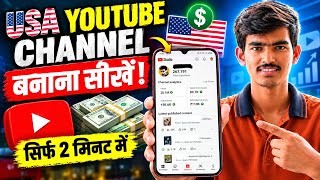

How I Earned $6,820 from a Single Video
45sThe hook reveals a specific, high-income figure from one video, sparking curiosity and desire to learn the method.
▶ Play Clip"The title promises a full channel creation process, but the video is a basic tutorial with significant filler and a heavy course promotion at the end."
This video is a step-by-step tutorial on how to create a faceless YouTube channel targeting US audiences. The creator demonstrates the entire process, from setting up the channel and uploading content to scheduling uploads at optimal times and hiding likes to boost views. The tutorial is presented in Hindi and focuses on practical, actionable steps for beginners.
The creator selects a sound option and sets it between 10-20, specifically choosing 15, to attract a US audience.
After setting the sound, the next step is to click on the schedule option. The creator emphasizes the importance of scheduling uploads for optimal viewership.
To get millions of views and avoid zero views, upload US source content at night, specifically between 12 AM and 6 AM (12, 1, 2, 3, 4, 5, 6).
The creator shows how to schedule an upload for the next day at 1 AM. They navigate to the schedule option, set the date and time, and proceed.
The creator advises adding names of English-speaking, high RPM countries like USA, UK, Canada, Australia, and New Zealand. They suggest using ChatGPT to generate a list of these countries.
After adding countries, the creator instructs to add a title using Google Translate. Then, add 3-4 hashtags like #Philippines and #Swords.
After uploading, the creator explains that you need to go to the YouTube Studio, click on the content option, then schedule, and finally hide likes to prevent viewers from seeing the number of views and likes.
The creator concludes by saying that if viewers want to learn the full process of creating a USA channel, they can join the course linked in the description.
The video provides a straightforward, beginner-friendly guide to creating a faceless YouTube channel for a US audience, emphasizing the importance of scheduling uploads at night and hiding likes to maximize views. The creator also promotes a paid course for more in-depth learning.
Optimal Upload Time
Provides a specific, actionable time window (12 AM-6 AM) that is claimed to prevent zero views and maximize viewership for US audiences.
07:51High RPM Country Targeting
Explains the importance of targeting English-speaking countries with high RPM for better monetization, a key insight for faceless channel creators.
08:41Hiding Likes to Boost Engagement
Reveals a psychological tactic of hiding likes to prevent viewers from being discouraged by low engagement, potentially increasing overall interaction.
10:19[00:00] तो साइड में आप लोग स्किन रिकोर्टिंग देख सकते हैं, मैंने अपने इस कैनल से 6820 डॉलर से ज्यादा की आर्डिंग की हुई है, मैं आपको मातर एक सिंगल वीडियो की आर्डिंग दिखाता हूँ, यहाँ पर देखिए, मैंने मातर इस एक वीडियो का 16 मिलियन से भी
[00:30] यह सब चीनों की जबाब मैं इस वीडियो के अंदर देने वाला हूँ और आप लोगों को USA Channel क्रियेट लड़के दिखाने वाला हूँ और आखरी में मैं यह भी बताने वाला हूँ कि Zero Views प्रबलम क्यों आती है, कैसे fix करें अगली चैनल पर आपको जीरो ब्यूज की प्रब्लम न मिले या फिर आप जो next वीडियो डालो इसको जीरो ब्यूज ना आएं
[00:46] तो इस वीडियो को पूरा देखना करेंगे वीडियो काफी interesting होने वाली हो और आपको इससे काफी जाधा knowledge मिलेगा तो चलिए वीडियो को स्टार्ट करते हैं और चलते हैं मोबाईल की स्क्रीन पर और आपको दिखाते हैं कि एक USA channel कैसे create करते हैं
[00:58] तो यहाँ पर मैंने skin recording को on कर लिया है और हम चले जाते हैं email के अंदर Gmail के अंदर जाने बाद मैं यहाँ से simple से इस logo वाले एक पर click करूँगा यहाँ से add another account पर click करेंगे Google पर click करेंगे
[01:10] simple से सामने कुछ इस तरह का interface होगा तो यहाँ हमारे सामने कुछ इस तरह का interface है तो यहाँ पर qf.com वाले option पर click करेंगे for my personal use पर click करना है अब यहाँ से सिंपल से आपको अपना नाम डाल देना है
[01:24] मैं यहाँ पर डाल देता हूँ USA Channel जैसे यहाँ अपना नाम डाल कर Next वाले वक्सन पर क्लिक करेंगे तो यह कुछ इस तरह का एंटरफेज होगा यहाँ पर आपको अपनी Date of Birth डाल देना है मैं यहाँ पर अपनी बेटवर्ड डाल देता हूँ
[01:36] उसके बाद यहाँ से जेंडर सिलेक्ट करके नेस्ट कर देगे नेस्ट करने के बाद आप लोगों को यहाँ से एक जीमेल सिलेक्ट कर दिये मैं यहाँ पर लिख देता हूँ USE SWORD CHANNEL तो यहाँ पर मैंने अपनी Gmail लिख दिया है USA Short Channel 122
[01:50] तो यहाँ पर मैं Nest वाले व्यक्तिगता पर क्लिक कर देगा हूँ और यहाँ पर अब आपनों को एक Strong का Password डालना है तो यहाँ पर मैंने अपना Password डाल दिया है और हमारी यहाँ पर Email क्रिवेट हो चुकी है हम यहाँ से simple से nest पर click करूँगा
[02:03] यहाँ से सारी policy को agree कर दूँगा agree करने के बाद आपके कुछ थोड़ा सा loading होगा तो अब हमारी email create हो चुकी है अब बारी है channel create करने की चैनल create करने के लिए हम simple से चले जाएंगे YouTube के अंदर
[02:17] तो यहां से हम चले आएंगे चैनल के अंदर। अब बारी है चैनल क्रिएट करने की। तो मैं यहां से क्रिएट के चैनल पर क्लिक करूंगा। तो यहाँ पर आप लोगों को चैनल का नाम डाल देना है। जैसे कि मैंने USA चैनल डाल रहा था। USA Channels 2026 कर देगा।
[02:31] save handle save as profile
[02:49] चैनल वाला ऑप्शन खुल चुका है. अब मैं यहाँ से क्रिएट चैनल पर क्लिक करूँगा. तो यहाँ पर हमारा चैनल क्रिएट हो चुका है. लेकिन अभी सिर्फ चैनल क्रिएट हुआ है. अभी इसकी सेटिंग्स वर्नम आगी है तो मैं यहाँ से आपको अपने चैनल दिखाता हूं तो हमारा चैनल क्रीबेट हो ज़ुका है और हम यहाँ से इस पर वीडियो अपलोड कर सकते हैं लेकिन अभी बारी है सेटिंग्स की तो मैं सिंपल से चले जाऊंगा
[03:08] और chrome browser के अंदर यहाँ से search करूँगा bytstudio desktop यहाँ से simple से पहली वाली जब स्टाइप पर click करेंगे तो यहाँ पर नीचे जो option दिख रहा है continue to studio पर click करना है
[03:23] get the app पर click करोगे तो bytstudio app open हो जाएगा और यहाँ पर आप लोग देख सकते हैं हमारी बज्जा ID खुल तुकी है अब बार याती है Settings भी तो सिंपल से आप लोगों को नीचे इस Settings वाले लोगों पर किलिक करना है
[03:35] यहाँ पर चैनल्स पर जाना है यहाँ पर Country of Residence सिलेक्ट करना है आप लोग चाहो कि मैं इंडिया भी कर सकते हूँ लेकिन USA करने से कोई ज्यादा फायदा नहीं होता है पर फिर भी मैं कर देता हूँ
[03:49] क्योंकि इस टाइटिंग में YouTube को थोड़ा सा सिग्नल मिल जाएगा कि हमारा चैनल US ODS के लिए बनाया गया है तो मैं यहां ते United States Select कर देता हूँ पर सिंपल से यहां पर आप लोगों को कुछ keywords डाल देने हैं
[04:02] जिसे मैं आपको 5-6 कुछ keywords बता देता हूँ लगती है तो यहाँ पर आप लोगों को सिम्पल से 6-7 keywords डाल देना है जैसे कि मैंने डाला है डाला है यूएस इस तो अपने इंग्लियस इंग्लियस तो अट वायरल यूएस इंग्लियस यू के फिलीपियान स्टार्गेट यूएस इस तरह के आपको पांच से
[04:19] इसके बाद एडवांस सेटिंग पर जाएंगे और यहाँ से आप कुछ सिंपल का यहाँ साइड न देना है कुछ भी यहाँ पर छिड़कार नहीं करनी है हम यहाँ पर future eligibility को अभी कुछ भी नहीं करेंगे
[04:31] उसके बाद यहाँ से जि हमको कुछ नहीं करना है विजिवलिटी को हम लिस्टेट पर सिलेक्ट कर देना है उसको आज एडवांस सेटिंग में एडवांस सेटिंग में जाने के बाद यहाँ से आप लोगों को अपनी केटेगरी सिलेक्ट करना है
[04:43] जैसे कि हम USA के लिए इंटरटेन्मेंट वीडियो बना रहा है तो हम यहाँ अपने entertainment select करते हैं, उसको आप video language पर जाएँगे, video language पर जाने के बाद यहाँ अपने English select कर देंगे, तो यहाँ पर ही बहुत सारी English हैं, आपको यहाँ पर English United States select करना है, तो यहाँ पर मैंने English United States select कर दिया है, बस simple सा आप लोगों को इतना ही काम करना है, और यहा
[05:33] सबसे चेहरे लोगों उसके 8-10 चैनल यहाँ पर सबस्क्राइब कर लेना है जैसे कि मैं यहाँ पर पहले लोग खुदकाई चैनल सबस्राइब कर लेता हूँ जैसे कि मैं टैक वीडियो बनाता हूँ तो मैं यहाँ से 5-6 टैक चैनल को सबस्क्राइब कर लूगा
[05:45] जिसे की आपके सामने अगर के दिन ही चैनल आने लगेंगे आपको एक एक करके 5-6 चैनल सब्सक्राइब कर लेने हो उनकी वीडियो देखना हो । उनकी वी्डियो लाइक करना हो कमेंट करना हो । फोलो करना हो ।
[05:58] सब्सक्राइब करना हो । अगर आप लोग इतना काम करोगे तो आपके चैनल पर स्टार्टिंग में जीरो व्यूज की प्रोब्लम नहीं दिखेगी आपको ये कम 5-6 दिन करना है उसके बाद वीडियो अपलोडिंग स्टार्ट करनी है तो यहाँ पर मैं सिंपल से वीडियो को लाइक कर दूँगा यहाँ पर कुछ कमेंट कर दूँगा ताकि हमारी चैनल पर स्टाटिंग में जीरो व्यूस प्रब्लम ना है
[06:17] तो इस तरीके से आप अपनी जीरो व्यूस की प्रब्लम भी सोल्व कर सकते हैं तो पिछली वीडियो के अंदर मैंने आप लोगों को कंटेंट बनाना भी सिखाया था अगर आप लोगों को कुछ बारल कंटेंट आईडियो था यह तो आप पिछली वीडियो में जाकर देख सकते हैं अब मैंने ज़्यादा मिलेंगी यहीं है कि मैं भी मारीही आपको प्लज बढ़ाना सेखाया है
[06:33] तो यहां हमारा चनेक पूरी तीजेर है आपको जरूर बाहरी बढ़ाना न्यूअर्ड करें
[06:45] सब्सक्राइब भराना धेखता है इस समय बढ़ाना में क्लांक करना है जैसे की मैं देखता हूँ मुझे यह वाले जूडी अपलोड करनी है तो मैं यहाँ से next वाले option पर click करूँगा
[06:58] यहाँ से done कर दूँगा उसके बाद थोड़ी सी processing हो भी processing होने बाद कुछ इस तरह का interface होगा तो अगर आप लोग को स्टार्टिंग में जीरो भी उसकी प्रॉब्लम सॉर्फ करनी है तो आप लोगों को यहां से 8 साउंड पर क्लिक करना है
[07:10] और यहां से कुछ English वाले साउंड लगा जाना है जैसे कि मैं English सर्च करता हूँ यहां से जैसे मैंने अंग्लिस लिखकर search करा तो आप देख सकते हैं यहाँ पर मेरे सामने कुछ background music sounds आ चुके हैं तो जैसे कि आप देख सकते हैं यहाँ पर एक sound है safe of you जिस पर 1 million sorts बने हुए हैं
[07:24] मैं इसी sound भी use करूँगा ताकि हमें US audience मिल जाए तो अपने यहाँ से sound वाले option पर click करूँगा इसके sound को मैं यहाँ से 10-20 की बीच में रख दूँगा तो जैसे कि आपने देख सकते हैं मैंने यहाँ से 15 रख दिया है उसकी बाद इस stick पर click करेंगे
[07:38] और next वाले option पर click कर रहेंगे और सबसे main काम आता है यहाँ पर title का तो यहाँ से हम लोग सबसे पहले schedule करेंगे और मैं आप लोग को US source upload करने को best time बता देता हूँ
[07:51] जिस time पर आप अगर source upload करोगे तो आपकी source करती हजारों millions में views आएगे और zero views की problem कभी नहीं आएगी आपको US source को ज़्यादा कर रात के time upload करना है 12 1 3 12 2 4 6
[08:16] और मेरे चैनल पर कभी की जीरो ब्यूस प्रब्लम नहीं आती और ज्यादा तर भ्यूस ये मेन सब्सक्राइब करनी है तो आपको ज्यादा तर ब्यूडियो ताइम अपलोग करनी हो तो मैं आप आप लोगों को यहां से इस स्टॉट्स अपलोग करके दिखाती हूं
[08:28] अगले दिन बीडी अपलोडिंग करना है यहाँ से 16 तारीक को रात को 1 बजे और यहाँ से सिंपल से नीचे चले गाना है यहाँ से UI यूज को यस कर देना है उसके बाद यहाँ से टेक्स डालना है जैसे मैं आप लोगों को 3000 टेक्स बता देता हूँ
[08:41] USA, English, UK इस तरह के आपको English country वाले कुछ countries के नाम इसमें डाल देने हैं यहाँ पर आप लोग Shed Gpt वाले धर्क सकते हैं, मैं आप लोगों को बताता हूँ तो यहाँ पर आप लोगों को simple से लिखना है English High RPM country के नाम बताओ
[08:56] जैसे आप यह लिखकर change करोगे तो trade gpt आप लोगो कही सारी countries के नाम दे देगा यह से simple सा आप दे सकते है United States, Canada, United Kingdom, मोस्टेलिया, New Zealand, simple सा आप लोगों को वो सारे text यहाँ पर डाल देने है
[09:10] जैसे UK, US, UK, Philippines, Canada यहाँ पर आप लोगों को वो सारी countries के नाम डाल देने है
[09:26] उसके बाद मैं यहाँ से बेट करूँगा, यहाँ से सब कुछ यह सही रहने देना है उसके बाद सिंपल से यहाँ पर आप लोगों को टाइटल डालना है, जैसा वीडियो में हुआ है यहाँ पर Google translate का उपना आता है इस पर click करके title को डाल देंगे
[09:40] उसके बाद बारी है hashtags डालने की तो आपको यहाँ से 3-4 hashtags डालने है hashtag philippines hashtag swords बस आपको यह 3 hashtags की डालना है उसके बाद आप लोग simple से कुछ नहीं करना है upload to words पर click कर देना है
[09:54] तो अभी हमारी source upload हो चुकी है लेकिन अभी भी हमारे एक काम बचा हुआ है अगर आपको बताता हूँ कि upload होने की बात क्या जाएँ है आप लोगों को simple से चले जाना है by the studio के अंदर यहाँ पर हमारे ये रहा है channel यहाँ मैं simple से content वाले अंदर जाऊंगा
[10:07] यहां से schedule पर click करूँगा यहां पर आप लोगों को three-word पर click करना है और यहां से simple से exit वाले option पर जाना है और यहां से यह option पर click करना है collaboration, comment, likes, remix
[10:19] यहां से आप लोगों को इसके likes को hide कर देना है ताकि लोगों को पता न चले कि आपकी वीडियो पर कितने views आएं, कितने likes आएं अगर लोगों को कम likes रिखते हैं तो like नहीं करते लोग बस simple से यहां से इतना ही काम करना है तो उसके बाद इसको save कर देना है
[10:33] अब next day आपकी वीडियो upload हो जाएगी तो यही सा कुछ चैनल क्रियेट करने का प्रोसेस अगर आप लोगों को वीडियो अच्छी लगी हो तो वीडियो को लाइक कर देना तो कुछ USA चैनल बनाने का पूरा प्रोसेस सीखना है तो मैंने अपने कोर्स के अंदर सब कुछ बताया हुआ है
[10:45] आप कोर्स जोइन कर सकते हैं डिस्क्रिप्सन में मैं अपने बहुत सा चैनल का लिंक दे दूँगा आप उसको जोइन कर लेना तो मिलते हैं किसी next वीडियो में किसी नए topic के साथ तब तक के लिए जैहिन
⚡ Saved you 0h 10m reading this? Transcribe any YouTube video for free — no signup needed.