
GTA 6 Clips = Viral Goldmine?
58sThe opening hook taps into the massive GTA 6 hype, promising a money-making method without owning a PS5, which is highly enticing and controversial.
▶ Play Clip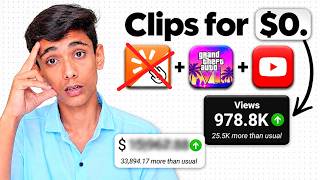
"The title promises a money-making method, but the video delivers a basic clipping tutorial with generic advice, padded with repeated calls to subscribe and slow pacing."
This video presents a method for creating viral GTA 6 clips by clipping engaging moments from popular live streams, using AI tools like Gemini to identify highlights and CapCut for editing. The creator claims this strategy can help grow and monetize a YouTube channel without needing a PS5 or a laptop, relying solely on a smartphone.
The video highlights the massive craze around GTA 6, noting that any related content on YouTube or social media goes viral. The creator suggests that those without a PS5 can still capitalize on this trend by clipping others' live streams.
The creator asserts that clipping others' videos can lead to channel growth and monetization, citing personal experience of working on faceless channels for 4 years. This sets the premise for the tutorial.
The first step is to search for 'GTA 6 live stream India' on YouTube. The creator recommends targeting Indian streams for easier access but mentions foreign streams can also be used.
Instead of watching hours of footage, the creator uses Gemini (AI) to analyze the live stream URL. By pasting the link and prompting for 10 engaging clips, Gemini returns timestamps and titles of interesting moments.
After identifying a clip, the user should screen-record the relevant segment (at least 5 minutes) using a screen recorder app. The video quality should be set to the highest available (e.g., 1080p) and audio set to internal to capture clear sound.
The editing process involves trimming the recording to 30-40 seconds, adjusting aspect ratio to 9:16, enhancing quality with brightness/contrast/saturation, and adding filters like 'Clear' and '8K'.
To make the clip more engaging, the creator duplicates the video, uses the overlay feature to show the streamer's reaction in a small cropped window, and positions it appropriately.
The creator uses Gemini to generate a hook and title, then adds this text to the video in CapCut, styling it with color and font. This is meant to capture viewer attention.
The video should be saved in 4K quality, with optional additions like Arva music and auto-captions. The creator advises uploading to YouTube first for monetization, and to mention the original streamer in the description to reach their audience.
The video provides a step-by-step method for creating GTA 6 clips using AI and mobile editing tools, emphasizing the potential for monetization and audience growth. The creator encourages viewers to follow the process and upload to YouTube for maximum benefit.
Monetization Claim
The creator asserts that clipping others' videos can lead to monetization, a key promise that drives the tutorial.
01:00AI-Powered Clip Discovery
Using Gemini to analyze a long live stream and return engaging timestamps is a practical, time-saving technique.
03:33Reaction Overlay Technique
Adding the streamer's reaction in a small overlay is a common engagement booster in clip content.
09:38Mentioning Original Streamer
Crediting the original streamer is advised to tap into their audience, a strategic growth tactic.
12:34[00:02] अभी के टाइम पे इसका क्रेज इतने हाई लेवल का है कि मतलब जो भी YouTube पर लाइव स्ट्रीम कर रहा है ना उसकी वाचिंग लाखों में आ रही है। भाई साहब इतना तगड़ा क्रेज चल रहा है कि जो भी भाई YouTube पर या फिर Instagram या फिर किसी भी सोशल मीडिया पर
[00:16] GTए 6 की वीडियो अपलोड कर रहा है तो वो वीडियो 100% वायरल ही जा रही है। और देखो आपके पास इतना बजट तो है नहीं है जिससे आप लोग PS5 ले सको और भाई GTए 6 खेलकर अपना
[00:29] वीडियो बना [संगीत] सको। अब नहीं है तो उसकी बात हटा ही दो लेकिन आपके पास अभी भी चांस है। मतलब कि अभी के टाइम पर 99% जिनके पास PS5 नहीं है वो लोग क्या करेंगे भाई YouTube पर लाइव स्ट्रीम [संगीत] देखेंगे। अब लाइव स्ट्रीम देखोगे आपका नेट
[00:44] खत्म होगा टाइम बर्बाद होगा लेकिन फायदा जीरो होगा। लेकिन अगर मैं आपसे बोलूं कि आप लोग जिनकी लाइव स्ट्रीम देखोगे उन्हीं की लाइव स्ट्रीम कट करके मतलब किलपिंग करके अपने चैनल को ग्रो कर सकते हो, मोनेटाइज कर सकते हो और उससे अर्निंग कर
[01:00] सकते हो। अब आपको थोड़ा सा शौक लग रहा होगा कि भाई मतलब दूसरों के वीडियो से हमारा चैनल मोनेटाइज ही नहीं होगा। लेकिन भाई होगा मैं पिछले 4 साल से बिना फेस दिखाए। अब तो मैं अपने टेक चैनल पर या फिर दीपक वाले चैनल पर वीडियो बना रहा हूं फेस
[01:13] के साथ। मैं 4 साल से बिना फेस दिखाए भाई फेसलेस चैनल पर काम कर रहा हूं इसी तरीके के और भाई मुझे पता है कैसे काम किया जाता है। सो आज के इस वीडियो में मैं आपको फुल कोर्स बताने वाला हूं कैसे आप लोग कलपिंग करके अपने चैनल को वो भी GTए 6 की कल्पिंग
[01:30] करके अपने चैनल को ग्रो करके मोनेटाइज कर सकते हो और YouTube पर ही नहीं आप सभी सोशल मीडिया पर उस क्लिप को अपलोड करके वायरल हो सकते हो। ठीक है? क्योंकि आप लोग उसको एडिट करोगे अपने हिसाब से और वो वीडियो वायरल जाएगी। ठीक है? अब कैसे करना
[01:43] है हर एक चीज मैं बताता हूं। लेकिन उससे पहले मेरा एक छोटा सा रिक्वेस्ट है। भाई मैं बहुत मेहनत करके वीडियो बना रहा हूं। तो इस वीडियो को लाइक करके चैनल को सब्सक्राइब कर देना क्योंकि भाई बहुत दिन से भाई 1.5 लाख्राइबर नहीं हो रहा है। ठीक
[01:57] है? सो चलो अब मैं आपको बताता हूं कैसे आपको किलपिंग करना है। कैसे सारा प्रोसेस है। ठीक है? तो वीडियो को पूरा ध्यान से देखना। चलिए शुरू करते हैं। तो गाइस अब मैं आपको एकदम आसान तरीका बताऊंगा जिससे आप लोग बहुत आसानी से वीडियो बना सकते हो।
[02:10] तो पूरे ध्यान से देखना। एक भी पार्ट स्किप मत करना। नहीं तो भाई कोई भी पार्ट मिस करोगे तो आपकी वीडियो सही से नहीं बनेगी। ठीक है? सो अब आपको क्या करना है? आपको सबसे पहले YouTube पर आना पड़ेगा। ठीक है? आपको सिंपल सा YouTube पर आना है।
[02:23] ठीक है? YouTube पर आने के बाद अब हमें क्या करना है? यहां पर हमें सर्च करना है क्या करना है? यहां पर हमें सर्च करना है GTए 6 लाइव स्ट्रीम। ठीक है? इन इंडिया या फिर इंडिया। ठीक है? इतना आप लोग सर्च कर देना। और हां मैं आपको बता दूं मैंने
[02:36] इंडिया सर्च किया है लेकिन आप लोग भाई फॉरेन कंट्री के लिए भी वीडियो बना सकते हूं क्योंकि हम लोग इंडिया में रहते हैं तो थोड़ा आसान रहेगा। कल मैं मतलब दूसरी वीडियो जब इसका पार्ट टू लेकर आऊंगा उसमें आपको फॉरेन कंट्री का बताऊंगा। ठीक है? सो
[02:52] आप लोग मेरे चैनल को सब्सक्राइब कर लेना जिससे आप लोग उस वीडियो को भी देख सको। सो अब हमें क्या करना है? यहां पर जैसे आप लोग सर्च कर दोगे बहुत सारे लोगों की लाइव स्ट्रीम मिल जाएगी। जैसा कि यहां पर आप लोग थोड़ा ऊपर करोगे तो देख सकते हो कैरी
[03:04] मिनाटी ने भाई 12 घंटे पहले लाइव स्ट्रीम किया था और 9 घंटे 47 मिनट इन्होंने किया और भाई व्यूज 15 मिलियन है। ठीक है? सो हमें क्या करना है? यहां पर इनके वीडियो को ओपन करना है। अब वीडियो ओपन करने के बाद अब हमें यहां पर इनके वीडियो को चलाकर
[03:20] अगर आप लोग देखोगे तो भाई 9 घंटे से ज्यादा लाइव स्ट्रीम में कितना आप लोग देखोगे? हमें चाहिए सिर्फ और सिर्फ 30 से 40 सेकंड का क्लिप। अब उसके लिए हम कितना 9 घंटे का लाइव स्ट्रीम देखेंगे तो हमारा कितना टाइम बर्बाद होगा। लेकिन अब यहीं पर
[03:33] हमें थोड़ा सा दिमाग लगाना है। ठीक है? क्योंकि हमारे पास अभी एi है। इतने सारे एआई हैं तो हम एi का यूज़ करेंगे और हमारा काम एकदम भाई जीरो हो जाएगा। सो हमें क्या करना है? इनके वीडियो की यहां पर शेयर पर क्लिक करना है और यूआरएल कॉपी कर लेना है।
[03:48] ठीक है? इनके वीडियो की लिंक कॉपी कर लेना है। अब कॉपी करने के बाद अब हमें आ जाना है जिमनी के अंदर। ठीक है? यह आपके फोन में होगा। अगर नहीं है तो डाउनलोड कर लेना। आने के बाद यहां पर हमें सबसे पहले ऊपर अपना ये जो लिंक है इसको पेस्ट करना
[04:01] है और नीचे हमें कुछ लिखना है। क्या लिखना है? जैसे यहां पर मैं लिख रहा हूं उसी के हिसाब से आपको भी लिखना है। मैंने यहां पर लिखा है मुझे इस लाइव स्ट्रीम में 10 ऐसे क्लिप चाहिए जो कि इंगेजिंग हो। लोगों को देखने में मजा आए तो मुझे बताओ। ठीक है?
[04:16] मैंने इतना ही लिखा है। आप लोग भी ऐसे लिखना। मैंने 10 क्लिप लिखा है। आप लोग और ज्यादा लिख सकते हो क्योंकि भाई 9 घंटे से ज्यादा लाइव स्ट्रीम है। उसमें हमारा कम से कम हजारों क्लिप मिल जाएगा। ठीक है? तो हमें क्या करना है? इतना लिखने के बाद
[04:28] सिंपल सा इसको भेज देना है। अब जैसे आप लोग भेज दोगे जिमनी क्या करेगा भाई? जितने भी इंगेजिंग क्लिप होंगे पूरे 9 घंटे के वीडियो में लाइव स्ट्रीमिंग में। ठीक है? वो पूरा ढूंढ-ढूंढ कर लाएगा और यहां पर टाइटल भी लिख कर देगा कि इसमें क्या हुआ
[04:42] है और क्यों ये इंगेजिंग है। ठीक है? तो जैसे आपको यहां पर देखना है आप क्लिक करके भी जाकर YouTube पर भी देख सकते हो उतने सेकंड का। लेकिन यहां पर आप लोग पढ़कर भी कर सकते हो। ठीक है? तो मैं थोड़ा सा ऊपर करता हूं और जैसे ये
[04:55] 7 घंटे 46 मिनट वाला मुझे पसंद आ रहा है। ठीक है? ये वाला क्योंकि इसमें थोड़ा मजेदार लग रहा है सीन है। ठीक है? सो हमें क्या करना है? इस पर सिंपल सा क्लिक कर देना है। जैसे आप लोग क्लिक करोगे यहां पर आप लोग डायरेक्ट उसी पॉइंट पर आ जाओगे
[05:09] जहां पर वो जिमनी हमें बताया है। ठीक है? देख सकते हो। अब हमें क्या करना है? यहां से 5 मिनट का स्क्रीन रिकॉर्डिंग करना है। ठीक है? अब डाउनलोड करोगे तो 9 1/2 घंटे की वीडियो है। बहुत ही तगड़ा एमबी लगने वाला है और बहुत ज्यादा टाइम लगेगा। तो हम
[05:26] गाइस स्क्रीन रिकॉर्डिंग करने के लिए आपको Play Store से कोई भी स्क्रीन रिकॉर्डर ऐप डाउनलोड कर लेना है और डाउनलोड करने के बाद उसको ओपन कर लेना है। ठीक है? ओपन करना है? यहीं पर YouTube पर जैसे मैंने ऑलरेडी ऑन कर रखा है। अब गाइस स्क्रीन
[05:41] रिकॉर्डिंग करने से पहले थोड़ा सा इसमें हमें सेटिंग करना है। क्या करना है? इसको हमें जितना आपके में दिखा रहा हो कि HD में चल सकता है ये लाइव स्ट्रीम उतना सेलेक्ट कर देना है। सिंपल सा भाई सेटिंग पर क्लिक करना है। क्वालिटी में जाना है
[05:53] और यहां पर हमें जितना दिखा रहा है जैसे 1080p मेरे में दिखा रहा है तो मैं इसको सेलेक्ट कर दूंगा। अब भाई ये तभी चलेगा जब आपका इंटरनेट तेज होगा। तो आपको कहीं जहां इंटरनेट तेज हो वहां पर चले जाना है और थोड़ा सा काम लगेगा। तो चले जाना। फिर
[06:07] हमें क्या करना है? इस लाइव स्ट्रीम को इस तरह से कर देना है। ठीक है? ठीक है? करने के बाद अब हमें अपने जो हमारा स्क्रीन रिकॉर्डर ऐप है सिंपल सा उसको ऑन कर देना रिकॉर्डर ऐप है सिंपल सा उसको ऑन कर देना है और हमें 5 मिनट तक कम से कम इसको
[06:20] रिकॉर्ड करना है। ठीक है? 5 मिनट तक क्यों करना है? क्योंकि हमें 5 मिनट में कई सारे क्लिप्स मिल जाएंगे। ठीक है? तो आप लोग 5 मिनट तक कम से कम रिकॉर्ड कर लेना पूरे लाइव स्ट्रीम को जितना 5 मिनट में होने वाला है। फिर हमें क्या करना है? इसको
[06:33] लाइव स्ट्रीम जो हमारा स्क्रीन रिकॉर्डिंग है उसको बंद कर देना है। वीडियो को सेव कर लेना है। ठीक है? और हां ध्यान रखना इसको आपको भाई जो लाइव स्ट्रीम है उसकी क्वालिटी को फुल कर देना तभी करना नहीं तो आपके वीडियो में क्वालिटी सही नहीं
[06:47] मिलेगी। ठीक है? अब एक और बात मैंने अभी यह नहीं बताया। आप जिस भी स्क्रीन रिकॉर्डर ऐप को डाउनलोड किए हो उसमें आप लोग क्या करना? यहां पर सिंपल सा उस ऐप को ओपन करना। ओपन करने के बाद नीचे सेटिंग पर जाना और यहां पर ऑडियो पर जाना। तो गाइस
[07:00] यहां पर हमें इसके ऑडियो को इंटरनल ऑडियो कर देना है। जिससे हमारे फोन का ही ऑडियो रिकॉर्ड हो। बाहर का रिकॉर्ड ना हो। और जब ये कर दोगे तो जो भी आपके फोन में होगा वो क्लियर वॉइस रहेगा। ठीक है? तो ये कर देना और फिर बैक आना और यहां पर आपको क्वालिटी
[07:15] मिलेगा वीडियो सेटिंग। इसको आपके फोन में जितना सपोर्ट करे उसको हाई कर देना। मेरा 720p है लेकिन आपके फोन में जितना सपोर्ट करे उतना हाई कर देना। ठीक है? इतना करके रिकॉर्ड करना। मस्त वीडियो बनेगा। ठीक है? तो गाइस अभी हमारे पास स्क्रीन रिकॉर्डिंग
[07:29] आ चुकी है। अब इसको सही तरीके से एडिट कैसे करना है जिससे हमारा वीडियो जो वायरल भी हो, मोनेटाइज भी हो। सो कैसे करना है? चलो मैं आपको बताता हूं स्क्रीन पर। तो थोड़ा सा ध्यान से समझो। तो गाइस अभी मैं capcat के अंदर एडिट करने वाला हूं। सो
[07:42] सबसे पहले हमें कैपकट के अंदर आना है और हमें अपने उस स्क्रीन रिकॉर्डिंग को यहां पर ढूंढना है और उसको ऐड करना है टाइमलाइन में क्योंकि हमें उसको ही एडिट करना है। ठीक है? तो यहां पर मैंने सेलेक्ट किया। ऐड पर क्लिक किया और यह हमारे कैपकट के
[07:56] अंदर आ चुका है। अब हमें इस पूरे स्क्रीन रिकॉर्डिंग को चला कर देखना है। इनमें जितने भी फालतू पार्ट हैं उनको हमें हटाना है। ट्रिम करना है। ठीक है? सो हमें चलाकर पूरा देखना है। जैसे यहां से मुझे ट्रिम करना है तो मैं इस पर क्लिक करूंगा।
[08:10] स्प्लिट पर क्लिक करूंगा और फालतू पार्ट को हटा दूंगा। अब गाइज़ हमें बनाना है यह लॉन्ग वीडियो के साइज में है। तो हमें क्या करना है? नीचे हमें बहुत सारे आइकॉन सा ऐसे स्लाइड करना है और यहां पर लिखा होगा एक्सपेक्ट रेटियो। इस पर क्लिक करके
[08:26] यहां से हमें 9.16 सेलेक्ट कर देना है। फिर अपने वीडियो को ज़ूम करना है और सही से ज़ूम करके यहां पर फिट कर देना है। जैसे मैंने किया है। इसी तरीके से अभी हमें थोड़ा और काम करना है। वो मैं आगे बताता हूं एक-एक करके। तो जैसे यहां पर मैंने
[08:40] ज़ूम करके सही से फिट कर दिया। अब हमें जाना है एडजस्ट में। ठीक है? एडजस्ट में जाना है और यहां पर जितने आइकॉन हैं सभी को घटा बढ़ा कर देखना है। और हमें एक-एक करके देखो, मैं जो बताऊंगा वो तो मैं अपने वीडियो के हिसाब से बता रहा हूं। आपको
[08:54] अपने वीडियो के हिसाब से सब कुछ बढ़ाना घटाना है। मतलब जहां से आपकी वीडियो सही लगे उतना पर ही रोक देना है। जैसे ब्राइटनेस, कंट्रास्ट, सैचुरेशन और जितने भी यहां पर हैं आपको एक-एक करके घटाना है, बढ़ाना है, देखना है जिससे हमारी वीडियो
[09:09] की क्वालिटी एनहांस हो उतना करना है। ठीक है? और यह कलर वाला भी इसको भी ज्यादा कर देना है। जिससे क्या होगा? आपके वीडियो की क्वालिटी जो है बहुत ही तगड़ी लेवल की हो जाएगी। अब हमें क्या करना है? जैसे ये हमारा वीडियो है। अब मुझे सिर्फ और सिर्फ
[09:23] 30 से 40 सेकंड का चाहिए। तो मैं जितने भी और फालतू पार्ट हैं उनको भी ट्रिम कर दिया हूं। ठीक है? अब आप लोग देख सकते हो मेरी वीडियो अब 37 सेकंड की हो चुकी है। और यह हमने वीडियो पर क्लिक करना है और नीचे यहां पर डुप्लीकेट का आइकॉन मिलेगा। सिंपल
[09:38] सा डुप्लीकेट कर लेना है और फिर यहां पर मिलेगा ओवरले। ओवरले पर क्लिक कर देना है। फिर हमें यह इसको स्लाइड करके शुरू में ले जाना है। जो हमारे ओवरले है इसको शुरू से कर देना है। अब मैंने इसको क्यों किया है? क्योंकि हमें कैरी मिनाटी का भी रिएक्शन
[09:52] दिखाना है। तो हमें जाना है क्रॉप में और यहां से जो कैरीनाटी का रिएक्शन है उसको हमें उतना ही क्रॉप कर लेना है। ठीक है? सो मैं उसको कर लेता हूं। आप लोग भी ऐसे ही करना। फिर हमें क्या करना है? इसको थोड़ा सा छोटा करना है। ठीक है? सो आप लोग
[10:06] छोटा करो और अपने वीडियो में फिट कर दो सही से। अब रिएक्शन वाले वीडियो को हमें ना ज्यादा छोटा रखना है ना ज्यादा बड़ा रखना है। इतना रखना है जिसे देखने में अच्छा लगे। फिर हमें जाना है फिल्टर्स में और हमें अपने वीडियो की क्वालिटी और
[10:18] बढ़ाना है। तो यहां पर सबसे पहले क्लियर फ़िल्टर सेलेक्ट कर लेना। ठीक है? यहां पर जैसे क्लिक करोगे थोड़ा सा ये टाइम लेगा और फिर यह लग जाएगा। फिर हमें क्या करना है? टिक वाले पर क्लिक कर देना है। और जैसे ही आप लोग टिक वाले पर क्लिक कर
[10:30] दोगे, यह लग जाएगा। फिर से फ़्टर्स वाले में जाना है और सर्च पर क्लिक करना है क्योंकि हमें यहां से 8K क्वालिटी सेलेक्ट करना है। 8K सर्च कर देना। पहला फ़्टर मिल जाएगा। इस पर क्लिक कर देना और यह भी आपके वीडियो में लग जाएगा। इससे आपकी वीडियो की
[10:43] क्वालिटी बहुत ही ज्यादा एनहांस होती चली जाएगी। वैसे आप लोग एक दो और फिल्टर लगा देना। ठीक है? उतना आप लोग अपने हिसाब से देखना और अपने वीडियो के हिसाब से लगा देना। सो फिल्टर्स वगैरह लगाने के बाद अब हमें वापस जाना है जिमिनी के अंदर। ठीक
[10:56] है? और यहां पर इसको बोल देना मैंने पहले ही बोल रखा है कि मुझे हुक दो। ठीक है? हुक और टाइटल। तो यहां पर इसने मुझे हुक दिया है ऊपर लिखने के लिए। इसको कॉपी करना है। वापस आना है कैपकट के अंदर। और नीचे यहां पर टेक्स्ट वाला मिलेगा। इस पर क्लिक
[11:09] करना है। ऐड टेक्स्ट पर क्लिक करना है और जो आपने कॉपी किया है यहां पर एंटर टेक्स्ट वाले में पेस्ट कर देना है। फिर यहां पर स्टाइल वगैरह में जाकर और इस टेक्स्ट के कलर और फोंट को थोड़ा चेंज कर देना। अच्छा कर देना और फिर आप लोग इसको
[11:22] इंटरनेट थोड़ा स्लो चल रहा है। नहीं तो मैं और चीजें आपको दिखाता इसमें और फिर इसके लेयर को लास्ट तक खींच कर कर देना। फिर आप लोग देखो आपके वीडियो कितना तगड़ा हो चुका है। ठीक है? अब इसमें आप लोग दो-चार चीजें और कर सकते हो। ठीक है? आप
[11:37] यहीं से भी कर सकते हो। जब अपलोड करोगे वहां से भी कर सकते हो। आप लोग अरवा वाला म्यूजिक लगा देना। ठीक है? सो वो अच्छा लगता है और लगाना ही लगाना। ठीक है? लगा देना और फिर इसमें क्या करना है? आप लोग इसमें ऑटो कैप्शन लगा सकते हो। सो आपका मन
[11:51] करे तो लगाना वरना यह वीडियो वैसा ही बहुत बढ़िया है। उसको 4K क्वालिटी में आप लोग सेव करना और भाई सेव करके जहां मर्जी वहां अपलोड करो। ठीक है? आपकी वीडियो एक नंबर की बन गई है। सो गाइस अभी मैंने आपके सामने लाइव करके दिखा दिया है। आपको भी
[12:05] इसी तरीके से करना है। फिर आप इसको कहीं भी अपलोड कर सकते हो। YouTube, Instagram और मेरी बात माना YouTube पर जरूर अपलोड करना। Instagram पर तो भाई बाद में अपलोड करना क्योंकि YouTube पर मोनेटाइज होता है। ठीक है? सो आप लोग YouTube पर जरूर से
[12:20] जरूर अपलोड करना। और हां टाइटल डिस्क्रिप्शन जैसा कि मैंने बताया आप लोग भाई Gmail से ले सकते हो। ठीक है? सो आप लोग सिंपल सा लेकर लिखना और अपलोड करना। और जब भी आप लोग वीडियो अपलोड करना तो जिसका भी क्लिप आप लोग यूज़ करो उसको मेंशन
[12:34] कर देना जिससे उसके ऑडियंस के पास आपकी वीडियो जाने लगेगी। ठीक है? सो अगर आपका कोई भी डाउट है कमेंट करो। मैं उसका रिप्लाई करूंगा। बाकी वीडियो पसंद आया हो सब्सक्राइब करना और मैं भी मिलता हूं अगले वीडियो में। बाय बाय, टाटा, जय
The creator contrasts the futility of just watching live streams with the promise of turning those streams into a monetized channel, creating a curiosity gap about the method.
You're wasting time watching [TOPIC] streams. But what if you could turn them into a [RESULT]? Here's how.
AI-generated clip ideas for Shorts based on the transcript
The opening hook taps into the massive GTA 6 hype, promising a money-making method without owning a PS5, which is highly enticing and controversial.
▶ Play ClipThe creator challenges the common belief that clipping others' videos won't monetize, claiming 4 years of faceless success - sparking curiosity and debate.
▶ Play ClipReveals a clever AI hack (using Gemini) to quickly locate engaging clips in long live streams, a time-saving secret that viewers love to learn.
▶ Play ClipOffers a practical, counterintuitive tip to avoid downloading huge files, demonstrating a smart workflow that appeals to efficiency seekers.
▶ Play ClipThe step-by-step CapCut editing process (aspect ratio, filters, zoom) promises a high-quality result, satisfying the desire for professional-looking content.
▶ Play ClipSnapshot 2026-11-21
Performance history is still being collected — a chart appears once TubeSum has 3 or more observations for this video (1 recorded so far).
Exact daily observations; gaps mean no observation was taken that day.
| Date | Views | Avg views / hour | Channel median |
|---|---|---|---|
| 2026-11-21 | 11,552 | 427.9 | — |
Audience reaction — separate from the performance metrics above.