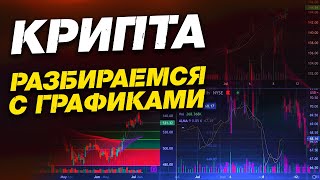

Бесплатный TradingView для новичков: полный обзор
45sОбещает бесплатное решение для анализа крипты, что привлекает новичков.
▶ Play Clip"Delivers exactly what it promises—a hands-on beginner tour—but drags with filler phrases and repeated 'as I said' moments."
In this beginner-focused video, Frol from Diamond Hands introduces TradingView, a popular free charting platform. He covers account setup, navigating the interface, using key tools, and understanding timeframes, offering practical tips for newcomers to crypto trading.
Frol introduces the video as a beginner's guide to TradingView, a free charting platform he personally uses for technical analysis.
Creating an account is free; paid plans remove delays and allow more simultaneous charts/indicators, but free version is sufficient for most users.
Use the search bar to find cryptocurrencies; verify the exact asset name and exchange to avoid confusing futures or other derivatives.
Free version has ~5-10 second delay on exchange data; this is fine for most traders but not for ultra-short scalpers.
Click and drag to move the chart, scroll to zoom in/out; find a balance to stay objective without over-zooming.
Timeframes represent candle formation period; higher timeframes show more fundamental, significant moves.
Candlesticks are the most popular chart type used by 90% of traders; other styles exist but candles are standard.
Indicators like Bollinger Bands can be added/removed via menus; free version allows max 3 indicators at once.
Use line tool for trendlines; Ctrl + click duplicates parallel lines. Other tools include fibonacci, Gann, circles, and more.
Add text annotations (e.g., 'All Time High') and save all drawings—they persist across devices and sessions.
Use Price Range tool to measure duration/magnitude of trends (e.g., '20 days 16 hours' or '23% change'); unlike a plain ruler, it stays visible.
Create custom watchlists with coins you follow; switch between them easily, and drawings/indicators are preserved per asset.
Account Setup & Free Version
Clarifies that a free account is sufficient for most beginners; paid plans only remove delays and lift limits.
00:50Delay on Free Version
Explicitly warns about the 5-10 second delay, which is critical for scalpers but acceptable for others.
02:56Timeframe Significance
Emphasizes that higher timeframes lead to more significant, fundamental price movements.
05:13Parallel Line Drawing Shortcut
Shows a practical shortcut (Ctrl+drag) to duplicate trendlines with exact parallel angles.
08:36Sticky Price Range Tool
Highlights a rarely-known tool that persists on the chart, unlike the ruler, for measuring duration and percentage.
11:04[00:00] Всем привет, вы на канале Diamond Hands, с вами снова я, Фрол, и продолжаю серию видео для новичков. Я на самом деле не упомянул, наверное, одно из самых важных штуков из основы основ, это где же смотреть, где же анализировать, да, там где строить как раз-таки, там эти волны, уровни и все остальное.
[00:19] И так что сегодня мы с вами поговорим про сайт под названием TradingView, которым я лично пользуюсь и всегда пользовался, какие есть фишки, как это все работает, как это можно все прикольно, удобно настроить для себя,
[00:33] ну и какие есть минусы и плюсы. Вот, видео прям совсем для новичков, надеюсь, вам будет полезно. Поехали. Значит, сайт абсолютно бесплатный, ссылочку оставлю в описании. Это один из самых, может даже самый популярный сайт с графиками, рисовалками,
[00:50] да, их можно настраивать вообще под любой формат, под любую там практически стратегию. куча индикаторов, можно даже создать свой индикатор. Первое, что вам понадобится, это сделать аккаунт.
[01:02] Соответственно, сделать аккаунт и просто регистрировать. То есть вы регистрируетесь, все абсолютно бесплатно. Есть еще платные подписки, я лично никогда ими не пользовался. Платная подписка позволяет вам совсем в реальном времени отслеживать графики.
[01:17] Там, по-моему, пропадает вообще любая задержка по времени. Можно сразу открывать миллион графиков, сразу миллион индикаторов наносить. Если вы живете в торговле, это все, что у вас есть в жизни, то, может быть, оно того и стоит.
[01:29] Но если вы просто заходите, посмотрите, если вы там просто трейдите, или ищете информацию, что-то еще, то бесплатные все подписки целиком и полностью ухватят. Значит, дальше. Чтобы нам найти что-либо, любую монетку,
[01:42] мы нажимаем на строку поиска сверху и вбиваем, например, биткоин. Вбиваем биткоин. Будьте внимательны, что очень часто вылетают какие-нибудь фьючерсы, какие-то акции непонятные, то есть сайт этот не только под крипту адаптирован, и нужно смотреть
[01:57] вот здесь что справа, то есть это само наименование монетки, это название, и если вы купили биткоин, у вас здесь будет не только биткоин, а и фьючерс на биткоин, еще там какая-нибудь типа капитализация,
[02:10] какой-нибудь исторический индекс, то есть обязательно смотрите название монетки, смотрите наименование, описание и где это торгуется. Есть Binance, есть Bestamp, есть Bybit и так далее.
[02:24] Лучше всего открывать биржу ту, на которой вы торгуете. Тогда у вас будет самая минимальная разница и вы сможете лучше отслеживать изменения. По задержке еще раз. Есть такая фишка,
[02:40] есть такая фишка задержка. На биржах, скорее всего, будет задержка, если оставлять трансбиржу, на которой вы торгуете, не очень большая, но секунд 5-10 точно она есть.
[02:56] То есть для таких трейдеров прям супер редких, которые там, ну, которые, короче, скальпят совсем по 0.01, по 0.1, наверное, это будет не самый лучший вариант, нужно будет искать другие терминалы.
[03:08] Для тех, кто там даже на минутках, на 10 минутках, на часовиках, там, и тем более на днях инвестирует, подойдет вообще прекрасно и замечательно. Дальше, значит, пока закроем.
[03:20] Соответственно, вот у нас появляется график, да, не знаю, будут здесь, наверное, не будет. эти кема, о них мы говорили в видео. Чтобы подвинуть график, вы нажимаете на любую точку,
[03:44] Следующий момент. Чтобы график чуть-чуть ужать, мы колесиком мышки двигаем, соответственно, вниз, либо вверх. То есть это вниз он сжимается, это вверх.
[03:56] Он чуть-чуть так разжимается, расширяется, больше становится масштаб. Лучше всего сильно не разжимать, вот так вот не было, чтобы какие-то супер толстые свечки, но и совсем сильно тоже не сжимать, желательно вообще как-то максимально графикой подвинуть, чтобы быть всегда максимально
[04:12] объективными. Вот. Следующий момент тоже очень простой, то есть, если вы хотите график чуть-чуть сузить, да, то есть как-то более на общую глобальную картину взглянуть, то тоже вот здесь нажимаете левой кнопкой мыши и ведете вниз либо вверх. Да, ничего абсолютно сложного, то есть, если я хочу
[04:29] вот там посмотреть на биткоин, общую картину активно, я чуть-чуть кручу колечком вниз, соответственно, чтобы у меня вот так было, и потом сверху вниз тоже вот так провожу, и вижу историю практически с июня по сентябрь,
[04:45] и дальше могу найти, подвинуть, передвинуть любую мне нужную или интересующую точку, и разобрать в какой-то момент, то есть вот, например, вот здесь мне интересного, что там пробивало, а что и где, то есть я просто опять раздвигаю, смотрю внимательно,
[05:01] какие там были свечки и так далее. Это такая прям совсем базовая база, основа основ. Дальше, значит, менюшка сверху, это монета, которую у нас сейчас, это у нас тайм-фрейм. Тайм-фрейм это то,
[05:13] за сколько времени формируется свеча. Если вдруг не знаете, что такое свеча, можете посмотреть одно из первых видосов на моем канале тоже про торговлю, там я какими-то максимально простыми словами, попробовал объяснить, что такое свечи, как это работает. Здесь указано то,
[05:28] за сколько формируется свеча. Чем таймфрейм выше, тем обычно движения такие фундаментальные. То есть, если на часовике увидеть какую-то формацию или что-то такое, то она у вас обычно
[05:40] отработается на пару процентов. Если четырехчасовик, то побольше. Если на днефке что-то формируется, какая-нибудь двойное дно или двойная вершина, или какая-нибудь перекупленность-перекрошность, то скорее всего она отработается сильнее всего. То есть, чем тайфрейм выше, тем больше фундаментальнее сама цена,
[05:59] сам график, не цена, точнее, а график, и тем сильнее, скорее всего, будет движение. Вот это очень важно. Тут это можно переключить с отображения цены на любое другое, то есть можно, в принципе, поставить, ну, бары, я не знаю,
[06:14] Есть свечки, есть чуть-чуть другого вида свечки, есть вот такое что-то, есть линия, есть линия с зонами. В общем, разные свечки.
[06:27] Есть и наши свечи, классические, все трейдеры, инвесторы, спекулянты на фондовом рынке, все на 90% пользуются
[06:39] свечами. Это такая базовая база. Дальше у нас идут индикаторы, тоже очень важная фишка, про них, кстати, было уже видос. Здесь есть какие-то фавориты, здесь будут какие-то базовые. Просто на название индикатора вбиваете вот здесь, нажимаете, например, Bollinger Band нажимаем,
[06:59] всё, он у нас сам автоматически наносится на график. Чтобы его убрать, вот здесь тоже меню слева вверху, где у вас все индикаторы горят, которые есть сейчас, вы нажимаете крестик. На бесплатной версии Maximum может быть только 3 индикатора.
[07:23] Вы его не удалите, он просто у вас вскроется. Дальше это можно сохранять, какие-то индикаторы. Это можно ставить себе знак на цену, то есть вам будет приходить уведомление по достижению определенной цены.
[07:41] Если вы что-то нарисовали или какой-то индикатор нанесли, то он возвращает нюансы. Если вы нажали на проведение и нажали назад, то он исчезнет. Тоже довольно прикольная штука, если вы видосы записываете или очень много всего нарисовали,
[07:56] не хотите удалять, боитесь удалить лишнего или что-то вот такое. Дальше слева менюшка, основная, тоже базовая, это у нас инструмент наш.
[08:08] Это курсор, который мы двигаем, он выбран изначально, это, соответственно, линия. Вы ставите одну точку, выбираете угол направления и ставите вторую. Очень удобно, когда вы чертите тренд.
[08:24] Давайте посмотрим. Тут, наверное, так красиво ничего не начертишь. Допустим, здесь мы чертим тренд. Допустим, я увидел, что он словно боковой, и он вот такой.
[08:36] Мне нужно вторую линию, красивую, ровную, точно по таким же наклонам поставить. Я нажимаю Ctrl, нажимаю левой кнопкой мыши, у меня она автоматически гублируется, и я примерно на нужное какое-то расстояние по свечам ориентируюсь, выношу.
[08:52] Ну, там, полный вот так. Чик-кэш, корявенько всё равно, но как есть. Это тоже очень удобная, классная фишка. Тут, соответственно, различные у нас инструменты для анализа,
[09:04] в это углубляться уже не будем, да, тут каждый раз дырать, ты можешь пойти с ума, но в основном тут все баначи, да, гановки, все эти втулки, круги, уровни, расширения, все остальное, то есть это уже у кого какой стиль
[09:16] торговли. И есть, естественно, кисточка, да, где можно что-то нарисовать, что-то себе на графике помесить, да, там, я не знаю, какие-то уровни, какие-то там интересные движения в СМИ,
[09:28] какие-то там формации, да, и так далее, вот. И вот всякий раз я стеллажку нажимаю, оно исчезает, да, то есть в самый раз это как бы последнее изменение отменяется. И вот можно вот так делать. Довольно удобно, реально.
[09:40] Довольно удобно, прикольно. Дальше, соответственно, можно добавлять текст. То же самое, то есть просто выбираешь формат, выбираешь какой нужен метод, выбираешь размер и что-то писаешь. Например,
[09:57] all time high, вот я написал, скажем, а вот у меня он есть. Вот так же можно двигать там куда-то, что-то нарисовать, такой график, все можно нарисовать, пометили очень круто и все это сохраняется.
[10:10] То есть я нарисовал линию, закрыл там вообще полностью компьютер, вышел, у меня это все сохраняется. То есть крутая фишка, что с телефона будет тоже все сохранено. То есть, например, нарисовали там себе какие-нибудь трендовые линии, что-то еще пометили, написали, там компьютер
[10:24] выключили, значит с телефона будет все то же самое. Это у нас все эллиотовские штучки, в это сейчас сильно углубляться не будем, но факт, что они тут есть, очень удобно все делать.
[10:39] Это все делается примерно так, что первая волна идет раз, два, три.
[11:04] Я, кстати, за это очень долго не знал. Например, мне нужно узнать, сколько длится этот тренд условно. Я себе ставлю такую штучку, и он мне показывает, что это длится 20 дней 16 часов.
[11:16] Очень удобно, но гораздо лучше ходоверку. То есть мне нужно узнать, какое изменение, например, с нуля до самого пика. Я вот так рисую, 23%. И самое главное, она у меня никуда не девается.
[11:30] То есть я могу двигать что-то еще, она у меня останется, никуда не денется. Точно такую же функцию исполняет линейка, да, это просто чуть-чуть удобнее, но она тут же исчезает. Многие просто пользуются только линейкой, не хотят тебе это склонить куда-то,
[11:44] или когда скринить, или что-то еще дорисовать, а потом ты нажимаешь, она исчезает. Вот здесь вот эта штука, которая называется Price Range, она не исчезает, вот, у нас тоже поковырятся. Вот, это, соответственно, приближение, это у нас можно включить либо выключить, чтобы у нас линия сама тянулась к каким-то ключевым точкам.
[12:03] Это, соответственно, мы лочим себе этот режим рисования, это мы лочим все инструменты для рисования, это можно вскрыть все, что нарисовано. Если вы там разрисовали график, еще что-то, хотите на него посмотреть полностью открыто.
[12:17] Ну, это понятно, это просто мусорка, чтобы все убрать. И, соответственно, есть у нас еще такая очень крутая штука, которая тоже до последнего не пользовалась, под названием Watch List. То есть вы можете полностью составить для себя, и вы заходите на TradingView,
[12:32] вот есть все цены вам нужных монеток интересных, вы можете прямо вот здесь левик отслеживать, и быстро очень переключаться между графиками, то есть там 1, 2, 3, смотреть монетки, при том, что опять же все индикаторы, которые у вас там были,
[12:45] все линии, все рисования, все, что нужно у вас там сохраняется. Чтобы что-то добавить в ваш лист, вы, во-первых, можете составить несколько, какие хотите вообще, какие угодно, я не знаю,
[12:59] листкоины, основные монетки, потенциальные, просто что угодно, нажимаете сюда assemble, что-то выбираете, нажимаете плюсик, добавляете, если хотите убрать, то также вбиваете в поиске и
[13:12] нажимаете remove from watchlist. Кстати, ремувать можно тоже вот отсюда. Слишком большого лучше не делать, чтобы жестко в этом не путаться, но когда у вас есть основные монетки, за которыми вы
[13:25] следите, очень реально супер удобно между ними переключаться, особенно когда это все один терминал. Основные примерно моменты рассказал, надеюсь видео было вам полезно, да, еще раз говорю, оно для новичков,
[13:39] то есть это не какое-то что-то там галю, вообще смотрите все секреты, просто как, что, где работает, ссылочку тоже оставлю в описании, так что да, если у вас вдруг теперь, если вдруг не знали как там анализировать,
[13:53] как смотреть, на что смотреть, что там нажимаете, все остальное, я в то время с Терезинью очень долго ковырялся, вообще ничего не понимал, не зубрял, в общем, было это все долго, как-то муторно, неприкольно.
[14:07] Вот, у вас, пожалуйста, вот такой есть видос, после которого, я надеюсь, вы все поймете, разберетесь, станет вам жить проще гораздо и понятней. Вот, надеюсь, видос был вам полезен, не забывайте подписываться на канал и ставить этому видео лайк.
[14:21] До новых встреч! Продолжение следует...



⚡ Saved you 0h 14m reading this? Transcribe any YouTube video for free — no signup needed.