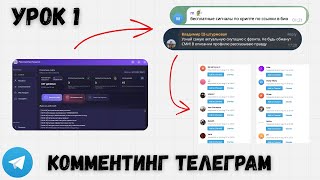
What is Telegram Commenting?
45sExplains a little-known traffic method that can be scaled to thousands of comments per day, sparking curiosity.
▶ Play Clip"The title promises a lesson on commenting, but it's mostly a software demo and sales pitch, with the actual 'how-to' deferred to future videos."
This video is the first lesson in a series about Telegram commenting and traffic generation. The creator introduces his custom software for automating comment-based marketing, explains how to connect to a remote server, and walks through the main settings and features of the tool.
The video begins a series of 10-20 lessons on Telegram commenting, covering how to attract and monetize traffic through comments on channels.
Commenting involves sending messages with links in Telegram channel comments. These links can direct users to your channel, personal messages, or services.
Sending 5,000-20,000 comments per day can attract significant traffic. This works for various niches like crypto, web development, casinos, and news.
Manual commenting is possible but inefficient. The instructor recommends using software for automation.
The instructor introduces his custom software, developed with a programmer. It allows sending from 10-20 accounts from one interface and includes features like neuro-commenting.
Purchasing the software includes a free remote server. The instructor explains how to connect using Microsoft Remote Desktop.
The software only works on Windows, so a remote server is needed for Mac users. It also keeps your main computer clean and doesn't require it to stay on.
Download Microsoft Remote Desktop from the app store, add the server IP and credentials provided, and connect.
The server comes with the software, Proxifier, and Telegram installed. It never turns off, so campaigns continue running.
The software creates 'data' and 'account' folders. It's recommended to keep a clean copy and create separate folders for different campaigns.
The main interface has tabs for accounts, channel lists, Telegram web interface, and settings.
Accounts can be added via phone number or session files. Two-factor authentication codes may be required.
Channel lists are added as links, either by pasting or dragging a file. This is used for mass commenting.
Settings include debug console, AI integration for neuro-commenting, security settings, device settings, and profile settings.
The software can set two-factor authentication, adjust privacy settings, and remove previous sessions to ensure account security.
Profile settings allow changing name, username, description, and photo. Usernames should include '%' signs to allow random variations.
Two types of campaigns: by new posts and by old posts. Features include text uniqueization, joining chats, and spam-block removal.
Fixed or random delays can be set between comments to avoid spam blocks.
The software can comment on random channels from a list, with options to shuffle order and set the number of posts to reply to.
The software can join up to 500 channels for new post campaigns. It can also create a 'channel-proxy' with custom posts.
An auto-responder can reply to direct messages. Proxies can be added to avoid spam blocks by using different IPs.
The software also supports spamming in chats, not just comments, though this is a secondary feature.
The software can be purchased through the instructor's Telegram channel, which includes access to the remote server, license, and 200 channels to start.
What is the main purpose of Telegram commenting?
To attract traffic to your channel or services by sending messages in comments on other channels.
00:43
Why is a remote server used for the software?
Because the software only works on Windows, and it keeps the user's main computer clean and doesn't require it to stay on.
05:11
What application is used to connect to the remote server?
Microsoft Remote Desktop.
06:02
What are the two methods for adding accounts to the software?
Via phone number or via session files.
13:27
Why should usernames include '%' signs?
To allow the software to generate random unique usernames for multiple accounts.
18:37
What is the purpose of the 'uniqueization' feature?
To avoid spam blocks by altering the text, such as changing fonts or duplicating letters.
19:55
What are the two main types of commenting campaigns?
Commenting on new posts and commenting on old posts.
19:18
What is the 'channel-proxy' feature?
It automatically creates a channel that serves as a proxy, showing a post with your link when someone clicks on your profile.
23:33
Definition of Commenting
Clearly defines the core concept of the entire course.
00:43Scaling with Volume
Highlights the key to success: sending thousands of comments daily.
01:12Remote Server Benefits
Explains the practical reasons for using a remote server.
05:11Security Settings
Emphasizes the importance of security features for account safety.
17:03Uniqueization for Anti-Spam
Explains a key technique to avoid spam blocks.
19:55[00:00] Друзья, всех приветствую! Получается, начинаем с вами наше такое лудо приключение по миру комментирования в Телеграме. Будет серия где-то из 10, 15, может даже 20 уроков, в которых буду объяснять, как работает комментирование, трафик в Телеграме,
[00:15] как им заниматься, какие креативы делать, как подбирать базы каналов под рассылки, какие тематики заливать, в общем, как на этом всё можно зарабатывать в Телеграме, как можно приводить аудиторию, как ее можно монетизировать,
[00:29] как-то тоже немножко затронем, но в основном будем говорить про привлечение самого трафика. Собственно, если так сначала знать, что вообще такое контентинг, я записал предыдущий видеоурок на канале, нулевой
[00:43] урок, как можно назвать его. Но если вкратце, то в телеге у нас есть куча каналов, в этих каналах есть комментарии, в комментарии можно отправлять сообщения, и получается ваш профиль, который отправляет сообщение он может там иметь в описании или же прям в самом сообщении можно
[00:59] оставлять какую-то ссылку. Эта ссылка будет вести на ваш канал, на вашу какую-то репку, на просто личные сообщения, если вы там какие-то услуги продаете. И в принципе с помощью этих комментариев можно приводить трафик. Я думаю тут в принципе
[01:12] все понятно, но не понятно как это все масштабировать. То есть понятное дело можно отправить одно сообщение, но с одного сообщения вряд ли кто-то перейдет канал, кто-то подписывается, то есть реально будет какой-то эффект. Но если мы отправляем по 5, 10, 20 тысяч сочинений в день, то у нас, соответственно, и приходит очень много людей, которые видят какой-то креатив, не знаю, там, это может быть криптовалюта, не знаю, разработка веб-сайтов, казино, там, новости, вообще что угодно, почти любая тематика работает в комментировании, и, собственно, человек переходит по вашему креативу, видит там ссылку, переходит в канал, и дальше уже или же просто становится подписчиком вашим, который будет
[01:51] вы смогли привлечь дешевле, чем другие админы. Или же покупают у вас какую-то услугу, покупают какой-то, не знаю, вид-канал, покупают там сервис, который вы предоставляете, не знаю, вы можете там риелтором быть,
[02:03] делать рассылки, то, что там, ну, каким-то определенным чатом, определенным каналом, да, с определенным городом, например, не знаю, в Дубае вы риелтором работаете, делаете рассылки, то, что вот есть классное предложение по квартирам,
[02:16] вам пишут, вы сдаете в аренду там какие-то апартаменты, получается с этого комиссию. Ну, как пример. Понятное дело, что это с тех клиентов будет сложнее всего добывать, да. Коммитинг чаще всего используется под более дешевые
[02:28] тематики, под новости, под модельные каналы, под казино, под крипту. Хотя криптайз это совсем не дешевый темат, но тут оно классно тоже работает. И, собственно, с помощью коммитинга мы можем привлекать аудиторию. Думаю, на этом моменте, в принципе, все
[02:42] понятно. Давайте перейдем, собственно, к тому, как вообще начать им заниматься. Ну, Понятное дело, нам нужен какой-то хоп. Руками все это писать, это чуть-чуть бредово. В принципе, можно на первых этапах, если вообще нет бюджета,
[02:54] просто берем аккаунты, в следующем уроке будет про аккаунты, и делаем с них рассылку, вручную пишем. Это как будто так себе, но в теории можно, если кому-то так нравится.
[03:06] Мы лично будем использовать софт. Это мой личный софт по рассылкам. Ну, как лично, мы вместе с программистом на попалом, так скажем, его написали. Тут очень много функций, В этой сцене разберем, что за софт, как он работает, какие есть приколы, как его получить, как к нему подключиться, потому что тоже есть нюансы.
[03:23] И, собственно, про эту сцену мы и поговорим. Записываю, получается уже второе обучение. Первое обучение было платное только для пользователей софта. Софт раньше выжгли вот таким вот образом. Четыре ячейки было.
[03:38] было и в принципе он достаточно ограничен был. Хотя его полностью хватало, чтобы делать какие-то рассылки, чтобы привлекать аудиторию, многие на нем очень хорошо успели заработать, но мы решили выкатить вторую
[03:50] версию, обнову, тут куча разных новых функций, все их перечислять не буду, но если вкратце, то появилась возможность сделать рассылки с одного интерфейса софта,
[04:02] сразу же 10-20 аккаунтов, есть возможность добавлять а истинные посты, то есть тот самый нейрокомментиринг и куча всякого такого. Короче, давайте, собственно, уже приступим, как подключиться к этому софту.
[04:15] Ну, если вы приобрели софт, я вам буду выдавать удаленный сервер, к которому можно будет подключиться, и там будет уже этот софт. Что такое удаленный сервер, то есть это логотип программы, через которую можно подключаться.
[04:28] Если простыми словами, это точно такой же компьютер, персональный компьютер, который просто стоит где-то в другом месте, на каких-то других серверах, и вы просто через интернет, через Wi-Fi подключаетесь к этому серверу
[04:40] и работаете уже не на своем компьютере, не на своем ПК, а уже, грубо говоря, на чужом ПК, который, по сути, под вас куплен, под вас выделен. Если вам интересно, что это такое, можете просто в Google залить удаленные сервера,
[04:55] BDS, выделенные сервера, вот что-то такое, или в чертик идти, и там будет написано, как это технически реализовано. Есть ситуации, почему мы их используем, потому что софт работает только на винде, его нельзя поставить на телефон, на макбук, вот условно у меня макбук,
[05:11] софт напрямую не устанавливается, поэтому мы используем эти удаленные CD-ROM, через них подключаемся и у нас есть уже доступ к этому софту. Первый момент. Второй момент. Мы не пачкаем наш основной компьютер какими-то лишними папками, лишними приложениями, оно никак не занимает места на компьютере,
[05:31] не требует большой скорости интернета, нам не нужно держать комп постоянно включённым. Очень много таких плюсов. Именно поэтому используем удалённые сервера. С покупкой софта вы получаете бесплатно этот удалённый сервер, я его за вас оплачиваю.
[05:47] Тут особо ничего сложного, разбираться нет смысла. Точнее, не то, что нет смысла, нет нужды. Собственно, как выглядят эти удалённые сервера, как к ним подключаться? Есть специальное приложение, называется Microsoft Remote Desktop.
[06:02] Его можно скачать в Google App Store. Просто заходите в Google App Store, открываете. Сейчас покажу под Mac, потом покажу под Windows. Пишите сюда или же Windows, просто это приложение будет называться,
[06:14] или же Remote Desktop, что-то там. Сейчас он называется Windows App. Собственно, его просто скачиваете, обновление вышло, просто скачиваете, открываете, и у вас появляется вот такой вот интерфейс.
[06:27] SPC FPC
[06:39] Они будут выглядеть примерно так. Какие-то цифры через точки. Первая строка. Вполне верно. Примерно так будет выглядеть. Дальше вы ставите credentials.
[06:52] Пользователя можете добавить напрямую. сразу же пользователя можете постоянно вводить логин и пароль, но лучше просто добавить пользователя, добавить учетную запись и в username вписываете получается администратор,
[07:07] администрейтер, ну и я вам эти все данные выдам, то есть у вас будет написано, что именно вписывать, то есть там возможно админ просто будет или администрейтер и собственно пароль. Тут вы просто вводите пароль, который я вам отправил и нажимаете add, после чего у вас появляется этот
[07:23] определенный сервис, нажимаете еще раз Add и вы сможете к нему подключиться. Я делал какие-то случайные данные, поэтому, понятное дело, я к этому не подключусь. У меня уже здесь заготовленный мой сервис, с которого я работаю. Собственно, у вас такая же иконка, нажимаете Connect и, собственно,
[07:39] подключаетесь. То есть вот у меня интерфейс MacBook, все как в MacBook и оп, мы телепортировались на Windows. Если у нас Windows, то это делается еще проще. У вас, если там выше 10 бинды, то это приложение
[07:54] уже будет скачено. На самом удаленном сервере я смогу это показать. Просто в поиске пишите remote desktop, или по-русски подключение к удаленному рабочему столу. Нажимаете и тут
[08:07] точно так же просто вводите этот айтишник какой-то, там будет цифра через точки идти. Нажимаете подключиться, дальше вас запрашивает логин и пароль и вы их вводите. Из-за того, что IWOW просто случайная данная, меня не находит никакого удаленного сервера.
[08:23] Когда мы подключились к удаленному серверу, у нас будет чистый рабочий стол, будет папка с кодом установленной, будет установлено приложение Proxifier, чуть дальше разберем для чего оно, потом установлен телеграмм будет и что еще у нас? В принципе на этом все.
[08:40] То есть, вот эти основные моменты будут установлены. Если вы еще отдельно будете приобретать базы, допуслуги, то, понятное дело, я их тоже вам установлю. Собственно, вот у нас удобный сервер, с него будет вестись вся работа.
[08:54] Он никогда не выключается, то есть, если мы выключим компьютер, уйдем, он все будет продолжать работать, рассылки будут идти, если у нас допустим. Поэтому это такой удобный инструмент, через который мы будем работать со временем.
[09:08] По софту. Заходим в Vue папку, запускаем сразу же этот софт. После первого запуска запросит такой момент, нажимаем подробнее, выполнить в любом случае. Или же я сам, если вас это не знаю, нажму и у вас сразу же выпустится.
[09:23] Вместе с запуском софта у нас появляются файлы дата и аккаунт. В Vue аккаунт, очевидно, у нас аккаунты. Они у нас в Vue формате JSON и session.
[09:37] так как мы сюда не добавляли никакие аккаунты, у нас пока пусто. К аккаунтам вернемся чуть позже, когда будем проходить, в следующем уроке, когда будем проходить low-steam, как работать с площадкой для приобретения этих аккаунтов.
[09:49] В дата у нас просто сохраняются какие-то наши конфили, то есть какие-то наши настройки, с помощью которых мы, собственно, будем работать. Если мы эти две папки удалим, то просто все настройки, которые мы вот тут сейчас будем прописывать,
[10:02] они у нас удалятся. Если нам условно нужно заново новую чистую версию софта, то просто удаляем все лишние папки и получаем такую версию. Следующий момент, чтобы было комфортно работать, чтобы мы могли запускать на одну тематику, на вторую тематику, на третью, как-то менять креативы, чтобы у нас были разные настройки,
[10:22] для этого я рекомендую оставлять одну версию софта полностью чистой, давайте даже удалим вот эти лишние даты и аккаунт, полностью чистая и дальше эту версию зубрировать на рабочий стол, в отдельную папку, переименовывать ее и внутри нее работать.
[10:37] Например, я скопировал эту папку, затянул на рабочий стол, назову сегодняшнюю датой, просто так вот числами и запасаю. Теперь тут у меня есть этот софт. Дальше, если мы планируем несколько разных креативов тестировать внутри одной тематики,
[10:51] Чтобы нам было удобнее работать, можем тут еще одну папку создать пустую, назвать ее, например, именем канала, который мы будем заканчивать. Или просто как вам удобно.
[11:04] Я лично напишу мых, потому что буду раскачивать свой канал в телеграме мых.телеграм.продвижение или телеграм.трафик, или как он называется, трафик.телеграм. Например, своего канала буду показывать, как работают эти рассылки и по ним работать.
[11:20] Кстати, еще такой момент. Недавно запустил чат админов такой, то есть меня подписчики просили. Он не совсем направлен на трафик, на софт, но если вам просто интересно разобраться в сфере Телеграма, если вы просто заинтересованы в каких-то контентчиках,
[11:36] в себе каких-то админов, еще кого-то, то можете тут общаться с ребятами и, собственно, находить какие-то связи внутри Телеграма. Потихоньку вот так вот будем раскашивать комьюнити. Ссылку на этот чат оставлю, сделаю отдельный пост тут и оставлю в канале.
[11:50] Поэтому кому интересно, переходите к каналу и потом переходите по ссылке в этот чат-админ. Собственно, возвращаемся к софту. Создали мы эту папку. Дальше копируем вот этот main файл.
[12:03] Точнее даже не копируем, а сразу же его можем вот так перекинуть. И теперь можем запустить сам софт. И внутри него сейчас будем делать настройки. Так, чуть подожду.
[12:16] Вот у нас запустился софт, вот такой вот у него интерфейс. Это, так скажем, главная страница. У нас есть несколько пунктов, это аккаунты, список каналов, потом веб-интерфейс Телеграма и, собственно, настройки с вами.
[12:29] Мы будем пользоваться чаще всего настройками, аккаунтами и один раз добавим список каналов, по которым мы будем делать рассылки. Давайте просто пройдемся вообще по самому софту, что у нас тут есть в настройках, как оно все расположено
[12:42] и уже более детально за какие-то рассылки будем делать отдельные видеоролики. Тут у нас очень много разных вариаций, как мы можем запустить эти рассылки. На главной странице мы видим основную информацию по количеству аккаунтов
[12:55] и по самим аккаунтам, которые у нас сейчас подключены.
[13:13] И точно так же можно очистить. Точнее остановить. И можно еще очистить журнал действий. Чуть позже покажу, что это за журнал действий. То есть тут просто, грубо говоря, логи. То есть показываются действия, которые были совершены над аккаунтом.
[13:27] Дальше, собственно, сама вкладка с добавлением аккаунта. У нас тут, грубо говоря, только два метода добавления. То есть в дальнейшем будет еще через pub, quote data и сразу же через walls, но сейчас самые удобные рабочие методы это через телефон и через файлы сессий.
[13:44] Собственно, опять же, в следующем видео уроке, когда будем разбирать момент с аккаунтами, поговорим как добавлять, но если просто вводим сюда номер, нажимаем запросить код, в Telegram приходит код, вводим сюда его, нажимаем добавить аккаунт, аккаунт добавился.
[13:57] Если стоит двухфакторка, у нас еще попросит идти сюда код двухфакторной аутентификации. Если мы через сессию загружаем, то тут еще проще. Нажимаем просто сюда, выбираем session файлы с Telegram нашим, с аккаунтом, перекидываем, все, у нас аккаунт добавился, то есть два клика, грубо говоря.
[14:14] Следующий список каналов. Сюда мы добавляем список каналов. Он должен у нас выглядеть примерно вот этим вот образом. То есть это ссылки на каналы, не на папки. Можно добавлять через папки. Опять же
[14:27] про это поговорим в следующих видео. Но оно добавляется просто не тут. Тут мы добавляем чисто вот такие вот ссылки. Собственно, раз у нас есть база, можем добавить сразу, покажу как это проходит. Также можно быстро по ссылке добавить какие-то отдельные чаты, отдельные каналы, если
[14:44] если мы там знаем юзернеймы, но это на самом деле не очень удобно делать, лучше просто перетащить вот сюда файл с нашими каналами. Дальше у нас есть вкладка с добавлением веб-интерфейса Telegram.
[14:56] На самом деле я бы не рекомендовал бы ей пользоваться, но это не совсем удобно, но в принципе, если у вас там под ваши задачи подходит, вы можете сюда просто ввести номер телефона, добавить аккаунт и, собственно, через Samsung смотреть, что происходит на самом аккаунте.
[15:10] Я сейчас это делаю просто через отдельный Telegram-экзешник, В следующих видео я покажу как. Есть такая возможность просто в сам Telegram, точнее в сам код добавить и Lego и смотреть там как у нас профиль
[15:23] поменялся, какие у нас рассылки идут, как люди реализируют. Может если мы будем например вести не на канал, а на личные сообщения, чтобы нам писали, то можно отсюда прямо и отвечать. В принципе кому-то будет удобно, кому-то будет удобнее
[15:38] просто отдельный Telegram запустить, там уже на свое усмотрение. Ну и собственно самый важный раздел это настройки. Тут у нас много всяких параметров. Возможно чуть позже мы как-то поинтереснее это все организуем, но пока что оно вот так вот выглядит. В принципе тоже удобно пользоваться. Давайте быстро пройдемся по каждой из этих настроек.
[15:57] Настройка софта это исключительно для, так скажем, если вам интересно посмотреть в дебаге, что происходит с самим софтом, если у вас, не знаю, может какая-то ошибка образовалась, вы что-то не так настроили, вам интересно понять, что не так, можете нажать показывать подробности в консоли и у вас будет в консоли отображаться какие-то ошибки, если они у вас есть.
[16:18] Следующая функция, которую мы раздавали в этот софт, это искусственный интеллект. Вы можете подключить к так называемым нейрокомментинах, вызывать какие-то промпты, например, ответить на это сообщение каким-то таким образом, чтобы в конце был намек на то, что есть ссылки в профиле телеграм-канала по криптовалюте.
[16:37] И искусственный интеллект будет анализировать верхний пост, под которым вы пишете комментарий, и подстраивать под ваш фронт, отвечать на верхний пост, чтобы оно было как будто и по теме,
[16:50] ну и призыв к подписке на ваш канал был, или к кому-то действию, которое вам необходимо. Собственно, как с ним работать, запишу отдельный видеоурок, тут просто повторю, что есть такая опция. Дальше, настройки безопасности.
[17:03] Тут мы можем выставить двухфакторку на аккаунт, чтобы софт сам выставлял вот этот вот ключ двухфакторный, то есть там какой-то пароль на вход. И также настройки приватности. Тут сразу скажу то, что всегда включайте эту функцию.
[17:17] Она делает ваш профиль видимым, чтобы аватарка отображалась, чтобы описание было видно близким людям. Выключает там звонки, чтобы вам на эти аккаунты никто не звонил. И в принципе все вот это необходимое для рассылок подключает.
[17:31] поэтому можете всегда держать ее включенной. Ну и функция сноса сессий, чтобы предыдущий владелец, который тоже зашел на этот аккаунт, чтобы его сессия, так скажем, снеслась, чтобы вы были единственным человеком,
[17:45] единственным пользователем в Telegram-аккаунте, который вы приобрели и запустили с помощью софта. Собственно, это настройки безопасности. Дальше идут настройки устройства. Тут вы можете сделать вид для Telegram,
[17:58] будто бы вы запускаете не с Венгрии, не с кого-то удаленного сервера, а с, например, телефона, с еще чего-то. Опять же, более подробный гайд по настройкам устройства будет в следующих видеоуроках.
[18:11] Просто тут мы сейчас смотрим, что в общем есть такая функция. Следующая вкладка – это настройки профиля. Собственно, ею мы будем уже пользоваться на регулярной основе. Это настройки, которые будут выставляться в вашем профиле.
[18:24] То есть вы сюда подключаете аккаунт, нажимаете вот тут галочку, чтобы менялся профиль, и сюда вписываете желаемое имя, фамилию, юзернейм, который будет вписаться также. Ну, опять же, более подробно про это будет в других видеороликах,
[18:37] но сразу же предупрежу то, что в юзернейме мы должны вписывать, например, какой-то юзернейм и в конце вставить знаки процента, потому что мы будем использовать сразу же несколько аккаунтов, и у нас один аккаунт не может быть с одинаковым юзернеймом,
[18:51] поэтому мы ставим знаки процента, Собственно, вместо этих знаков ставить рандомное сочинение сингла, букву, цифру, без разницы. И создает такой юзернейм. Дальше у нас есть описание профиля.
[19:04] Сюда мы чаще всего будем вставлять ссылку на какой-то наш ресурс, на какой-то наш канал. Есть еще второй способ, сейчас мы тоже про него поговорим. И добавление фото, то есть как у нас будет выглядеть, какая у нас будет аватарка в профиле.
[19:18] Собственно, настройки профиля. Дальше у нас есть настройки уже самих рассылок. Есть два типа рассылок основных. Это по новым постам. То есть у нас софт подключается к каким-то каналам,
[19:43] комментарии. Помимо этого, сюда мы вписываем сам текст, который будет отправляться, и помимо этого у нас еще есть несколько функций, всяких уникализаций, то есть замена на похожий шрифт,
[19:55] дублирование букв, вместо привет у нас будет писаться при, в, в, у, д. Это все сделано для того, чтобы обходить
[20:07] какие-то блокировки, спам-блоки и т.д. Дальше есть функция вступления в привязанный чат. У нас не все комментарии доступны сразу же, чтобы писать. Нам некоторые чаты
[20:19] нужно подавать в явку или же нажимать просто подключиться к чату, join group нажимать. Эти все функции тоже можно подключить в софте, чтобы он это все отрабатывал. Также есть функция снятия спам-блока,
[20:32] она работает с подпиской Telegram Premium, то есть на премиум аккаунтах можно обходить спам-блок, тоже есть свои приколы, про это будет, наверное, 10-15 урок под конец, тоже про это
[20:44] поговорим. Ну и, кстати, выход из канала, где мы получили спам-блок, или где нас заблокировали, и все эти моменты тоже SOAP учитывает и тоже можно это все настроить. Дальше мы можем выставить фиксированную задержку, через сколько секунд будет отправляться сообщение,
[20:59] или диапазон, например, чтобы в каком-то канале через 4 секунды, в каком-то через 10 секунд, в каком-то через 7 секунд, в случайное время будет диапазон, который мы выставляем.
[21:11] Дальше, настройка рассылок по старым постам. Тут, грубо говоря, все то же самое, только вместо того, что софт отслеживает каналы и отсылается на первом сообщении, то сюда мы просто добавляем базу каналов, добавляем ее через список каналов.
[21:26] И, собственно, софт берет всю эту массу каналов, которые мы выбрали, весь этот список, находит любой случайный чат, ну, то есть можно перемешать порядок спана, и он будет находить случайный. Если мы не включаем эту галочку, то будет просто по списку сверху вне сети.
[21:41] И, собственно, находит какой-то случайный чат, заходит в него, отправляет сообщение, и дальше просто берет другой чат, тоже на него заходит, отправляет сообщение. Точнее, не чат, а канал. Находит там последний пост, и уже в комментариях под этим постом отправляет таким образом сообщение.
[21:55] Тут точно также можем включить инициализацию, перемешать порядок спама, тоже рекомендую включать, оно нам помогает избежать спам-блоков, тоже снятие спам-блока у нас есть в Instagram, и, собственно, вступать в канал для отправки сообщений, это если в канале мы не можем сразу же отправить сообщения, нам нужно сначала нажать, ну, вступить в канал.
[22:14] Дальше пишем количество постов, которые мы хотим сделать ответ. То есть это будет только самый последний пост или два-три поста, которые выпускались в этом канале.
[22:26] И текст, который будет рассылаться. Также можно выставить задержку. Тут по сути диапазонная не играет роли. Можно фиксированную, можно диапазонную. Тут как вам угодно.
[22:38] Можно выставлять одну секунду. Так у нас аккаунт будет успевать отправить 150 условно, и сразу же ответать можно, поставить какую-то задержку подольше, так мы сможем больше срочного править до его слета.
[22:50] Значит, все более подробно будет уже в следующих видеоуроках, они будут так называться, то есть там урок 4, рассылка по старым постам, например, урок 5, рассылка по новым постам. Дальше, следующая настройка вступления, мы можем моментально
[23:04] вступать в 500 каналов, это нам нужно для рассылок по новым постам, чтобы софт мог отслеживать эти И тут также мы можем просто через папки добавлять эти каналы. Есть куча разных вариаций, как это делать.
[23:17] Покидать папки, не покидать. Сразу же вступать с задержкой или еще как-то. Это все мы тоже будем настраивать в дальнейшем. И дальше тоже интересный такой пункт. Это настройки привязанного канала. Софт может автоматически создавать канал, так называемый канал-прокладка.
[23:33] Когда вы в профиле, есть такая вот плашка с вашим каналом, там у вас есть название, аватарка, описание. Человек переходит, он может увидеть какой-то пост, тут вы можете добавить фото канала, добавить фото поста, текст поста, юзернейм канала, уникализацию.
[23:52] Внутри этих постов сделать тоже очень большой функционал, очень такая обширная настройка. Очевидно, тоже будет в следующих видеороликах. Сейчас мы просто продвигаемся по самому функционалу, чтобы понять, что за что отвечает.
[24:05] Дальше, настройка ответа в личных сообщениях. Грубо говоря, просто автоответчик. Если вам человек что-то написал, что ему будет автоответом приходить? Например, если у вас стоит call to action, напиши мне, и что тут получится?
[24:18] То вы, собственно, можете поставить автоответчик, чтобы сразу же автоматически отвечать на такие сообщения. Тут по настройкам включить-выключить и, собственно, ответ самого поста. Ну и дальше, прокси. Тут, в принципе, тоже понятно, добавление прокси, чтобы как-то избегать спам-блоков, мы используем другие айпишники, то есть спамим с разных айпишников, с разных проксей.
[24:41] И, опять-таки, более подробно про то, какие прокси покупать, где их покупать, какими пользоваться, как настраивать, это все тоже будет в отдельном видеоролике. Это были такие самые основные настройки, которыми мы будем пользоваться. Также у нас еще есть настройка спама в самих чатах.
[24:56] То есть не в комментариях, а отдельно комментирующих в чатах. В общем, это даже не комментирование, а просто расходы в чатах. Тоже будет отдельный видеоурок где-то под конец, потому что это не наше основное направление. Но и такой функционал тоже
[25:09] имеется в софте. Собственно, это такие основные моменты, которые мы будем использовать, с чем мы будем работать. По первому уроку это все. Следующий урок будет на канале, поэтому подписывайтесь, там будет отдельный плейлист, вы сможете найти необходимый вам урок, но лучше всего просто по очереди проходить и дальше, если вам нужно будет что-то повторить, то просто возвращайтесь в плейлист, находите необходимый вам материал и повторяйте, смотрите, повторяйте за мной, как запускаются эти рассылки.
[25:37] Также такие софт можно приобрести с помощью моего телеграм-канала. Просто сюда переходите, пишите мне в личные сообщения, или же можете это сделать через бота. Лучше было скачать, так будет удобнее. И, собственно, я вам выдам доступ к удаленному серверу,
[25:51] где будет уже установлен софт с включенной лицензией, с всем необходимым. Также бонусом будет у вас 200 каналов для рассылок, чтобы самим не приходилось собирать их. И, собственно, все такое необходимое, чтобы вы могли начать делать рассылки в первый же день.
[26:05] Спасибо за просмотр и увидимся в следующем уроке.


⚡ Saved you 0h 26m reading this? Transcribe any YouTube video for free — no signup needed.