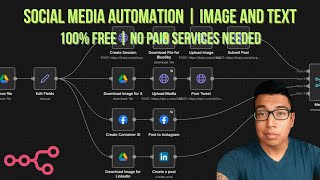

Post to All Social Media FREE with n8n
53sHigh-value promise of free social media automation across multiple platforms in one workflow, appealing to creators and marketers.
▶ Play Clip"Delivers exactly what the title promises: a free, no-paid-service workflow for social media automation with images and text, demonstrated step-by-step."
This video demonstrates how to build a free social media automation workflow using n8n, allowing users to publish images and text simultaneously across multiple platforms including Blue Sky, X, Instagram, and LinkedIn. The workflow is triggered by a form submission, downloads an image from Google Drive, posts it to each social network, and sends a single email notification upon completion. The presenter provides a downloadable template and walks through the setup process, including credential configuration for each platform.
The video introduces a free n8n workflow for posting images and text to multiple social media accounts simultaneously, available as a template on the presenter's website.
The workflow is triggered by a form submission where users provide an image URL (from Google Drive) and a caption. The system then publishes this content to Blue Sky, X, Instagram, and LinkedIn.
After posting to all platforms, the workflow merges the results and sends a single email notification to avoid multiple emails.
The template is available for free on the presenter's website, where users can download a JSON file and import it into n8n.
The original X node stopped working due to changes by X, so the presenter replaced it with custom HTTPS nodes using PKCE authentication, requiring additional fields like authorization URL, token URL, and scope.
Users need to enable the Google Drive API in the Google Cloud Console and create OAuth credentials. The workflow moves the image from an 'Upcoming Content' folder to a 'Published Content' folder after posting.
Blue Sky requires an app password, which can be generated in settings under Privacy & Security > App Passwords. The handle and app password are used in the workflow.
For X, users must create custom credentials with PKCE grant type, providing authorization URL, token URL, scope, client ID, and client secret. The presenter includes these details in the template instructions.
Instagram requires the app ID from previous setup, while LinkedIn uses existing credentials. Both are straightforward to configure.
The Gmail node sends the final email notification. Users need to enable the Gmail API and use the same Google credentials as other Google nodes.
The presenter runs a live test, submitting an image URL and caption, and confirms successful posting to all four platforms, file movement in Google Drive, and receipt of the email notification.
This workflow provides a free, efficient way to automate social media posting across multiple platforms using n8n, saving time and ensuring consistency. The template is available for download, and the presenter offers support for any issues.
What is the trigger for the n8n social media automation workflow?
A form submission where users provide an image URL and a caption.
00:43
Which social media platforms are supported in the workflow?
Blue Sky, X, Instagram, and LinkedIn.
01:22
How does the workflow avoid sending multiple email notifications?
It uses a merge node to collect all results and sends a single email.
01:39
What type of authentication is required for X in the updated workflow?
PKCE grant type with custom credentials including authorization URL, token URL, scope, client ID, and client secret.
14:37
What is the purpose of the Google Drive folders in the workflow?
To organize images: one folder for upcoming content and another for published content, with the file moved after posting.
09:17
How do you generate an app password for Blue Sky?
Go to Settings > Privacy & Security > App Passwords, then add a new app password.
12:32
What API must be enabled for the Google Drive node?
The Google Drive API.
07:49
What is the role of the Gmail node in the workflow?
It sends a single email notification confirming that all content has been published.
20:16
Free Multi-Platform Posting
Demonstrates a cost-effective solution for automating social media posts across multiple platforms without paid services.
00:43X Authentication Update
Highlights the need to adapt to platform API changes, using PKCE authentication for X.
05:04File Organization Automation
Shows how to automatically move files between Google Drive folders, adding organizational value to the workflow.
09:17End-to-End Demonstration
Provides a live test confirming the workflow works across all platforms and sends the email notification.
22:09[00:02] сетях, таких как Instagram, X, Blue Sky и LinkedIn, то сегодня я предлагаю вам рабочий процесс, который позволит это сделать. И я покажу который бесплатно доступен на моем сайте . Итак, если вы хотите узнать, как
[00:15] создать этот рабочий процесс, оставайтесь с нами, и я вам покажу. и добро пожаловать на мой канал, где я учу вас автоматизировать и создавать агентов искусственного интеллекта.
[00:30] не будет включать в себя использование ИИ- агента. Однако это потрясающий рабочий процесс, который позволит вам делать такие замечательные вещи, как одновременная публикация изображений и текста во всех ваших аккаунтах в социальных сетях . В этом варианте, здесь,
[00:43] будет использоваться отправка формы. Вам нужно будет указать URL-адрес изображения, которое вы хотите получить, с Google Диска . Введите желаемый текст для подписи, и она будет отправлена на каждый аккаунт. Итак, я
[00:55] быстро расскажу, как будет настроен этот рабочий процесс, а затем покажу, где его можно найти на моем сайте с шаблонами. Все в порядке. Итак, вот он, спусковой механизм. Это будет просто триггер, срабатывающий при отправке формы.
[01:09] Когда вы это откроете, я открою это вот так. У вас есть URL изображения и подпись. Ссылка на изображение находится у меня в Google Диске. находится у меня в Google Диске. И вот здесь происходит загрузка файла
[01:22] по предоставленному вами URL-адресу. Это подготавливает поля для отправки груза по всем здешним тропам. Сначала он отправится в Blue Sky, затем в... извините, X, потом в Instagram, и наконец, в LinkedIn. Итак, после того, как все
[01:39] это будет сделано, система собирает все данные в один файл и отправляет вам одно электронное письмо. Вот почему у меня есть этот узел слияния. В противном случае я бы довольно раздражающе. Да, это работает именно так. Я сейчас проведу небольшую
[01:54] демонстрацию и покажу, как это работает. Итак, давайте быстро продемонстрируем, как это будет работать. [музыка] Итак, давайте откроем запустить триггер. У меня есть ссылка для общего доступа к изображению с моего личного
[02:09] диска. Поэтому я просто вставлю это туда . Это весь URL-адрес, а следующая заметка просто получит его ID. Вот так это работает, когда дело касается подписи. Я просто [музыка] демонстрирует. Поэтому я просто поставлю
[02:24] этот тест вот так. Хорошо. Теперь нажмем кнопку «Отправить». Я закрываю. Как видите, просто запустив уже сделанный проект Blue Sky, мы просто запустив уже сделанный проект Blue Sky, мы только что сделали X. Сейчас он работает с
[02:38] только что сделали X. Сейчас он работает с Instagram, только что обработал LinkedIn. Итак, давайте быстро проверим все аккаунты и посмотрим, как там
[02:50] обстоят дела. Все в порядке. Хорошо. Итак, начнём с Blue Sky. Это была первая нота, которую я там взял. Давайте освежим в памяти информацию. Ага, хорошо. Вот изображение. Это было изображение моей кошки. А вот та
[03:04] подпись, которую я добавил. Это тест. Хорошо, отлично. А теперь перейдём к тому, что у Хорошо, отлично. А теперь перейдём к тому, что у меня есть LinkedIn. Итак меня есть LinkedIn. Итак , давайте освежим память.
[03:29] Инстаграм. В этом примере я использую только свой рабочий аккаунт. Вот оно. аккаунт. Вот оно. Вот моя кошка. Это тест. Идеальный. говорил о шаблонах. Это мой сайт. Ссылка на это будет указана в
[03:43] вы можете найти все шаблоны, которые я создал для всех рабочих процессов, показанных в моих других видео. Этого здесь пока ещё нет. Я добавлю это позже, перед публикацией этого видео, чтобы оно было у вас под рукой. Просто нажмите на
[03:55] ссылку, чтобы просмотреть подробности и скачать файл. Нажмите «Скачать шаблон», и вы получите JSON-файл, который можно импортировать в NEN. Теперь ни одному из них не предъявлено а затем, когда импортируете... Эм, вы можете просто следовать инструкциям по
[04:09] корректировки или оставить все как есть — как вам удобнее. Итак, видео, и я покажу вам, как это настроить, используя шаблон.
[04:25] готовый для построения этого рабочего процесса. Итак, после загрузки шаблона вам нужно будет здесь, а затем выбрать « Импорт из файла». И вот оно. Итак, это шаблон. Всё будет именно так. Я,
[04:38] наверное, добавлю туда ещё несколько кратких инструкций по настройке, видео, то наверняка уже создали учетные данные для всех этих социальных
[04:50] учетные данные для всех этих социальных сетей, таких как Blue Sky X, Instagram и LinkedIn. Поэтому у вас там не должно быть никаких дополнительных настроек, кроме одной из них. Итак, что касается X, вы, вероятно, заметите, что у меня
[05:04] здесь нет узла X. У меня был другой вариант всего этого рабочего процесса, но мне пришлось его изменить. Не знаю, было ли это изменение со стороны X, но это перестало работать. Э-э, я немного покопался в информации, и
[05:17] оказалось, что мне нужно использовать другой тип аутентификации, чтобы [музыку] и текст, которые я хотел. Как только я это
[05:30] выяснил, я добавил это сюда. Я его заменил. Это узлы, работающие по протоколу HTTPS. А потом вам просто нужно будет настроить свои учетные данные в Instagram, или, извините, в Instagram X. Поэтому я покажу вам, как это сделать быстро. А ещё, чтобы у вас всё заработало
[05:43] останется без изменений. Это единственное подтверждение квалификации, которое я вам сегодня покажу. остальных вариантов, если вы их ещё не видели , я оставлю ссылки на них в описании ниже. А еще вы можете посмотреть, как настроить учетные данные
[05:57] для других подобных сервисов, таких как Blue Sky, LinkedIn и Instagram. предупреждения только потому, что мы еще не настроили свои учетные данные. Практически никакой подготовки. Э-э, это относится и к Google . Итак, сегодня я покажу вам,
[06:12] как вставить свою информацию из этого шаблона и заставить его давайте начнём с того, что покажем вам, как это сделать.
[06:26] , с этим узлом вам ничего делать не нужно . Здесь требуется указать только URL изображения и подпись, которые вы всё равно собираетесь ввести. Так что пусть всё остаётся так, как есть сейчас. Сейчас мы поговорим о
[06:40] заметках в Google Drive, начиная с файла, который нужно переместить. Итак, давайте начиная с файла, который нужно переместить. Итак, давайте откроем этот. потому что с приводом мы ещё ничего не делали. Эм, они у меня
[06:54] раньше. [музыка] Э-э, но если у вас нет других учетных записей, то и давайте создадим новые учетные данные. И вы это увидите. Как и все остальные узлы Google, например, Docs и Sheets,
[07:08] этот узел также будет иметь тот же идентификатор клиента и тот же секретный ключ клиента, что и все остальные узлы Google.
[07:22] Вы просто получите тот же самый секретный ключ клиента. секретный ключ клиента. Просто вставлю это туда.
[07:34] Идентификатор клиента. Сохранять. нужно сделать, это зайти в консоль и, как и со всеми остальными
[07:49] узлами Google, включить для него API. Это Google Диск. Мы собираемся включить API Google Drive. Поэтому мы это там и посмотрим. У меня это уже включено. То есть вам нужно нажать кнопку «Включить». У меня там
[08:04] написано «управление», но убедитесь, что вы нажали «включить». Все в порядке. Итак, возвращаясь к началу, к настройке ваших учетных данных. Затем вам нужно будет настройке ваших учетных данных. Затем вам нужно будет нажать на кнопку «Войти через Google».
[08:16] Я просто выберу тестовый вариант, который использую для этого канала. Продвигать. Все в порядке. А затем продолжить. остальные узлы Google. Если вы используете его впервые, то
[08:32] учетные данные. Но то же самое относится и ко всем остальным узлам. Итак, как только это будет сделано, просто закройте это. Эмм, на самом деле, я просто очень быстро написала для себя, Эмм, на самом деле, я просто очень быстро написала для себя, чтобы не запутаться.
[08:47] Человек с YouTube. Эм, это просто для организации. Хорошо. Итак, у вас это уже настроено. Сейчас я кратко покажу вам, как это работает.
[09:00] Программа сделает следующее: возьмет изображение, и после сетях, поместит его в другую папку для организации. Я подумал, что это будет полезно. Итак, если мы зайдём в Google Диск, то, как
[09:17] как угодно, но у меня настроено именно так). Итак, у меня здесь две папки. В разделе "Предстоящие материалы" вы найдете изображение, которое я буду использовать. А ещё у меня есть вот этот опубликованный контент. Итак, в этом разделе я
[09:32] буду публиковать фотографии, которые ещё не выкладывала. А затем, после публикации контента, файл перемещается именно сюда . Я этого ещё не делал, потому что хотел
[09:46] показать вам, как настроить эти папки: просто убедитесь, что они доступны для общего доступа. Итак, вам нужно нажать на три точки здесь. Нажмите «Поделиться». Сейчас отображается статус "ограничено". Так что, если я
[10:00] . Значит, вы хотите это изменить. Любая ссылка повлияет и на содержимое файлов. И на этом всё. [музыка] Э-э, с этой папкой я тоже так сделаю . Делиться. Поделитесь
[10:20] мы готовы. Э-э, я просто хотел вам это быстро показать. Все в порядке. Теперь вам это быстро показать. Все в порядке. Теперь вернемся к рабочему процессу. Итак, родительская папка — именно отсюда будет производиться перемещение.
[10:35] Эм, так вот, скоро появится новый контент. Вот оно. Сделанный. Вот и всё. Итак, всё готово. Хорошо. Редактировать поля. Этот вариант тоже может остаться без изменений. Это просто скопирует вашу подпись, а затем букву "I" и идентификатор, URL-адрес отсюда
[10:52] . Это автоматически изменит URL-адрес на этот. Вот каким должен быть URL-адрес при отправке в социальные сети, чтобы система получила идентификатор. Итак, что он делает? Он берет ваш URL, извлекает ID и просто вставляет его туда
[11:07] другие ваши узлы смогут прочитать файл. Давайте перейдём вот сюда. В этом узле
[11:19] . Переключитесь на свой аккаунт, и там будет то же самое. При открытии этих файлов система может автоматически определить вашу учетную запись. Вероятно, вам просто
[11:33] , поэтому я просто хочу убедиться, что настроил его на правильный. Эм, это тоже может быть так же. А этот вариант тоже может остаться без изменений. Просто переключаюсь на свой демо- аккаунт. На этом, пожалуй, всё о
[11:47] Google Drive. Теперь все готово, и вы можете начинать работу . Давайте перейдём к первому вопросу. Это «Голубое небо». Если у вас нет удалить эти узлы, если хотите. У меня есть аккаунты в обеих компаниях, потому что некоторые фирмы предпочитают
[12:01] иметь аккаунты в Blue Sky и X для расширения охвата аудитории. Создать сессию. Все в порядке. А теперь вот здесь вам нужно будет ввести свой [музыкальный] ник . А затем вам нужно будет ввести пароль от приложения. Помните, что
[12:17] в нее. Это пароль приложения, который вы установили в настройках Поэтому обязательно укажите это . Эм, Blue Sky очень быстро справляется со своей задачей, поэтому я просто сделаю это в этом видео. Итак, вам нужно перейти в настройки,
[12:32] конфиденциальность [музыка] и безопасность, пароли приложений, а затем пароли приложений, а затем добавить пароли для приложений [музыка]. Итак, я просто дам этому название demo. Вот и всё
[12:50] . Я всё равно это удалю. Так что просто возьмите этот экземпляр. . Просто убедитесь, что вы сохранили это в надежном месте. Э-э, и [музыка], тогда
[13:02] надежном месте. Э-э, и [музыка], тогда просто убедитесь, что вы берете. обязательно возьмите и это тоже. Вот что будет использоваться в качестве этой ручки. Вот так просто . Все в порядке.
[13:18] . Все в порядке. Итак, Navtech, вот пароль от приложения. Вот, собственно, и всё нужно всего лишь там сделать все необходимое. Я собираюсь скопировать это, потому что думаю, что это мне понадобится в следующем задании. Эм, загрузить изображение. Эм
[13:33] , давайте перейдём сюда. На самом деле, в этот раз вам не нужно будет вносить никаких изменений. Так что это может остаться без изменений . Пост на саммите. Этот вариант тоже может остаться неизменным, поскольку он будет использовать
[13:45] созданный здесь идентификатор. Таким образом, это создаст сессию. Будет загружен образ для Blue Sky. А затем происходит загрузка изображения, потому что сначала его нужно загрузить. Затем система отправляет
[13:57] сообщение вместе с текстом. Вот и всё. Просто и понятно. Это Blue Sky. Переходим Просто и понятно. Это Blue Sky. Переходим к X. Сейчас я покажу вам, что я имел в виду под другими учетными данными для X. Итак, это оригинальная версия, где я
[14:11] проводил первую демонстрацию. Итак, я просто открою это. Э-э , я сейчас это отредактирую. Все в порядке . Итак, мы будем использовать . Итак, мы будем использовать пользовательские учетные данные. Это
[14:25] поля, которые вам нужно будет заполнить. Я собираюсь включить всё это в инструкции по настройке в рамках рабочего процесса. Таким образом, эти элементы должны присутствовать в шаблоне при его загрузке. Так что вам не о чем беспокоиться. Итак,
[14:37] просто указать здесь этот параметр для типа гранта PKCE. Это должен быть раздел [музыка] и выпадающее меню. Вам понадобится Вам понадобится URL-адрес авторизации, URL-адрес токена доступа, а затем, э-э,
[14:53] области действия прямо здесь. Поэтому я еще раз добавлю это в инструкцию по настройке. Все в порядке. Что касается идентификатора клиента и секретного ключа клиента, то здесь все будет точно так же, как и при настройке
[15:07] учетных данных X. Надеюсь, вы запомните это "э- э" из предыдущего видео. Идентификатор клиента, достаточно, но теперь вам понадобятся все эти дополнительные поля. Итак, я еще раз покажу это
[15:19] в шаблоне. Вам просто нужно скопировать и вставить это. Э-э, давайте сделаем это очень быстро. Поэтому я собираюсь создать новые учетные данные. Хорошо. Итак, после того, как вы создадите новые учетные данные, я просто назову это «
[15:35] тест». Я собираюсь использовать тот же самый, который уже создал. А здесь уже создал. А здесь вам нужно будет указать тип авторизации PKCE в URL-адресе. Я просто вернусь к тому, что оказалось
[15:54] скопировать и вставить всё это туда. [музыка] URL авторизации, URL токена доступа. Я прямо туда это вставлю . И, как я уже говорил, секретный ключ клиента и идентификатор клиента будут точно такими же, как и у
[16:13] вашего другого идентификатора клиента X. Секрет клиента. Итак, область применения. Бум. Идентификатор клиента.
[16:29] это должно выглядеть. Вы собираетесь нажать кнопку «Сохранить». нажать кнопку «Сохранить». а затем подключить мой аккаунт. Должен появиться логотип X, а затем надпись «Авторизовать приложение» прямо здесь. Итак,
[16:41] мы нажмем на эту кнопку, и ваша учетная запись будет создана прямо там. Чтобы получить ваш идентификатор клиента и секретный ключ клиента, я также укажу это в описании ниже, на случай, если вы это пропустили. Я покажу вам, как получить эти два
[16:53] фрагмента информации из вашей учетной записи X. А потом вы можете подключить их прямо здесь. Итак, после того, как вы это сделаете , можете оставить всё как есть. Я просто... Ну оставлю всё как есть. Можно смело использовать тот же аккаунт. Итак, после того, как
[17:08] вы это выбрали, все остальное может отображаться так же. А затем вы переходите к следующему, публикуете твиты. Вам нужно будет взять этот файл и выбрать тот, который вы только что создали. Поэтому я собираюсь его настроить.
[17:22] А остальные скажут то же самое . На этом работа над X завершена. Мы были на полпути к завершению работы над нашими аккаунтами в социальных сетях . А теперь перейдём
[17:34] к Инстаграму. Итак, начнём прямо здесь, создайте идентификатор контейнера. Итак, если вы помните, вам нужно было настроить этот узел, который представляет собой ваш
[17:47] идентификатор приложения из предыдущего видео. Э-э, это всё, что вам нужно сюда ввести . А вот здесь у меня есть остальные, но я выберу только те учетные данные, которые я настроил ранее. Итак, с этим покончено. Э-э, мне просто
[18:02] нужно установить узел. А всё остальное тоже хорошо. Второй вариант — опубликовать в Инстаграме. Вам просто нужно сделать что-то очень похожее. Убедитесь, что вы ввели уже заданные учетные данные , и подключите
[18:16] свой узел. Бум. А остальное может остаться без изменений. Все в порядке. Быстро и качественно. Очень просто. LinkedIn. Давайте откроем это сейчас. Прямо здесь. Эм, как и в Instagram, вы уже настроили свои
[18:31] выбрать эту [музыку]. Я оставлю всё как есть. На самом деле, кажется, я удалил этот пост. Поэтому я собираюсь вложить это обратно в этот проект. тому, который создали ранее. И вот здесь
[18:45] выпадающем списке. Итак, вы просто выбираете своё имя, и всё . Вот и всё. Просто и понятно, правда? По крайней мере, я на это надеюсь. Вот и всё. Теперь все ваши учетные записи подключены. Последнее, что нам нужно
[19:00] подключены. Последнее, что нам нужно изменить сейчас, это почтовый ящик Gmail. Поэтому изменить сейчас, это почтовый ящик Gmail. Поэтому я изменю это на: Вот
[19:14] вас уже должна быть установлена вся необходимая конфигурация, начиная с самого первого видео, которое я опубликовал. Но давайте предположим, что вы этого не сделали. В остальном, как я уже говорил ранее, это ничем не отличается от любого другого узла Google, вы просто вводите тот же
[19:29] секретный ключ клиента, тот же идентификатор клиента. Э-э, я просто указал тот же самый адрес, что и в Google Диске, который мы только что подключили. А потом я просто назову это YouTube.
[19:42] Connect. Выберите мой тестовый аккаунт. и продолжите. Потрясающий. Эта версия также поддерживает API Gmail.
[20:01] Я сейчас быстро покажу вам API Gmail. я просто быстро показываю. Вот оно . Просто перепроверьте. Если написано « управляемый», значит, эта функция уже включена. И это нужно только для того, чтобы оно подключалось к нашему...
[20:16] извините, не к нашему диску, а к нашему Gmail. Это будет уведомление о том, что все материалы опубликованы.
[20:30] . Это было не так уж плохо. Просто нажмите «Сохранить». мы проведём заключительную демонстрацию, чтобы убедиться, что ошибок нет. Итак, давайте попробуем прямо сейчас. Э-э, хорошо, ребята. Давайте
[20:44] убедиться, что всё работает. Здесь есть пара вещей, о которых я забыл упомянуть, и в которые я внес некоторые изменения. Итак, вернувшись к файлу с перемещениями, я изначально указал это как
[21:00] нужно изменить это, чтобы указать правильное место назначения . Все в порядке. Итак, возвращаясь к моему диску с предстоящими контактами, вот где находится мое изображение. Э-э, то же самое где находится мое изображение. Э-э, то же самое изображение моей кошки. Это будет
[21:15] убедиться, что вы совершите этот переход. Именно туда вы его и перемещаете. Э-э, это вы его и перемещаете. Э-э, это была моя ошибка. И последнее, что здесь нужно указать, — это ваш адрес электронной почты. Итак, вот куда вы его отправляете. Э-э, вот тут
[21:28] я, э-э, забыл добавить адрес электронной почты. Вот здесь, обратите внимание, это выглядит по-другому, мой узел слияния. Эм, я внес что эти сигналы должны подаваться на отдельные входы, иначе они будут срабатывать по
[21:42] раздражает. Нам не нужны четыре письма или несколько писем одновременно. Э-э, но вам не стоит об этом беспокоиться. Повторюсь, вы можете оставить все как есть в шаблоне. Всё будет настроено так, как есть, и вам не нужно ничего менять. Итак,
[21:55] есть, и вам не нужно ничего менять. Итак, давайте теперь запустим этот узел. Все в порядке. Итак, начнём с предстоящего контента. Нажмите на три точки и поделитесь.
[22:09] Нажмите на три точки и поделитесь. Возвращаясь к той форме. Я собираюсь указать Возвращаясь к той форме. Я собираюсь указать URL-адрес и подпись. Итак, представляю вашему вниманию URL-адрес и подпись. Итак, представляю вашему вниманию
[22:23] . Хорошо, давайте попробуем. Я сейчас нажму « Отправить», и посмотрим, что получится. Итак, первое, что нужно сделать, это голубое небо – это хорошо. X. Хорошо.
[22:36] Итак, первое, что нужно сделать, это голубое небо – это хорошо. X. Хорошо. Инстаграм. Наконец, LinkedIn. Отличный. И письмо просто отправилось.
[22:49] вещей. Во-первых, мы убедимся, что файл был правильно перемещен на нашем диске, потому что именно это и должно быть сделано. Эмм там этого не хватало. Да, скоро появится новый контент. Итак, вот откуда это взялось,
[23:03] и это следовало переместить в раздел опубликованного контента. Потрясающий. Я сейчас быстро проверю свою электронную почту [музыка]. Хорошо. Э-э, похоже, оно прямо здесь. Хорошо. Э-э, похоже, оно прямо здесь. Ваше изображение опубликовано.
[23:16] Хорошо. Давайте проверим все мои аккаунты в социальных сетях . Все в порядке. Итак, я собираюсь . Все в порядке. Итак, я собираюсь обновить страницу. Эм, голубое небо. Вот оно. Представляем бекон. Дейв написал новому аналитику по контролю качества.
[23:30] LinkedIn. Давайте убедимся, что это даст тот же результат. Отлично . Похоже, оно там. Перейдём к X и обновим страницу.
[23:46] Очень хороший. Наконец-то Инстаграм. Потрясающий. Похоже, это сработало. Вот моя подпись. Отличный. Вот моя подпись. Отличный. Итак, что же мы здесь сделали? Мы скачали
[24:01] файл с нашего Google Диска, отправили его во все наши аккаунты в социальных сетях вместе с подписью, и получили только одно уведомление по электронной почте. Вот так вы можете автоматизировать отправку одного-единственного поста и разослать его во все
[24:15] свои аккаунты в социальных сетях. Большое спасибо за просмотр. Надеюсь, это оказалось для вас полезным и помогло автоматизировать управление вашими социальными сетями. Ещё раз повторюсь, я размещу это на своём
[24:29] сайте с шаблонами, где вы сможете скачать шаблон и попробовать его совершенно бесплатно. Э-э, я не беру плату за свои шаблоны, э-э, а потом попробуйте это проблемы или вопросы, пожалуйста, сообщите об этом в комментариях ниже. Я с удовольствием помогу
[24:44] вам, дам несколько советов, если у вас возникнут какие-либо трудности . Моё следующее видео будет на этот раз с видеороликами. Просто провожу тестирование, разрабатываю рабочие процессы. Я очень рада этому видео. Так что следите за обновлениями. А пока что,
[24:58] получайте удовольствие от создания контента для социальных сетей. Успешной автоматизации! До встречи в Happy automating and I'll see you in the next video.
⚡ Saved you 0h 25m reading this? Transcribe any YouTube video for free — no signup needed.