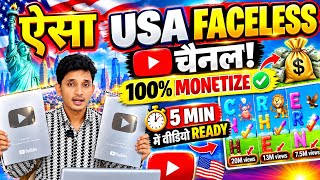

Make Viral Word Videos in 5 Minutes!
39sThe promise of quick, easy monetization attracts creators looking for side income.
▶ Play Clip"The title promises a quick and easy way to make a video, and the tutorial does deliver a method, but the presentation is messy and the '5 minutes' claim is unrealistic."
This video is a step-by-step tutorial in Hindi that teaches viewers how to create a word-based video, similar to a popular channel, using a mobile app called CapCut. The creator demonstrates the entire process, from taking a screenshot of a video's thumbnail to generating letters with an AI tool, and finally assembling the video in CapCut with background images, music, and sound effects.
The video promises to teach viewers how to make a video like a specific channel, which is fully monetized. The creator claims that by learning the editing process, viewers can create such videos and monetize their own channels.
The first step is to take a screenshot of the video's thumbnail or a specific frame. This screenshot will be used to extract the letters and colors for the word animation.
After taking the screenshot, the creator shows how to crop out each letter individually using a photo editing tool. This is done to isolate the letters that will be used in the video.
The creator explains that you need to choose a word (e.g., 'RAT') and use an AI tool to generate the letters in the same color as the original video. The example uses a specific color from the screenshot.
After generating the letters, the creator selects a background image and music tracks. These are provided via a Telegram channel, including the background music, wrong answer sound, and right answer sound.
In CapCut, the creator sets the background image duration to 15-20 seconds and deletes the default CapCut logo. This prepares the canvas for the letter animations.
Each generated letter is added as an overlay in CapCut. The creator crops each letter to half its size and positions it to cover the entire background, creating the base for the animation.
The creator uses keyframes to animate the letters. They demonstrate how to move a letter across the screen, creating a sliding effect. When the letter matches the target word, a 'right' sound and image are used; otherwise, a 'wrong' sound and image are used.
The video concludes with the final assembly of all letters, sounds, and images. The creator shows the complete video playing, demonstrating the final result.
The video provides a complete, albeit somewhat disorganized, tutorial on creating a word-guessing video using CapCut and AI-generated letters. The process involves taking a screenshot, cropping letters, generating new ones, and animating them with keyframes and sound effects.
Monetization Promise
The video claims that learning this editing process can lead to channel monetization, which is a strong motivator for viewers.
AI-Generated Letters
The use of an AI tool to generate letters in a specific color is a key technique that allows for customization and replication.
02:36Keyframe Animation
The use of keyframes to create a sliding effect is a fundamental video editing technique that adds dynamic movement.
10:08Sound Design
The strategic use of 'right' and 'wrong' sound effects enhances the interactive feel of the video, making it more engaging.
13:06[00:00] दोस्तों आज मैं आप सबको यूज़ से एक अपने प्रेज़ की डिओ बनाना शिखाऊंगा कुछ इस चैनल जैसा आप साइड डिटेक्टरे इस चैनल से इन्होंने अपलोड किया है यह चैनल जो है पूरी करिकेत मोनोटाइज है यहाँ पर देखिए जॉइनिंग का बदल इससे मिल चुका है जो पंटेंट है पूरा एई का नहीं रहता इसमें जो एडिटिंग का पास है ना अगर आप उसको सीख लेंगे ना तो ऐसा वीडियो आपके पांच बना सकते हैं और जो आपका चैनल पूरी तरीके तो मोनोटा
[00:39] प्रयार हो जाएगा तो आप पूरा editing का पास जो है शीख लेंगे आपको मैं एक video play करके दिखा दे रहा हूँ और same इसी तरीके से आपको वीडियो बनाना भी चिखा दूंगा इस video में चले एक video मैं आपको पहले play करके दिखा देता हूँ यहाँ पर देखिए यहां का देख रहें यहां पर इस तरीके से इन पढ़काया आफ करके इस तरीके से इस वीडियो को बना देखा देता हूं यह सब चारिके से बनाए जाता है जो कि आप चैनल जाकर
[01:13] इसे से दोनों पिस्टू ने पूरी व्यव्यवास के रूप से आया है इसे सीचे आईएगा इसी प्रोभा से
[01:29] किसी भी एक वीडियो को उपन करेंगे, उपन करने के बाद इस वीडियो को जो लेकर लिखे हैं न, स्ताइक screen shot लेना है इसका क्या सामाईगा, चलिए मैं आगे बताता हूँ, जैसे आप इस स्ताइक screen shot ले लेंगे और वापस चले आना है जहाँ गैलरी में जहाँ पर आपने इसका screen shot लिया है
[01:44] वहाँ पर आकरके इस जो भी letters हैं सब को इसको prop करके एक एक letters को अलग कर लेना है ठीक है यहाँ पर चले कुछ इस तरीके से जैसा मैं कर रहा हूँ सेम देखिए यहाँ पे C को मैं अलग कर लेता हूँ यह आगे आपकी काम नहीं आएगा वो भी मैं दिखा दे रहा हूँ
[01:57] तो चलिए यहाँ पे मैं पर अब से पर प्रॉब कर लेता हूँ सभी लेटर्स को हमको प्रॉब कर लेना है ठीक है कुछ इस तरीके से तो चलिए यहाँ पर मैं letters को prop कर लेता हूँ अब C को कर लेते हैं ठीक है इस तरीके से मैं C को भी कर लिया
[02:10] अब इसके बाद हम जा करेंगे A को भी कर लेते हैं हमको इसको ज़वगत पड़ेगा same letter बढ़ाने के लिए आगे मैं आपको दिखाता हूँ
[02:24] से साथ समझ दो और सैल्स सेवाद ऐड किसी बी भी लोका स्क्रीट नहीं ठीक है अब यहां पर क्या करें चैक्स्ट ओपन करते हैं यहां पर दीजिए ध्यान से देखिए इस एक पार्ट अगर समझ लेंगे तो 5 मिनट से भी कम समय लगेगा
[02:36] आपको वीडियो बनाने यहां पर सबसे पहले क्या करेंगे कोई भी एक वर्ड लेंगे हमको अमानी जी है जैसे हमको पॉइंट वर्ड पर वीडियो बनाना है जैसे आप प्रो लेते हैं C R O W कोर अन फोर्ट जीविट का लेटर होता है ठीक है आर एटी राइट लेते हैं मतलब चार पास लेटर का आपको कोई ही वर्ड लेना है वीडियो बनाने के लिए तो मैं यहाँ पर आपको एकजांपल क
[03:13] तो एक कौन से कलर में है, तो हमको इसी कलर के से अब R, राइट का बनाना है word का, तो हमको क्या करेंगे, R को इस कलर में बना लेंगे, तो यहाँ पर क्लिक करेंगे, चेन इस कलर के से, जैसा मैं लिख रहा हूँ, सेल इमेज बना कर दो, इसके जैसा R लेटर का TNG में, ठीक है,
[03:43] A right word word A A A word select same word click paste
[04:14] जो हमने text लिखा पर, यहाँ पर test करेंगे, और जहाँ पर letters वर्ड है आओ, जहाँ पर हमको इस बात टी कर देना है, तो हमारा देखिए t भी बन के तयार हो गया, इसको भी हमको show कर लेना है, अब, हमारा देखिए
[04:26] लाता है बिमनो बन गया तो एक वर्ड लिया था राज का यह आप देखिए आर्थेंग बीवन कि वड़ा बन गया मैंस्पिन दिन लेकर का वर्ड लियाद अब कौंट मैंगा यहां तक आपको समझ से आ गया होगा कि उस वीडियो द जाना है और दिव से
[04:41] की बाद हमको क्या करना है? कोई भी एक वीडियो का एक्सीन सॉट लेना है, क्योंकि उसी कलर में हमको लेटर्स जनेट करना है, खुद से. और इसकी बाद आपको है, पुने शह बाद छाईलेड कर लेना है, कोई जो बिल्कुल आप सेलेक्ट कर सकते हैं, जो आप प्रोफिलेक्ट कर सकते हैं, राइट कर सकते हैं, मतलब कि बहुत सारे वर्ड आपको मिल जाएगी, तो मैं यहां से राइट सेलेक्ट किया हूं, तो मैंने इसका इमेज भी जनेट कर लिया, RAP, इतना समझ नहीं आ गया, अब वापस देखिए, अब आपको वीडियो
[05:22] यहाताती जिसके आपको वीडियो मिश्चिरा होगा यहाँ से हमने इन्हें टेलेग्राम पर दिया है कि तो इसके आपको क Greeks और पड़िका घंटना जरूर पड़ेगा रहेगा, इसके बाद जो बैग्राउन क्वेश्चन, जो वीडियो में जैसा आपने देखा था बैग्राउन, वो बैग्राउन भी यहां पर मैं प्रोवाइड करदूंगा, इसके बाद जो music है
[05:39] यहां पर, जैसा ये music आप देख रहे हैं, ये music में आपको प्रोवाइड कराएँगा right का, इसके बाद background music, जो ये देखें, जो पूरे बीडू में लगेगा, इसको रॉम का, इसके बाद last में celebration का, सारा music में आपको telegram पर दे दूँगा, अब यहां तो मैं catcode को open कर लेता हू
[06:09] इस background image को लेने के बाद, इस background image की जो लंभाई है, करीबी 15 से 20 second की कर लेंगे, ठीक है? 15 से 20 second की. यहाँ पे मैंने कर लिया, और last में जो capture का logo है न, इसको delete कर लेंगे, ठीक है? अब इसको image को, अब क्या करेंगे? अब हमने background ले लिया, अब हमको क्या करना?
[06:25] यहां letters लेना है, जो हमने letters generate किया था, R A T, ठीक है? सबसे पहले overlay पर click करेंगे यहाँ पर, चलिए, मैं एक इका जैसे ले रहा हूँ, सिर्फ इसी तरीके से letters को लेना है, overlay पर click करता हूँ, और add overlay पर click करूँगा, यहाँ से मैं सबसे पहले R word को ले लेता हूँ, ठीक है? मैंने
[06:55] क्रॉप का option है, crop पर click करेंगे और इस letter इसको half कर देंगे, देखिए इस तरीके से crop कर देंगे, मैंने crop कर दिया, और crop करने के बाद यहाँ पर side में click कर लेंगे, अब crop करने के बाद इस जो image की length है,
[07:10] आर भी पूरा background image के बराबर कर रहेंगे इस तरह के इसे खिच के इसको इस तरह इतने यहाँ तक ला रहेंगे पूरे बराबर रखना है ठीक है पहला word हो गया और अब हमको चले जाना है ए लेना है ठीक है
[07:22] ए को यहाँ से select कर लेते हैं size 3 3 crop same half part crop
[08:04] इसको भी इस तरीके को cross कर लिया यह सेट कर लिया अब यहाँ तक तो आपको समझ में आ गया होगा मैंने क्या किया
[08:16] image लिया editing part में जो background image लिया अब जो image मैंने अमसाब से text हुआ तो मैंने generate किया था letter उस letters को one by one ले लिया इसके पर आपका राज 4 letters रहेगा, तो 4 letters को पाइट छोटा-छोटा करके रजिस्ट करना है,
[08:30] तो मैंने 3 letters का जल्दी वीडियो बन जाए, इसने मैंने 3 letters का लिया है, right, आप 3 words, 4 words, 5 words तक ले सकते हैं, तो अच्छा लगेगा, और timing थोड़ा वीडियो का लंबा रहेगा,
[08:55] टी एक शाट करेंं हमेशा वाले से कर रहा है जब भी कर लेंगे तो तक नहीं करना है आज तरीख करेंगे का एक
[09:08] वशन देना है जैसे टू कि बेट करिए आज इतना भी से अर्जिस्ट करेंगे दो तीन आ रहा होगा कि टरल वैट कलोगाया अब क्या करेंगे इस जो थे वाला है पिहाय ट्रोक करिए जो इतना है इस बार इस करख चाहिए
[09:29] कर दो करें लिया अधिकारी नया से करेंगे लिख अधिकारी और हमारा जो है आधार भर हो गया, आधार भर हो गया, देखें मैस कर रहा है ना, टी, टी वर्ड बन जाता है, अब क्या करना है, इसको देख ले रहा है कि हमारा सही सोगया, इसको उपर लाना है, राइट साइड कॉर्नल में, अब हमको जोरत पड़ेगा, बैक्राउंड म्यूजिक का
[10:08] चलेट कर लिया अब इस तरह की music play करेंगे जैसे music play करेंगे जहाँ पर लगेगा अब चोटा सा देखिए एक सिंबॉल देखेगा जिसको बोलते है key यहाँ पर key पर click करेंगे
[10:25] ठीक है, key पे click करने के बाद, जो last वाला key था, जो duplicate दे थे, उस पे click करेंगे, थोड़ा सा उसको खिशकाएंगे इस तरफ से, और जो यह key है, इसको लाएंगे यहाँ पे, जो पहला वाला letter है उसके पास, जैसे वो
[10:39] कुछचलते विजयों को छलते हुए नजर करें. और, उन्होंने स्टिक करेंगे क्योंकि वहां पर एक फुलान आता है ! और यहान पर सर्दमान आता है वहां घूएँ जब की लगाये!
[10:53] उसका क्नितिड करूँ गया जाएंगे कर्च? इसको split कर लेंगे, cut कर लेंगे, cut करने के बाद थोड़ा से वहाँ जगह सलेंगे, क्योंकि दीखिए यह word जो है match नहीं कर रहा है, तो यहाँ था तो wrong वाला tone लगाना है, गलत वाला, अब चलिए, यहाँ पर मैंने दीखिए tone को cut कर लिया, अब चले जाएंगे wrong tone को,
[11:08] यह भी मैं आपको टेलिग्राम पर दे दिया हूँ यहां से मैं दिखें रॉंग टोन जो लिखा है इसको विभया से सेलेक्ट कर लेंगे wrong case wrong symbol overlay telegram select style
[11:34] screen में set कर लेंगे कुछ इस तरीके से यह दिखें यहाँ पर अब देखिए हमारा जो image है इस तरीके से आएगा देखिए जब भी वो match नहीं कर रहा है वो वहाँ पे जो tone मैंने लगा दिया है
[11:49] प्लस इस तरीके से और इसका wrong का image भी लगा दिया अब हमको चाहिए सेव इसी तरीके से अब उसको नीचे लाने के लिए तो फिर से की वाले बटन पर क्लिक करेंगे जो की दिख रहा है की पर क्लिक करेंगे अब इस इमेज को नीचे के तरफ शिष्का
[12:02] चलाएंगे देखे इस तरीके है जैसे उसको ऐसा लगेगा वो चलते हुए आ रहा थी कि की लगाने का मतलब है यह होता है लेंगे इस तरीके से ठीक है ऐसे चलते हुए नजर आएगा अब यहां पर भी एक ची लगा दिए हम अब क्या करना है यहां पर भी
[12:16] जो sound है इसको press कर लेंगे background music को अथुड़ा पा जगह दे देंगे अब वो जो पाच है जगह खाली जगह वहाँ पे हमको क्या चाहिए और wrong tone को फिर से लगा देना है जो गलत वाला tone होता है wrong ये देखो इस तरीके से इसको भिला के यहाँ पे खाली जगह पे set कर लिये अब य
[12:46] ठीक है दो letters तक match नहीं किया अब तीसरा जो है t जो की real है अब यहाँ पे हमको लाने के लिए क्या करना है फिर से हमको t वाले पे click करना है पर क्लिक करने के बाद थोड़ा सा image आगे करना है अच्छी इसी तरीके से लगता है फिर image को लाइंगे नीज़े तीपे पास लगा देंगे और देखिए यह जो हम match कर गया मतलब हमारा ती यहाँ पे है
[13:06] मैच कर गया अब हमको क्या करना है music को फिर यहाँ पर cut कर लेना है जो हमारा background music है ठीक है पहले दीखो अच्छे सर्जेश करना है music पर click करना है music पर यहाँ से split करना है cut करने के बाद थोड़ा ता image की help करना है दिश में खाली देगा होगा
[13:20] इस बार हमको right वाला music लगाना है तो यहाँ पे हम सबस्क्रिबेंगे right music यहाँ पे है यह जी मैं Telegram पे किया हूँ यहाँ पे मैंने right music को स्लेट कर लिया इसको इस तरीके से सेट कर देंगे यह देखें
[13:33] और यहाँ पे हमको right वाला image ही लगाना है ठीक है तो यहां पर जेह पर राइट भाल और गए और यहां पर हम अगले जरूर करेंगे कि छोड़ा करगएगे
[13:50] हुआ था इसे कि हमारा कुछ इस तरह से चैनल करें यहां भी आपको समझ नहीं आगे
[14:03] 1st letter का आपको समझ ले आ गया 3. आप इसी चारीके से 2nd letter जो बीच वाला letter है A इसी चारीके से आपने पास सबको इसेन इसी चारीके से music से आधार पर ही आपको वीडियो डिज करना है
[14:16] चलिए मैं एक आधिक्रियाको बता दे रहा हूँ आपको जैसे 2nd वाला अक्रों दो क्लिक करना है का प्लाफ करने के बाद आपको लेजा होता रहेगा जहां पर छोटकर
[14:30] शुक्र छोटकर ठीक है तो यहां मेरे सब को से डू कर दिया हूं तो बटाइम ओं शुक्र के आपको दिखा रहा हूं माना तीक तरीके से बना
[14:45] है आएकि SREO गॉलीटीव ने फाइली हमारा सरी तरीके में बना हुआ है कि यह तो सोक्या प्ले कर दे रहा हूं कि अ
[15:00] गए जो आप तुम देखते हुए हैं। अधिक हड़ाओं को तक कबाएगा।
⚡ Saved you 0h 15m reading this? Transcribe any YouTube video for free — no signup needed.