
Don't Throw Away Your GameStick!
45sUpcycling a 'useless' console is a relatable pain point that hooks retro gaming fans.
▶ Play Clip"The title promises a guide, and the video delivers a basic tutorial, but it's padded with repeated requests for likes and subscriptions."
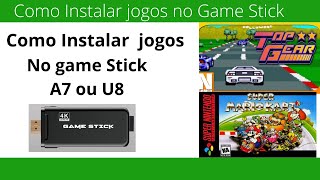
This video demonstrates how to add games to a GameStick A7 console by editing the memory card on a computer. The presenter explains the process step-by-step, including backing up the card, adding ROM folders, and testing the games on the console.
The video starts with a request for likes, comments, and subscriptions. The presenter clarifies that the GameStick A7 only emulates certain systems (not PlayStation 1) and that games must be added via the memory card.
The initial screen will be replaced after adding games. The presenter explains that the memory card contains folders that need to be edited to display a list of games.
The presenter removes the memory card from the GameStick and notes that the console works with 10 pre-installed games without the card. An adapter (USB or other) is needed to connect the card to a computer.
Before adding games, it's crucial to back up the card. The presenter shows the card's contents, including the 'retro' folder which must not be deleted. They add a new folder for games.
The presenter selects a folder of NES games (including Top Gear, Sonic, Bomberman, Mario games) from their computer backup and copies it to the memory card.
The presenter deletes unnecessary folders and files, keeping only the 'retro' folder and the new games folder. They emphasize the importance of the backup before editing.
After editing, the presenter safely removes the card and inserts it into the GameStick. They test several games: Sonic works, Mario Kart (SFC) may not run, Top Gear has issues, Zelda works, and Bomberman runs fine.
The presenter notes that folder names can be changed (e.g., 'favorites') but the 'retro' folder must remain. They also mention that ROM extensions like .sfc may cause issues, while .smc usually works.
Adding games to the GameStick A7 is straightforward: back up the card, copy ROM folders, and edit the card structure. While some games may not run due to memory or ROM format, many popular titles work perfectly, making the console more versatile.
What is the first step before adding games to the GameStick memory card?
Make a backup of the card to avoid data loss.
01:43
Which folder on the memory card must not be deleted?
The 'retro' folder.
05:05
What ROM extension usually works on the GameStick A7?
.smc files usually work, while .sfc may cause issues.
06:15
What happens if you remove the memory card from the GameStick?
The console will work with 10 pre-installed games.
01:19
Backup is essential
Prevents data loss when editing the card, a critical safety step.
01:43Folder structure matters
Understanding which folders are essential helps avoid breaking the console.
05:05ROM format compatibility
Knowing that .smc works better than .sfc helps users choose compatible ROMs.
06:15[00:00] Olá pessoal, sejam bem-vindos ao Drogma e se já deu like, já comente e já se inscreva nesse canal porque deu trabalho pra fazer esse vídeo, deu trabalho pra poder adicionar os jogos nesse gamechip, tá?
[00:13] Lembrando que a gente fala desse gamechip aqui, tá? Com essa caixinha verde aqui, que parece aquele 4 white, mas não é esse aqui é o A7, né? O 8, né? Então, ele emula só esses emuladores, ele não emula Play 1, tá?
[00:27] Então, no mínimo, a gente não pode adicionar jogos no terminal para rodar, tá? Isso roda esses aqui, porque a memória dele, RAM, enfim, não consegue. Então, você compra outro, M-Chic.
[00:39] Mas se tem esse, não precisa botar fora, dá para aproveitar esse M-Chic ainda, dá para adicionar jogos e eu mostrar para você. Mas, primeiro passo muito importante que você tem que entender. Essa tela aqui inicial, a gente não vai ter mais. Nós vamos ter que visitar.
[00:52] eu vou entrar dentro do cartão de memória, deletador de arquivos, que a gente tem essa pasta para depois aparecer outra tela onde aparecerá uma lista de jogos e ai nós vamos lançar para você, tá? então, depois disso, vamos para o computador, eu vou editar lá o cartão
[01:07] vou colocar o cartão, depois no vídeo eu vou colocar aqui e a gente vai testar ele, tá? então vamos para o computador então vamos lá pessoal, pegamos o gamechick, então vamos tirar o cartão de memória tá? é aqui onde está os jogos, né?
[01:19] se tirar o cartão e botar só o gamechick ele vai funcionar com 10 jogos, sabe disso né? se fosse 9 você ia fazer o teste, tá? vamos lá, então para mencionar jogos eu preciso de algum desses adaptadores, tá? esse adaptador ou esse, tá?
[01:31] aqui, tudo aqui, tudo aqui, certo? mas eu vou usar esse aqui que é o USB, tá? então vamos lá, vou vir para cá, vou colocar e vou mostrar o computador então bem simples, tá? pessoal, antes de adicionar qualquer jogo, faça um backup
[01:45] no seu cartão, certo? certo pra não dar problema e pra você é importante ok então aqui está no cartão tá que eu botei em um outro computador que promete
[01:58] não tem nada na sua parte aqui é só a paz e não vai mexer nada dela tá muito menos a pasta retronica do chel t bom ent l Primeiramente eu vou botar mais uma pasta aqui do jogo t Ent eu vou l no meu backup no meu computador meu HD dividido em dois ent eu vou vir aqui no backup t
[02:25] E aqui eu tenho o desinvolador, meus jogos, né? Então vamos lá nos meus jogos, aqui super inteiro, vamos jogar toda a pasta, não vai demorar muito. eu já vou pegar os favoritos que eu já separei para vocês que estavam perguntando onde tem Top Gear, onde tem o Sonic, Bomberman, todos os marios, o Mario Kart
[02:42] tudo eu botei aqui nesta pasta aqui, nesses arquivos, eu já separei todo mundo me pediu nos comentários aqui, então eu já deixei aqui essa pastinha então eu vou copiar essa pasta, com jogos do NES
[02:54] que está aqui no meu computador e vou lá no meu computador, certo? Copiei já eu vou vir aqui no meu cartão vou clicar dentro do meu cartão aqui nesse cartão ele tem 20 ele tá com 10 gigas na hora de usar tá e eu tenho algumas pastas de 4 gigas mais ou menos caso vocês queiram eu coloco pra vocês mas pra isso precisa ter bastante escrito tiver bastante like pra vocês me ajudar e compartilhar eu faço pra você e me der o link se introduz
[03:25] mas vamos lá, a ideia é você aprender, né? então vamos lá, se eu não pegar ali os jogos eu vou adicionar aqui, tá? então, vou dar um ctrl v certo? e vou editar aqui a pastinha
[03:37] olha só que fácil 00 vou botar a mesma sequência pra você entender você pode editar depois vamos lá, beleza então essas partes aqui eu preciso ter elas, tá?
[03:49] daqui pra baixo isso aqui o modo eu vou tirar também pra você poder entender esses rumo aqui onde está aquele gráfico aquela página eu vou deletar tudo vou selecionar tudo que tem aqui e vou deletar
[04:02] por isso que eu falei que é bom você fazer um backup antes de mexer nas pastas o que eu fiz aqui no meu cartão? deletei aquelas pastas deixei a pasta retro e adicionei uma pasta chamada sete favoritos
[04:15] deixa eu ver se eu até mexi duas antes deixa eu ver se eu vou adicionar o fã, a tese de eldo, enfim outros games vou recortar isso aqui pra fazer um teste aqui nesse cart vou jogar pra c beleza e vou vir pra c e vou deletar aqui certo Ent deletei opa desfinei tudo
[04:33] Vou selecionar esse 07, beleza, então ali já tem os cartões, agora eu posso tirar meu cartão e colocar no meu Game Stick, vai funcionar perfeitamente. Mas lembrando que pra tirar o cartão tem que vir com segurança lá embaixo, volta direito, clica aqui, remover cartão, tá? Com segurança.
[04:51] vou tirar a minha cata, vou colocar aqui no site, vou colocar aqui no site, vamos testar beleza vamos lá pessoal, então lembrando aqui as pastas 0001 e 001, se quiser 003
[05:04] botar outro texto escrito, nem super nintendo, nem nintendo, poderia editar sem problema nenhum, anulear as pastas não tem problema, perceba que essa pasta aqui favoritos da sua disponibilidade está aqui, e a pasta retrô que não podemos deletar, lembrando que deletar
[05:20] a data não vai funcionar, então vou descer lá embaixo então, os favoritos, perceba Final Fantasy, né, todos os jogos que eu gosto de jogar, Secret of Star, alguns jogos que eu gosto de jogar, tem o Sonic que me pediram aí, tá, Sonic, vamos fazer um teste
[05:36] então para ver se funciona o Sonic, depois eu peço a autopedia que você tanto quer, então o que que é o Sonic aqui, que perguntou lá no meu vídeo, funciona perfeitamente, O Mario Kart acho que não funciona porque pede um pouco mais de memória
[05:50] Mas ó, funcionando perfeitamente o Sonic No Game Stick Dá pra salvar esse Game Stick aí Se você comprou esse A7 Dá pra comprar um outro, né?
[06:02] Tem esse E aí tranquilo aí o Sonic, tá? Vamos voltar lá então, mole, né? Vamos ver outro game Deixa eu ver outro que pediu também Ó, o Mario Kart acho que não roda, tá? Porque ele tá com essa extensão, ó
[06:15] mario carlos.sfc geralmente smc roda tranquilo, quando tem isso aqui não vai ter problema deixa eu ver o top gear que eu baixei agora também, vamos lá top gear, vamos ver se consola ah esse mode que ai inf n pessoal vamos l ent o mode funciona perfeitamente Galanga mental hug cachorro vamos l
[06:56] Ó, o som saiu, ele já não roda de direito, ó vou fazer outro teste para vocês, é um top gear ai no olof, o fundo já não saiu, depois
[07:08] eu vou fazer esse teste para vocês, vamos ver o velda também que eu coloquei, o armário de caixa tem que colocar também, como eu peguei todos os mods editados, pr, no computador
[07:22] emulando funciona, se vocês queiram eu faço um vídeo como emular esses jogos também também no computador mas ninguém fique a princípio rodou tranquilo
[07:35] os jogos saem de casa tudo tranquilo então esse é o Zelda é uma RPG que eu gosto de jogar bem legal mesmo certo tá esse é o Zelda vamos voltar lá vamos ver o Mario Kart então
[07:51] maluco de mario kart que é copa é sempre lembra tá ó já não rodou tá aqui em que a mãe viu o que roda o barman né o negócio bastante o jogo tem todo mundo
[08:09] ali separado o governo é princípio roda normal também tá pra você lembrando que aquela ruta baixei de top de corte a roma
[08:21] então se não conseguir baixe o novo vídeo faça novamente passo a passo e andando quase de capa no seu padrão que deixei mesmo nos arquivos para você aprender como funciona o card é bem tranquilo
[08:36] então funciona perfeitamente o jogo ó fica em devido para vocês ai o Mario Kart e o Scope Gear para vocês poderem olhar espero que gostem comente se inscreva no canal
[08:49] Então, bem-vindo à atividade da Vida Livre.




⚡ Saved you 0h 08m reading this? Transcribe any YouTube video for free — no signup needed.