[00:00]
also für mich ist eines der absolut
[00:01]
coolsten Gadgets die eigentlich in
[00:03]
keinem Setup fehlen dürfen nach wie vor
[00:06]
das Stream Deck denn ja auch wenn sich
[00:08]
der Spaß Stream Deck nennt kann man das
[00:10]
Ding absolut gewinnbringend benutzen
[00:12]
auch wenn man kein Streamer ist er gab
[00:15]
dort jetzt aber das Stream Deck
[00:16]
erweitert und diese Woche das Stream
[00:19]
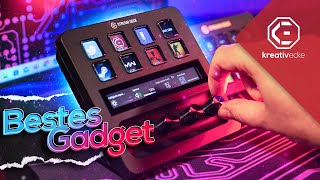
Deck plus rausgebracht das äh so
[00:21]
aussieht ja es hat sich so einiges getan
[00:23]
und da müssen wir auf jeden Fall drüber
[00:25]
reden denn dieses Teil ist absolut cool
[00:31]
ganz zu Beginn möchte ich noch sagen
[00:33]
dass ich das Ding am Ende an einen von
[00:36]
euch verlose ihr müsst aber das Video
[00:37]
dazu gesehen haben denn ihr müsst was
[00:40]
ganz bestimmtes dafür tun dazu dann aber
[00:42]
später seit Jahren ist mein absolutes
[00:44]
Lieblings Gadget dass ergato Stream Deck
[00:47]
und das nicht weil ich vor ungefähr
[00:49]
einem Jahr noch regelmäßig Livestreams
[00:51]
gemacht habe ja bitte bläht mich nicht
[00:53]
leider habe ich keine Zeit mehr für
[00:54]
Livestreams vielleicht irgendwann noch
[00:56]
mal aber das werden wir dann sehen nein
[00:58]
das ergato Stream Deck habe ich in
[01:00]
erster Linie für Videoschnitt verwendet
[01:02]
denn das ist nicht nur ein Gadget auf
[01:04]
dass man sich dann seine Hotkeys für den
[01:05]
Stream legen kann sondern viel viel mehr
[01:07]
und eigentlich kann wie ich finde fast
[01:09]
jeder PC User von diesem Teil
[01:12]
profitieren und das hier ist das neue
[01:13]
Stream Deck plus ja ich finde auch dass
[01:16]
das Teil wirklich fancy aussieht aber es
[01:18]
wurde auch mal Zeit weil es gibt ja
[01:20]
durch das Konkurrenz zu dem Teil
[01:21]
beispielsweise das loop-deck denn das
[01:23]
hat schon sehr sehr lange Drehregler die
[01:26]
hat das Stream Deck plus jetzt
[01:27]
allerdings auch und das ändert wirklich
[01:29]
eine ganze Menge übrigens hat das Ding
[01:31]
nicht nur Drehrädchen sondern
[01:32]
mittlerweile auch ein Display das Teil
[01:34]
kommt in der typischen blauen Elgato
[01:36]
Verpackung an und im Lieferumfang habt
[01:38]
ihr natürlich das Stream Deck plus
[01:39]
selbst ein USB Typ C auf USB Typ A Kabel
[01:42]
und selbstverständlich immer noch das
[01:44]
Backup Klopapier für den nächsten
[01:45]
Lockdown für das einige Bäume
[01:47]
wahrscheinlich sterben mussten
[01:49]
verarbeitungstechnisch hat sich das Teil
[01:50]
eigentlich kaum verändert zum alten
[01:52]
Stream Deck allerdings gibt es eine
[01:53]
Sache die ich verdammt schade finde denn
[01:55]
der Standfuß an dem neuen Stream der
[01:57]
Plus ist leider fest verbaut
[01:59]
bei den anderen Versionen des Stream
[02:01]
Decks habt ihr zumindest mal die
[02:02]
Möglichkeit den Standfuß abzunehmen und
[02:05]
das Teil beispielsweise hinzulegen oder
[02:06]
sowas damit hatte man einfach mehr
[02:08]
Möglichkeiten ich verstehe nicht warum
[02:10]
man den Standfuß jetzt hier fest
[02:11]
integriert das was ihr an dem neuen
[02:13]
Stream deckplus wahrscheinlich schon
[02:14]
kennt sind die kleinen LCD Keys denn die
[02:17]
hatten auch die alten Stream Decks ist
[02:19]
ja logisch weil das ist auch das was die
[02:20]
Stream Decks ausgemacht hat das Stream
[02:22]
Deck Plus hat insgesamt nur acht Stück
[02:25]
also eigentlich nur zwei mehr als das
[02:27]
kleines Stream Deck Mini aber eben 7
[02:29]
mehr als das normale Stream Deck und wer
[02:31]
halt richtig viele Buttons will muss ich
[02:33]
wahrscheinlich ohne hin das Stream Deck
[02:34]
XL holen dass dieses Teil allerdings nur
[02:37]
8 physische Buttons hat ist jetzt nicht
[02:39]
unbedingt ein Kritikpunkt denn im
[02:40]
Gegensatz zu den anderen Stream Decks
[02:42]
könnt ihr super einfach zwischen den
[02:44]
verschiedenen Ordnern und Profilen hin
[02:45]
und her wechseln das werden wir uns
[02:47]
gleich auch noch ansehen denn hätte man
[02:48]
jetzt weitere Buttons verbaut hätten wir
[02:50]
hier das Problem dass das Display
[02:52]
darunter leider nicht mehr hingepasst
[02:53]
hätte das nicht nur ein Display sondern
[02:55]
auch ein Touch Trip ist da schauen wir
[02:57]
gleich aber noch mal genauer drauf denn
[02:59]
erstmal kommen wir zu dem meiner Meinung
[03:01]
nach absoluten Killer Feature nämlich
[03:03]
den Drehregler die befinden sich unter
[03:05]
der touchbar dafür bekommen wir übrigens
[03:06]
vier Stück insgesamt die Teile fühlen
[03:09]
sich auch richtig gut an haben Stufen
[03:10]
und können unendlich gedreht werden aber
[03:12]
nicht nur das sondern sie arbeiten auch
[03:14]
in Symbiose mit der touchbar oben drüber
[03:16]
das heißt immer das was ihr gerade da
[03:18]
macht wird euch auch angezeigt was ich
[03:20]
sehr cool finde und ihr könnt nicht nur
[03:22]
drehen sondern auch drücken also ich
[03:24]
meine jetzt nicht auf der Hantelbank
[03:25]
sondern die Regler selbst und hat damit
[03:27]
natürlich auch eine zusätzliche Funktion
[03:29]
übrigens wem vier Drehregler nicht
[03:32]
reichen der dürfte ja auch keine
[03:33]
Probleme bekommen denn mit der Elgato
[03:35]
Software könnt ihr diese Teile auch noch
[03:36]
stecken ihr fragt mich was das bedeutet
[03:38]
lasst uns dafür einfach mal einen Blick
[03:40]
auf die Software werfen denn wenn man
[03:42]
sich die mal ansieht dann wird
[03:44]
eigentlich recht schnell klar das Stream
[03:46]
Deck ist viel mehr als nur ein
[03:48]
praktisches Geld für Streamer wenn ihr
[03:51]
schon mal einen Stream Deck hattet oder
[03:52]
gerade eins besitzt keine Sorge es ist
[03:54]
genau die gleiche Software allerdings
[03:56]
habt ihr eben jetzt ein paar mehr
[03:57]
Möglichkeiten erstmal findet hier im
[04:00]
Store haufenweise kostenlose Plugins für
[04:03]
das Stream Deck die immer weiter und
[04:05]
weiter erweitert werden und da sieht man
[04:07]
schon ein paar alte Bekannte
[04:09]
beispielsweise ein Plugin für Nvidia
[04:11]
shadowplay hw-info aber beispielsweise
[04:12]
auch eins um eure Philips Hue
[04:14]
Beleuchtung über das Stream Deck steuern
[04:16]
zu können also wie ich eben sagte man
[04:18]
kann einfach unglaublich viel damit
[04:20]
machen und auch selbst kreativ werden
[04:21]
wollte jetzt eine Aktion z.B auf ein LCD
[04:24]
Display legen dann könnt ihr das ganz
[04:25]
einfach per Drag and Drop in der
[04:27]
Software selbst machen ein paar
[04:29]
Einstellungen vornehmen und euch sogar
[04:30]
ein eigenes eigen drauflegen ihr könnt
[04:32]
sogar Icons erstellen falls ihr bei dem
[04:35]
Presets nichts passendes findet ihr seht
[04:37]
allerdings auch noch ein weiteres
[04:39]
Aktionsmenü und zwar explizit für die
[04:41]
Drehregler da habt ihr allerdings auch
[04:43]
wenn ihr jetzt Plugins runtergeladen
[04:45]
habt noch nicht so unglaublich viele
[04:47]
Möglichkeiten allerdings werden die mit
[04:49]
der Zeit auf jeden Fall erweitert werden
[04:50]
das freenet Plus ist ja gerade erst auf
[04:52]
den Markt gekommen und die
[04:53]
Programmierschnittstelle für externe
[04:55]
Anwender entsprechend natürlich auch
[04:56]
momentan sind das aber vorwiegend
[04:58]
Anwendungen die von RTL gato selbst
[05:00]
kommen also beispielsweise die
[05:02]
Integration vom Control-Center für die
[05:04]
Elgato keylights die vor allem für
[05:05]
Streamer interessant sind camera hat was
[05:07]
auch für Streamer interessant ist aber
[05:09]
vor allem wavelink und alle die mein
[05:12]
Video zum Elgato Wave DX gesehen haben
[05:13]
die wissen was das ist nämlich eine
[05:15]
Software mit der ihr im Prinzip den
[05:18]
gesamten PC Sound Regeln könnt dazu
[05:20]
braucht ihr vorher entweder ein elgat
[05:23]
Wave 3 oder ein Elgato Wave XLR mit
[05:25]
erscheinende Stream deckplus ist das
[05:27]
allerdings nicht mehr explizit notwendig
[05:29]
was ich sehr sehr cool finde weil bei
[05:31]
meinem Review fand ich vor allem diese
[05:34]
Software extrem geil jetzt braucht ihr
[05:36]
allerdings wieder eine ergato Wave XLR
[05:38]
noch ein Elgato Wave 1 oder 3 sondern
[05:40]
ihr könnt die Software wenn ihr jetzt
[05:42]
einen Stream Deck plus haben solltet
[05:43]
direkt runterladen und mit nutzen und
[05:45]
das finde ich einfach richtig stark denn
[05:47]
zu dem digitalen Mixer der im
[05:49]
Hintergrund läuft kommen jetzt noch
[05:50]
physische Knöpfe dazu denn wenn ihr
[05:52]
waving kennt dann wisst ihr ihr könnt da
[05:55]
digitale Channels erstellen und die
[05:56]
einzelnen in der Lautstärke und
[05:58]
natürlich auch in den verschiedenen VSTs
[06:01]
Regeln ihr braucht dazu aber nicht mehr
[06:03]
in die Software zu gehen wenn ihr euch
[06:04]
das auf das Stream Deck plus gelegt habt
[06:06]
und das finde ich verdammt praktisch es
[06:08]
kommt aber noch was hinzu dass ich
[06:10]
volume Controller nennt da könnt ihr
[06:11]
sogar die Lautstärke einzelner
[06:13]
Anwendungen Regeln aber wie ich eben
[06:15]
gesagt habe wem vier Drehregler nicht
[06:17]
ausreichen der wird hier keine Probleme
[06:19]
bekommen einfach weil ihr zusätzlich
[06:20]
eben auch noch die Möglichkeit habt
[06:22]
Drehregler zu stecken dazu erstellt ihr
[06:24]
einfach in der streamlex Software ein
[06:26]
Drehregler Stack und legt euch dann
[06:27]
verschiedene Aktionen drauf z.B zur
[06:30]
Steuerung von WAF Link einfach
[06:31]
unterschiedlich Kanäle und drückt ihr
[06:33]
dann den Drehregler könnt ihr zwischen
[06:35]
den Kanälen hin und her wechseln und
[06:37]
zusätzlich wird euch dann auf dem
[06:38]
Display auch noch angezeigt an welchem
[06:40]
Rad ihr gerade dreht ihr könnt euch aber
[06:43]
beispielsweise auch Hotkeys auf die
[06:44]
Drehregler legen und die stecken das
[06:46]
habe ich mit Steuerung C Steuerung V und
[06:48]
Steuerung Z gemacht und je nachdem ob
[06:50]
ihr dann nach links oder rechts dreht
[06:52]
oder eben drückt könnt ihr diese Hotkeys
[06:54]
ausführen ich würde jetzt schon sagen
[06:55]
mit dem Stacking Feature dürfte
[06:57]
eigentlich fast jeder mit diesen
[06:58]
vierjähriger rauskommen wem das aber
[07:00]
nicht reicht der kann sogar verschiedene
[07:02]
Seiten in der Stream Deck Software
[07:04]
erstellen also im Prinzip noch weitere
[07:07]
Profile und mit diesem Profilen könnt
[07:09]
ihr dann ganz einfach durch einen
[07:10]
rechts- oder links swipe auf dem
[07:12]
Touch-Display hin und her wechseln und
[07:13]
so kann man natürlich viel mehr LCD
[07:15]
Buttons belegen viel mehr Drehregler
[07:17]
belegen und natürlich auch verschiedene
[07:19]
Profile anlegen die Möglichkeiten sind
[07:21]
da quasi unbegrenzt ich selbst nutze zum
[07:24]
Beispiel schon seit drei Jahren mein
[07:25]
normales Stream Deck am Mac weil ich das
[07:28]
Shortcuts drauf liegen habe die wichtig
[07:29]
für den Videoschnitt sind die verwende
[07:30]
ich dann in Final Cut ich nutze aber
[07:32]
auch das Stream Deck Mark 2 an meinem
[07:35]
Windows Rechner vor allem um die Wave
[07:37]
links Software zu steuern was mit dem
[07:38]
Streaming plus jetzt noch mal deutlich
[07:40]
komfortabler ist ihr könnt aber auch
[07:42]
beispielsweise durch die IQ Integration
[07:44]
teilweise durch nur einen einzigen
[07:46]
Tastendruck die gesamte Beleuchtung
[07:48]
eures PCs umstellen dazu legt ihr
[07:51]
einfach verschiedene Profile in IQ an
[07:52]
und könnt dann zwischen denen
[07:54]
meinetwegen auch hin und her wechseln
[07:55]
sehr sehr geil ihr könnt aber
[07:57]
beispielsweise auch durch einen
[07:58]
Tastendruck einzeln Tweets absetzen ihr
[08:01]
könnt aber natürlich auch Games oder
[08:02]
Programme starten oder eben auch eure
[08:04]
lieblings Webseite öffnen die
[08:06]
hoffentlich RGB habe ist was ich damit
[08:09]
sagen will die Möglichkeiten die euch
[08:10]
das Stream Deck plus mit der Stream Deck
[08:13]
Software lässt sind quasi unbegrenzt und
[08:15]
das finde ich absolut geil da kann man
[08:17]
selbst kreativ werden und vor allem
[08:19]
durch die Plugins die man sich und das
[08:21]
will ich an der Stelle noch mal betonen
[08:23]
kostenlos im Store runterladen kann hat
[08:25]
man einfach so unglaublich viele
[08:27]
Möglichkeiten mit dem Teil und ja es
[08:29]
gibt da draußen Konkurrenz und ja ich
[08:31]
habe mir die Konkurrenz teilweise auch
[08:33]
schon angesehen aber das Stream Deck an
[08:35]
sich ist eigentlich so gut wegen der
[08:37]
Software die dahinter steckt weil
[08:39]
Hardware technisch ist es ein fancy
[08:41]
Makro Pad das jetzt auch noch Drehregler
[08:43]
und ein Display hat mehr eigentlich
[08:44]
nicht die Software an sich lässt das
[08:47]
Teil aber zu einem wirklich mächtigen
[08:49]
Tool werden und deshalb bin ich der
[08:51]
Meinung dass dieses Teil gerade mit den
[08:53]
Erweiterungen die wir im Stream Deck
[08:55]
plus drin haben eigentlich in keinem
[08:57]
Setup fehlen darf eine down-zeit gibt es
[08:59]
allerdings ich finde das Ding leider zu
[09:01]
teuer denn das Stream Deck plus kommt
[09:03]
mit einer UVP von
[09:05]
229 Euro ich meine das normale Stream
[09:08]
day könnt ihr schon ab 100 Euro bekommen
[09:10]
je nachdem ob ihr euch das MK1 oder MK2
[09:13]
kauft klar kommt hier noch ein Touch
[09:14]
Display hinzu und ja ihr bekommt
[09:16]
natürlich auch vier Drehregler dafür
[09:18]
aber auch weniger physische Buttons und
[09:21]
da hätte ich mir auf jeden Fall
[09:22]
gewünscht dass das Teil zumindest mal
[09:23]
unter 200 € kostet die positive
[09:26]
Nachricht ist dass ihr damit natürlich
[09:28]
nicht nur das Stream Deck selbst sondern
[09:30]
auch den Zugriff auf die Wave links
[09:32]
Software kauft und das finde ich sehr
[09:34]
sehr stark aber es ist nun mal wie es
[09:36]
ist leider wird momentan irgendwie alles
[09:38]
teurer oder unser Geld wird weniger Wert
[09:41]
je nachdem wie ihr sehen wollt da muss
[09:43]
dann jeder selbst wissen ob es ihm das
[09:44]
Wert ist allerdings würde ich das Stream
[09:46]
Deck plus gerne an einen von euch
[09:48]
verlassen was ihr dafür tun müsst ist im
[09:50]
Prinzip auch ganz einfach schreibt mir
[09:52]
mal einen Kommentar in dem ihr mir
[09:54]
aufzeigt warum ihr das Stream Deck plus
[09:56]
überhaupt gebrauchen könntet und was sie
[09:58]
damit machen würdet ich mein
[10:00]
beispielmöglichkeiten habe ich euch
[10:01]
genug in dem Video aufgezeigt das heißt
[10:03]
die dürfte dir eigentlich kennen wenn
[10:04]
ihr das Video gesehen habt und heute in
[10:06]
einer Woche werde ich dann per Zufall
[10:08]
einen Gewinner auswählen ihn über seinen
[10:10]
Kommentar hin Anschreiben ihm dann in
[10:12]
dem Kommentar noch eine Mailadresse
[10:13]
mitteilen und da muss er sich dann
[10:14]
melden das ist zur Zeit die einzige
[10:16]
Möglichkeit ich wünsche mir wirklich auf
[10:18]
Youtube die private Nachrichtenfunktion
[10:20]
zurück denn die gab es früher
[10:21]
tatsächlich mal also viel Glück und wenn
[10:23]
euch das Video hier gefallen hat dann
[10:24]
freue ich mich wie immer über einen
[10:25]
Daumen mit nördlicher Richtung schaut
[10:27]
auch gerne mal bei meinen letzten Videos
[10:28]
vorbei ich würde sagen wir sehen uns im
[10:30]
nächsten Video wieder ich bin raus ciao
[10:33]
[Musik]