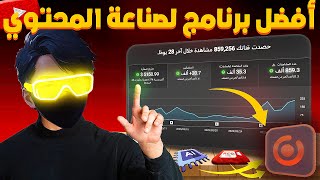

Weak PC? Start Content Creation Now!
45sRelatable problem of weak PCs hindering content creation, offering a solution that resonates with aspiring creators.
▶ Play Clip"Delivers a solid overview of RecordX's features, but the title's promise of 'solving all problems' is slightly overstated."
This video is a comprehensive tutorial on using RecordX, a screen recording software designed for content creators. The presenter highlights its key features, including AI-powered noise reduction, watermark removal, and a built-in video editor, and provides a step-by-step guide on how to use the software effectively.
The video introduces RecordX as a solution for content creators who struggle with low-quality recording software, especially on weak devices. It promises high-quality recording without lag.
RecordX includes features like watermark removal, AI-based noise reduction for clear audio, and the ability to create video products. It is positioned as a comprehensive tool for content creation.
After downloading, the software is about 80 MB. The video shows a comparison between RecordX and other software, highlighting unique features powered by AI.
Users can record the full screen or select specific windows (e.g., Google Chrome) to record only that window, avoiding recording other applications or the desktop.
The software includes a 'Noise Induction' microphone feature that significantly improves audio quality. The video demonstrates the difference between raw and processed audio.
Users can choose their camera, adjust its shape (circle or square), and set opacity. They can also add a custom logo as a watermark and adjust its opacity.
RecordX allows users to set auto-stop after a specific duration or file size. It also supports scheduling recordings for specific times, days, or recurring tasks.
The 'Screen Text' feature helps solve black screen issues during recording. Users can also take screenshots while recording, useful for gaming content.
Users can select a specific game to record. The AI layer mode can remove the background and replace it with a custom image, useful for green screen effects.
RecordX includes a built-in editor for trimming videos, adding text, and exporting. It also offers annotation tools like arrows and shapes for tutorials.
Users can set video quality (up to 4K), frame rate, and choose the output folder. Hotkeys are customizable for quick actions like starting/stopping recording.
The software provides drawing tools (arrows, circles) for highlighting content during tutorials. The presenter recommends purchasing a lifetime license to avoid recurring costs.
RecordX is a powerful, all-in-one screen recording solution with AI-driven features that enhance audio and video quality. It is particularly beneficial for content creators on low-end devices, offering a complete toolkit from recording to editing.
What is the approximate size of RecordX after installation?
80 MB.
01:16
What feature does RecordX use to improve audio quality?
AI-based noise reduction (Noise Induction).
02:19
How can users avoid recording the desktop when using RecordX?
By selecting a specific window (e.g., Google Chrome) to record.
02:07
What is the purpose of the 'Screen Text' feature?
To solve black screen issues during recording.
04:22
What does the AI layer mode background do?
It removes the background and replaces it with a custom image.
05:15
What is the maximum video quality supported by RecordX?
4K (100/24).
06:33
AI Noise Reduction Demo
Demonstrates a clear before-and-after audio improvement, showcasing the software's core value.
02:32Scheduled Recording
Highlights a unique feature that automates content creation, saving time for creators.
04:07AI Background Removal
Shows how AI can replace green screens, making professional-looking videos accessible to beginners.
05:15Annotation Tools
Emphasizes the software's all-in-one nature, reducing the need for separate editing tools.
07:11[00:00] انا عارف انك عاوز تكون صنع محتوى محتاريك وتبقى فعلا لما تعمل سلوك ولكن ده فيه برامج كده لازم تستعملها عشان تعمل المحتوى بأعلى جودة ممكنة ومن الاهم البرامج دي هي برنامج التصوير على بداية في اليوتيوب كانت صراحة بجهاز ضعيف جدا
[00:12] وكان يلزق أبدأ ولكن جهاز ما يستحملش أي برامج تصوير وكل شوية بقى بيكون سلاج واللي عارف ان كلكم فرحة عاوز معاك في المشكلة دي بدل منه انه يبدأ صناعة محتوى ومن فعلا يبدأ ينصبه وحرصيا انا مكنتش باقي برنامج فيه المواصفات اللي انا عايزه
[00:25] عشان يصور بجودة عالية جدا وبدون لعبة هنا حرصيا باقي تلك البرنامج اللي هنحل كل مشاكل عشان تبدأ صناعة محتوى وفيه مميزات بتتحول على شركات عالمية والبرنامج ده اسمه RecordX مين شركة ايضا المميزات دي مثلا زي انك عندك خاصية تنقيط الصور المائية
[00:38] تحلل مشكلة سماعك عندك وتخليها عالي الجودة وانت بتصور من الغير حتى ما تخش على برامج تانية تحلل لنا المشكلة دي غير كمان انك تقدر تعمل منتاج بوابر نمج منتاج عشان تعمل قيادة الفيديوهات بتاعنا غير كمان انك تقدر تعمل حاجات تانية كثير جدا
[00:50] مثل انك عاندك فيها ادوات معينة مهمة كدا للاستماع للمحتوى التعليمي باشداني حاجات جامدة جدا يا ناجد عائلة بقى قررت ان اعطفك كل حاجة فيها عشان تبدأ. واسكوك انا مصانع بحسابك ديب. انا عايزك بقى تجيبها كده كوبات شاي. يلا
[01:02] بيه هنبدأ بشرح الفيديو. انا بقى بخش للواقع. كل الروابط هتتبقى في الوصف. تعليق المثابت. طب اولا لما يجي نزل سرية كده اطلع عندك هنا شيء متفريدة واللود. وطبعا لما يجي تضغط وتعمل تحميل. البرنامج بيكون عبارة عن واحد نيجا بصف. ولكن لما تتحمله وتصبته
[01:16] بيوصل الحجم الثمانين نيجا. طبعا بقى لما يجي ننزل تحت كده شوية هتلاقي عندك هنا مقارنة جميلة جدا بين البرنامج وباقي البرامج. وانا باعرفك النيتر مميزات اللي موجودة فيه ومش موجودة في البرامج. ودي حاجة مميزة جدا. بقى ايه البابا فيه اكتر من
[01:28] حاجة بيستعملها عن طريق الذكاء الصناعي. ودي برضك يعني حاجة طبعا ما اتبعتلغط هنا وتعمل وتحمل البرنامج ولما تصبطه يظهر الشكل ده. اول حاجة تعمل كده. وبعدها بيبقى الشكل ده بالضبط. بعدها اولا انت عندك كلمة كلمة عشان تعمل تصوير للشاشة كلها بنفس المقاتل بتاعك. عندك بقى هنا كلمة
[01:44] ودي عشان تصور جودة معينة مثلا في الشاشة. ودي خلق علمك عدسة عطاك جدا انك تعمل تصوير مثلا
[02:07] فأنا ممكن اضغط هنا على وندو واضح هنا على select window حدد بس الجوجل كروم اللي انا هصوره حتى مثلا لو انا اتناقش من جوجل كروم ولا حاجة مش هيصور لي الشاشة او مش هيصور الديفكتوم هيصور فقط الجوجل كروب. املك بقى هنا كده الميكروفون اللي انا شغلته.
[02:19] تمام زمان تشغل معي. واولا بخش هنا تحت كده. انا ممكن عندك طبعا دي عشان تقفله. ولكن انت ممكن تقفله من هنا عادي يعني. طبعا تخش هنا على الميكروفون. بعدها عندك اهم حاجة يا جدعان كويسة جدا في البرنامج ده. وهي ميكروفون نويز اندكشن. ودي
[02:32] بالضبط دوري دلماية يا جدعان بتجعلها كويسة جدا. يعني مثلا دلوقتي ده الصوت الاصلي من غير ما اعمل ايه تعديل بالبرنامج. وده الصوت بعد التعديل. مشوف كل فرق بقى عامل ازاي. فلاحقق حرفيا الاداة دي جامدة جدا جدا. ولما تدخل هنا على اضافة ممكن تعمل هنا
[02:46] تيكس للميكروفون او للصوت بتاع الويندو. رقم ممكن تضغط كده وتختار الميكروفون بس وتعمل تيكس. وهكذا. عندي بقى تاني حاجة وعندك بابك نفس الفكران. قلت حاجة بقى انت ممكن تخش عليها ممكن تعمل في الستينج هنا. وزي ما انت شايف هنا عندك تقدر تختار اي
[03:00] نوع كامرة انتو حطه مسلا في الجهاز. ده غير ان انت بتحدده. بتخص الكاميرا. عندك هنا الشكل الخارجي اللي هو الشير. عايز ما تخليه دايرة زي ما انت شايف او مربعة. وممكن بنا تغير الايه تعمل لوباسيتي. سواء مسلا يكون ايه الكاميرا مش مش زهرة قوي
[03:12] بس. تجي لعبة دي كده عندك ودي غصة دي العلامة من ايه. فتمكن ممكن مثلا تقوم كده على ميلي وبعد كده تعمل هنا add. اختار اي لوغو بتاعك او خاص بك وبعدها تحطه عندك في الخلصة هنا ده ما انت شايف. وانا حاطط اللوجو ده. سلامان طبعا بذلك هنا من
[03:25] الوباستي بتعلي وتغطي اشارات الخارجي بتاع العلامة المائية. وبعدها تعمل save وablearn. تقوم شغال كده على كلمة اودوس بليك. اودوس بليك دي تقدم لها انك تتعلم هنا كده. وتقدر انك تحدد الفيديو يقفل عندي كم دقيقة بالضبط. فانا مثلا ممكن اخلي خمس دقايق. او
[03:39] في حاجة تانية برضك ان اقول لك ان هو ايه الفيديو يقفل عندي مثلا حاجة بضبط ميجا جهاز. ايه عندك هنا خيارين? الخيار ده عشان بس ايه لو تقول له انا هعملها المرة دي بس. او خيار تاني لو هو ايه خليك بنفس النظام ده على طول. ايه بعد كده اوتوستوب. ودي نفس
[03:52] فكرة في الافتتاح ولكن فكرة بس انك انت بتعمله زي عبد التنازلي 10 10
[04:07] تقوش هنا عال new task وتختار الفيديو اللي انت هتصوره مثلا وتخليه باسمك وتحط مثلا اذا كنت عايز تخليه مرة واحدة او تعمل كل يوم او طار ايام معينة كل اسبوع وتختار الوقت اليوم والشهر والسنة كمان والوقت انا هينزل فيه وهيتصور تلقائي كل يوم
[04:22] ده دي حكا جاملة صراحة يعني تيجي بقى بعد كده عندك هنا هنا بلايك screen text ودي عندك بتحل مشكلة السوادي الشاشة اللي بيكون موجود مثلا وانت بتصورها معظم البرامج او معظم مثلا ايه التطبيقات اللي انت بتصورها بيحل بردك موضوعا لإيه الجودة
[04:35] عندك دي بردك screenshot تقدر مثلا تعمل screenshot وانت بتشغل اي حاجة تعمل مثلا screenshot دي بقى طبعا كويسة جدا لنجمل العلعاب فالنحن شايفين الوقت اللي بقى طبعا شغلت لعبة دابلي والبنامة اللي شعالي بيه عالية كويس جدا والفدي اس عالي جدا فيه ومفيش لك حرفيا
[04:50] فالبنامة دي كويس لنفس لجهات فقيفة وحديثة برضك لانه اصلا بيصور بجودة كويس فمن نفس الوقت نفسها انك انت عاوز تصور لعبة معينة ومتصورش بتكتوب فتخش على select game وتختار مثلا الحاجة اللي بتعاوز تصورها فقط
[05:02] يعني مثلا انا هتصور بسرعة من دي لعبة اخش عليها واعمل اوكي وبعد كده هبدأ تصوير فتصورت شوية فهو هنا نختار الحاجة اللي انا بحاجة لها بس هو يصور طبعا دي الكاميرا طبعا احنا صرحناها من شوية ولكن فينا حاجة زيادة عندك هنا حاجة اسمها AI
[05:15] layer mode background هي عشان تشيل الخلفية بتاعتك ودي فيها حاجة جامدة جدا بذكاء الاصطناعي انك كتبت لما يجي تقطع عليها في شيرة خلفية الكوائي ويحطلك صورة ثانية من عندك. او مسلا لو انت بتصور بدون سكرين تقدر تخش هنا وتختار الصورة من عندهم من البرنامج. الصورة اللي انت عارفة. انا
[05:29] مثلا اصدر صورة للسوديو. تطلع بقى من هنا وعندك اخر حاجة وهي طبعا لما انت تكتب تصور الفيديوهات زي ما انت شايف انا مسلا فيديو ده مسوره وانا احط العلامة المائية بتاعك. فعندك هنا بقى حاجة جامدة جدا وان البرنامج ده كمان جوا ايديت برنامج
[05:41] منتج تخش على ايديت هيم وتعمل على تريمب. بتقدر انت ايه تقص الفيديوهات مسلا من رفع ما تعمل ايه اكس بورت لها وتخش المنتج فانت عمسيا متفرق معك جدا يعني. وتعمل سيز. حاجة بالي بعدها وهنا عندك بقى الاعتبار من الاهم الحاجات اللي موجودة في البرنامج
[06:09] والبالتكر. وكل حاجة حرصية من البرنامج المنتج كامل متكامل. اول عندك هنا لو انت عايز تعمل سكرين شوت. وعايز يعمل سكرين شوت للإيه اللي دواجة هذيك. بزبط هنا. وسحقة بعملك كلي سوت زمن الشاي. وعندك برضة سحرة تانية كتير. هنا برضة انت بتخش هنا
[06:21] وتغير العنوان بتاع الفيديو. حاجة بالة بعد كده وانك بتخش على الى هنا. عندك هنا او الفايل بس. ده عشان تختار المكان اللي هيتحمل فيه او ينزل في الفيديو. عندك هنا اللي هو نوع الفيديو
[06:33] اللي انت عايز تعمله. وتخش هنا جودة بتاعة الفيديو. انت ممكن تخليها على حاجة او متوسط او مسلا لو جهازك ضعيف شوية ممكن تخليها وديل فريماريك وانت تعاليها الاخر حاجة مية اربعة وعشرين. هنا الهوت كيس وعندك دي. دال هي الاختفارات الخاصة بالبرنامج.
[06:46] يعني مسلا ايه بتفعل ده اللي بيصور. ايه فعاشر او كيف التلقائي. عند الماوس انت عندك هنا بقى حاجة جامدة. نجازة مثل الوقت اللي انت عاوز تخلي فيه السكتاب تاسع من الماوس. خش تفعل على كل ما تخضع على الموج بيعمل إشباط اللون اللي إنت شايفه ده. وممكن تغير اللون
[06:58] من هنا. الأصفر بتخليه أصفر أو أحمر. أو أي لون إنت عاوز من هنا. بصيب على الجيم. تمام. عندك هنا وده إنت بتسعى لها عشان مثلا لو إنت بتصور اللعبة. وعايز تعرف الفيديو مات مثلا ده رقام وكل كلام ده. فإنت بتسعى لها من هنا. وبتعرفها من إفا تمانية.
[07:11] يبقى حاجة بقى أحسن من اللي هي لو إنت عايز تكون صالحة مخصوصة فانت عندك زمن ايجي تبدأ تقصيب من هنا كده هتلاقي عندك هي واجهة تحس كده على اليمين من تحت اول كلمة ده هتلاقي عندك علامة القلم كده او ان تضغط عليه هتلاقي عندك اشكال الاسهم ودوايل وكده عشان مثلا وانت بتحب محتوى التقليم وعايز تمازل عنه هتقدر انك تشرح عاملي قدام الناس وتكتب مثلا كلام وتحط اسهم كده وانت بتشرح تجريك بقى انك ممكن تعمل صبوره عشان مثلا تشرح عليها فحرفيا برنامج كامل متكامل
[07:37] طبعا هنا انت عندك سيارة بتاع البرنامج فانت عشان تنجز نفسك الشري اللي هو عندك اللي هو تفعيل مدى الحياة وتوفرع نفسك من ليش حاجات شتير جدا مقدام فانا صحيح في برنامج دي وبالكده احنا بيقوم بصورة بيضة عن النهاردة وشكرا على المشاهدة و سلامة



⚡ Saved you 0h 08m reading this? Transcribe any YouTube video for free — no signup needed.