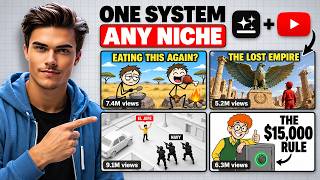

Why 99% Fail at Faceless Channels
43sHigh relatability and frustration hook that resonates with aspiring creators who've experienced the cycle of failure.
▶ Play Clip"Delivers a clear, actionable workflow with concrete examples and free resources, substantiating the 'viral' claim with process rather than hype."
The video presents a step-by-step workflow for creating and growing faceless YouTube channels in any niche, using the AI platform Genspark. It demonstrates how to research profitable niches, generate channel branding, create video scripts, produce voiceovers and images, animate scenes, and optimize videos for performance. The creator emphasizes that this system is accessible to beginners and replaces the need for multiple separate tools.
The video claims that with just a working system and desire, anyone can earn money on YouTube without showing their face, and that no prior experience is required.
Many people fail because they pick a niche, post 5-6 videos, get no views, and abandon it, repeating this cycle and creating five half-dead channels instead of one working one.
The creator introduces a repeatable method that builds a real channel and edits music videos using the same process regardless of niche, simple enough for a complete beginner.
Genspark is highlighted as a key tool that replaces nearly all separate tools required for the process, making it ideal for beginners.
Using AI Sheets in Genspark, the user can run a prompt that provides a list of 15 top niches for faceless YouTube channels, along with details like growth reasons, estimated RPM, and monetization methods.
The AI Slides feature can also present the same 15 niches in a more visual, easy-to-understand format, with all necessary information displayed clearly.
Slides are fully customizable; users can edit colors and fonts with simple prompts, allowing for a clean, modern look that matches their brand.
The creator provides a free skill that automates channel branding. By adding this skill to a Super Agent session, users can generate a branded channel name, logo, banner, and description.
A separate skill guides users through video creation, starting with niche selection, then suggesting high-potential ideas and a professional script structure to avoid a mechanical feel.
In Genspark's audio feature, users pick a voice model and voice, paste the script, and generate a realistic voiceover, which is then downloaded for use.
The Super Agent creates consistent text-to-image prompts that match the video's script and chosen style, which can be used with the Nano Banana 2 model in Genspark to generate high-quality visuals.
The image editor includes a 'draw on screen' feature, allowing users to add elements (like a neon sign) by drawing a region and prompt, enhancing the image to match the script.
Users can create motion prompts for each image and use Genspark's video creation feature with the Cedence V2 model to animate them, producing smooth, quality clips (around 6 seconds each).
The agent generates a click-worthy title, fully optimized description, tags, and thumbnail prompts, all tailored to the video's topic. Thumbnails can be generated and look impressive.
The design feature in Genspark allows users to create a branded landing page (e.g., for a course) with a simple prompt. The site is fully customizable with clicks and no coding needed.
The creator states that the provided skills do the heavy lifting, so there are no excuses left; users should simply repeat the process and keep creating.
One tool replaces several
Genspark consolidates niche research, scripting, voiceover, image generation, and animation into one platform, eliminating the need for multiple separate subscriptions.
01:11Free skill for channel branding
The giveaway of a custom skill automates branding, saving hours of manual work and ensuring brand consistency.
05:07Skill-based video ideation avoids clichés
The video creation skill filters out 'boring' ideas, focusing on proven, high-potential content that can perform better.
08:24Interactive image editing enhances creativity
The 'draw on screen' feature allows non-designers to precisely control AI image edits, leveling the playing field for content creators.
15:07Simple prompts create full websites
Genspark's design feature turns a text prompt into a functional, customizable landing page, opening monetization options for any content creator.
21:22[00:01] возможностей в интернете на данный момент. Не обязательно показывать своё лицо и нужна лишь работающая система и желание ею управлять. Именно какого-либо опыта прямо сейчас незаметно зарабатывают реальные деньги на этой платформе.
[00:16] . Большинство людей, пытающихся это сделать, терпят полную неудачу. Они выбирают нишу, выкладывают пять-шесть видеороликов, ничего не получают и убеждают себя, что эта ниша была неудачной. нуля, создавая что-то новое. Загрузите еще несколько видео, получите ту же тишину и
[00:31] снова переключитесь. Проходят месяцы, и вместо одного работающего канала они создали пять полумертвых . Это не узкоспециализированная проблема. Это системная проблема. самой системы. Итак, вот что меняется сегодня. Я нашел метод, который позволяет создать
[00:45] настоящий канал и смонтировать для него музыкальные видеоклипы, используя один и тот же процесс независимо от выбранной ниши. Каждый раз выполняются одни и те же действия. И это действительно достаточно просто, чтобы даже полный новичок смог следовать этому от начала до
[00:57] конца. Кроме того, я покажу вам, как находить перспективные оптимизировать ваши видео, чтобы у них были реальные шансы на просмотры, [музыка] и каналы от тех, которые тихо умирают. А причина, по которой весь этот
[01:11] процесс действительно работает, — это инструмент под названием GenSpark, который, по правде говоря, является одним из если вы только начинаете, потому что он заменяет почти все, для чего обычно требуются отдельные инструменты. Итак, с учетом всего сказанного, давайте начнем
[01:24] важного — с поиска ниши, которая всем, кто изо всех сил пытается найти новые ниши. Поэтому внимательно следите за происходящим . Итак, для начала откройте парк Дженсена, ссылку на который я указал в
[01:37] описании ниже. Итак, после входа в систему, начните с открытия функции таблиц ИИ, которую мы будем использовать для процесса исследования ниши . После этого вам нужно будет открыть видеоматериалы, которые вы найдете в моем
[01:49] бесплатном Telegram-канале, ссылка на который указана в описании ниже. Теперь вам нужно скопировать весь основной файл исследования AI Sheets от начала до конца, запускающей весь процесс исследования ниши . Теперь, когда это сделано, вернитесь
[02:03] в раздел "Таблицы" и вставьте подсказку в поле "Подсказка" ниже. Итак, кнопку «Сгенерировать», и агент мгновенно предоставит вам полный список из 15 лучших ниш для автоматизации YouTube-кампаний без личного присутствия . Все представленные
[02:16] здесь ниши основаны на текущих исследованиях и доступных данных, а это значит, что агент сначала изучит ниши, прежде чем предоставить вам список. Что предоставит вам множество полезных деталей по каждой нише, например, почему ниша
[02:29] растет, ее предполагаемый RPM, различные способы монетизации и многое другое, что очень полезно, если вы только начинаете. Итак, теперь, когда показать вам еще один, более простой и понятный способ поиска ниш. А этот экземпляр действительно
[02:43] впечатляет. Поэтому внимательно следите за происходящим. Для начала откройте функцию «Слайды с ИИ», именно её мы и будем использовать на этом этапе. Далее откройте видеоматериалы, но на этот раз обязательно скопируйте исходный файл
[02:56] слайдов с результатами исследования с использованием ИИ от начала до конца. Теперь, когда это сделано, вернитесь подсказку в поле для подсказок прямо здесь. А теперь, когда это сделано, просто выполните команду. И вот так, внезапно, агент создаст полный набор
[03:09] слайдов, включающий 15 самых популярных ниш на YouTube, в которых нет известных личностей. На этот раз, как информации, и всё изложено в более понятной форме, особенно для тех, у кого мало опыта в
[03:23] это невероятно эффективный способ исследовать потенциально перспективные ниши, не прибегая к просмотру множества обучающих видеороликов в интернете. Я просто хотел показать вам, что функцию слайдов можно использовать с множеством различных
[03:36] разных целей, помимо узкоспециализированных исследований. Теперь, например, я выберу навык объяснения с помощью ИИ. Навык будет активирован автоматически прямо здесь. Таким образом, нам нужно всего лишь нажать кнопку «Создать», которая
[03:49] запустит процесс создания слайдов. Прежде чем что-либо будет создано, агент получить более точные результаты. После того, как вы ответите на эти вопросы, агент запустит сам процесс генерации, который не должен занять много времени.
[04:02] И вот, как видите, агент предоставил нам полный набор слайдов, объясняющих основы автоматизации YouTube и как развивать канал в 2026 году. Важно отметить, что всё полностью
[04:14] настраиваемо, и вы можете редактировать каждый элемент впечатляет. Теперь вы также можете редактировать слайды, используя простую подсказку. В моем цветовую схему первого слайда на
[04:28] запустим эту команду, вы увидите, что агент полностью изменил тему оформления на зелено-золотую, что выглядит потрясающе. В качестве еще одного примера я также попрошу агента изменить шрифт первого
[04:40] слайда, чтобы он выглядел чище и современнее. И теперь, после запуска запроса, шрифт первого слайда, и слайд выглядит намного аккуратнее, а это именно то, к чему мы стремимся. Я просто хотел быстро показать вам это,
[04:52] я хотел немного подробнее объяснить, как сделать, это выбрать нишу, которая в данный момент набирает популярность, поскольку этот шаг имеет решающее значение. Итак, после этого вы наконец готовы
[05:07] создать идеально брендированный канал, соответствующий выбранной вами нише. И это будет очень легко сделать, поскольку я уже создал полный файл с навыками, который вы можете использовать для создания канала в любой нише, которую вы пожелаете. И я
[05:19] даю это вам бесплатно. Поэтому внимательно следите за происходящим. Для начала чтобы открыть раздел навыков, где вы найдете множество различных навыков, которые можете использовать. Теперь, когда я уже создал
[05:32] для вас сам навык, вам нужно открыть видеоматериалы, где вы найдете ссылку на навык создания канала, которую и нужно будет открыть. После этого сам файл, который вам нужно будет скачать. И это очень легко сделать.
[05:46] раздел навыков. Затем нажмите кнопку загрузки и убедитесь, что загружаете только что скачанный файл, то есть сам навык. Итак, после импорта файла нажмите кнопку «Сохранить навык» ниже. И вот так,
[05:59] для вас. По сути, это навык, который я выработал на основе собственного канал, не мучаясь с сотнями разных вещей. Итак, теперь, когда вы добавили навык, нажмите на новую кнопку слева, а затем
[06:13] использовать на протяжении всего процесса создания канала. Теперь, когда вы находитесь внутри супер-агента, вам нужно нажать на кнопку «плюс», затем открыть « Навыки» и выбрать навык, который вы только что добавили, —
[06:26] все настроено, нажмите спросит вас, к какой нише относится ваш канал Faceless. В основном, здесь он предложит вам несколько потенциально высокоэффективных ниш, но вы также можете
[06:39] ввести свою собственную нишу в раздел ответов ниже, что я и рекомендую сделать. В моем случае я выберу нишу личных финансов, поскольку она может иметь относительно высокий RPM по сравнению со многими другими нишами. Но еще раз,
[06:51] обязательно выберите свою нишу, а затем выполните команду. И вот так, агент предоставит вам список вариантов названий будут созданы специально с учетом выбранной вами ниши. Теперь, когда
[07:04] это сделано, вам нужно выбрать имя, которое вам больше всего нравится. Затем скопируйте это имя и введите его в поле ниже. Теперь, когда имя введено, нажмите кнопку «Сгенерировать». И вот так, агент
[07:16] создаст всю фирменную символику канала и все канала. Как видите, сначала вам будет предоставлен набор логотипов канала, логотипы будут соответствовать стилю ниши и будут высокого качества, что
[07:30] очень важно. Это также позволит вам создать баннер канала, соответствующий . В моем случае баннер канала получился просто потрясающим. Теперь, немного прокрутим вниз, вы увидите, что агент также предоставил нам
[07:45] полное описание канала, которое включает в себя соответствующие ключевые слова и соответствует общему стилю брендинга канала. Теперь агент также предоставит вам созданных специально для вашего канала, которые вы сможете использовать позже, чтобы помочь YouTube
[07:58] . И это тот шаг, который многие . В принципе, это всё, что вам нужно для создания качественного канала, без необходимости тратить много времени на исследования или
[08:11] просмотр множества различных обучающих видеороликов. А чтобы сэкономить время, вы можете увидеть, используя все, что мы сгенерировали к этому моменту. Как видите, всё выглядит чисто и профессионально. Итак, теперь, когда вы создали идеально
[08:24] приступить к процессу создания видеороликов . И не волнуйтесь, я вам помогу. Потому что для этого процесса я также разработал высокоэффективный навык, который вам не нужно быть профессионалом, чтобы создать действительно запоминающееся видео
[08:39] . Поэтому внимательно следите за происходящим. Итак, для начала откройте видеоресурсы и на этот раз перейдите по ссылке на навык создания видео, которая находится вот здесь. Теперь, после этого, вы найдете файл с навыками создания видео
[08:51] , который вам нужно будет скачать тем же способом, что и раньше. Теперь, когда это сделано, вернитесь в раздел навыков. И на этот раз добавьте навык тем же способом, что и раньше, загрузив его в раздел навыков прямо здесь, что очень
[09:03] вы видите, что навык создания видео полностью активен и готов к использованию, [музыка], а это именно то, что нам нужно. Итак, теперь, когда вы добавили навык создания видео, вам нужно открыть раздел слева, а
[09:16] затем открыть новую сессию суперагента, которую мы будем использовать для процесса создания видео После этого нажмите кнопку «плюс», затем откройте навыки и на этот раз выберите навык создания видео, вот этот . Итак, теперь, когда вы
[09:28] выбрали навык, нажмите кнопку «Сгенерировать», чтобы активировать его. И вот так агент спросит вас, к какой нише относится ваш канал Faceless, — это тот же самый вопрос, что и раньше. Теперь обязательно выберите или добавьте ту же
[09:41] своего канала. И это очень важно. Поэтому обязательно укажите агент составит полный список выбранной нами нише. Теперь агент не будет предлагать вам
[09:54] банальные или скучные идеи. Вместо этого, вам будет предложен список идей, основанных на добавил в файл с навыками, и которые помогут вам найти потенциально высокоэффективные и привлекательные концепции для вашего канала. Теперь вам нужно выбрать
[10:08] ввести номер этой идеи в поле ниже, чтобы агент знал, какую идею вы выбрали. Теперь, когда кнопку «Сгенерировать». И вот так, внезапно, агент спросит вас, какой
[10:21] Здесь вы найдете несколько примеров продолжительности, вам выбрать продолжительность из списка, который вам здесь предлагается. В моем случае я укажу продолжительность в 2 минуты, чтобы упростить весь процесс и
[10:35] облегчить вам понимание. Теперь, когда вы установили продолжительность, нажмите кнопку «Сгенерировать». И вот так, агент предоставит вам готовый сценарий, основанный на выбранной вами идее . И самое главное, сценарий
[10:47] профессиональной структуры, что поможет ему восприниматься более естественно, а не скучно или механически. Итак, теперь, когда вы создали сценарий для своего видео, вам нужно скопировать весь сценарий отсюда. Затем откройте GenSpark в другой вкладке,
[11:01] перейдите в раздел создания контента и откройте функцию аудио с использованием ИИ , которую мы будем использовать для создания реалистичной озвучки для нашего видео. Теперь, когда вы вошли, откройте раздел моделей прямо здесь, и вы найдете список
[11:13] вы можете использовать. Здесь вам нужно будет выбрать желаемую модель. Теперь вам нужно открыть раздел с голосами. А здесь выберите голос для озвучивания. В принципе, вы найдете множество разных голосов,
[11:26] которые сможете использовать. Так что смело выбирайте тот, который вам больше всего нравится. Но в моем случае я воспользуюсь именно этим голосом, потому что мне очень нравится, как он звучит, и он подходит к атмосфере моего видео. Теперь, когда это сделано, вам нужно
[11:38] вставить свой скрипт в поле ввода прямо здесь. А затем удалить весь ненужный текст из поскольку этот шаг очень прост. Итак, теперь, когда вы
[11:51] полностью отредактировали сценарий и все настройки скорректированы, просто которая запустит процесс создания озвучки. И как только это будет сделано, вы увидите, что мы только что создали полноценную озвучку, готовую
[12:04] к использованию. И весь процесс был очень простым. Теперь вам нужно скачать только что созданный вами голосовой материал. Итак, после этого следующему шагу, где я покажу вам, как создать все изображения для видео.
[12:17] И это будет невероятно интересно, так что смотрите внимательно. Для начала откройте ту же сессию Super Agent, что и раньше, и дайте команду продолжить, что запустит процесс исследования стиля. И как только это будет сделано, как
[12:30] вы видите, агент предоставит вам полный список . И все стили в этом списке основаны на реальных исследованиях. стиль, который вам больше всего нравится. И это может быть любой стиль, который вам нравится. Поэтому
[12:44] я полностью оставляю этот шаг на ваше усмотрение. Теперь, после того как вы выбрали стиль, обязательно введите его в поле ниже, чтобы агент знал, какой стиль вы выбрали, а затем нажмите кнопку «Сгенерировать». И вот так
[12:56] вам полный список подсказок для преобразования текста в изображение, которые вы сможете использовать для создания всех необходимых визуальных элементов для вашего видео. Как видите, каждое из заданий последовательным, [музыка], а это именно то, что нам нужно. В моем случае система
[13:11] выбрал двухминутный сценарий. В общем, всё прошло именно так, как и ожидалось. Итак, теперь, когда вы создали подсказки для генерации изображений, откройте GenSpark в новой вкладке, а затем откройте функцию обработки изображений с помощью ИИ, которую мы
[13:25] будем использовать для генерации всех визуальных элементов для нашего видео. Теперь, когда вы вошли, откройте раздел моделей выше, где вы найдете множество популярных моделей. Здесь вам нужно будет выбрать модель, которая вам больше всего нравится. В моем случае я
[13:37] буду использовать модель Nano Banana 2, поскольку она доступна по цене и хорошо сбалансирована. Теперь, когда это сделано, откройте настройки. Сначала вы найдете параметры размера изображения, где вам нужно будет выбрать качество изображения. В моем
[13:49] случае я выберу 2K, но вы можете выбрать и меньший размер. Ниже вам нужно выбрать соотношение сторон изображения. Здесь я выберу соотношение сторон 16x9. Теперь в разделе «Количество сгенерированных результатов» вы можете выбрать число
[14:02] выходных данных, которые хотите сгенерировать. Так что это полностью зависит от вас. В моем случае я оставлю один вариант, поскольку мне на самом деле не нужны множественные вариации. После этого, открыв раздел стилей, вы найдете множество
[14:14] использовать. Здесь нет необходимости задавать какой-либо конкретный стиль, поэтому я рекомендую установить значение «авто». Также есть функция камеры, которая позволяет настроек, но она в основном полезна, если вам нужен более точный контроль
[14:28] думаю, что она действительно необходима, если вы работаете с простыми визуальными эффектами. И функция автозапроса, которую я рекомендую отключить, поскольку, как уже говорилось, наши запросы и так достаточно подробные. Итак, теперь, когда все готово, вам нужно
[14:42] вернуться в сессию суперагента, где вы создавали подсказки, и скопировать подсказку для первой сцены. Далее вернитесь к функции создания изображений с помощью ИИ и вставьте весь текст запроса в соответствующий раздел. Итак, теперь, когда
[14:54] все настроено, нажмите кнопку «Сгенерировать», которая запустит процесс создания изображения. И как видите, после завершения процесса мы получили скрипта. Как видите, изображение довольно четкое и высокого качества, а это
[15:07] именно то, что нам нужно. Теперь, при желании, вы также можете настроить изображение, используя параметры, расположенные прямо здесь. И, на мой взгляд, функция рисования на экране очень полезна. Итак, позвольте мне показать вам, как это работает. Например, я нарисую круг
[15:20] на стене вот здесь. А затем в разделе подсказок ниже я введу запрос на добавление неоновой вывески с надписью «Диплом по денежным средствам» на стену. Вы можете полностью зависит от вас. Итак, теперь, когда
[15:32] кнопку «Сгенерировать» ниже, чтобы запустить процесс создания образа. И вот, как видите, после завершения работы мы знак денежного градуса на стене. И вы можете видеть, что вывеска
[15:45] действительно соответствует стилю изображения, что просто удивительно. И весь процесс вы знаете, как создавать и редактировать изображения, вам нужно создать все оставшиеся изображения точно таким же образом, пока не используете
[15:58] все созданные вами подсказки для изображений . В моем случае, как вы видите, я уже сгенерировал пару изображений. Как видите, во всех них выполнены в том же стиле и соответствуют созданному мной сценарию, а это
[16:11] именно то, что нам нужно. Ещё более удивительно то, что таким же образом можно не тратя много времени на исследования и не создавая лишней информации. Итак, теперь, когда вы видео, вы наконец готовы к следующему шагу, где я покажу вам, как
[16:26] случай, если вы захотите работать с анимацией вместо использования только статических изображений. Это очень просто, поэтому внимательно смотрите. Для начала откройте ту же сессию суперагента, которую вы использовали до сих пор, и дайте команду «
[16:40] Продолжить», что запустит процесс создания подсказки движения. И как только предоставит вам полный список подсказок для преобразования изображений в видео, которые вы можете использовать для анимации только что созданных изображений. Важно отметить, что
[16:54] количество подсказок движения, как и количество Таким образом, у вас будет буквально одна необходимости создавать дополнительные подсказки
[17:06] создали подсказки для анимации изображений, откройте Jen's Park в новой вкладке. Затем откройте раздел создания контента и обязательно активируйте функцию создания видео с использованием ИИ, которую мы будем использовать для
[17:18] анимации изображений. После входа в систему нажмите на кнопку «плюс» ниже и загрузите изображение для первой сцены, то есть первое созданное вами изображение. Далее вернитесь к предыдущей сессии с суперагентом и
[17:30] скопируйте подсказку движения для первой сцены. После этого вернитесь вставьте подсказку в раздел подсказок. Итак, теперь, когда подсказка для движения готова, откройте раздел моделей прямо здесь, где вы найдете список
[17:43] популярных моделей для создания видео, которые вы можете использовать. В принципе, здесь вам нужно выбрать модель для вашего видео, в моем случае я выберу модель Cedense V2 , но вы можете использовать любую модель по своему вкусу, поскольку это совершенно необязательно.
[17:55] Итак, открыв настройки, вам сначала нужно будет случае я установлю на максимально доступное качество для этой модели, но вы можете выбрать и более низкое качество. Далее, [музыка], ниже вам нужно
[18:08] выбрать соотношение сторон вашего видео, в моем случае это 16x9. Теперь, используя продолжительность вашего видео. Это полностью на ваше усмотрение, но я рекомендую установить продолжительность примерно в 6 секунд, поскольку для такого рода работы вам, честно говоря, не понадобятся видео
[18:23] намного длиннее . Теперь, наконец, вы можете еще больше настроить параметры, но я оставлю это на ваше усмотрение. В моем случае я больше нет необходимости. Теперь, прежде чем анимировать изображение, обязательно
[18:36] отключите функцию автозапроса, поскольку мы уже используем подробный запрос, и это очень важно. Итак, теперь, когда все готово, нажмите кнопку «Создать», которая запустит процесс создания видео. И вот, как
[18:48] первую сцену нашего видео. Как видите, анимация получилась качественной и плавной, а это именно то, к чему мы стремились. Теперь, точно так же , вы можете анимировать столько изображений, сколько захотите. А чтобы
[19:01] еще больше упростить задачу, вы также можете анимировать несколько визуальных элементов одновременно, что может значительно ускорить и повысить эффективность всего процесса создания видео. На этом, в принципе, данный этап завершается. Поскольку это всё, что вам нужно знать, когда дело доходит до
[19:13] здесь задерживаться. Итак, теперь, когда вы знаете, как работает весь процесс , позвольте мне показать вам часть видео, которое мне удалось создать, используя те же самые шаги, которые я показывал вам до сих пор. Если ваша зарплата закончилась до конца
[19:26] до сих пор. Если ваша зарплата закончилась до конца месяца, это займет 2 минуты. Семь ошибок, из-за которых люди остаются без гроша. А четвёртый пункт заключается в том, что он А четвёртый пункт заключается в том, что он прямо сейчас тихонько выжимает из вас все соки каждый месяц.
[19:39] прямо сейчас тихонько выжимает из вас все соки каждый месяц. Во-первых, откладывайте деньги себе в последнюю очередь, счета — в первую очередь, деньги на развлечения — во вторую, а на сбережения уходит все, что останется. качественное видео, позвольте мне показать вам, как создать все
[19:52] элементы оптимизации, чтобы ваше видео имело наилучшие шансы на привлечение внимания. Для начала откройте ту же сессию Super Agent, что и раньше, и дайте команду продолжить, что запустит процесс оптимизации. И как только это будет
[20:04] сделано, как вы видите, агент создаст для вас все элементы оптимизации это предоставит вам привлекательный заголовок для видео, специально разработанный для вашего ролика и структурированный таким образом, чтобы
[20:16] привлечь больше кликов, что чрезвычайно важно. Теперь, после заголовка, вам также будет предоставлено полностью оптимизированное описание видео и список тегов, которые будут соответствовать тематике вашего видео, включать релевантные
[20:28] ключевые слова, и, самое главное, все будет написано в естественной манере. Ниже вы найдете несколько миниатюры вашего видео. Все подсказки будут подобраны таким образом, чтобы соответствовать атмосфере
[20:41] высококачественные миниатюры, которые действительно смогут привлечь внимание. И чтобы показать вам, как получились результаты, я уже использовала подсказки для эскизов. И теперь вы стилю только что созданного нами видео, и они получились просто
[20:55] потрясающими. Вот, собственно, и всё . Используя все готовы загрузить видео на YouTube, не тратя время на гадая постоянно, всё ли хорошо или
[21:08] времени. А теперь позвольте мне показать вам еще одну важную функцию, которая действительно может помочь масштабировании цифрового продукта для вашего бренда. Поэтому внимательно следите за происходящим. Теперь мы будем использовать функцию проектирования. Так что, смело
[21:22] открывайте. Как вы можете видеть здесь, оказавшись внутри , вы найдете множество различных шаблонов веб-сайтов, которые можно использовать. Но в моем случае, например, я с нуля. Для
[21:34] введу запрос, в котором попрошу агента разработать целевую страницу курса для канала, который я создал ранее и который посвящен личным финансам и инвестициям. А если хотите, можете использовать ту же структуру, что и в моём задании, и всё будет в порядке
[21:47] . Теперь, когда это сделано, нажмите кнопку «Сгенерировать» ниже. И вот так вопросов о вашем бренде и о том, что вы на самом деле хотите создать. Поэтому я рекомендую внимательно ответить на вопросы. Итак, теперь, когда вы ответили на все вопросы,
[22:02] , агент предоставит вам полностью готовый дизайн сайта, специально разработанный в соответствии с концепцией вашего бренда, что, честно говоря, потрясающе. В моем случае, как вы видите, сайт получился потрясающим,
[22:15] особенно учитывая, что весь он был создан с помощью простой подсказки, без каких-либо навыков программирования или дизайна. Точно так же для своих проектов или бизнеса, что может быть очень полезно, если вы работаете
[22:28] важное замечание по поводу использования раздела дизайна: созданный вами веб-сайт не будет статичным или заблокированным, поскольку вы можете настроить каждую деталь своего сайта всего несколькими кликами. Кроме того, поразительно, насколько
[22:42] обширны возможности редактирования, которые вы здесь имеете. Таким образом, вы можете настроить веб-сайт по своему усмотрению. Теперь вы ознакомились со всем рабочим процессом Gen Park, от создания канала до готового видео, которое можно загрузить. И, честно говоря, больше нет никаких оправданий для того, чтобы
[22:55] продолжать ждать. Навыки, которые я вам дал, выполняют основную работу, поэтому остается только повторять их и продолжать творить. Если это видео вам помогло, обязательно comment below. And as always, keep pushing and I'll see you in the next
⚡ Saved you 0h 23m reading this? Transcribe any YouTube video for free — no signup needed.