Why Editing is Key for Viral Videos
42sDirectly addresses a common pain point for creators, promising a solution that leads to viral success.
▶ Play Clip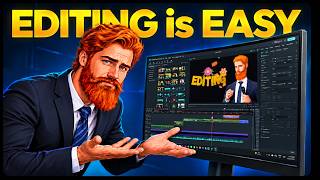
"Delivers a solid, step-by-step tutorial that matches the title's promise of pro-level editing, though it's essentially a sponsored walkthrough of Filmora's features."
The video is a comprehensive tutorial on editing professional-level faceless videos using Wondershare Filmora 16. The creator, from the channel 'YT Dose', breaks down the entire editing process of their video intro, showcasing the software's new AI features and providing step-by-step instructions for viewers to replicate the results.
Editing is the most common problem for video creators, and without good editing, most videos fail. To be a good creator, one must first be a good editor.
The YT Dose channel gained over 300,000 subscribers with only 20 videos, attributing this success to strategic editing rather than luck.
The tutorial uses Filmora 16, chosen for its new AI features that simplify editing and save time. It's accessible even for beginners.
The interface shows recent projects and tools. Users can choose aspect ratio (9:16 for Shorts, 16:9 for long videos) and create a new project.
The main interface allows importing files, dragging them to the timeline, and using tools for scaling, positioning, rotation, speed control, and animations.
A new 'Color Mask' feature allows changing the color of a specific part of the video. Using AI Mask, users can paint over an object to detect and change its color, e.g., to black and white.
This new feature helps find files by analyzing clips. It provides keywords, main subjects, scene locations, descriptions, and editing suggestions, useful for vlogs and multi-scene videos.
Stock media includes AI tools like Image to Video (CDS 2, Vio 3.1) and Text to Video, eliminating the need to switch to Chrome. Stock videos and images are also available.
Audio section offers AI music and sound effects generation, text-to-speech, and sound design tools. Titles section includes speech-to-text for captions and smart text correction.
AI generates captions but may make errors. Users can search and replace wrong words, and add correct names to the dictionary for future accuracy.
Start by adding a black background image from stock media, extend it to 1 minute. Use the 'Simple Search Logo 02' template, replace with your logo, and expand the template to edit parts.
Import a YouTube logo, scale it to fit within the search bar, add keyframes to animate it upward, apply a curve for smooth motion, and add a fade-out animation.
Add a particle title effect, change text to channel name, and add a 3D Titanium title for numbers (e.g., '3 लाख'). Use the 'Helon' text for 'subscribers'.
Add 'Celebrate Effect' stickers, adjust size and position, duplicate and flip for symmetry, and trim excess parts.
Select all clips except the black background, right-click, and create a compound clip to organize the timeline and simplify editing.
Use the '3D Slideshow 3' template, replace images with your own, adjust speed by extending duration, and create a compound clip.
Duplicate a video clip, use AI Masking > Smart Cutout to remove the background from the top layer, and add text between the layers for a 3D effect.
For the next part, cut the middle section of the first compound clip and copy the last part to the front, matching the original.
Add keyframes to animate the character from outside the frame to the center, apply a 'Mild' shake effect, and add a 'Yellow Comic 3D Title' for text.
Add a thumbnail, search for a video player in stock media, remove the green screen using AI Matting > Chroma Key, and add a 'Mild' effect.
Use the 'Blockbuster Title' effect for the final scene, add AI captions if desired, and add sound effects and background music for a professional finish.
Editing is Key
Establishes the core premise that editing is the most critical skill for video success, setting the stage for the entire tutorial.
00:15Channel Success Metrics
Provides a concrete example of success (300k subs with 20 videos) to motivate viewers and validate the tutorial's value.
00:29Color Mask Feature
Highlights a specific, powerful AI tool that simplifies a complex editing task, demonstrating the software's advanced capabilities.
03:24AI Media Analysis
Introduces a time-saving feature that automates clip organization and provides editing suggestions, a significant workflow improvement.
04:11Compound Clips for Organization
A practical tip for managing complex timelines, improving editing efficiency and reducing clutter.
14:55[00:02] की हैं और लगभग सभी वीडियोस में सबसे ज्यादा कमेंट्स एडिटिंग से रिलेटेड ही आते हैं और आए भी क्यों नहीं क्योंकि वीडियो क्रिएट करते समय सबसे ज्यादा प्रॉब्लम एडिटिंग में ही होती है और बिना अच्छी एडिटिंग के ज्यादातर वीडियोस फ्लॉप ही हो
[00:15] जाती हैं। इसीलिए अगर आपको एक अच्छा क्रिएटर बनना है तो उससे पहले एक अच्छा एडिटर बनना होगा। तो इसीलिए आज मैं आपको इसी इंट्रो का पूरा एडिटिंग ब्रेकडाउन करके दिखाने वाला हूं ताकि आप भी अपनी वीडियोस में इस तरह की प्रोफेशनल एडिटिंग
[00:29] कर सको। लेकिन उससे पहले एक बार यह इंट्रो देख लो। अगर आप YouTube पर वाईटी DS सर्च करोगे तो आपको एक ऐसा चैनल मिलेगा जिसने सिर्फ 20 वीडियोस में ही 3 लाख से ज्यादा सब्सक्राइबर्स बना लिए हैं और सिर्फ सब्सक्राइबर्स ही नहीं इसकी कई वीडियोस पर
[00:44] लाखों में व्यूज भी हैं। अब आप सोच रहे होंगे कि शायद यह सब लक की वजह से हुआ होगा। लेकिन ऐसा बिल्कुल नहीं है। यहां तक पहुंचने के लिए मैंने कई सारी स्ट्रेटजीस अपनाई हैं। जिसमें सबसे ज्यादा रोल एडिटिंग का है। क्योंकि वीडियो पर क्लिक
[00:57] करवाना एक बात है। लेकिन उस वीडियो को आखिर तक देखने के लिए मजबूर करना बिल्कुल अलग बात है। और यही काम करती है एक अच्छी एडिटिंग। है ना मजेदार? अब इसी इंट्रो को हम वंडर शेयर फिल्मोरा में एडिट करेंगे। और अगर
[01:10] आपने आज तक फिल्मोरा को टच भी नहीं किया है तब भी आप इस ट्यूटोरियल को फॉलो करके इस तरह की एडिटिंग कर पाएंगे। इसके लिए मैंने फिल्मोरा को इसलिए चुना है क्योंकि इसके न्यू वर्जन फिल्मोरा 16 में काफी सारे नए एi फीचर्स ऐड किए गए हैं जो
[01:25] एडिटिंग को आसान बनाने के साथ आपका काफी टाइम भी बचाएंगे। तो चलो एडिटिंग शुरू करते हैं। सबसे पहले नीचे दिए गए लिंक से फिल्मोरा डाउनलोड कर लो। जैसे ही आप फिल्मोरा ओपन करेंगे, आपके सामने कुछ इस तरह का इंटरफेस आ जाएगा। यहां आपको रीसेंट
[01:39] प्रोजेक्ट्स दिखेंगे। जहां से आप अपने पहले से बनाए हुए प्रोजेक्ट्स को दोबारा ओपन कर सकते हैं। साथ ही यहां कुछ टूल्स भी दिए गए हैं जिन्हें आप अपनी जरूरत के हिसाब से यूज कर सकते हैं। फिलहाल इन्हें स्किप करके आगे बढ़ते हैं। यहां हमारे काम
[01:53] के दो ऑप्शंस हैं। पहला है एस्पेक्ट रेश्यो यानी आपके वीडियो का साइज। अगर आप शॉर्ट्स एडिट करना चाहते हैं तो 9/16 चुनें और अगर लॉन्ग वीडियो बनाना है तो 16/9। यहां मैं एक लॉन्ग वीडियो एडिट करने वाला हूं इसलिए 16/9 चुनूंगा। इसके बाद
[02:09] दूसरे ऑप्शन क्रिएट प्रोजेक्ट पर क्लिक करूंगा। अब आपके सामने एडिटिंग का मेन इंटरफेस आ जाएगा जो काफी सिंपल है। यहां से आप कोई भी फाइल इंपोर्ट कर सकते हैं। जैसे मैं एक वीडियो इंपोर्ट करता हूं। अब आप जैसे ही इस वीडियो को ड्रैग करके यहां
[02:24] ड्रॉप करेंगे तो आपको साफ-साफ दिख जाएगा कि यहां वीडियो की टाइमलाइन है। यहां वीडियो को एडिट करते हुए उसका प्रीव्यू देख सकते हैं। और यहां आपको इस वीडियो को एडजस्ट करने के सभी टूल्स मिल जाएंगे। जिनसे आप वीडियो को स्केल यानी बड़ा-छोटा
[02:39] कर सकते हैं। पोजीशन चेंज कर सकते हैं और रोटेट वगैरह कर सकते हैं। और भी टूल्स हैं जिनसे आप स्पीड कंट्रोल कर सकते हैं। वीडियो में एनिमेशन ऐड कर सकते हैं। आपको यहां काफी सारे एनिमेशंस मिल जाते हैं जो आपके वीडियो को काफी एंगेजिंग बना देते
[02:53] हैं। और फिल्मोरा ने एक नया फीचर कॉम्बो ऐड किया है जो आपके वीडियो के बीच में इफेक्ट डालता है। जबकि इन स्टार्टिंग में इफेक्ट लगाता है जिससे आप फेड इन इफेक्ट्स वगैरह यूज कर सकते हैं। यहां आपको टाइम कंट्रोल करने का भी ऑप्शन मिल जाता है
[03:08] जिससे आप एनिमेशन का टाइम सेट कर सकते हैं। इसी तरह आपको आउट में भी एनिमेशन की ड्यूरेशन सेट करने का ऑप्शन मिल जाएगा। और कॉम्बो में आपको दो ऑप्शंस मिलते हैं। पहला स्टार्ट और दूसरा एंड। आप चाहें तो वीडियो के बीच में या कहीं पर भी इफेक्ट्स
[03:24] यूज कर सकते हैं। इसकी एनिमेशन ड्यूरेशन को कंट्रोल करके। ओके। आप यहां से वीडियो के कलर्स के साथ खेल सकते हैं और यहां यह नया आया है कलर मास्क जिससे आप वीडियो में किसी एक पार्ट का कलर चेंज कर सकते हैं। जैसे देखो मुझे इसमें इस शेयर को ब्लैक
[03:40] एंड वाइट करना है। तो इसके लिए बस कलर मास्क में आकर ऐड ग्रेडिंग लेयर पर क्लिक करो और यहां आपको ऑब्जेक्ट सेलेक्ट करने के लिए चार ऑप्शंस दिखेंगे। आपको यहां एi मास्क पर क्लिक करना है। और जिसका भी कलर चेंज करना है उस पर बस हल्का सा पेंट कर
[03:55] दो। ए खुद उस ऑब्जेक्ट को डिटेक्ट कर लेगा। और अब इस बेसिक में आकर यहां ब्लैक एंड वाइट कलर चूज़ कर लो या जो भी आपको पसंद हो। ओके अब इस साइड आओ। देखो यहां आपको काफी सारे टूल्स मिलते हैं। जिनमें फर्स्ट है मीडिया। इसमें फिल्मोरा 16
[04:11] वर्जन में एक नया एi फीचर ऐड हुआ है जिसका नाम है एi मीडिया एनालिसिस। इसका काम यह है कि यह आपकी फाइल्स को ढूंढना आसान बनाता है। जैसे मान लो आपने एi से बहुत सारे क्लिप्स जनरेट कराए या आपने बहुत सारे क्लिप्स शूट किए। व्लॉग या वीडियो
[04:27] वगैरह शूट करते समय आप भूल जाते हैं कि कौन सा क्लिप कैसे शूट किया था। इसी के लिए फिल्मोरा में यह टूल ऐड किया गया है। जैसे मान लो हमने इतने सारे क्लिप्स ऐड किए और मुझे नहीं पता कि इन क्लिप्स में क्या है। तो जानने के लिए मैं एक-एक को
[04:41] देखने की बजाय इन सभी को सेलेक्ट करके राइट क्लिक करूंगा। एi मीडिया एनालिसिस के ऑप्शन पर क्लिक करूंगा और कितने क्रेडिट्स लगेंगे यह बताएगा। ओके। जनरेट पर क्लिक करूंगा। क्लिक करते ही यह अपना काम शुरू कर देगा। यहां पर ट्रैकिंग परसेंटेज भी
[04:56] कर देगा। यहां पर ट्रैकिंग परसेंटेज भी देख सकते हैं। जैसे ही यह 100% होगा, आपको यहां मीडिया एनालिसिस रिजल्ट्स में दिखा देगा कि वीडियो क्लिप्स में आपने क्या शूट किया था। और यहां आपको वीडियो के मेन कीवर्ड्स बता देगा, मेन सब्जेक्ट भी बता
[05:09] देगा, सीन की लोकेशन भी बता देगा मतलब एनवायरमेंट बता देगा। वीडियो का डिस्क्रिप्शन भी लिख देता है और कैसे एडिट करना है यह भी सजेस्ट करता है। आप कई सीन्स शूट करते हो या व्लॉग वगैरह एडिट करते हो तो ये आपके बहुत काम आएगा। ओके अब
[05:24] आते हैं स्टॉक मीडिया पर। देखो यहां पर आपको पावरफुल एi टूल्स का भी ऑप्शन मिल जाता है। जैसे इमेज टू वीडियो के लिए CDS 2 और Vio 3.1 यहीं पर मिल जाएंगे। जिससे
[05:36] वीडियो जनरेट कराने के लिए बार-बार Chrome पर नहीं जाना पड़ेगा। और टेक्स्ट टू वीडियो में भी वही एi मॉडल्स मिल जाते हैं। यहां आपको स्टॉक वीडियोस और इमेजेस भी मिल जाती हैं जो आपके बहुत काम आएंगी। अब आओ ऑडियो में। यहां भी आपको एi देखने
[05:50] को मिलेगा। एi से म्यूजिक और साउंड इफेक्ट्स जनरेट करा सकते हैं और टेक्स्ट टू स्पीच का भी ऑप्शन दिया गया है। यहां साउंड इफेक्ट्स और म्यूजिक भी मिल जाते हैं। जिनकी हेल्प से आप साउंड डिजाइन भी कर सकते हैं। ओके अब आओ टाइटल्स में। यहां
[06:04] से आप टेक्स्ट तो ऐड कर ही सकते हैं और यहां आपको दो अमेजिंग एआई फीचर्स मिलते हैं। पहला स्पीच टू टेक्स्ट का जिससे आप इस तरह के कैप्शंस अपने वीडियो में लगा सकते हैं। और दूसरा स्मार्ट टेक्स्ट करेक्शन का। अगर आपने कुछ सही से
[06:19] प्रोनाउंस नहीं किया है तो स्मार्ट टेक्स्ट करेक्शन उस टेक्स्ट को सही कर देगा। आप जिस वीडियो पर कैप्शंस लगाना चाहते हैं उस वीडियो को इंपोर्ट कीजिए और आप चाहें तो यहां पर कुछ चेंजेस भी कर सकते हैं। जैसे आप चाहें तो अपने वीडियो
[06:33] की लैंग्वेज बता सकते हैं। आप इसे ऑटो डिटेक्ट पर छोड़ सकते हैं। आप जिस लैंग्वेज में ट्रांसलेट करवाना चाहते हैं, उसे चूज़ कर सकते हैं। अगर आप नहीं चाहते कि यह ट्रांसलेट करें और ओरिजिनल लैंग्वेज के ही कैप्शंस जनरेट करें, तो आप यहां नो
[06:46] ट्रांसलेशन चूज़ कर सकते हैं। मुझे डायनेमिक कैप्शन ज्यादा अच्छे लगते हैं। इसीलिए मैं इसको ऑन कर दूंगा और आप इस स्मार्ट टेक्स्ट करेक्शन को ऑन कर दीजिए और यहां पर क्लिक कर दीजिए। यह आपके वीडियो के लिए कैप्शंस जनरेट करना शुरू कर
[07:00] देगा। अब देखो एआई ने कुछ जगह गलतियां की हैं। जैसे इस आदमी का नाम गलत लिख रहा है। इसलिए हमें सभी जगह नाम चेंज करना पड़ता। लेकिन अब ऐसा नहीं करना होगा। सबसे पहले
[07:12] जो गलत है उसे सर्च करो और जो सही नाम है वो रिप्लेस विद में लिख दो। अब देखो सभी जगह सही हो गया है और अगर आप चाहें तो उस वर्ड को सेलेक्ट करके डिक्शनरी में ऐड कर सकते हैं जिससे अगली बार से वह नाम सही लिखेगा। ओके यहां आपको टाइटल इफेक्ट्स मिल
[07:29] जाते हैं जिनमें आप अपनी क्रिएटिविटी लगाकर अच्छा वीडियो एडिट कर पाएंगे। ओके। यहां आपको ट्रांजिशंस मिल जाते हैं जिन्हें आप किसी भी वीडियो पर ड्रैग एंड ड्रॉप करके एक क्लिक में यूज कर सकते हैं और ट्रांजिशन को कंट्रोल करने का भी ऑप्शन
[07:43] मिलता है। जैसे मैं यहां एक ट्रांजिशन अप्लाई करता हूं। अब आप इसका प्रीव्यू देख सकते हैं कि कैसे एक क्लिप से दूसरी क्लिप में स्मूथली स्विच होता है और यहां आपको लाइट वाले ट्रांजिशंस भी मिल जाते हैं जिन्हें आप मेरी वीडियोस में अक्सर देखते
[07:57] होंगे। यह लाइट इफेक्ट्स के साथ एक क्लिप से दूसरी क्लिप में बहुत ही स्मूथली स्विच करते हैं। और यहां से आप ट्रांजिशन की ड्यूरेशन भी कंट्रोल कर सकते हैं। यानी इफेक्ट को फास्ट या स्लो कर सकते हैं। इसी तरह आप इफेक्ट्स में भी ड्रैग एंड ड्रॉप
[08:12] करके इफेक्ट्स यूज कर सकते हैं। और आपको काफी सारे इफेक्ट्स मिल जाते हैं जो काफी मस्त हैं और कैटेगरीज के हिसाब से दिए गए हैं जिससे आपको ढूंढने में आसानी होगी। और यहां से आप जो इफेक्ट यूज कर रहे हैं, उसे कंट्रोल भी कर सकते हैं। इसी तरह
[08:26] फिल्टर्स, स्टिकर्स और टेंपलेट्स भी हैं। अब नीचे आओ। यहां पर क्लिक करके आप सभी टूल्स देख सकते हो। यह अनडू और रीडू है। यहां से डिलीट कर सकते हो। और इससे क्लिप को कट कर सकते हो। यहां से टेक्स्ट ऐड कर सकते हो। और इससे आप शेप्स क्रिएट कर सकते
[08:42] हो। रेक्टेंगल, एरो और इलिप्स वगैरह क्रिएट कर सकते हो। और यह है पेन टूल जिससे आप जैसे चाहो वैसे शेप्स क्रिएट कर सकते हो। और बाकी अभी सीखने की जरूरत नहीं है। आपने इंटरफेस तो समझ लिया है। अब चलो इंट्रो का ब्रेकडाउन करते हैं। तो सबसे
[08:58] पहले एक नया प्रोजेक्ट ओपन करो। अब एडिटिंग करने के लिए सबसे पहले एक बैकग्राउंड लेंगे। मैं बैकग्राउंड में ब्लैक ही रखूंगा। तो इसके लिए आप यहां स्टॉक मीडिया में आकर एक ब्लैक इमेज सर्च करो और यहां से टाइमलाइन वाले एरिया में
[09:12] ड्रॉप कर दो। अब इसको खींचकर 1 मिनट जितना लंबा कर दो। यहां आपको टाइम दिखेगा। अब आपको टेंपलेट्स वाले ऑप्शन पर आना है और यहां सिंपल सर्च लोगो सर्च करना है। सर्च करने पर आपको काफी सारे ऑप्शंस दिखेंगे। आपको इस सिंपल सर्च लोगो 02 को अपनी
[09:28] टाइमलाइन पर ड्रॉप करना है। अब सबसे इंपॉर्टेंट काम है अपनी फाइल को सेव करना। इसीलिए कंट्रोल S दबाकर अपनी फाइल को सेव कर लो ताकि फाइल सेफ रहे। अब आप इस टेंपलेट पर क्लिक करके इस लोगो को अपने लोगो से रिप्लेस कर दो। जैसे मैं अपने
[09:43] चैनल के प्रोफाइल लोगो से इसको रिप्लेस कर देता हूं। अब देखो यह ऐसा बन जाएगा। अगर आप YouTube पर वाईटी डोज सर्च करोगे तो आपको एक ऐसा चैनल मिलेगा जिसने सिर्फ 20 वीडियोस में अब इस क्लोज पर क्लिक कर दो। अब इसी पर राइट क्लिक करो और यहां से
[10:00] टेंपलेट एक्सपेंड पर क्लिक करो। यह एक-एक पार्ट को ओपन कर देगा। अब आप इस वाइट बैकग्राउंड को डिलीट कर दो। अब इस टेक्स्ट को चेंज करने के लिए इस पर क्लिक करो। यहां आपको टेक्स्ट चेंज करने के कंट्रोल्स मिल जाएंगे। तो मैं यहां अपने चैनल का नाम
[10:14] लिख देता हूं। आप चाहें तो इसका फोंट भी चेंज कर सकते हैं। तो मैं यहां से कोई एक अच्छा सा फोंट चूज़ कर लेता हूं। और यहां कलर वगैरह चेंज करने का भी ऑप्शन दिया गया है। अगर आप चाहें तो इन सब का यूज कर सकते हैं। फिलहाल ठीक लग रहा है तो मैं कलर
[10:29] वगैरह चेंज नहीं करूंगा। आपने इंट्रो में देखा कि यहां से एक YouTube लोगो भी निकल कर ऊपर जाता है। तो उसके लिए आप एक YouTube लोगो इंपोर्ट करो। मैं जो भी लोगो, इमेज, वीडियो या ऑडियो यूज कर रहा हूं, वो सभी आपको नीचे डिस्क्रिप्शन में
[10:44] या Telegram पर मिल जाएंगे। ओके? YouTube लोगो इंपोर्ट करने के बाद इसको बस इतना छोटा करो कि यह सर्च बार से बाहर निकला हुआ ना रहे।
[11:05] कीफ्रेम स्टार्टिंग में लगाओ और दूसरा थोड़ा आगे लगाओ और इसको y एक्स से थोड़ा ऊपर कर दो। इतना सही होगा। फिर आप इस YouTube लोगो वाली लेयर को सर्च बार के नीचे कर दो तो और अच्छा लगेगा। ओके। अब इस कीफ्रेम पर राइट क्लिक करो। अब सबसे नीचे
[11:21] की फ्रेम कर्व पर जाओ। फिर कर्व पर क्लिक कर दो। कीफ्रेम्स स्मूथ लगने लगेंगे। अब यहां से कीफ्रेम ग्राफ को बंद कर दो और YouTube लोगो को यहां तक ही रखो ताकि लोगोस में ओवरलैपिंग ना हो। अब इस पर एक फेड आउट एनिमेशन ऐड करेंगे। इसके लिए
[11:36] एनिमेशन वाले टैब में आओ। आउट में आओ और सर्च करो फेड स्लाइड टू। इसको इस तरह से ऐड करो। अब यह सॉफ्टली नीचे आ रहा है और फेड आउट हो रहा है जो देखने में भी अच्छा लग रहा है। ओके अब आगे बढ़ो। अब इस फिल्मोरा वाले टेक्स्ट को डिलीट कर दो। अब
[11:52] देखो इस लोगो में पहले से ही तीन कीफ्रेम्स लगे हुए हैं। तो इसके लास्ट की फ्रेम पर आओ और पोजीशन में जाकर इसको थोड़ा और ऊपर कर दो। इतना सही रहेगा। अब कीफ्रेम पर राइट क्लिक करके कर्व कर दो। अब सभी की फ्रेम्स को सेलेक्ट करके
[12:06] कंटीन्यूअस कर्व कर दो। और यहां से कीफ्रेम ग्राफ को बंद कर दो। अब देखो कीफ्रेम ग्राफ को बंद कर दो। अब देखो कितना मस्त लग रहा है। ओके। आपने इंट्रो में इस तरह का पार्टिकल टाइटल देखा होगा। चलो उसको क्रिएट करते
[12:20] हैं। उसके लिए टाइटल्स पर आओ। फिर टाइटल इफेक्ट्स पर आओ। बाद यहां आपको ऊपर ही दिख जाएगा। अब इसको पकड़ कर टाइमलाइन पर ड्रॉप कर दो।
[12:37] लोगो के ऊपर ही करना। अब टाइटल का टेक्स्ट यहां से चेंज कर दो। जैसे मैं यहां वाई टी यहां से चेंज कर दो। जैसे मैं यहां वाई टी डोज़ लिखता हूं।
[12:52] और यहां से कोई भी एक अच्छा सा फों्ट चूज़ कर लो। लोगो के पास कुछ इस तरह से सेट कर दो। देखो अगर लोगो की लेंथ छोटी पड़ रही है तो
[13:05] इसको खींच कर लंबा कर लो। यहां तक तो मस्त लग रहा है। अब इस 3D टेक्स्ट को ऐड करते हैं। तो इसके लिए आप फिर से टाइटल्स पर आओ। टाइटल इफेक्ट्स में आओ और इसको यहां से एक्सपेंड [संगीत] करो। नीचे आपको 3D टाइटल्स दिखेगा। आप इस पर क्लिक करो। यहां
[13:20] आपको 3D टाइटेनियम टाइटल दिखेगा। आप इसको पकड़ कर टाइमलाइन पर ड्रॉप कर दो। लोगो से थोड़ा दूर रखना ताकि एनिमेशन थोड़ा लेट हो। अब इस पर क्लिक करके यहां टेक्स्ट में हो। अब इस पर क्लिक करके यहां टेक्स्ट में 3 लाख नंबर में लिख दो।
[13:39] सब्सक्राइबर्स वाला टेक्स्ट ऐड करना है। तो इसके लिए इस हेलोन वाले टेक्स्ट को पकड़ कर टाइमलाइन में सबसे ऊपर ड्रॉप कर दो। अब इसका टेक्स्ट चेंज कर दो।
[13:55] दो। अब इसको थोड़ा आगे करते हैं ताकि और अच्छा अब इसको थोड़ा आगे करते हैं ताकि और अच्छा लगे। अब यह इस तरह का दिखने लगा है।
[14:08] ऐड करते हैं। तो, इसके लिए स्टिकर्स में आओ और सर्च करो सेलिब्रेट इफेक्ट। आपको यह यहां मिल जाएगा। इसको पकड़ कर टाइमलाइन पर ड्रॉप कर दो। इसका साइज और पोजीशन एडजस्ट करो। और ऑल्ट दबाकर इसका डुप्लीकेट बना लो।
[14:25] यहां से इसको फ्लिप कर दो और यहां पर सेट कर दो। अभी उतना अच्छा नहीं लग रहा है। एक और ऐड कर देते हैं। यह ज्यादा अच्छा लग रहा है। इसको ड्रैग एंड ड्रॉप कर दो टाइमलाइन पर। देखो, अब यह अच्छा लग रहा है। फालतू पार्ट को ट्रिम कर दो। अब छोटे
[14:40] वाले को भी ऐड कर दो और ज्यादा अच्छा लगेगा। अब जितने भी बाहर निकले हुए पार्ट्स हैं सबको [संगीत] ट्रिम कर दो। अब देखो कितना मस्त लग रहा है। पहला पार्ट एडिट हो गया। अब आप सिर्फ नीचे वाली ब्लैक इमेज को छोड़कर सभी को सेलेक्ट करो और
[14:55] राइट क्लिक करके कंपाउंड क्लिप बना लो। यहां सेटिंग्स जैसी हैं वैसी ही रहने दो। बस नाम चेंज कर सकते हो और यहां क्लिक कर दो। इससे होगा क्या कि टाइमलाइन में सभी उलझे हुए क्लिप्स एक हो जाएंगे जिससे एडिटिंग करने में आसानी होगी। ओके। अब
[15:10] नेक्स्ट पार्ट को एडिट करते हैं। तो इस तरह के इफेक्ट के लिए टेंपलेट्स वाले ऑप्शन पर आओ और मल्टीफ्रेम लेआउट पर क्लिक करो। सर्च करो 3D स्लाइड शो 3 और इसको पकड़ कर टाइमलाइन पर ड्रॉप कर दो और इस पर क्लिक करो। आपको इधर ऑप्शन दिखेगा। यहां
[15:25] आपको स्क्रीन पर आना है और यहां आपको इमेजेस रिप्लेस करने का ऑप्शन मिल जाएगा। यहां आप जिन भी इमेजेस को एनिमेट करना चाहते हैं, उन सबको एक-एक करके ड्रैग एंड ड्रॉप कर दीजिए। आसान होगा कि पहले आप यहां मीडिया में इंपोर्ट कर लें ताकि आप
[15:40] फास्ट कर सकें। ओके। अब देखो सारी इमेजेस इस फ्रेम में बड़ी आसानी से आ गई हैं। अगर आप इसकी स्पीड थोड़ी स्लो करना चाहते हैं तो इसको थोड़ा खींच कर लंबा कीजिए और राइट तो इसको थोड़ा खींच कर लंबा कीजिए और राइट क्लिक करके कंपाउंड क्लिप बना दीजिए।
[15:56] और जो पार्ट फालतू का है उसको ट्रिम कर दीजिए। अब दूसरा पार्ट भी हो गया। अब चलते हैं तीसरे सीन पर। देखो, इसको क्रिएट करने के लिए स्टॉक मीडिया से इस तरह का एक वीडियो इंपोर्ट कर लो। प्रैक्टिस के लिए मैं इस वीडियो और सभी मटेरियल्स का एक
[16:10] मैं इस वीडियो और सभी मटेरियल्स का एक फोल्डर बना कर दे दूंगा। लिए सबसे पहले आप इसका डुप्लीकेट बना लीजिए। अब दोनों को बराबर रखिए। आगे पीछे
[16:24] नहीं होने चाहिए। अब सबसे ऊपर वाले को सेलेक्ट कीजिए। यहां एआई मास्किंग पर आओ और सबसे नीचे एक ऑप्शन मिलता है स्मार्ट कट आउट का। तो इसके बॉक्स को टिक कर दीजिए। अब स्मार्ट ब्रश को सेलेक्ट करना है। अब बस जिस ऑब्जेक्ट का बैकग्राउंड
[16:38] रिमूव कर रहे हो उस पर हल्का सा पेंट कर दो। एi खुद उस ऑब्जेक्ट को डिटेक्ट कर लेगा। अब इस अप्लाई पर क्लिक करो। अब यह कुछ ही सेकंड्स में आपका बैकग्राउंड रिमूव कर देगा। देखो नीचे वाले को हाइड करोगे तो आपको इसका बैकग्राउंड रिमूव हुआ दिखेगा।
[16:53] अब आप टाइटल्स वाले ऑप्शन से ऐड टेक्स्ट को पकड़ो और इन दोनों के बीच में ड्रॉप कर दो। अब यह कैरेक्टर के पीछे चला जाएगा। नहीं दिख रहा है तो आप यहां से बड़ा करके देख सकते हैं। अब आप टेक्स्ट को यहां से एडिट कर सकते हैं। आप वॉइस के अकॉर्डिंग
[17:07] एडिट कर सकते हैं ताकि वो टेक्स्ट तभी आए जब आप वो वर्ड्स बोलें। जैसे मैं यहां बोल रहा हूं कि अब आप सोच रहे होंगे। तो इसके लिए मैं सबसे पहले एक टेक्स्ट लिखूंगा। फिर उसको यहां से बड़ा-छोटा करके सही पोजीशन पर सेट करूंगा। अब मैं इसी को कॉपी
[17:23] पोजीशन पर सेट करूंगा। अब मैं इसी को कॉपी करता जाऊंगा और बस टेक्स्ट चेंज करूंगा।
[17:35] जाऊंगा। ऐसे ही मैं सभी वर्ड्स के साथ करूंगा। ओके, मैं फास्ट कर लेता हूं। मैंने सभी वर्ड्स लिख लिए हैं। आप देख सकते हैं। अब आप इन सबको सेलेक्ट करके एक कंपाउंड क्लिप बना लो। ओके, अब नेक्स्ट पार्ट को एडिट करते हैं। देखो, इसमें वही
[17:49] स्टार्टिंग वाला क्लिप यूज किया गया है। तो, पहले वाले कंपाउंड क्लिप में हम उस पार्ट को बीच से कट कर देंगे और लास्ट वाले पार्ट को कॉपी करके सबसे आगे लगा देंगे। अब यह मैच भी कर रहा है और अच्छा भी लग
[18:03] रहा है। इस नेक्स्ट पार्ट को एडिट करते हैं। इसमें मैंने अपना कैरेक्टर यूज किया है। वो आपको उस फोल्डर में मिल जाएगा। इसमें सबसे पहले कैरेक्टर को एनिमेशन देने के लिए आपको इस कैरेक्टर पर दो कीफ्रेम्स लगाने हैं। पहला कीफ्रेम मैं इसको फ्रेम
[18:17] से बाहर करके लगाऊंगा और दूसरा कीफ्रेम यहां पर सही से सेट करके ऐड कर दूंगा और कीफ्रेम्स को स्मूथ कर देता हूं। इसमें एक शेक इफेक्ट भी है जिसको ऐड करने के लिए इफेक्ट्स में जाकर माइल्ड सर्च करोगे तो मिल जाएगा। इसको कैरेक्टर पर ड्रैग एंड
[18:32] ड्रॉप कर देता हूं। आप देख सकते हो इसमें थोड़ा शेक इफेक्ट आ गया है जो देखने में अच्छा लग रहा है। अब इस एडिटिंग वाले टेक्स्ट को ऐड करने के लिए टाइटल्स में टाइटल इफेक्ट्स में जाकर 3D टाइटल्स में थोड़ा नीचे स्क्रॉल करोगे तो आपको येलो
[18:46] थोड़ा नीचे स्क्रॉल करोगे तो आपको येलो कॉमिक 3D टाइटल 01 दिख जाएगा। इसी को टाइमलाइन पर ऐड करना है। सबसे पहले इसका टेक्स्ट चेंज करो और इसको सही से सेट करो। चाहो तो इसका फोंट वगैरह भी चेंज कर सकते हो। अब इसको खींच कर थोड़ा लंबा करो ताकि
[19:00] एनिमेशन होता रहे। अब यह जो फ्लावर्स वगैरह हैं उनको ऐड करने के लिए स्टीकर्स में इस सीजन सेक्शन में आओ। [संगीत] यहां आपको वो सभी फ्लावर्स मिल जाएंगे जो मैंने यूज किए हैं। आप इन सबके साथ अपनी क्रिएटिविटी यूज कर सकते हैं। आपको यहां
[19:14] नीचे येलो वाला लीफ भी मिल जाएगा जो नीचे गिरते हुए अच्छा लगता है। यह पार्ट भी एडिट हो गया है। अब चलते हैं नेक्स्ट पार्ट पर। तो इसको एडिट करने के लिए एक थंबनेल लो। उसको टाइमलाइन पर ऐड करो। अब स्टॉक मीडिया में वीडियो प्लेयर सर्च करो।
[19:29] सर्च करने पर यह आ जाएगा। इसको [संगीत] थंबनेल के ऊपर ऐड कर दो। अब इसका ग्रीन स्क्रीन रिमूव करने के लिए एआई मैटिंग पर आओ। यहां से क्रोमा की को ऑन करो और इससे ग्रीन स्क्रीन को चूज़ कर लो। ग्रीन स्क्रीन रिमूव हो जाएगा। अब नीचे थंबनेल
[19:44] को सही से सेट कर दो ताकि देखने में रियल लगे। अब इन दोनों को सेलेक्ट करके कंपाउंड क्लिप बना दो। अब इसमें इफेक्ट्स में जाकर माइल्ड वाला इफेक्ट ऐड कर देना है। जो हमने कैरेक्टर पर ऐड किया था। वही इफेक्ट इसमें भी ऐड करना है। अब यह लाइक वाला
[19:58] एनिमेशन ऐड करने के लिए स्टीकर्स में आकर ब्लॉगर सर्च करो। यहां आपको वह मिल जाएगा। ब्लॉगर सर्च करो। यहां आपको वह मिल जाएगा। बस यहां से उठाकर ऐड कर दो। लो बन गया यह क्लिप भी। यहां तक तो काफी मस्त लग रहा है। अब चलते हैं सबसे लास्ट
[20:13] वाला सीन क्रिएट करने के लिए। यह काफी इजी है भाई। इसके लिए टाइटल्स में जाओ। टाइटल इफेक्ट्स में आकर ब्लॉकबस्टर टाइटल सर्च करो। यहां आपको यह टाइटल मिल जाएगा। इसको यहां से उठाकर यहां ऐड कर दो और यहां से इसका टेक्स्ट चेंज कर दो। वही इफेक्ट मिल
[20:29] जाएगा। अब अगर आप चाहते हो कि इसमें कैप्शंस भी ऐड हो तो आप यहां एआई कैप्शन से ऐड कर सकते हैं। और इसका प्रोसेस मैंने पहले ही बता दिया है। आप देख लेना। देखो आपने कितने कम टाइम में इंट्रो रेडी कर लिया। और अगर इसमें कुछ साउंड इफेक्ट्स और
[20:43] बैकग्राउंड म्यूजिक भी ऐड कर दें तो यह वीडियो और भी ज्यादा प्रोफेशनल और एंगेजिंग बन जाती है। तो चलिए अब इसका फाइनल रिजल्ट देख लेते हैं कि एडिटिंग के बाद हमारी वीडियो कैसी दिखती है। अगर आप YouTube पर वाईटी डोस सर्च करोगे तो आपको
[20:57] एक ऐसा चैनल मिलेगा जिसने सिर्फ 20 वीडियोस में ही 3 लाख से ज्यादा सब्सक्राइबर्स बना लिए हैं और सिर्फ सब्सक्राइबर्स ही नहीं इसकी कई वीडियोस पर लाखों में व्यूज भी हैं। अब आप सोच रहे होंगे कि शायद यह सब लक की वजह से हुआ
[21:10] होगा। लेकिन ऐसा बिल्कुल नहीं है। यहां तक पहुंचने के लिए मैंने कई सारी स्ट्रेटजीस अपनाई हैं। जिसमें सबसे ज्यादा रोल एडिटिंग का है क्योंकि वीडियो पर क्लिक करवाना एक बात है। लेकिन उस वीडियो को आखिर तक देखने के लिए मजबूर करना बिल्कुल
[21:23] अलग बात है और यही काम करती है एक अच्छी एडिटिंग। मैंने फिल्मोरा के लेटेस्ट वर्जन फिल्मोरा 16 का लिंक डिस्क्रिप्शन में दे दिया है। इसमें जो काफी सारे अपडेट्स किए गए हैं, वह मैंने आपको बता दिए हैं। अगर आपको
[21:37] फिल्मोरा पसंद आता है और आप इसे बाय करने की सोच रहे हैं, तो आप मेरे लिंक से डाउनलोड कीजिए। आपको 5% का डिस्काउंट मिल जाएगा। तो बताना कि यह वीडियो आपको कैसा लगा। अगर आपको एडिटिंग के ऊपर और ज्यादा डिटेल में वीडियो चाहिए तो मुझे बता देना।
[21:52] मैं उसके ऊपर एक काफी डिटेल्ड वीडियो लाऊंगा। तब तक के लिए आप ये वीडियो देख लाऊंगा। तब तक के लिए आप ये वीडियो देख सकते
The creator immediately identifies a common pain point (editing is the hardest part) and agitates it by stating that bad editing leads to video failure, then promises a solution (a full breakdown). This creates a sense of urgency and relevance for the target audience.
If you're struggling with [PROBLEM], you're not alone. Most [TARGET AUDIENCE] fail because of it. But with [SOLUTION], you can [RESULT]. Here's how.
AI-generated clip ideas for Shorts based on the transcript
Directly addresses a common pain point for creators, promising a solution that leads to viral success.
▶ Play ClipHighlights time-saving AI features, appealing to creators looking to streamline their workflow.
▶ Play ClipDemonstrates a visually impressive AI feature that simplifies a traditionally tedious task.
▶ Play ClipReveals the polished final outcome, motivating viewers to learn the process and try it themselves.
▶ Play ClipSnapshot 2026-11-18
Every observation TubeSum recorded, plotted as measured.
The vertical axis starts at 123K, not zero, so later observations stay readable.
Based on 3 observations · last observed Nov 18, 2026 · solid lines connect consecutive measurements (≤2 days apart); dashed lines span days TubeSum did not measure. · vertical axis focused on the observed range (starts at 123K)
Based on 3 observations · last observed Nov 18, 2026 · solid lines connect consecutive measurements (≤2 days apart); dashed lines span days TubeSum did not measure. · vertical axis from zero
Exact daily observations; gaps mean no observation was taken that day.
| Date | Views | Avg views / hour | Channel median |
|---|---|---|---|
| 2026-11-18 | 129,352 | 670.2 | — |
| 2026-11-17 | 124,520 | 759.3 | — |
| 2026-11-16 | 123,431 | 796.3 | — |
Audience reaction — separate from the performance metrics above.