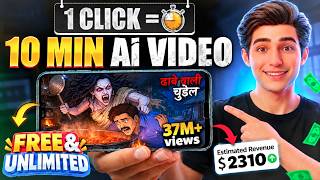

How This Channel Got 35K Subs in 7 Months
48sThe hook reveals a surprising success story of a new channel with minimal uploads, sparking curiosity about the method.
▶ Play Clip"Delivers a practical tutorial, but the '10 min' claim is misleading as the process takes longer in practice."
This video provides a step-by-step tutorial on creating long AI-generated videos using a single master prompt. The creator demonstrates how to generate a story, consistent character images, video clips, and a thumbnail using free AI tools like ChatGPT, Gemini, and Flow AI, along with basic editing in InShot. The tutorial is aimed at beginners who want to start an automated YouTube channel with evergreen content.
The creator shows two YouTube channels with few videos (10 and 22) but high subscriber counts (35k and 25k) and good views, indicating the potential of AI-generated evergreen content.
The first step is to open ChatGPT and paste a 'master prompt' (available on the creator's Telegram channel) that generates trending story topics. The user can request more topics by typing 'more'.
After selecting a topic, ChatGPT asks for the desired video duration. The creator types '1 minute' for demonstration, but notes that 20 or 40 minutes are possible.
To create consistent character images, the creator uses the Gemini app. They generate reference images for each character by pasting prompts from ChatGPT, and then instruct Gemini to keep characters consistent across all scene images.
All generated scene images are converted to video clips using the Flow AI app. The user selects 16:9 aspect ratio, 1x speed, and 'VO Light' to use only 10 credits per video. New users get 50 free credits, and more can be obtained by signing up with different Gmail accounts.
The video clips are edited in InShot (or any video editor). Clips are added line by line, and a text overlay is used to cover the watermark. The final video is exported in high quality.
The creator asks ChatGPT to generate a thumbnail, title, description, and tags for the video. ChatGPT provides all these elements, which can be downloaded and used directly.
The video concludes by emphasizing the importance of consistency and regular uploads for success. The creator encourages viewers to comment with any issues and to like and share the video.
Evergreen Content Potential
Demonstrates that AI-generated videos can attract significant subscribers and views with minimal uploads, highlighting the business opportunity.
00:05Character Consistency Technique
Explains a practical method to maintain character consistency across images using Gemini, a common challenge in AI video creation.
02:25Free Credit Exploitation
Reveals a loophole to get unlimited free credits by using multiple Gmail accounts, making the process cost-effective.
04:54AI-Generated Metadata
Shows how ChatGPT can automate the creation of thumbnails, titles, descriptions, and tags, saving significant time for creators.
09:06[00:05] जिसने सिर्फ 10 वीडियोस ही अपलोड किए हैं और इसके 35,000 सब्सक्राइबर्स होने वाले हैं और व्यूज तो देखो कितने ज्यादा आ रहे हैं। यह चैनल ज्यादा पुराना भी नहीं है। बस 7 महीने ही हुए हैं। मैं आपको एक और चैनल दिखाता हूं। यहां देखिए, इसने भी बस
[00:20] 22 वीडियोस ही अपलोड किए हैं और इसके 25,000 सब्सक्राइबर्स होने वाले हैं। इसके व्यूज भी काफी अच्छे आ रहे हैं। यह चैनल फुल्ली मोनेटाइज भी है। यहां देखिए। जॉइन का ऑप्शन शो हो रहा है। यह उसी को मिलता है जिसका चैनल मोनेटाइज रहता है। अब आप
[00:35] खुद अंदाजा लगा लो कि यह कितनी अर्निंग कर रहा होगा क्योंकि ऐसे वीडियोस एवरग्रीन होते हैं। मतलब आपको बस एक बार वीडियो क्रिएट करने में मेहनत करनी है। फिर हर घंटे खुद ही व्यूज आते रहते हैं। मैंने एक छोटा सा वीडियो बनाया है। पहले आप उसको
[00:48] देखना है या नहीं। बिहार के सोनपुर गांव में मीरा अपनी दादी के पुराने घर में रहती थी। दादी की मौत को 7 दिन हुए थे। घर के अंधेरे कमरे में दादी
[01:01] का लोहे का संदूक पड़ा था। जिसे उन्होंने मरते समय छूने से मना किया था। आज देख ही क्यों कहा था। इसी तरह के वीडियोस बनाना मैं आपको सबसे
[01:14] इजी तरीके से सिखाऊंगा। बस वीडियो ध्यान से देखना। चलिए स्टार्ट करते हैं। ओके। तो सबसे पहले हम चैट जीपीटी को ओपन करेंगे। यह ऐप आपको प्ले स्टोर पर मिल जाएगा। तो
[01:26] वहीं से इंस्टॉल कर लीजिएगा। अब यहां एक मास्टर प्र्प्ट पेस्ट करेंगे। यह आपको मेरे Telegram चैनल पर मिल जाएगा। तो वहीं से कॉपी कर लीजिएगा। अब यहां पेस्ट करेंगे। फिर एरो पर क्लिक कर देंगे। अब यह आपको कुछ ट्रेंडिंग टॉपिक सजेस्ट करेगा।
[01:42] इनमें से जो भी आपको बढ़िया लगे उसके हिसाब से आप वीडियो क्रिएट कर सकते हो। मुझे कोई भी बढ़िया नहीं लगा तो मैं यहां मोर टाइप करके एरो पर क्लिक कर देता हूं। अब यह आपको और न्यू टॉपिक्स सजेस्ट करेगा।
[01:56] ठीक है? फिलहाल मुझे यह बढ़िया लगा तो मैं इसको कॉपी कर लेता हूं। अब यहां पेस्ट करेंगे। फिर एरो पर क्लिक कर देंगे। ओके। तो यहां यह पूछ रहा है कि कितने मिनट्स का वीडियो क्रिएट करना है। आप 20 या 40 मिनट का भी बना सकते हो। तो
[02:11] मैं यहां 1 मिनट टाइप कर देता हूं। क्योंकि मुझे बस आपको समझाना है इसीलिए। अब यह आपको पहले स्टोरी देगा, फिर कैरेक्टर प्र्प, फिर इमेज और वीडियो प्र्ट देगा। ठीक है? अब मैं आपको बताता हूं कि हाई क्वालिटी में कंसिस्टेंट कैरेक्टर के
[02:25] साथ इमेज कैसे जनरेट करना है। इसके लिए हमे ऐप का यूज करेंगे। यह भी ऐप आपको Play Store पर मिल जाएगा। तो वहीं से इंस्टॉल कर लीजिए। अब ओपन करेंगे। फिर कोई भी एक Gmail अकाउंट से साइन अप कर लेंगे। अब मैं आपको बताता हूं इमेज कैसे जनरेट करना है।
[02:41] सबसे पहले हम कैरेक्टर जनरेट करवाएंगे। तो ध्यान से देखना। इसके लिए हम चैट जीपीटी में आएंगे और फर्स्ट कैरेक्टर के प्र्पों्ट को कॉपी करके यहां आकर पेस्ट कर प्र्पों्ट को कॉपी करके यहां आकर पेस्ट कर देंगे। अब एरो पर क्लिक कर देंगे।
[02:54] ओके। तो यहां फर्स्ट कैरेक्टर का रेफरेंस इमेज जनरेट हो गया है। तो इसको डाउनलोड नहीं करना है। बस ऐसे ही रहने देना है। अब सेकंड कैरेक्टर जनरेट करवाएंगे। तो फिर से हम चैट जीपीटी में जाएंगे और सेकंड कैरेक्टर प्र्ट को कॉपी कर लेंगे और यहां
[03:08] आकर पेस्ट कर देंगे। फिर एरो पर क्लिक कर देंगे। ओके। तो सेकंड कैरेक्टर का रेफरेंस इमेज जनरेट हो गया है। अब थर्ड करेंगे। ठीक है? आपके स्टोरी में जितने भी कैरेक्टर होंगे सारे को जनरेट कर लेना है। तो जल्दी से
[03:23] मैं कर लेता हूं। हां, तो मेरे स्टोरी में टोटल चार कैरेक्टर थे जिसको मैंने जनरेट कर लिया है। यहां देख सकते हो। अब यहां आपको इसको यह बोल देना है कि यह मेरे स्टोरी के कैरेक्टर के रेफरेंस इमेजेस हैं। मैं अब सारे सीन का इमेज प्र्प
[03:38] दूंगा। तो उस हिसाब से इमेज जनरेट करना जिससे कैरेक्टर कंसिस्टेंट रहे। ठीक है? क्या तुम कर लोगे? बस इतना बोलकर एरो पर क्लिक कर देना है। फिर यह आपको बोलेगा ठीक है जैसा कि यहां देख सकते हो। अब हम एक-एक करके सारे सीन का इमेज जनरेट करवाएंगे।
[03:55] यहां जेमिनाई ऐप में इमेज जनरेट करने का फायदा यह है कि इसमें एक्स्ट्रा मेहनत नहीं करना पड़ता है। कैरेक्टर कंसिस्टेंसी में यह ईजीली सब कुछ करके दे देता है। बस इसको समझाना है। ठीक है? अब हम इमेज जनरेट करेंगे। तो चैट जीपीटी में जाएंगे और
[04:09] फर्स्ट इमेज प्र्प कॉपी करके यहां आकर पेस्ट कर देंगे। फिर एरो पर क्लिक कर देंगे। ओके। तो फर्स्ट सीन का इमेज जनरेट हो गया है। तो इसको यहां से थ्री डॉट पर क्लिक करेंगे और यहां से डाउनलोड कर लेंगे।
[04:25] अब फिर से चैट जीपीटी में जाकर सेकंड प्र्प्ट कॉपी करेंगे और यहां आकर पेस्ट कर देंगे। फिर जनरेट पर क्लिक कर देंगे। ओके। तो सेकंड इमेज भी जनरेट हो गया है। तो इसको भी हम थ्री डॉट पर क्लिक करके यहां से डाउनलोड कर लेंगे। तो इसी तरह से आपको
[04:40] सारे इमेज को जनरेट करवा लेना है। तो जल्दी से मैं कर लेता हूं। ओके। तो मैंने सारा इमेज जनरेट कर लिया है। अब मैं आपको बताता हूं कि सभी इमेज को वीडियो में कैसे कन्वर्ट करना है। इसके लिए हम फ्लो एi का यूज़ करेंगे। यह भी ऐप आपको Play Store पर
[04:54] मिल जाएगा। तो वहीं से इंस्टॉल कर लीजिए। अब ओपन करेंगे। फिर कोई भी एक Gmail से साइन अप कर लेंगे जिससे 50 क्रेडिट मिलेगा। मैं आपको आगे यह भी बताऊंगा कि इसमें आपको 1000 क्रेडिट कैसे मिलेंगे। ठीक है? सबसे पहले आप जान लो वीडियो कैसे
[05:09] जनरेट करना है। इसके लिए यहां न्यू पर क्लिक करेंगे। फिर वीडियो पर क्लिक करके 16:9 पर सेट कर देंगे। अब 1x पर सेट करके वीओ लाइट पर सेट कर लेंगे। जिससे 10 क्रेडिट ही खर्च होगा एक वीडियो जनरेट करवाने में। ठीक है? अब
[05:25] प्लस पर क्लिक करके इमेज में जाएंगे और फर्स्ट इमेज ऐड कर लेंगे। अब चैट जीपीटी में जाकर फर्स्ट सीन का वीडियो प्र्ट कॉपी करेंगे और यहां आकर पेस्ट कर देंगे। फिर जनरेट पर क्लिक कर देंगे। यहां वीडियो जनरेट होने लगेगा। बस
[05:40] थोड़ा वेट करना है। तब तक हम सेकंड वीडियो को जनरेट पर लगा देंगे। तो फिर से हम प्लस पर क्लिक करके इमेज में जाएंगे और सेकंड इमेज ऐड कर लेंगे। अब चैट जीपीटी में जाकर सेकंड वीडियो प्र्ट कॉपी करेंगे। फिर यहां आकर पेस्ट कर
[05:54] देंगे और जनरेट पर क्लिक कर देंगे। यहां देखिए हमारा जो फर्स्ट वीडियो था वो जनरेट हो गया है। मैं आपको दिखाता हूं। बिहार के सोनपुर गांव में मीरा अपनी दादी के पुराने
[06:06] सोनपुर गांव में मीरा अपनी दादी के पुराने घर में रहती थी। दादी की मौत को 7 दिन हुए अब इसको हम यहां से थ्री डॉट पर क्लिक करके डाउनलोड कर लेंगे। आप अपने हिसाब से क्वालिटी को सेलेक्ट कर लेना। मैं फिलहाल
[06:18] क्वालिटी को सेलेक्ट कर लेना। मैं फिलहाल 720p रहने देता हूं। ठीक है? अब यहां देखिए सेकंड वीडियो भी जनरेट हो गया है। तो इसको भी हम थ्री डॉट पर क्लिक करके यहां से अच्छे क्वालिटी में डाउनलोड कर लेंगे। तो इसी तरह से आपको सारे इमेज
[06:33] को ऐड करके जनरेट करवा लेना है। और अगर क्रेडिट खत्म हो जाए तो आप दूसरे Gmail से साइन अप कर लेना जिससे आपको फ्री में और 50 क्रेडिट मिल जाएंगे। अगर आपके फोन में 10 Gmail भी हैं तो आप इजीली एक दिन में 50 वीडियो जनरेट कर पाओगे। और अगर फिर भी
[06:48] यह सब कम पड़े तो आपके पास Jio का सिम तो होगा ही। अगर नहीं भी है तो किसी फैमिली मेंबर या अपने दोस्त का ले लेना और जेमिनाई pro सब्सक्रिप्शन को क्लेम कर लेना। अगर आपको पता नहीं है कैसे क्लेम करते हैं तो YouTube पर इससे रिलेटेड बहुत
[07:02] सारे वीडियोस हैं। कोई एक वीडियो को देख लेना और हां फिर भी कम पड़े तो आप मेरे इस वीडियो को देख सकते हो। मैंने इस वीडियो में पांच ऐसे फ्री टूल्स के बारे में बताया है जिसकी हेल्प से आप फ्री में इमेज को वीडियो में कन्वर्ट कर सकते हो। ठीक
[07:16] है? तो जल्दी से मैं सारे इमेज को वीडियो में कन्वर्ट कर लेता हूं। ओके? तो मैंने सारे इमेज को वीडियो में कन्वर्ट कर लिया है। अब मैं आपको बताता हूं कि एडिटिंग कैसे करना है। इसके लिए हम इनशॉर्ट ऐप का यूज करेंगे। आप किसी भी वीडियो एडिटिंग ऐप
[07:30] का यूज कर सकते हो। ठीक है? अब ओपन करेंगे। फिर वीडियो पर क्लिक करके न्यू प्रोजेक्ट में जाएंगे और सारे क्लिप्स को लाइन बाय लाइन ऐड कर लेंगे। फिर यहां वाटरमार्क आ रहा है। तो इसमें हम कोई टेक्स्ट टाइप करके यहां सेट कर देंगे ताकि
[07:44] वाटरम्क ढक जाए। ठीक है? इस तरह से अब हमारा वीडियो रेडी है। मैं आपको दिखाता हूं। बिहार के सोनपुर गांव में मीरा अपनी दादी के पुराने घर में रहती थी। दादी की दादी के पुराने घर में रहती थी। दादी की मौत को 7 दिन हुए थे। घर के अंधेरे कमरे
[07:59] में दादी का लोहे का संदूक पड़ा था। जिसे उन्होंने मरते समय छूने से मना किया था। आज देख ही लेती हूं। आखिर दादी ने इसे बंद रखने को क्यों कहा था। ताला खुलते ही अंदर
[08:12] से ठंडी हवा निकली। संदूक में पुराने कपड़ों के नीचे कई तस्वीरें थी। मीरा ने पहली तस्वीर उठाई तो उसके हाथ कांपने लगे। तस्वीर में उसके पिता उसी संदूक के सामने
[08:25] खड़े थे। यह तो पापा है लेकिन यह तस्वीर कल की तारीख वाली कैसे है? तभी मीरा ने अगली तस्वीर देखी। उसमें उसका छोटा भाई रोहन घर के दरवाजे पर अकेला खड़ा
[08:37] था। दीदी, तुम यहां क्या कर रही हो? मीरा पलटी। रोहन सामने था। उसके हाथ में बिल्कुल वही अगली तस्वीर थी। तस्वीर में अब मीरा और रोहन संदूक के अंदर देख रहे थे। और पीछे दादी खड़ी थी। अगली तस्वीर मत
[08:52] देखना। बेटी। बाकी इसको हम यहां से अच्छी क्वालिटी में एक्सपोर्ट कर देंगे। अब मैं आपको बताता हूं कि थंबनेल कैसे क्रिएट करना है। इसके बाद मैं आपको बताऊंगा कि टाइटल, डिस्क्रिप्शन और टैग्स कैसे लिखवाने हैं।
[09:06] सबसे पहले आपको चैट जीपीटी में आना है। और यहां बस इतना बोलना है। मुझे इस वीडियो के लिए एक बढ़िया थंबनेल बनाकर दो। इतना बोलते ही चैट जीपीटी आपके लिए थंबनेल जनरेट करना शुरू कर देगा। बस थोड़ा सा वेट करना है। और देखिए इसने मेरे लिए एक
[09:21] बढ़िया सा थंबनेल बनाकर दे दिया है। अब हम इसे यहां से आसानी से डाउनलोड कर सकते हैं। अब अगर आपको वीडियो का टाइटल, डिस्क्रिप्शन और टैग्स चाहिए तो इसके लिए भी आपको ज्यादा कुछ करने की जरूरत नहीं है। बस चैट जीपीटी को बोल दीजिए कि मेरे
[09:35] वीडियो के लिए एक अच्छा टाइटल, डिस्क्रिप्शन और टैग्स लिख कर दो। चैट जीपीटी आपको यह सब भी तैयार करके दे देगा। बस आपको चैट जीपीटी से बात करनी है और बाकी का काम यह आपके लिए कर देगा। अब आपका काम है कि अच्छे से काम करें, कंसिस्टेंट
[09:48] रहें और रेगुलरली वीडियोस अपलोड करते रहें। तो आई होप आपको इस वीडियो से कुछ सीखने को मिला होगा। अगर वीडियो क्रिएट करने में कोई भी दिक्कत आए तो कमेंट करना। मैं उसका सशन बता दूंगा। बाकी वीडियो पसंद आए तो लाइक करके तीन बार हाइप कर देना
[10:03] जिससे और भी लोगों तक यह वीडियो पहुंचे। तो बाय-ब दोस्तों।
⚡ Saved you 0h 10m reading this? Transcribe any YouTube video for free — no signup needed.