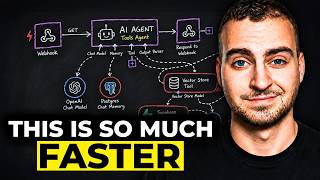

AI Coding Workflow: From Idea to App
45sReveals the crucial step of planning before using AI, a common pitfall that viewers can relate to.
▶ Play Clip"Delivers a genuine, practical walkthrough of an AI coding workflow, though the title's 'build anything' is a bit broad."
The video presents a real-world AI-assisted coding workflow, demonstrating how to build a short-form video tool from scratch using AI. The creator emphasizes the importance of planning, tool selection, and environment setup before diving into code, and then walks through the iterative process of building, debugging, and refining the application with AI assistance.
The creator introduces the video as a demonstration of their AI coding workflow, building an app from scratch using AI, showing environment setup, model commands, tools, and problem-solving.
Before building, the creator stresses the need to define the project, research alternatives, choose a tech stack, and create a solid plan to avoid poor outcomes.
The goal is to build a tool like Opus Clip that converts long videos into multiple short clips with subtitles, changing aspect ratio from 16:9 to 9:16, and adding titles and captions.
The creator used Claude Code to research tools and plan the project, deciding on Next.js for the web app, Whisper for transcription, Claude for highlight selection, and ImageKit for video processing.
The creator uses Cursor as the IDE, selecting the Claude Opus 4.8 model with a 1M context window, and explains the choice of Cursor over other tools like Claw Code or Codec for better performance.
The creator uses Whisper Flow for voice-to-text input in Cursor, speeding up the process of dictating prompts and ideas.
The creator asks the AI to generate a plan and architecture document, which is saved as Markdown files for reference across chats, ensuring consistency.
The creator installs agent skills and MCP servers for ImageKit and GitHub, allowing the AI to interact with these tools directly without manual copying of documentation.
The creator sets up a GitHub repository via MCP and creates rules for automatic commits, ensuring version control and rollback capabilities.
The creator adds API keys for ImageKit, Grock, and Anthropic to the .env.local file, correcting the spelling of 'Grock' to 'Groq'.
The first build attempt fails, but the creator copies error messages and iteratively debugs with the AI, fixing issues like transcription and video transformation.
The creator uses screenshots to show the AI the UI, helping it understand issues like repeated original videos instead of transformed clips, and guides it to generate proper clips with subtitles.
The creator summarizes the workflow: research and planning, creating context, setting up tools, iterative prompting and debugging, and emphasizes that proper setup saves time and ensures project completion.
The video demonstrates that a well-planned AI coding workflow, with proper tool integration and iterative debugging, can efficiently build a functional application, highlighting the importance of preparation and adaptability.
Planning is crucial
Emphasizes that skipping planning leads to poor outcomes, a key principle for AI-assisted development.
00:28Cursor's performance advantage
Highlights the importance of tool choice in AI coding, as Cursor's own code improves model performance.
05:45MCP servers streamline tool integration
Shows how MCP servers eliminate manual documentation copying, making the workflow more efficient.
10:26Iterative debugging with AI
Demonstrates the practical reality of AI coding, where errors are expected and resolved through feedback loops.
16:04Proper setup saves time
Concludes that investing in planning and tool integration reduces overall development time and ensures completion.
21:41[00:02] рабочий процесс программирования ИИ. Я собираюсь создать приложение с нуля, используя искусственный интеллект, и покажу вам, как я настраиваю свою среду, как я задаю модели команды, какие инструменты использую и как преодолеваю проблемы, которые неизбежно возникают при
[00:15] было действительно реалистичным и очень прагматичным, чтобы вы могли увидеть, как опытный разработчик использует эти инструменты для быстрого и эффективного создания чего-либо . Итак, давайте начнём. Прежде чем
[00:28] что-либо строить, нам нужно знать, что именно мы собираемся строить. Звучит очевидно, рабочем процессе, и многие его пропускают, что приводит к очень плохим результатам в дальнейшем. Здесь вам следует потратить много времени на изучение альтернатив,
[00:42] технологического стека и инструментов (о чем я расскажу через минуту), а также на разработку действительно хорошего общего плана, прежде чем вы просто погрузитесь в создание случайного продукта с использованием ИИ. В рамках этого конкретного видео я хочу
[00:55] создать инструмент для создания коротких видеороликов с использованием искусственного интеллекта. То есть, что-то вроде Opus Clip, если я, например, вставляю длинное видео с YouTube, а искусственный интеллект автоматически генерирует для меня множество коротких роликов с субтитрами. Это как бы меняет ракурс моего
[01:08] лица, потому что мне нужно перейти от клипа 16x9 к клипу 9x6, то есть от горизонтального к вертикальному. Я хочу, чтобы у меня были, очевидно, хорошие моменты. Я хочу, чтобы у фотографии был заголовок, подпись и всё в этом роде . Вот такая у меня идея. Вы можете создать
[01:21] все, что захотите, но мы начнем с идеи, а затем нам нужно будет провести исследование и понять, какой технологический нас будут в этом конкретном стеке, и как мы можем настроить нашу
[01:35] среду кодирования, чтобы эффективно использовать все эти инструменты. Я провел небольшое исследование перед этим видео, чтобы как я это сделал. Я создал быструю презентацию, используя Claude
[01:49] Code. По сути, я просто ввел свою идею, дал ей подсказку и сказал: «Вот что я хочу создать, помогите мне провести исследование, выяснить, какие инструменты мне следует использовать, и определить
[02:01] этого проекта». Я долго размышлял над этим, задавая себе множество вопросов, и в итоге начал понимать, какие инструменты подойдут, какой алгоритм работы будет Это и есть первый этап. И я не хочу тратить на это слишком много времени, потому что знаю, что
[02:14] рассказать об инструментах, которые я буду использовать в этом видео, чтобы вы могли примерно представить, как я всё спланировал. В ходе своих исследований я понял, что самая простая часть этого приложения — это выбор подходящего
[02:28] на текст видео и говорим: «Хорошо, этот фрагмент текста вполне подходит под определение видеоролика». Но самая сложная часть заключается в том, как превратить эти фрагменты в настоящие видеоролики, верно? Итак, у меня есть
[02:42] нужные временные метки, но как мне снять видео целиком? Как мне преобразовать это в другой формат? Как добавить субтитры? Как мне это посмотреть онлайн? Как это сделать быстро? Как мне это скачать или загрузить ? Все эти
[02:54] локально на своем компьютере. Однако, если вы хотите это будет немного сложнее. Итак, для я понял, что мне понадобятся три инструмента: Whisper. Это предоставлено
[03:07] Гроком, и это позволит нам, по сути, выполнить транскрипцию аудиозаписей. Таким образом, мы можем передать аудиофайл. Мы можем восстановить весь содержащийся там текст. наша модель искусственного интеллекта, которая будет заниматься отбором видеороликов, а
[03:21] заголовков для видео. А затем мы будем использовать платформу под названием давними спонсорами этого видео и обратились к нам с предложением спонсировать именно этот нам превратить любой момент в
[03:35] настоящее видео. Я расскажу, как это работает, позже, но не волнуйтесь, Итак, на данный момент я примерно знаю основные компоненты, которые мне понадобятся для этого приложения. А ещё я решил: хорошо, я хочу, чтобы это было веб-
[03:47] с помощью Nex.js. Именно об этом я говорил с Клодом, и мы в итоге решили, что такой набор текста будет иметь смысл. Итак, после этого, А теперь перейдём к инструментам искусственного интеллекта,
[04:00] покажу вам, как настроить их в режиме реального времени всего за одну секунду. Теперь я буду использовать курсор, и мы будем использовать модель с когтями для построения этого. Существует множество обычно, когда я создаю что-то полностью с нуля,
[04:12] модель Frontier Claw, которую вы видите в этом видео, А когда мне нужно провести масштабные рефакторинги, внести правки или если у меня много повторяющихся ошибок, я переключаюсь на что-то вроде GPT 5.5 или на более быструю
[04:26] модель, если мне нужно внести только изменения, связанные с пользовательским интерфейсом, например, Composer 2.5. Итак, что я собираюсь начать настройку курсора. Таким образом, в нем есть некоторые функции агента и инструменты, которые инструментами, необходимыми нам для этого конкретного проекта. Итак, учитывая это, давайте
[04:39] скачайте программу Cursor, откройте её, и я покажу вам, как я настроил свою открыт, и первый шаг — просто открыть новую папку, что я уже сделал. И вы заметите, что я только что открыл здесь, сбоку, окно, похожее на окно агента
[04:52] Я просто выбрал нужную мне модель , а именно Opus 48, потому что Fable 5 сейчас недоступна. И я перешла к редактированию. Я собираюсь включить режима размышлений. Я собираюсь присвоить этому контекстное окно в 1 миллион просмотров. И я
[05:05] собираюсь отнести его к среднему уровню, который является оптимальным для многих вещей, или очень высоко, но это займет гораздо больше времени. Хорошо. Кстати, это в курсоре. Это не будет абсолютно бесплатным, но
[05:17] лично я использую именно этот вариант. Затем у меня есть режимы работы агента и все такое прочее, что мы оставлю все в одном окне для агента. И я предпочитаю использовать этот режим просмотра, где я могу видеть все файлы, вместо того, чтобы переходить в это новое
[05:30] кажется, является режимом по умолчанию, где вы просто общаетесь с потому что, как мне кажется, мне проще, когда я вижу в этом одном окне чата . А причина, по которой я использую Cursor, заключается в том, что, как
[05:45] я обнаружил, он работает намного лучше, чем такие программы, как Claw Code или Codec, потому что, хотя он использует те же модели, у него есть программный код, разработанный командой Cursor, который, на мой взгляд, работает намного лучше. Это мой
[05:57] . И тогда вы заметите, что я по-прежнему продолжаю вскрывать это место когтями . У меня окном чата. А если мне просто нужно поболтать в сторонке, провести исследование или сохранить результаты своей работы, чтобы мне было проще искать информацию
[06:11] на разных устройствах, то я сделаю это прямо здесь, в этом курсоре. Так что презентацию. Я занимался поиском информации по видео, которое хотел окне. Конечно, я этого не делаю в курсоре. Я использую курсор только тогда, когда хочу
[06:26] написать код. Итак, первое, что я хочу сделать здесь, в мы собираемся построить. Обычно я начинаю диктовать текст в Cursor, описывая свою идею, а затем перечисляю
[06:40] принял. У меня на компьютере есть эта программа . Это называется «Шепот потока». секунду. Это позволяет мне просто говорить в все мои слова сразу же преобразуются в текст,
[06:52] значительно ускоряет весь процесс, и я бы рекомендовал вам это использовать. Итак, я сейчас покажу в детали, потому что это своего рода мой метод работы с ИИ. На самом деле, это работает непосредственно в курсоре и может, например, помечать файлы тегами и тому подобное. Итак, я собираюсь
[07:05] сказать следующее. Я хочу создать инструмент для коротких позиций на основе искусственного интеллекта. Основная идея заключается в том, что я хочу загрузить большой файл, стандартное видео 16x9, а затем преобразовать его в несколько более коротких клипов. Идея заключается в том, что я хочу взять
[07:19] более короткие фрагменты, и я хочу сделать это, анализируя аудиозаписи. Я хотел бы создать это веб-приложение с использованием Nex.js и применить следующие инструменты. Во-первых, для транскрипции видео я хочу
[07:33] использовать программу Whisper от Grock. Итак, я предоставлю ключ API для Grock. Затем я хочу использовать Клода, а именно модель сонета, чтобы выделить ключевые моменты в моем видео и сгенерировать заголовки и подписи для этих коротких роликов.
[07:46] Наконец, я хочу использовать ImageKit для обработки всех задач, связанных с изображениями и видео . Например, я хотел изменить ракурс лица пользователя. Я хотел добавить подписи. Мне нужен формат потокового видео. А мне нужно, чтобы приложение
[07:58] автоматически загружало мое видео, позволяло мне его скачивать и так далее. Можете ли вы составить общий план и архитектурный документ для этого нашего проекта? Задавайте любые интересующие вас вопросы, прежде чем мы продолжим. Хорошо. Хорошо,
[08:12] я понимаю, что это длинный вопрос, но по сути, контекст, который мы сможем начать создавать, чтобы у нас были файлы Markdown в нашем приложении, которые мы сможем использовать практически постоянно в разных чатах. Таким образом, если я
[08:27] захочу открыть несколько чатов с агентами или захочу парализовать этот процесс, я всегда смогу понять, что это за приложение и какие решения мы уже приняли. Итак, я сейчас это запущу. И кстати, если хотите ознакомиться с Whisper Flow, то
[08:40] с ними налажено долгосрочное партнерство. Итак, в описании есть ссылка, которой вы можете куча статистики и тому подобное, и, например, вы, очевидно, печатаете или, извините, говорите намного быстрее, чем можете печатать. Хорошо, тогда мы подождем, пока
[08:53] этом видео. Я пропущу большую часть длинных заданий. Как только он вернется, я сразу же . И, собственно, мы уже дошли до того момента, когда оно задает мне несколько вопросов. Итак, я собираюсь ответить на эти разные вопросы. Я
[09:06] начале задания. Вы говорите модели: « Эй, задавай мне вопросы». А теперь у них появилась отвечать на вопросы, не снимая курсора. Итак, я отвечу на все эти вопросы, а среды. Итак, я ответил на вопросы, и, пока я это делаю
[09:19] , я просто хочу показать вам, почему я знаю возможности этих инструментов. Итак, прежде чем начать это выбрал инструменты, которые буду использовать. В моем случае я нашел ImageKit, и, конечно же,
[09:32] я знаю об их существовании. А если прокрутить страницу вниз, то я примерно понял, что у них есть автоматическая оптимизация изображений и видео. У них есть функция изменения размера, обрезки и трансформации, верно? Я знаю, что они могут выполнять своего рода
[09:44] видео, сфокусировать его на вашем лице и перемещать его. Итак, поскольку я знаком со всеми функциями этого инструмента, я знаю, что нужно попросить документацию и понимаю возможности инструмента. То же самое и
[10:00] посмотрел и увидел, что у них есть огромный турбодвигатель V3. Это очень быстрая система распознавания речи. И, конечно же, я знаю, что в Claw я могу использовать ключ API и получить необходимую информацию, проанализировав текст. Поскольку у меня
[10:13] есть базовый контекст и я примерно представляю, на что способны эти инструменты, я могу лучше информировать модель ИИ. Теперь, после получения первоначального контекста, мы начнем
[10:26] добавлять различные серверы MCP в Claw или Cursor, что я всегда делаю в зависимости от используемого инструмента. Сейчас существует множество инструментов, например, Firecrawl, и тому подобное . Все эти системы,
[10:38] как и любые другие новые фреймворки, вероятно, имеют агентскую шкалу или какой-либо MCP-сервер, который помогает модели понять, как их использовать. Итак, что я оставлю её в описании, «создано с помощью ИИ», где представлены навыки агентов,
[10:52] серверы MCP и документация в простом текстовом формате . Таким образом, вместо того, чтобы мне приходилось знать все документы, копировать и вставлять текст, например, URL-адрес веб-сайта, я могу установить эти навыки, что мы можем сделать
[11:04] прямо сейчас, чтобы агент понял, как использовать этот инструмент. Итак, я сейчас перейду сюда, к настройкам курсора. Я просто скопирую команду в терминале. Итак, давайте я открою терминал и запущу
[11:19] это. И программа должна просто установить эти навыки и автоматически добавить их сюда, внутрь курсора. И вы видите, что это работает, и теперь у нас есть навыки агентов, и мы получаем множество навыков, встроенных непосредственно из Image Kit, которые
[11:31] теперь Cursor может начать использовать. Теперь, помимо этого, мы также хотим добавить сервер MCP. Таким образом, получается, что мы можем просто добавить эти MCP-серверы прямо в курсор MCP.json. Поэтому вместо того, чтобы делать это самому, я
[11:44] просто пойду и скажу курсору, ну, добавить эти MCP-серверы. Хорошо. И система должна Затем нам останется только пройти аутентификацию на сервере MCP, чтобы войти в систему и получить доступ к нашей учетной записи Image Kit. И, разумеется, для просмотра этого
[11:59] понадобится аккаунт в ImageKit. Как я уже говорил, пользоваться им совершенно бесплатно. И, на которую можно перейти, получив более высокую пропускную способность, больше памяти, более высокие лимиты загрузки и т.д. А если вы хотите получить информацию об этом аккаунте
[12:13] по ссылке в описании), перейдите в параметры разработчика, и вы увидите свою ключ и свой закрытый ключ, который, по сути, используется для аутентификации в окно, потому что оно сообщило мне, что добавило сюда сервер MCP. А для того, чтобы
[12:29] сервер MCP заработал, мне нужно всего лишь открыть настройки MCP. Таким образом, курсор здесь используется для ввода командной строки: command, shiftp или control shiftp. Я зайду в MCP и открою настройки MCP. И теперь вы увидите,
[12:41] что наши серверы MCP добавлены. Обратите внимание, что у меня подключен сервер GitHub MCP, Подключиться» для API Image Kit и вставлю свой настроил среду. Поэтому в дальнейшем это будет более эффективно. Позвольте
[12:56] Теперь вы видите, что я подключен к система может управлять моей учетной записью Image Kit прямо с сервера MCP. А ещё у меня есть общедоступная панель MCP, где можно искать информацию в документации и тому подобное,
[13:09] если это необходимо. Итак, теперь у меня, по сути, настроен курсор, верно? У меня есть необходимые мне навыки. А если бы я использовал другие инструменты, я бы просмотрел их и я хотел бы быстро взглянуть на имеющуюся у нас документацию
[13:24] и убедиться, что всё понятно и что в ней изложены имеющиеся у нас инструменты. Итак, мне кажется, что с точки зрения Конечно, мы можем изменить это позже. На данный момент я просто
[13:37] оставлю все изменения. Извините, мне нужно перейти к этому файлу и сохранить внесенные начать настройку Git здесь, чтобы мы могли всё сохранить и откатить изменения, если это потребуется. Поэтому я настоятельно рекомендую
[13:49] сервер GitHub MCP, чтобы он мог создавать для вас репозитории. Итак, я скажу модели создать для меня новый репозиторий и начать настройку коммиты при внесении существенных изменений, чтобы
[14:03] в будущем можно было откатить изменения. Добавьте это как отдельное правило для этого проекта, которое мы всегда изменений, и это должно происходить автоматически. Итак, сейчас я добавляю правила для курсора в этом месте. Таким образом, курсор способен генерировать правила, что
[14:18] секунду. Правила — это то, что всегда будет фигурировать в вопросах видите, для нас создана папка под названием rules, и в ней есть файл правил, благодаря которому курсор или
[14:32] используемые нами модели всегда знают, что нужно делать определённое действие при по какой-то причине перемещает его или что-то с ним делает. Но суть в том, что дальнейшей работы с ним нам не нужно будет указывать ему, когда делать коммиты. Это
[14:46] должно происходить автоматически. Хорошо. Таким образом, правило создано. Оно попало в репозиторий GitHub. Я это вижу. Он появился в моем Git-аккаунте, и мы, по . Итак, я собираюсь собрать
[14:58] необходимые мне API-ключи, поскольку у меня есть открытый ключ, закрытый ключ, URL-адрес и т.д. для набора образов, а также API-ключи для Grock и Enthropic. И не Grock или как там это пишется, потому что мне нужен вариант с буквой Q
[15:12] это исправить. Итак, позвольте мне просто рассказать о модели. И это довольно распространенное явление. Оно обязательно хочу использовать Грок. Я хочу использовать grock с буквой Q. Поэтому нам просто нужно это изменить. Для транскрипции произносите слово «Грок» вот так:
[15:26] uh. Хорошо. Давайте скажем ему об этом, и, корректировки. Мы будем продолжать в том же духе . Сейчас я введу разработке приложения. Хорошо. Итак, я просто поместил эти файлы в файл
[15:39] env.local. В таком случае я мог бы просто сказать: «Хорошо, давайте начнём выполнять это задание» . Начинайте строить всё в соответствии с разработанным нами планом. А затем, если я захочу, чтобы в курсоре теперь была эта функция многопользовательского доступа или многозадачности,
[15:51] им не пользуюсь, потому что иногда он начинает работать некорректно, и его становится потому что мы его довольно хорошо подготовили и потратили время на его структурирование. Вероятно, это сработает. Давайте запустим его и посмотрим, сможет ли он
[16:04] запустить несколько агентов и построить это относительно быстро. Хорошо. Итак, первое задание выполнено. Всё было построено. Если я вернусь сюда, то проекты. По какой-то причине эта попытка провалилась. Конечно, нам придётся
[16:16] начать отладку, но мы можем загрузить видео. Эта часть сработала. И если я сейчас перейду оттуда видео, то мы сможем увидеть его в медиатеке. И мы видео успешно загружается. Итак, загрузка работает. А это всего лишь фрагмент более
[16:31] длинного видео, которое я сделал, поэтому оно немного короче. Вы можете увидеть 335 мегабайт. отметить, что при использовании бесплатной версии Image Kit максимальный размер загружаемого файла составляет 100 мегабайт. Поэтому имейте это в виду. на профессиональной версии, которую я
[16:47] вы можете посмотреть множество других параметров в разделе "Учет платежей". У меня обновил систему, но вы сможете увидеть все доступные функции, если сейчас я просто скажу ему: "Хорошо, это не работает". Итак, мы загрузили
[17:01] общем, это буквально всё, что я делаю, когда что-то не получается. Если появляется сообщение об ошибке, я просто копирую его и указываю, что после загрузки и перехода к этапу транскрипции я получаю это сообщение об ошибке. Видео успешно загружено и находится в
[17:13] транскрипция не работает. Мы можем это отладить? Поэтому я пытаюсь предоставить системе сообщение об ошибке, чтобы она знала, что хотя бы первый этап работает. А отладкой. Хорошо. И по мере выполнения этой программы я начинаю понимать, что то, что она
[17:27] делает, на самом деле не имеет смысла. Похоже, программа пытается Grock для транскрипции, а это не то, что мне нужно. Итак, чтобы внести ясность, я хотел бы уточнить:
[17:41] преобразуем видео в аудиоформат. Поэтому у нас нет видеозаписи, и мы транскрипции, что значительно уменьшает его размер. С этим справится комплект для создания образов. И я знаю, что ImageKit способен предоставить нам только чистый звук с видео. Эта
[17:55] модель может выполнять множество преобразований, и она сможет их все обработать, поскольку подключена к серверу MCP. Но опять же, я это знаю, потому что я прочитал изучил, что на самом деле возможно с помощью ImageKit, и я знаю, что он
[18:09] может изменять размер. Я знаю, что это может обеспечить нам потоковую передачу с адаптивной скоростью передачи данных. Таким образом, мы можем наблюдать за этим в режиме реального времени при различном разрешении. И тогда я понимаю, аудиозапись. А ещё есть преобразования URL-адресов . Как видите, здесь всё
[18:23] вам не нужно делать ничего особенного. Вам просто нужно добавить эти параметры запроса в конец сгенерированного URL-адреса видео, и система преобразования, именно поэтому вы и используете этот метод. В
[18:36] общем, давайте подождем, пока это завершится, и, надеюсь, все будет в порядке. Итак, похоже, всё получилось загружу ещё одно видео, и посмотрим, правильно ли сделана транскрипция ещё раз, ребята, я показываю вам это, потому что именно так всё и происходит, когда вы
[18:50] создаёте что-то с помощью ИИ. Есть ошибки, есть проблемы, и я на самом деле читаю, понять, что она делает, и изучаю различные вызовы инструментов, потому что она собирается пойти в неправильном направлении, и сразу же вмешаться,
[19:04] Эй, исправь это», и она вернулась к подчиненному агенту, потому что мы находимся в многозадачном режиме. Я внес изменения, и теперь, надеюсь, все заработает. Хорошо, я только что это перепроверил. Похоже, теперь всё работает. Это действительно
[19:17] впечатляет. Здесь находится расшифровка, а затем — видеоролики. требуется некоторое время, чтобы загрузить изображение из ImageKit, но, по крайней мере, они выбирают нужные разделы, и теперь, как видите, оно вроде бы отображается. Похоже,
[19:31] мне выдаётся целый 4-минутный ролик, а не реальная, трансформированная версия. Итак, позвольте мне отправить ему еще одно сообщение и примерно мы продвигаемся вперед и добиваемся прогресса. И, собственно, в
[19:45] это сфотографировать. Я считаю, что это тоже очень полезно для моделей. Они действительно могут видеть, что находится в пользовательском интерфейсе. Они должны сами это увидеть, но даже в что-то конкретное. Итак, я добавлю фотографию и сообщу,
[19:57] . Однако на самом деле мы не создавали ни одного из преобразованных видеороликов с помощью ImageKit. В данный момент оригинальное видео отображается пять раз. Нам нужно фактически создать пять разных видеороликов. Давайте убедимся, что
[20:10] и одновременно, что мы добавляем подписи, выполняем перекадрирование лиц, а также конвертируем изображение в формат чтобы было понятно, что нам нужно делать. Давайте запустим это и посмотрим, что
[20:23] переписки я исправил несколько мелких ошибок . Я их просто вырезала. Как видите, теперь у нас есть сгенерированные видеоролики. Если я включу один из роликов, вы увидите, что он как бы следует за моим лицом, чтобы показать вам это,
[20:36] конечно, мы можем изменить системное приглашение, и мы можем, знаете ли, продолжать его корректировать скачать его, могу перерендерить, и теперь оно отображается, и вы можете видеть, что у нас даже появляется миниатюра , которая также сгенерирована из
[20:48] ImageKit. Чего нам сейчас не хватает, так это субтитров. Таким образом, ImageKit позволяет встраивать субтитлы прямо в видео, благодаря чему И, конечно же, для коротких видеороликов нам это нужно. Поэтому я просто вернусь
[21:00] к модели и дам ей указание сделать это. И будем надеяться, что это добавит эту информацию. Итак, просто нет встроенных субтитров. Можно ли добавить субтитры к каждому из видеороликов? Итак, прошло уже несколько минут, мы вернулись, и
[21:13] теперь видим, что внизу появились субтитры. Сейчас их показатели, по сути, еще один вопрос, который нам нужно будет решить. Позвольте мне просто отключить звук. Но, если , то увидим, что ниже самого видеоролика есть субтитры.
[21:28] Опять же, трудно разглядеть, когда это просто указать переместить его вверх, но по крайней мере на данный момент это завершено. Таким образом, на данный момент проект практически завершен. Я понимаю, что было много споров и неразберихи, и
[21:41] в конце этого видео много всего не так, но это просто реальность программирования с использованием ИИ, и я хочу вкратце подытожить то, что мы сделали. Итак, в проводим глубокое исследование и понимаем, что именно мы хотим
[21:53] создать, принимая ключевые решения, касающиеся технологического стека, инструментов, различных API и всего остального, что мы будем использовать. Затем мы создали некоторый контекст внутри нашу цель, то, что мы пытаемся создать, затем приняли соответствующие
[22:07] решения, и модель провела с нами своего рода интервью. После этого мы начали настраивать курсор для установки навыков агентов, серверов MCP и различных правил или инструментов, чтобы он знал, что делать на протяжении большей части
[22:19] проекта. В настоящий момент весь этот код доступен только на GitHub, поскольку у нас есть сервер GitHub MCP, и мы добавили навыки агента Image Kit, а также сам сервер MCP. Нам не нужно было
[22:31] вставлять текст или читать кучу информации. Мы могли бы просто позволить хотим использовать эти инструменты, и затем предоставили их модели. С этого момента мы просто снова начали итеративно подсказывать . Начнём с того, что что-нибудь
[22:45] заработает. Есть несколько ошибок. Мы обсуждаем это, а потом исправляем. И вот, наконец, у нас есть Конечно, еще многое предстоит сделать и доработать, но в целом, нам шестью, может быть, десятью подсказками, если не считать
[22:58] потому что необходимые инструменты были изначально . Если бы мы не добавили эти инструменты, если бы мы не добавили сервер MCP, если бы мы не потратили время на планирование, значительно больше времени, и мы могли бы даже не завершить проект. Итак
[23:12] , ребята, на этом видео заканчивается. Надеюсь, вам это было полезно. subscribe to the channel, and I will see you in the next one.




⚡ Saved you 0h 23m reading this? Transcribe any YouTube video for free — no signup needed.