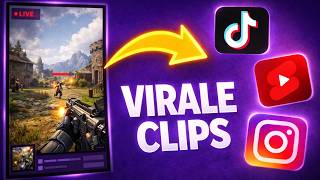

Warum Twitch allein nicht reicht
40sSpricht ein brennendes Problem für Streamer an: Wachstum nur durch Twitch ist tot.
▶ Play Clip"Title accurately promises methods to turn Twitch streams into viral short-form content; video delivers exactly that."
This video explains how Twitch streamers can grow their audience by creating short-form content from their streams. The presenter introduces two methods: a paid tool called Nexus Clips and a free method using Twitch's built-in clip editor.
Streaming alone on Twitch won't lead to growth due to high competition. Short-form content (TikToks, YouTube Shorts) is needed to drive viewers to streams.
Method 1: Paid tool Nexus Clips (cheap and easy). Method 2: Free but slightly more manual using Twitch's Creator Dashboard.
Log in, upload videos (e.g., from YouTube), and AI automatically detects best moments to create clips. You can categorize clips (e.g., educational, funny).
Auto-generated captions can be styled. You can add Twitch stickers, a hook text, adjust audio, and choose vertical layout. Clips can be downloaded or directly posted to TikTok/YouTube Shorts with scheduling.
Basic plan is free but with watermarks. Paid plan at €4.99/month offers unlimited editing minutes, unlimited clips, AI clip detection, and auto captions.
Go to Creator Dashboard > Content > Clips. Ensure past broadcasts are saved. Select a clip, click Edit, then choose vertical layout. You can include facecam or just gameplay. Save and share directly to platforms or download for manual editing.
Both methods help distribute vertical clips to increase visibility and drive traffic to your Twitch stream.
Creating short-form content from Twitch streams is crucial for growth. Use Nexus Clips for an easy, AI-powered solution or Twitch's free clip editor for a manual but cost-free approach.
What is the main reason Twitch streamers need short-form content?
Streaming alone on Twitch won't lead to growth due to high competition; short-form content drives viewers to streams.
What are the two methods presented for creating short-form clips?
Method 1: Paid tool Nexus Clips. Method 2: Free method using Twitch's Creator Dashboard.
01:06
How does Nexus Clips identify the best moments from a video?
It uses AI to automatically detect and filter the best moments from the video.
01:38
What customization options does Nexus Clips offer for clips?
Auto-generated captions with style options, Twitch stickers, hook text, audio adjustment, and vertical layout selection.
02:13
What is the cost of the Nexus Clips paid plan and what does it include?
€4.99 per month for unlimited editing minutes, unlimited clips, AI clip detection, and auto captions.
03:16
What must be enabled in Twitch settings to create clips from past streams?
The option 'Store past broadcasts' must be enabled.
03:55
How can you share a clip created via Twitch's free method?
You can share directly to YouTube, TikTok, Instagram, or download the vertical version for manual editing.
05:09
Growth requires short-form content
Core insight that streaming alone is insufficient for growth; short-form content is essential.
AI-powered clip detection
Nexus Clips uses AI to automatically find the best moments, saving time.
01:38Affordable paid plan
€4.99/month is a low cost for unlimited features, making it accessible for streamers.
03:16Free alternative using Twitch
Twitch's built-in clip editor offers a no-cost solution for creating vertical clips.
03:55[00:00] Momentum liefern und herzlich willkommen hier zu einem neuen Video auf meinem Kanal. Ich prädige es immer wieder, nur durch Stream werden, ihr kein Wachstum alleine auf Twitch erreichen. Dafür ist die Konkurrenz einfach viel zu groß geworden und manuell irgendwie zu wachsen,
[00:12] weil irgendwer euch Random findet funktioniert einfach nicht. Deswegen gilt es für euch, Short Form Content zu produzieren, der dann auch euren Twitch Stream weiterleitet oder auf andere Streams. Und wie ihr solchen Short Form Content erstellen könnt und das relativ einfach
[00:25] mit hierhin diesen Video einmal zeigen. Falls euch das Video gefällt, das gerne kostet los, aber und da um noch oben da. Und jetzt ganz viel Spaß mit dem Video. Du suchst nach Overlays, die zu deinem Stream passen, dann ist auch und TV genau die richtige Adresse für dich. Dort findest du Stream Overlay Packages für jedes Genre wie Game Overlays,
[00:40] just Shading und EL Overlays, genau wie Overlays für Twitch, YouTube und Kick. Neben den kompletten Paketen gibt es aber auch Logo und Emotmaker, Penels, Alerts und vieles mehr. Wenn dir ein Overlay gefällt, klickt einfach drauf und du kannst dir direkt alle Features in einem Video ansehen.
[00:54] Die Dateien stehen nach dem Download dann direkt zur Verfügung. Falls es deine Interesse geweckt hat, checkt doch gerne den Link in der Videobeschreibung aus. Mit dem Code-Finning West gibt es außerdem noch Sattel 50% auf alles. Ich möchte euch hier zwei Varianten vorstellen.
[01:06] Die eine ist kostenpflichtig, allerdings kostet das auch nicht viel und sehr, sehr einfach. Die andere ist ein wenig aufwendiger, aber auch nicht wirklich, dafür allerdings komplett kostenlos. Und die erste Seite, die ich euch zum Clips erstellen empfehlen würde, ist Nexus Clips, damit arbeite ich auch.
[01:22] Und das ist relativ einfach, dann ihr könnt euch hier bei Nexus Clips ganz einfach einmal einloggen. Und das ist letztendlich einmal die Startseite, wenn ihr hier raufgeht. Und wenn ihr dann hier zum Beispiel bei Videos zu Clips guckt, dann werden euch hier zum Beispiel alle YouTube Videos angezeigt,
[01:38] die ihr zum Beispiel auf eurem Kanal hochgeladen habt. Ihr könnt ja auch eigene Videos hochladen oder eure Twitch-Videodes auf YouTube hochladen, damit ihr das Ganze findet. Ist also relativ simpel und dann kann man ganz einfach Clips erstellen. Da filtet dann eine KI die besten Momente raus aus diesem Video und erstellt automatisch ein zusammengeschnittenes Short-Prom Reader raus.
[01:56] Da könnt ihr auch einmal kategorisieren, in welche Kategorie das Ganze soll, also Bildung und Wissen oder die lustigsten Momente. Das ist super einfach, weil er das halt selber aus einem gesamten Video rausfilten kann. Und dann ist es so, dass wenn ihr hier eueren Clip ausgewählt hat, bzw. er ein Clip erstellt hat,
[02:13] dass er hier automatisch Untertitel erstellt und diese Untertitel könnte hier auch nach Belieben anpassen, also einen eigenen Stil auswählen, die ihr zum Beispiel haben wollt. Und euch das Ganze dann hier ganz einfach angucken, er endet das so fort.
[02:25] Ihr könnt hier verschiedene Patches benutzen, wie zum Beispiel jetzt hier, so ein Twitch-Sticker, damit erkenntliches wie ihr auf Twitch heißt. Und ihr könnt hier auch noch eine Hook einbauen, das heißt hier wachst du um durch Short-Prom Content, also eine kleine Hook in Texte Form, die ihr on top machen könnt.
[02:39] Dann habt ihr hier eure Ton und beim Rahmen könnt ihr hier ganz einfach euer Layout bestimmen, also was gesehen werden soll, also dass ihr hier ganz einfach einen vertikalen Rahmen habt und damit den Rahmen begrenzt. Und ihr könnt es danach super einfach einfach herunterladen oder auch direkt auf TikTok und YouTube-Shorts aus dieser Plattform aus posten und sogar auch planen.
[02:58] Brich, ihr müsst es nicht immer nur manuell machen, ihr könnt auch zehn Shorts machen und sagen, gut, die sollen jeden Tag um 17 Uhr gepostet werden und dann macht ihr das ganz automatisch. Super praktisch, wie gesagt aber auch nicht komplett kostenlos, allerdings ist es relativ günstig, wenn ihr hier schon mal seht, das Basic-Programm ist einfach für 0 Euro,
[03:16] damit kann man zum Beispiel auch Clips für TikTok ganz normal, manuell bearbeiten, allerdings dann aber auch mit Wasserzeichen. Für 4,99 Euro im Monat, was relativ günstig ist, wie ich finde, habt ihr dafür hier aber unbegrenzte Bearbeitungsminuten, unbegrenzt Clips und halt auch die AI-Clip-Erkennung, das Analysieren von langen Videos mit KI, die automatischen KI-Untertitel und und und.
[03:37] Es gibt natürlich verschiedenste Programme, die sowas anbieten, ich habe mit Nexus Clips aber selber mal viel gemacht und finde, dass es relativ intuitiv machbar ist, es ist super gut aufgebaut, super einfach. Das Ganze ist nicht von den Gesponsort, aber ich finde die Seite einfach nur praktisch, allerdings geht das Ganze natürlich auch komplett kostenlos und dafür wollen wir einmal auf unser Creator-Dashport in Twitch gehen.
[03:55] Wenn wir hier auf das Creator-Dashport gehen, dann finden wir hier links den Punkt Inhalt und dann den Punkt Clips, weil es ihr keine Clips habt, solltet ihr einmal auch in euren generellen Einstellungen gucken von eurem Stream, ob ihr hier frühere Übertragung speichern anhabt.
[04:11] Denn nur so sind die früheren Videos da und dann könnt ihr aus diesen Videos auch Clips erstellen. Es gibt letztendlich darum, Clips halt einmal zu erstellen, entweder habt ihr schon welche aus eurem Stream oder ihr guckt einfach mal in eure Sammlungen oder in eurem Video Produzenten, aus welchen Videos ihr Clips erstellen könnt.
[04:27] Wenn ihr diese Clips hier erstellt habt, so wie ich hier einige habe, dann kann man ganz einfach rechts hier auf Bearbeiten klicken und dann sehen wir hier auch, dass wir hier einmal unser Querformat haben und dann hier eine Hochformatversion. Und hier können wir das Layout ganz normal bearbeiten, indem wir auch hier zum Beispiel einfügen, was wir hier gerade sehen wollen und z.B. auch das gestapelt die Layout nehmen, so dass wir unsere Facecam auch sehen.
[04:49] Wir können aber auch die Facecam ausblenden und nur das Gameplay anwenden. Wenn ihr eine Facecam habt macht das natürlich Sinn, die auch einfach einmal kurz zu zeigen, dann könnt ihr das Ganze anwenden und dann könnt ihr diesen Clip speichern. Wenn wir dann einmal auf Ja klicken, dann haben wir diesen Clip gespeichert und dann können wir diesen Clip ganz einfach teilen, entweder auch direkt auf YouTube TikTok Instagram und auch auf vielen anderen.
[05:09] Ihr könnt hier aber auch dann die Hochformatversion herunterladen und dann zum Beispiel in einem Schnittprogramm noch Untertitel hinzufügen, das Ganze muss dann natürlich manuell gemacht werden und ist ein bisschen mehr Arbeit. Ihr könnt das auch nicht planen, dafür ist halt aber komplett kostenlos.
[05:23] Lassen so die zwei einfachsten Wege wie ich finde, Hochformat Clips irgendwie auf Instagram TikTok oder auch YouTube Shorts zu streuen, um natürlich die Chance zu erhöhen, dass ihr darüber gesehen werdet und Leute darüber auf eurem Stream klicken, beziehungsweise euch überhaupt irgendwie finden und wahrnehmen.
[05:40] Falls euch das Video gefallen hat, schreibt mir die gerne in die Kommentare, was ihr sonst noch so viel Programme nutzt und dann sage ich danke fürs Zuschauen und bis zum nächsten Video.
⚡ Saved you 0h 05m reading this? Transcribe any YouTube video for free — no signup needed.