[00:01]
personaje, con la misma cara, con el mismo producto, que no pierda consistencia entre plano y plano, a veces cuesta muchísimo y de paso nos hace gastar muchos créditos y a la vez también dinero. Hoy quiero mostrarte
[00:15]
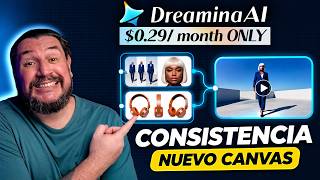
cómo puedes crear anuncios usando la nueva función de Canva de Dreamina. Un dato clave, Dreamina y Sidance son de la misma empresa, ByteDance, así que trabajar de esta manera es generar directamente de manera nativa. Y mucha
[00:29]
atención porque vas a poder probar el plan básico por tan solo 29 centavos de dólar en su primer mes. Pero eso sí, es un precio exclusivo que vas a obtener dándole clic al enlace que te voy a dejar en la descripción. Empezando la
[00:44]
descripción, ahí vas a tener ese enlace. Comenzamos. verdad, fíjate que yo mismo voy a adquirir este primer plan básico por
[00:56]
0,27 euros. En dólares son 0,29. Tal vez esto pueda cambiar un poquito según el país donde estés. Y ya al siguiente mes vas a pagar el precio normal que sería unos 14 euros, en mi caso que estoy en Europa.
[01:10]
Voy a crear una primera imagen donde voy a poder cambiarlo, este, los distintos modelos que hay para generar imágenes, sea Sidance, este, Nano Banana, entonces sea Sidance, este, Nano Banana, entonces voy a usar Sidream 5.0 Pro. Esta imagen
[01:23]
la voy a crear en un aspect ratio 3:4 con una resolución en 2K. El precio de una imagen como tal sale en 10 créditos. Cuando ya tengo la imagen, desde el punto más voy a crear o voy a generar otra imagen. Y esta siguiente imagen va
[01:38]
a ser un character sheet. ¿Para qué? Para poder tener la consistencia del personaje, tanto de frente como de lado, como un zoom de su cara, como también su perfil. Y a la par de la misma imagen principal voy a crear otra imagen donde
[01:53]
voy a hacer un product sheet, donde voy a sacar al producto, que en este caso son los cascos, de distintos ángulos. Para darle un mejor sentido al anuncio que voy a crear, voy a generar una vista más amplia de la azotea para tenerla
[02:07]
como ambiente. Cuando ya tengo las cuatro imágenes, lo que voy a hacer es generar un video donde voy a conectar las cuatro imágenes que creé. ¿Para qué? Para poder tener la consistencia tanto de la imagen principal como del
[02:21]
character sheet, del product sheet y de la azotea. Y voy a escribirle un prompt donde estoy describiendo la acción donde la chica está leyendo y van a venir los cascos y ella lo va a agarrar y se va a parar de la silla. Y el resultado es el
[02:33]
parar de la silla. Y el resultado es el siguiente.
[02:50]
Pero lo mejor de todo es que ahora, teniendo mis cuatro assets directamente en un lienzo donde los puedo unir con nodos, puedo empezar a crear distintos nodos, puedo empezar a crear distintos videos y así pude crear este otro video.
[03:17]
distintos tipos de videos, no solamente horizontales, sino verticales para tus redes sociales, para tu commerce, para Amazon. Mira, y esto está brutal. Y sobre todo porque puedes sacarle un provecho a Sidans de la mejor manera. Si
[03:30]
esta información te ha servido, te invito a que te suscribas, le des al botoncito que está ahí abajo, rojo, que dice suscribirte. Te unas a la comunidad del Arca, comentes, le des al hype, le des al like y sobre todo, dale a la
[03:43]
campanita para que te anuncie cuando subo nuevo video. Pero ¿cuál es la diferencia de Canva a todos los demás sistemas de nodos? Fácil, mira, podemos crear imágenes, videos, como ya te dije. De hecho, podemos agregar un timeline.
[03:57]
¿Para qué? Para yo empezar a subir videos y de acá mismo poder editar. Y esto está brutal. Tenemos lo que se llama el cinema kit. ¿Qué significa distintos tipos de cámara, distintos tipos de paleta, distintos tipos de
[04:13]
estilo y distintos tipos de movimiento. Y esto se lo puedes aplicar cuando vayas a crear tus imágenes. Si le das a cámara, entonces vas a tener todo lo que son los distintos tipos de lentes, de cámara, de focos. Puedes elegir
[04:26]
predeterminados o crear tus propias paletas. Y aparte, los estilos, tienes distintos estilos con firmas y ese estilo se te va a agarrar. Sin embargo, lo más alucinante que tiene esto es el 3D director console. ¿Qué significa
[04:40]
esto? Si le das click, te va a abrir esto y le vas a dar open console o abrir la consola y te va a abrir esto. Y fíjate lo que tenemos. Si yo pongo acá, tengo un maniquí de mujer. Puedo cambiar de
[04:54]
distintos tipos de maniquí y de acá puedo empezar a crear poses, movimientos de cámara personalizados que mira, me gustan a mí. Esto es lo que yo quiero que haga. Y todo esto lo puedo exportar directamente al Canva. Sin embargo, para
[05:06]
completo. Si lo quieres, deja un comentario ya para empezar a preparar este video porque esta función puede hacer mucha diferencia a la hora de crear videos con Sidance 2.5. Entonces, para recapitular, en la descripción
[05:21]
tienes un enlace donde vas a poder acceder a este mes por solo 29 céntimos. Gracias a Drimina, que este es un video de colaboración con ellos, que nos está dando esta oportunidad para que tú puedas acceder a este precio ya y puedas
[05:36]
empezar a crear y a probar Canva ya. Segundo, ¿viste cómo se pueden crear anuncios solamente con cuatro adsets? Sin complicarte la vida y que tengan un resultado superóptimo, sacándole el provecho a Sidance 2.5. Tercero, los
[05:53]
prompts que usé para estos videos y para estas imágenes te los voy a dejar en mi web interactiva de recursos. Solamente vas a tener que meter este código y Y gratuito. Tú te vas a meter ahí, vas a escribir ese código y vas a poder bajar
[06:07]
directamente desde esa web. No tienes mucho rollo. El link va a estar en la descripción. Y como siempre te digo, si tienes un proyecto que no sabes cómo afrontar, tengo consultorías uno a uno donde nos sentamos por 75 minutos a
[06:21]
trabajar en tu proyecto. Eso sí, vas a salir con soluciones, vas a salir con un sistema de trabajo para que puedas aprovechar tu tiempo. Toda esa información lo vas a tener en la descripción también. Y antes de irme
[06:33]
vez va a ser este donde hice un comercial de un minuto desde un solo prom y lo pude ir editando todo en Dreamina. Ve, ve a verlo. Y por acá vas a tener mi carita para que te suscribas directamente. Ya sabes que esto es el
[06:47]
directamente. Ya sabes que esto es el Arca Artificial. Nos vemos en un próximo