[00:01]
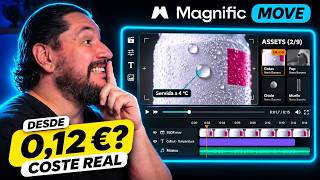
función que se llama Move. Lo primero que tienes que saber es que no funciona para hacer videos cinematográficos ni historias de personaje, nada de esto. Esto funciona para hacer motion graphic. Con esto le puedes dar vida a
[00:13]
tipografías, a logotipos, a interfaz, a muchas cosas que realmente o normalmente son estáticas. Lo segundo que tienes que saber es que si intentas prontear esto como si fuese clean, como si fuese sidans, vas a empezar a perder créditos.
[00:27]
Por eso estuve probando Move para decirte qué es lo bueno, lo malo y qué tan costoso puede ser crear Motion Graphic con Move. [carraspeo]
[00:42]
personajes y cambios de plano y el resultado fue un desastre. ¿Por qué? Porque esta función no calcula continuidad cinomatográfica, porque lo que hace es procesar capas gráficas, laout de productos o interfaces
[00:56]
vectoriales, los logos. Entonces, lo que hace es animarlo en cierto punto. Entonces en este primer ejemplo lo que hacía era mezclar todo, ponerles transparencia, opacar algunas capas que lo que hacía era un mezclote como si lo
[01:10]
¿cómo se trabaja en Move? Lo primero es que el prom no es una frase descriptiva libre. Funciona únicamente cuando le das estructuras como un brief por capas, conceptos generales, elementos visuales activos, movimiento de cámara,
[01:24]
tipografía y una lista estricta de prohibiciones. Esto, ¿qué quiere decir? Como ves el resultado, yo lo que le dije fue, mira, usa este tipo de fuente. Creas las palabras y le di la libertad en cierto punto de que él cre los
[01:38]
cables, que creara las palabras, que celestiara las imágenes de la persona y le describí cómo iba a ser el funcionamiento paso por paso. Y pienso que el video tal vez hubiese durado unos 20 segundos, hubiese pasado mucho más
[01:50]
20 segundos, hubiese pasado mucho más fluido.
[02:05]
que te pueden ayudar a ahorrarte créditos. El primero cuando vaya a generar un nuevo motion, normalmente cuando creamos imágenes colocamos aspecto 16 9. Estos normalmente se colocan en
[02:20]
los prompt, sin embargo, en move esto aunque se lo pongas 1000 veces no lo va a tomar. Dale en sus opciones 16916 11 453 y cuando selecciones un asper recto directamente en la función, ese va a ser el formato que va a sacar. Lo
[02:34]
segundo, el texto como imagen. Cuando creamos texto en imágenes como estas, que son unas imágenes predeterminadas con un diseño como tal, lo que hace Move es interpretarla como textura y la puede deformar. Sabes que si la quieres
[02:47]
animar, entonces cuesta mucho más porque es una imagen predeterminada. Por eso en el ejemplo anterior te dije que había colocado en el prom qué fuente quería y cómo quería que aparecieran esos textos en el motion. Y el tercer dato que te
[03:00]
doy es que cuando quieras crear a así individuales, como en este caso yo creé como que una una bola de chicle, un globo, el afro, el resorte, las latas, todo esto, le quites el fondo. En el caso de Magnific tiene una opción que te
[03:15]
lo hace automáticamente que se llama remove background. Cuando tú le das remove background, que es este caso, aquí está el ejemplo ya hecho, lo que hace es quitarte el fondo y así cuando vas creando motion, que necesitas
[03:28]
que estos headset se vean en un fondo distinto, pues te lo va a tomar mucho mejor, como el ejemplo que estás observando en este momento.
[03:53]
a la hora de crear tus prompt es el siguiente. Cuando vayas a trabajar con AdS, no importa si es como por ejemplo una animación donde yo quería explicar el proceso de cómo atiendo o cómo trabajo con un cliente o como en el caso
[04:07]
del ejemplo de Blob es siempre hacer un storyboard. ¿Por qué? Porque si le subimos el storyboard directamente a move, vas a ver directamente cómo queremos que sea nuestro motion.
[04:19]
Sumándole a esto que todos estos elementos o todos estos headset lo vamos a sumar en transparencia, el trabajo va a ser mucho más óptimo y vas a perder la menor cantidad de créditos. Si este video te está gustando, te invito a que
[04:32]
te suscribas, le des al botoncito rojo que está allí abajo, le des suscribirte y te unas a la comunidad del arca. Dale al compartir, dale al like y comenta. Dale a la campanita para que te notifique cuando monto un nuevo video.
[05:00]
perfecta. Como estás viendo, es la primera versión de lo que yo saqué con lo que es el proceso de cómo yo atiendo a mis clientes. Y como ves acá abajo a mis clientes. Y como ves acá abajo dice editing V1, ¿vale? Le puedes poner
[05:13]
le puedes agregar voces, le puedes cambiar los aspect ratio y acá le puedes mira, yo quiero cambiar esta imagen A por esta imagen B y te va a crear una
[05:25]
segunda edición de tu video donde fue que yo saqué esta porque porque primero no me gustaba que esto era muy grande. Las paletas de colores no tenían nada que ver con la imagen. Las tres imágenes se las subí a la hora de crear el promp.
[05:38]
Al final el logo del arca. Entonces, si no te gusta todavía, te lo va a crear y te va a crear una nueva versión, todo partiendo de una y no pierde calidad. Y como puedes ver, en este caso creé versión uno, versión dos, versión 3. La
[05:53]
versión uno era super plana toda. Esto estaba muy feo, sonaba la canción, todo "Mira, yo quiero que la canción se mueva, que pase algo." Y al final le dije, "Mira, ¿sabes qué? Hazme esto un poco más como si fuese Spotify. Y fíjate
[06:10]
que agarró toda la temática como si fuese más Spotify y me gusta mucho cómo quedó el resultado. Y lo mejor de todo esto es que no es costoso crear motion con move. Si yo estoy colocando acá varias imágenes porque voy a crear un
[06:26]
motion, lo bueno es que lo puedes crear de 3 segundos a 3 minutos y te da la opción de crear loops. ¿Qué significa esto? que el video va a terminar, cómo empieza y esto ayuda muchísimo para muchas ocasiones donde uno puede crear
[06:41]
este tipo de videos creando este efectos de sonido, música, convoiceovers, todo esto te va a costar 95 créditos. Sin embargo, como te dije, la no es perfecta. Si nos venimos y vamos a crear variantes, cada variante te cuesta
[06:58]
60 créditos. Si nos llevamos esto a los números, sería algo así. El coste en plan premium que cuesta 16, la generación base te va a costar 0,076 en mi caso de euros. Hay que hacer la evaluación a dólar o al la moneda de tu
[07:13]
país. Esto haciendo una generación base, pero si optimizamos un proyecto donde, mira, tuve que hacer al menos cuatro variaciones, un video de estos te va a costar 0,268 de euros, invirtiendo solamente 332
[07:28]
créditos. La verdad que es una opción sconómica. para crear Motion. En mi caso, los Motion lo estaba creando con el H3 de Minimax y obvio a nivel de precio, ahora comparando, pues me sale mucho mejor crearlos con Magnific Move.
[07:44]
Para recapitular, ¿cómo sería el flujo final para poder crear un Motion Graphic que sea totalmente profesional y que te dé buenos resultados? Y eso es lo siguiente. Primero creamos el concepto después del storyboard. Hacemos los
[07:58]
headset que después lo vamos a llegar a PNG en transparencia, el brief por capas, después generamos, ya generamos una edición quirúrgica si hay algún
[08:10]
más que te doy es que hay muchos template ya creados por la misma gente de Magnificar. ¿Qué pasa? Que aquí la idea es que uses cosas originales. Hay cosas muy buenas
[08:22]
acá donde puedes crear y puedes crear sin parar. Y como siempre te digo, no te preocupes por los prom. Te voy a regalar la estructura de los prom que usé, que me sirvieron. Te voy a regalar el flujo definitivo para que lo tengas pendiente
[08:35]
definitivo para que lo tengas pendiente de cómo usarlo, de cómo trabajarlo y así puedas tener esta guía a mano. Vas a tener el enlace de una página web interactiva que dice donde vas a entregar y vas a tener que copiar este
[08:48]
código que te voy a dejar acá para que puedas bajar este recurso. Y de paso, si quieres aprender a hacer esto, te voy a dejar ese video al final que para que vayas a verlo y para que empieces a trabajar con tus clientes de una manera
[09:03]
distinta. Aprovecho este momento para decirte que si tienes un proyecto y no sabes cómo ejecutarlo, escríbeme porque tengo consultorías uno a uno donde nos tengo consultorías uno a uno donde nos sentamos por 75 minutos a trabajar en tu
[09:18]
proyecto. No es una clase, es epa, necesito hacer esto y no sé cómo hacerlo y yo te voy a ayudar a que lo soluciones, a que lo lleves adelante. Esta información también va a estar en la descripción. Por último, antes de
[09:31]
también que te unas a la comunidad del arca de Telegram, que es totalmente gratuita. El enlace lo vas a tener también en la descripción para que te unas y seamos más tripulantes y así la familia crezca. Entonces, si quieres
[09:46]
aprender a hacer webs interactivas para entregar presupuestos, para entregar recursos, para lo que tú quieras, tienes este video que está acá y por acá tienes mi carita para que te suscribas de una manera directa sin problema. Ya sabes
[10:00]
manera directa sin problema. Ya sabes que este es el arca artificial.