
Free Voice Changer That Runs on Any PC
60sHighlights a major pain point (low resource usage) and promises free premium features, which is highly appealing and shareable.
▶ Play Clip"The title promises a tutorial and delivers exactly that, with clear steps and demonstrations. Some fluff in the middle, but overall solid."
This video is a tutorial for the ESEOS Voice Wave software, a real-time voice changer that is lightweight and free to use. The creator demonstrates various features including voice presets, hotkeys, sound effects, voice cloning, and integration with streaming software like OBS and Discord.
The video introduces ESEOS Voice Wave, a real-time voice changer that is lightweight and can be used on low-end PCs. It has premium options but most features are free.
To get the program, visit the link in the description and click 'Free Download'. After installation, select your microphone and headphones, and enable noise reduction.
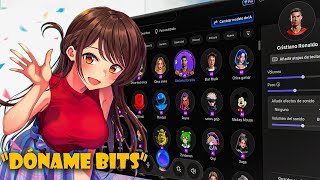
The program includes many voice presets, from modern to classic. The creator demonstrates 'Electronic Girl' and 'Cristiano Ronaldo' voices, noting they sound natural with low latency.
There are two modes: 'Voice Quality Priority' (requires a graphics card) and 'Performance Priority'. The quality mode offers better sound but needs a GPU.
You can assign hotkeys to switch voices quickly, e.g., CTRL+ALT+N for normal voice, CTRL+ALT+C for a character voice. This is useful for streamers.
The Soundboard includes sound effects like alerts, burps, and farts. You can adjust volume and duration, and assign hotkeys to them.
You can import audio or video files and apply voice changes to them, useful for content creators. The processing is fast.
The 'Clone Voice' feature lets you create a clone of your own voice. The file must be clean (no background noise) and 1-30 minutes long. Processing takes about 2 hours.
The Voice Lab allows you to create custom voices. The Settings section includes a tutorial on how to configure Voice Wave in different programs like Discord, Valorant, and OBS.
For Discord, select Voice Wave as the input device. For Valorant, follow the in-app tutorial. For OBS, go to the microphone mixer, properties, and select Voice Wave.
ESEOS Voice Wave is a versatile and free voice changer with low resource usage, making it ideal for streamers and content creators. It offers a wide range of features including voice presets, hotkeys, sound effects, and voice cloning, with easy integration into popular streaming tools.
What is the main advantage of ESEOS Voice Wave compared to other voice changers?
It consumes fewer resources, so it can be used on low-end PCs.
00:14
What are the two modes in Voice Wave and what is the requirement for the quality mode?
Voice Quality Priority (requires a graphics card) and Performance Priority.
01:49
How can you quickly switch voices during a stream?
By assigning hotkeys, e.g., CTRL+ALT+N for normal voice.
02:48
What is the requirement for the audio file used for voice cloning?
It must be clean (no background noise) and last between 1 to 30 minutes.
06:09
How do you configure Voice Wave in OBS?
Go to the microphone mixer, click the three dots, properties, and select Voice Wave.
07:05
Low resource usage
This is a key differentiator for users with low-end PCs, making the tool accessible.
00:14Low latency
Real-time voice changing with minimal delay is crucial for streaming.
01:24Hotkey functionality
Allows seamless voice switching without leaving the game, enhancing stream dynamics.
02:48Voice cloning
Enables content creators to generate voiceovers without recording, saving time.
05:24Integration with streaming tools
Clear instructions for Discord, Valorant, and OBS make it easy to adopt.
07:05[00:00] Ok, esta vez te traigo un tutorial para hacer más entretenidos tus streams, videos y hasta partidas de malo o cual sea el veneno que estés jugando. Este es el ESEOS Voice Wave, un programa que te cambia la voz en tiempo real.
[00:14] Pero espera, porque a diferencia de la gran mayoría de programas que puedes encontrar allá afuera, este consume muchos menos recursos, así que lo puedes usar sin problemas en tu PC del gobierno. Además de contar con varias funciones muy pero que muy interesantes.
[00:27] Y sí, el programa tiene opciones premium, de pago, pero puedes usar prácticamente todo de manera gratuita. Dicho esto, vamos a dormir. Lo primero que tienes que hacer es dirigirte a esta página, el link te lo dejo en la parte de la descripción y en el primer comentario,
[00:41] y vamos a darle clic aquí donde dice Free Download. Una vez que hayas instalado el programa te va a salir una pantalla como esta. Aquí tú tienes que escoger el micrófono que estás usando, en mi caso es este, y también los audífonos. Te recomiendo también que tengas activada la reducción de ruido del micrófono.
[00:55] Y ya cuando lo tengas tendrás listas todas estas voces. Y son un chorro. Desde las más modernas hasta las más clásicas. Probemos súper rápido. Esta voz de aquí, chica electrónica, fue la que utilicé en el principio del video.
[01:09] A ver qué tal se escucha. ¡Wow! Digo, yo ya sabía que se escuchaba así de bien, pero me encanta que se escucha bien natural la voz. Y lo mejor es que la latencia es súper baja. Y eso no puedo checar con esto. Aquí si activo o desactivo esta opción, me escucharé yo mismo, pero ya con el chinchón de voz.
[01:24] y la respuesta es prácticamente inmediata. No hay nada de delay. En serio, se escucha bien natural. Imagínate esta voz en un screen, una mona china de avatar, y pum, que te llevan a suscripción. Y no se acuerden que al final les voy a decir
[01:36] cómo configurar este novio ese para que se escuche tanto a sus espinas como a sus videos. Y yo traigo un chat si juego. Ok, regresando a mi voz normal, hay algo que quisiera aclararle. Al darle clic a esta opción, tendremos dos modos de trabajo, por así decirlo.
[01:49] El prioridad de calidad de voz, que es el que estoy usando yo ahorita, y el prioridad de rendimiento. Aqu ya puedes ver la diferencia y la principal ser que para utilizar la prioridad calidad de voz s necesitas tener una tarjeta gr Pero si no no pasa nada a puedes utilizar todas estas opciones a muy buena calidad A ver quiero utilizar otra voz la del bicho por ejemplo
[02:07] Hola, hola, probando, probando. Ah, no sé si es cuando se crean. Oye, se escucha muy bien, eh. Porque incluso está como que tiene el acentito de Cristiano Ronaldo. Oye, está muy bien, me gusta mucho.
[02:20] La voz suena bastante natural. Hola, sí, soy Cristiano Ronaldo. Tuvimos un partido muy difícil, pero sigo siendo mejor que todo el mundo y todos me la pelan y me tienen envidia. Suscríbanse al canal de Almich, es el mejor canal de YouTube de todos en general
[02:34] y si no se suscriben, bueno, les escuchamos al bicho. Eso sí, no todas las voces vienen precargadas. Justamente para que la instalación del programa no sea tan tardado, puedes descargar solo las voces que tú quisieras usar. No manches, tiene una de Stephen Hawking en el periódico.
[02:48] Ahora quiero probar mi timao. Bueno, amigo, oye, se escucha bastante bien. Eso está de bueno, eh. Se escucha muy bien. Bueno, al menos así te parece un poco la voz de Mickey Mouse en la pampa Una función que me gusta mucho de este programa es que puedes añadir atajos
[03:01] Ay, perdón, se me olvidó cambiar de voz Esto está genial en especial si haces streams Porque no necesitas estar saliéndote de tu juego o de lo que estés haciendo para modificar tu voz Por ejemplo, yo aquí voy a poner el comando CTRL ALT N
[03:15] Y así en automático voy a regresar a mi voz original Simplemente presionando esas teclas Y lo mismo podemos hacer con todos los otros efectos de voz Para utilizar el decreto en ordenador yo voy a utilizar el comando CTRL-ALT-C.
[03:28] Y si yo quisiera realizar el micrófono original simplemente pongo ALT-N. Y listo, en automático me hizo el cambio. Y otras cositas podemos encontrar por acá. Tenemos la Soundbar y básicamente son efectos de sonido. Aquí tú le puedes bajar el volumen un poquito menos.
[03:42] Inclusive puedes poner la duración porque 34 segundos a mí se me hace mucho. Yo creo que con 5 segundos está bien. Además de que aquí no falta copy. Y escuchemos. al canal Ah est Y como puedes observar estos sonidos tambi les puedes agregar atajos Tenemos sonidos de alerta eructos por ah uno de pedo as mira ac est Lo esencial para el streamer de hoy en d
[04:07] Esto sí o sí va a hacer que su directo sea más dinámico. O sea, tan solo imagínense que están leyendo su chat y de repente alguien suelta un facto y aplica testa.
[04:19] Sin problema. O supongamos que por algún misterio de la TAM te falle el directo. No abre el juego lo que tú quieras. Dime que no estaría divertido meter este sonido. Como tercer opción tenemos el cambiador de voz.
[04:32] Esto me gusta mucho y creo que lo van a poder utilizar en especial la gente que hace contenido grabado. Porque aquí tú puedes importar un video o un audio si tú quisieras. Y para hacerlo simplemente hay que darle clic aquí al botón de importar.
[04:44] Aquí ya tengo preparado un audio de un minutito. Lo seleccionamos y esperamos. Y como puedes ver la escena realmente es muy rápida. Así que pues nada, vamos a continuar. Esta es mi muestra de voz. probando, probando, este es un audio de prueba, estamos utilizando un audio de prueba, claro que sí, esto lo estoy haciendo
[05:01] ahí está, esto lo noto diciendo sandeses, entonces no vale la pena que te lo deje completo ahora voy a seleccionar la voz que yo quisiera para esta muestra, voy a seleccionar a Darth Vader pues así, así que tú dijeras Darth Vader, no, cero
[05:24] Ahí está, a ver la del venoso Ok, es el Venom de tema La siguiente opción que vamos a checar es clonar su voz
[05:37] No tu voz, o sea, tu voz ¿Y esto para qué podría funcionar? Bueno, ya sé la creatividad de cada quien Pero rápidamente que me ocurra que la puedo utilizar yo Pues para hacer estos videos, de hecho Porque en teoría solo necesitaría mi guión
[05:50] Y ya, mejoría la necesidad de grabar Pero vamos a probarlo Vamos a darle click aqu donde dice Cloner Rivos ahora Vamos a ponerle el nombre a la voz yo le voy a poner Almech Y seleccionamos nuestro archivo Voy a utilizar el mismo de un minutito Ojo bien importante el archivo tiene que estar limpio o sea que se escuche solo tu voz sin m de fondo ni otras voces interfiriendo
[06:09] Y tiene que durar entre 1 a 30 minutos. Una vez que checaste que todo esté correcto, le das clonar ahora, y wow, es muy rápido, ¿eh? Y no te preocupes por tu privacidad, tu voz no va a ser usada para ningún otro fin, solo la puedes usar.
[06:21] Igual si tienes pensado usar esta opción, hazlo con tiempo porque aquí estás viendo que el tiempo de espera es de 2 horas Otra opción que puedes encontrar aquí es el laboratorio de voz Ah, eso es para que tú mismo crees una voz a tu gusto
[06:36] Ay, a ver si no se escucha doble porque yo me estoy escuchando doble Bueno, para la gente que le sepa el audio, ahí está, yo me voy a salir porque me da ansiedad de escucharlo Y por último tenemos la configuración que es básicamente lo que les apareció al principio cuando hacían instalación del programa
[06:49] Quiero destacar la parte de tutorial, esta de aquí, porque desde aquí te dice cómo configurar el Voice Wave en diferentes programas y juegos. Por ejemplo en Discos, tienes que darle clic en la opción de configuración, voz y video, y en dispositivo de entrada tienes que seleccionar justamente el Voice Wave.
[07:05] O en Valorant, ya que hablamos de ese juego al principio, aquí está lo que tienes que hacer para instalarlo. Y en OBS es extremadamente fácil, porque simplemente en la parte del mezclador de audio, tienes que dirigirte a la salita de tu micrófono, darle clic a los tres puntos, propiedades, y aquí seleccionas justamente el Void Way, y listo.
[07:23] Pero ahí queda una invitación, si a ti te gustaría utilizar este programa totalmente gratis, te dejo el link en la parte de la descripción y en el primer comentario. Honestamente, es muy bueno. Y ya sabes que cualquier duda, pinja o sugerencia me la puedes hacer saber en la casa de comentarios, en mis redes sociales, en mi especial en Instagram donde estoy más activo o si me llegas a ver en vivo, ya sé que yo no trato de esta forma, con mucho gusto yo te ayudo.
[07:44] Todos los links te los dejo en la parte de la descripción. Muchísimas gracias por haber visto este video, yo soy Elmit y recuerda, trabaja duro, trabaja inteligente y... ¡Hasta la vez!
⚡ Saved you 0h 08m reading this? Transcribe any YouTube video for free — no signup needed.