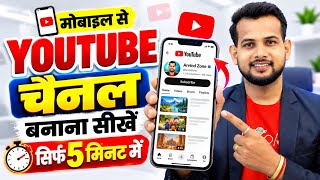

Start Your YouTube Career in 2026!
60sDirectly addresses the dream of becoming a YouTuber and earning money, which is a high-interest topic for beginners.
▶ Play Clip"Delivers on the basic promise of creating a channel, but padded with repetitive instructions and filler phrases."
This video provides a step-by-step tutorial on how to create a YouTube channel using a mobile device, from setting up a new Gmail account to customizing the channel's name and profile picture. The creator emphasizes the importance of creating a unique channel name and completing initial setup for future monetization and growth.
The video promises to teach viewers how to create a YouTube channel, make videos popular, increase views and subscribers, and earn money on YouTube.
The first step is to create a new Gmail account, which will serve as the foundation for the YouTube channel. The creator recommends using a dedicated account for the channel to avoid risks.
When creating the channel, users can enter a name and other personal details like date of birth and gender. The channel name can be changed later, but it's important to choose a unique name to avoid conflicts.
A strong password should include a mix of letters, numbers, and symbols. This password is crucial as it will be used to log into the channel on any device.
Viewers are advised to save the Gmail ID and password in a safe place, as they are the credentials for the channel.
After creating the Gmail account, users need to switch to that account in the YouTube app to proceed with channel creation.
Users can upload a profile photo (logo) from their gallery and set a channel name. The channel name can be edited if the default name is not desired.
After setting the name and photo, click 'Create Channel'. If the name is not unique, YouTube will prompt for a different one. A unique name is essential for easy acceptance.
Once created, the channel is visible with its logo, name, and username. The creator advises not to upload videos immediately; instead, complete channel setup and settings first to enable features like monetization and promotion.
Save Your Credentials
Emphasizes the importance of saving the Gmail ID and password, which are essential for channel access.
03:29Unique Channel Name
Highlights the need for a unique channel name to avoid conflicts and ensure easy acceptance.
06:08Setup Before Uploading
Advises against immediate video uploads, stressing the importance of channel setup for monetization and growth.
07:26[00:02] Лучший способ создать канал Являюсь. Если вы тоже хотите стать Uber, Зарабатывайте деньги на YouTube, поэтому это видео... Это произойдёт специально для тебя. Потому что сегодня Я хочу, чтобы ты создал канал на YouTube. Я обязательно вас научу. Я также скажу вам, что
[00:14] Это сделает наше видео более популярным. выступит, станет вирусным, и многое другое. Количество просмотров увеличится, число подписчиков возрастет. И я также скажу вам, что на YouTube можно зарабатывать. Как можно заработать деньги? затем завершите видео. Смотрите, кто вам всё расскажет в подробностях!
[00:27] Являются. Для начала давайте создадим канал на YouTube. Являются. После этого я расскажу вам, что внутри него. Как осуществляется настройка. Теперь посмотрите на Что это? Прежде всего, вам необходимо Я вам говорю. Создание нового и перспективного канала
[00:40] Друзья, смотрите, мне нравится YouTube. Когда мы открыли его, то увидели что-то подобное. Интерфейс готов. Теперь вам нужно заплатить здесь. Что это? Просто загонит вас в угол. Смотрите, вы найдете профиль. Хорошо, правда? Вам нужно перейти в профиль. Сейчас
[00:53] Если вы кликнете вот так, то почти многие из вас У всех здесь уже есть канал. Это должно было произойти. Иногда создается по ошибке Если да, то ваш канал появится здесь. Ваш адрес электронной почты Gmail должен быть отправлен сюда. Так Повторяю ещё раз. наш новый канал
[01:06] Если вы хотите этого добиться, что вам придётся для этого сделать? Нам нужно простыми словами рассказать о возможности создания учетной записи. Нажмите выше. Как я и говорю Выполните каждый шаг. Теперь всё кончено. После нажатия вы увидите здесь. Над ним появится кнопка «плюс».
[01:19] Нужно постучать по нему. После того, как друзья обратились к вам Потребуется небольшая проверка. Тогда вы сможете воспользоваться своим телефоном. На экране будет запрошен пароль. Так что вы Для подтверждения необходимо ввести пароль. Хорошо? Давайте начнём с простого. Я введу пароль. Отсюда до завершения
[01:32] Я делаю. Теперь, после того, как все сделано, друзья. Мы увидим интерфейс, подобный этому. Поеду. Что делать дальше? Первый здесь Но нам придётся создать идентификатор. на том же самом Вам будет доступна опция создания учетной записи. нажмите на него
[01:44] Вам нужно нажать на него. Потому что канал всегда Предназначено исключительно для личного использования. Хорошо? если вы Если вы хотите работать самостоятельно. Теперь, после этого Видите, что нужно делать? Имя здесь Вы можете ввести свое имя или название своего канала. Вы также можете ввести имя. Проблем нет.
[01:58] Но на самом деле название канала будет таким: Его поместят в другое место. Хорошо? Итак, прежде всего Я укажу имя. Как будто я здесь. Арвинд, я это сделал, и я бы сделал это и в этом случае. Являюсь. Хорошо? Как угодно назовите Можете это поставить. После этой даты выплаты здесь
[02:13] Выбираем вас простым способом Является. Независимо от вашей даты рождения. Хорошо? Позвольте мне сделать это здесь. Затем пол Кем бы ни был ваш пол, делайте это по своему желанию. Отсюда нажмите «Далее». Сейчас После нажатия кнопки «Далее» вы увидите
[02:25] Здесь он спросит об одном значении и ответит: Gmail. Создать идентификатор, создать адрес. Так просто Создайте адрес. Позвольте мне сделать это отсюда. Я Арвинд К. Р., вот так. Посмотрите на это!
[02:37] Смотрите, это написано автоматически. Хорошо? Хорошо? Затем мы перейдем к следующему шагу. Pay Click. Теперь, как только вы сделаете следующее Предположим, я не возьму ваш сразу, тогда поймите. Смотрите, этого нет в наличии. Таким образом Что делать? Вы можете просто
[02:50] Я хочу попробовать другой, я возьму его. Хорошо? Сейчас После этого здесь будет говорить сильный мужчина. Для создания пароля. А теперь друзья здесь. Ваш пароль должен содержать все миксы. Некоторый. Например, буквы, цифры, символы и т. д. И Да, запомните одно: пароль, который вы сейчас введёте.
[03:02] Вы его создадите, это будет пароль от вашего канала. Сделаю. Созданный вами идентификатор. Идентификатор вашего канала готов, и на этом всё. Пароль. Вы можете смотреть этот канал в любое время на любом телефоне. Вам потребуется войти в систему. Хорошо? Итак, вот это Запишите их где-нибудь. Теперь как будто
[03:17] Пароль здесь, я покажу простым способом. Я приведу это в качестве примера. Хорошо? Я сделаю это здесь, после того как установлю его. Нажмите «Далее». Теперь, после нажатия кнопки «Далее», Друзья, посмотрите, это произошло прямо перед нами. Это мой адрес электронной почты Gmail. Хорошо? Посмотрите на это!
[03:29] Запишите идентификационный номер. Запишите также пароль. Сделайте это, потому что это идентификатор вашего канала. Итак, у нас здесь новый аккаунт Gmail. Идентификатор создан. Теперь на этом же адресе Gmail мы Создам канал. Потому что всякий раз, когда вы смотрите этот канал Вы создадите его на новом аккаунте Gmail, чтобы
[03:44] Пусть не будет никакой опасности. Хорошо? Вот почему Брать. Теперь вам нужно создать канал с тем же ID. Являюсь. Теперь, после нажатия кнопки «Далее», Здесь я нажимаю кнопку «Я согласен».
[03:56] Вот адрес электронной почты, который я создал. На том же телефоне, в приложении YouTube, автоматически. Позвольте мне показать вам. Посмотрите на загрузку В течение двух-четырех секунд. Тогда здесь это происходит автоматически. Это будет добавлено. Посмотрите на это. прямо сейчас в телефоне
[04:10] Вот этот был, вот этот был, вот этот был. Но Смотрите, я только что сделал вот этот новый. Я это сделаю? Я нажму на него. Сейчас Друзья, видите, что здесь можно делать? Как Если вы нажмете на него, то получите простой способ. Владельцы профилей должны платить сумму, меньшую указанной.
[04:24] Нажмите на этот вариант. Хорошо? Профиль сейчас После нажатия на него, друзья, простой способ. Сколько здесь нужно заплатить? Посмотрите сюда Имя, которое я указал в своем адресе Gmail. Меня зовут Арвинд, и я здесь, в этом шоу. КР. Хорошо? Теперь все сводится к тому, что
[04:37] Здесь вы найдете опцию создания канала. Правильный Является? Что же нам теперь делать? Создать канал оплаты Я нажму. Теперь, после того как что-то нажали Перед вами появится подобный интерфейс. Сейчас Друзья, чем здесь можно заняться? Прежде всего Он попросит вас загрузить фотографию вашего профиля. Значение
[04:50] Чтобы разместить логотип. Создайте любой логотип для канала. Вы хотите? Проще говоря, вы найдете это здесь. Нажмите на него, и отсюда вы увидите Добавьте любой логотип из вашей галерии. Вы хотите? Итак, когда я нажимаю на галерею
[05:02] Являюсь. Давайте возьмем это за пример и примем. Я выберу этот. Хорошо? Сейчас! Я это показываю. Позвольте мне разместить это фото. Я вам покажу. Я сделаю это таким образом. Настройте его в соответствии со своими потребностями, и вот как это работает. Включите опцию «Сохранить как изображение профиля» над ним.
[05:17] Кран. Теперь, если вы нажмете на него, Друзья, смотрите, всё будет просто. Только по названию. Вот адрес электронной почты Gmail, который вы ввели. Я ввела имя, оно будет автоматически добавлено сюда. Приду. Но речь шла об адресе Gmail. Имя. Теперь вам нужно придумать название для канала.
[05:30] Если вы хотите, чтобы название канала осталось прежним, то пусть так и будет. Является. В противном случае, назовите канал по своему усмотрению. Если вы хотите сохранить это, нажмите здесь «Редактировать». Сделайте это. Теперь, после нажатия кнопки, оплатите здесь. Как я и хочу сделать, Арвинд ведет этот блог. Я бы хотел его сохранить. Хорошо? Поэтому я делаю это.
[05:43] Я возьму это. Сейчас я упрощу это. Нажмите «Сохранить» в соответствии с выбранным способом. Посмотрите на это сейчас Это название моего канала. Гмайл Название идентификатора было другим. Арвинд КР был Но всё, что вы здесь опубликуете, будет принадлежать вашему каналу. Имя будет дано. Запомните это. Теперь его
[05:56] Имя пользователя. Как в Инстаграме и т.д. Смотрите, ручка прибыла. Итак, вам это нужно. При желании, нажмите здесь еще раз кнопку «Редактировать». Вы можете это изменить, сделав это. Поэтому я оставил это как есть.
[06:08] Являюсь. Хорошо? Если вам нужно что-то изменить, вы Измените это. Теперь, когда всё закончилось Нажмите на кнопку «Создать канал». Придётся отдать. Но да, помните одну вещь: Название вашего канала будет выглядеть примерно так. Сохранять что-то уникальное — значит сохранять что-то непохожее на другое. например, если
[06:21] Многие люди создали каналы с одинаковым названием. Брат, он пока не возьмет это имя. Правильный Вот что я вам покажу. Прямо сейчас я Я нажму кнопку «Создать канал». Итак, вот Что на нём произойдёт? Послушайте, это говорит о другом. Чтобы дать нам имя. что таким образом
[06:34] Такое случается? Не используйте одно и то же имя постоянно. Первый Посмотрите это на YouTube. Канал под названием Сохранить прежнее имя невозможно. Позвольте мне Я бы отредактировал его и дал ему другое название. Арвинд. На этом я заканчиваю, Арвинд. Rax 1 2 3 вот так. Теперь я нахожусь в режиме сохранения.
[06:47] Я нажму и создам канал. Щелчок. Смотрите, теперь меня так зовут. Он воспримет это без труда, потому что я создал нечто уникальное. Попробовал это имя. Попробовал что-то другое. Мой вариант легко воспринимается именно так. Что же нам теперь делать? Послушайте, это просто.
[07:00] Мы повторим это таким же образом на участке с буквой U. Щелчок. Послушайте, я собирался прийти раньше. Меня зовут Арвинд. Но прямо сейчас Смотрите, название моего канала скоро появится. Является. Теперь количество просмотров канала снижается, поэтому вы
[07:12] Вы тоже можете. Посмотрите мой канал! Это видно здесь. Это логотип, это название. Это имя пользователя выглядит так. Итак, друзья, некоторые Таким образом, ваш канал будет готов. Загрузка видео запрещена. Потому что Если вы загрузите видео сейчас, оно станет вашим.
[07:26] И количество подписчиков тоже не увеличится, брат. Монетизировать его не планируется. создать канал После этого, прежде всего, вирусное распространение внутри канала. Необходимо выполнить настройки. Настройка Имеет ли это значение? Это необходимо проверить. Продвигать Для доступа к этой функции и т.д. необходимо получить разрешение. Его
[07:40] Видео нужно будет загрузить позже. Ну и как вам всё это? Нужно это сделать? В этом видео я всё подробно осветил. Я же вам говорил. Как создать канал Я же вам говорил. Создайте канал. После этого вы Нажмите на него, чтобы посмотреть это видео. Всё, что я делал после создания канала, было здесь.
[07:52] Я научил вас, как это настроить. Обязательно сделайте это. Брать. Это подробно объясняется в видео ниже. да. Оба видео потрясающие. Первый Посмотрите на это, потом на это, и если вам это понравится Если вам понравилось видео, пожалуйста, поставьте лайк. Отдыхайте, если вы тоже хотите стать ютубером, начните прямо сейчас!
[08:05] subscribe right now because you will keep getting to see such videos here.



⚡ Saved you 0h 08m reading this? Transcribe any YouTube video for free — no signup needed.