
AI Summary
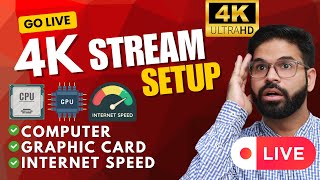
This video provides a step-by-step guide to achieving professional 4K live streaming on platforms like YouTube and Twitch. It covers the essential hardware specifications, including CPU, GPU, RAM, and SSD, as well as the critical OBS settings for resolution, bitrate, and encoders.
Chapters
The video promises to explain how to stream in ultimate 4K quality on Twitch and YouTube, emphasizing that a 4K camera alone is not enough.
For 4K streaming, a professional-level computer is required: CPU should be Intel i9 or AMD Ryzen 9 7950X, GPU at least NVIDIA RTX 4070 or 4080 with NVENC encoder support, RAM minimum 32 GB, and a 1TB SSD.
A minimum upload speed of 30-50 Mbps is essential for 4K streaming.
In OBS, set the base and output resolution to 3840x2160. For frame rate, select 50 FPS if the internet connection is strong.
Set video bitrate to 15000 Kbps and audio bitrate to at least 320 Kbps.
Select the hardware encoder (H.264) to avoid OBS crashes and ensure stable 4K streaming. For recordings, use the same high resolution and MKV format.
Use a wired LAN connection instead of Wi-Fi, and test the stream on another platform before going live to verify stability.
Tutorial Checklist
💡 Key Takeaways
4K uses four times more pixels than 1080p
This quantifies the significant increase in resource demand, explaining why 4K streaming is so challenging.
03:21Use hardware encoder
Choosing a hardware encoder over software is critical for stable 4K streaming, preventing OBS crashes.
03:49Test on another platform first
Verifying your stream stability on a non-primary platform is a smart risk-mitigation strategy.
04:464K requires a high-spec computer
Contrary to common belief, a 4K camera is not enough; the computer and internet are equally or more important.
01:25Full Transcript
[00:02] बढ़ता जा रहा है। लेकिन उसके लिए सिर्फ 4K कैमरा जरूरी नहीं है। पावरफुल इंटरनेट, पावरफुल सेटिंग्स, स्ट्रांग एनकोडिंग एनकोडिंग बहुत ज्यादा इंपॉर्टेंट है जो में मैं आपको कंप्लीट बताता हूं कि अल्टीमेट क्वालिटी 4K स्ट्रीम कैसे कर
[00:17] सकते हैं। आप Twitch पे, YouTube पे किस तरह से आपकी स्ट्रीमिंग क्वालिटी दी बेस्ट हो सकती है। अगर आप चाहते हैं ना आपकी वीडियो स्ट्रीम बहुत ही अल्ट्रा प्रोफेशनल लगे तो वीडियो यह एंड तक देखिएगा। एंड तक मैं आपको सारे स्टेप्स बताता हूं कि आपने
[00:31] कौन-कौन से स्टेप्स को फॉलो करना है। 4K के लिए कैमरे से भी ज्यादा जरूरी है कंप्यूटर। कंप्यूटर होना बहुत जरूरी है। इसके लिए प्रोफेशनल बीस्ट लेवल का इसके लिए प्रोफेशनल बीस्ट लेवल का कंप्यूटर कौन सा है जो कि आपकी फ्लुएंट 4K
[00:45] स्ट्रीमिंग एडिटिंग और लाइव मतलब आप कुछ भी रिकॉर्डिंग कर रहे हैं साथ में अपने ओबीएस में वो कौन सा कंप्यूटर आपका यह काम करेगा। कंप्यूटर की स्पेक्स CPU कम से कम करेगा। कंप्यूटर की स्पेक्स CPU कम से कम होना चाहिए i9 जनरेशन का या RZ होना चाहिए
[00:59] होना चाहिए i9 जनरेशन का या RZ होना चाहिए 97950X स्ट्रीमिंग में उसके लिए एक मिनिमम जो रिक्वायरमेंट है वो है एनvीडिया का RTX
[01:11] 4070 या 4080 जिसमें एनvnc जिसमें एनvnc एनकोडर सपोर्ट करे यह एनकोडर के बगैर 4K स्ट्रीमिंग नहीं हो सकती ठीक तरह से रैम रैम कम से कम 32 GB होना चाहिए। 1TB की
[01:25] एसएसडी होनी चाहिए जो कि आपकी स्ट्रीमिंग के दरमियान में आपको रिकॉर्डिंग की भी फैसिलिटी दे। क्योंकि 4K रिकॉर्डिंग साथ स्ट्रीमिंग बहुत मुश्किल है। और जनाब अब बात आती है इंटरनेट की। इंटरनेट 4K स्ट्रीमिंग करने
[01:39] के लिए आपको कम से कम 30 MB से 50 MB तक अपलोड स्पीड मिलनी चाहिए हर हाल। 4K स्ट्रीमिंग तभी बेहतर चलेगी जब आपका कंप्यूटर बहुत हैवी होना चाहिए। सीपीयू और जीपीयू मतलब कंप्यूटर आपका प्रोसेसर और दूसरी साइड पे ग्राफिक पावर यूनिट मतलब
[01:56] ग्राफिक कार्ड और प्रोसेसर दोनों बहुत पावरफुल होने चाहिए 4K स्ट्रीमिंग्स के लिए। अब मैं आपको ओबीएस की सेटिंग्स बताता हूं कि 4K के लिए आपने सेटिंग्स क्या करनी आते हैं। तो यह देखें इस तरफ हमारे पास जो सेटिंग्स आती हैं यहां पर हमने सेटिंग्स
[02:10] पे क्लिक किया तो सेटिंग्स यहां पर ओपन हो गई। अक्सर ऐसे होता है कि यह सेटिंग्स जो 4K स्ट्रीम पर जाना चाहते हैं जब तक आपका ग्राफिक कार्ड नहीं सपोर्ट करेगा 4K पे आप नहीं जा सकते। तो यह देखें यहां पर अगर हम आते हैं तो यहां पर नीचे क्लिक करते हैं
[02:24] ना तो यह 4K रेोल्यूशन नहीं आ रही। इसके लिए सबसे आसान तरीका है। आपने Google पे जाना है और Google पे टाइप करना है 4K रेोल्यूशन। तो यहां पर हम क्लिक करते हैं। तो ये नीचे हमारे पास रेोल्यूशन आती है। आपने इसे कॉपी कर लेना है। यहां से यहां
[02:38] तक। ठीक है? यह कंट्रोल C इसे कॉपी कर लिया। अब आपने ओबीएस में जाना है और यहां पर आपने इसको 4K रेोल्यूशन आपने यहां पर टाइप करनी है 3840260 ठीक है ये यहां पर आपने टाइप करके इसके नीचे भी जो आउटपुट स्केल है वहां पर भी
[02:52] आपने ये रेजोल्यूशन सेलेक्ट कर लेनी है अब नीचे आपने फ्रेम सेलेक्ट करने हैं फ्रेम्स बहुत ज्यादाेंट है मैं रिकमेंड करूंगा अगर आपका इंटरनेट बहुत अच्छा है और आप 4K में प्रॉपर जाना चाहते हैं तो 50 पाल है जो उसको सेलेक्ट कर लें। ठीक है? यह 4K की ये
[03:05] सेटिंग यहां तक कंप्लीट हो गई। 4K स्ट्रीम पे जाना आसान नहीं है। इसके लिए आपको मतलब चार गुना ज्यादा पिक्सल्स मतलब 1080p 1080p 1080p 1080p की चार 1080p की वीडियोस अगर स्ट्रीम पे जाती हैं तो उसकी जगह पे एक 4K की वीडियो स्ट्रीम पे जाती
[03:21] है। इतना ज्यादा इंटरनेट यूज़ करती है। इतना ज्यादा कंप्यूटर यूज़ करती है। इसकी सबसेेंट स्ट्रीमिंग की आउटपुट सेटिंग्स पे हम आते हैं। तो यहां पर हम आउटपुट पे क्लिक करते हैं ये आउटपुट पे। तो यह है वीडियो बिट रेट। आपका इंटरनेट कितना
[03:34] ज्यादा कंज्यूम करे इंटरनेट स्ट्रीमिंग पे जाते हुए तो 4K के लिए इसको होना चाहिए 15000 पे। उसके बाद नीचे ऑडियो है। ऑडियो नीचे आनी चाहिए। कम से कम जो है ना लो से नीचे आनी चाहिए। कम से कम जो है ना लो से लो भी मैं रिकमेंड करता हूं 320
[03:49] तक तो आप लाजमी जाएं। ठीक है? उसके बाद नीचे एनकोडर आ जाता है। एनकोडर 4K में बहुत ज्यादा जरूरी है। तो यहां पर देखें हमारे पास हार्डवेयर इनकोर है। H264 जिस तरह का भी ग्राफिक कार्ड लगा आपका MSI का ग्राफिक कार्ड लगा या एनvीडिया का ग्राफिक
[04:04] कार्ड लगा कोई भी कंपनी का तो उसके मुताबिक उसका एनकोडर आएगा। लेटेस्ट ग्राफिक कार्ड्स ही सपोर्ट करते हैं 4K स्ट्रीमिंग्स को। तो यहां पर हम नीचे हार्डवेयर एनकोडर सेलेक्ट करते हैं अपना। यह नीचे हार्डवेयर एनकोडर हमने क्लिक कर
[04:17] लिया। उसके बाद नीचे बैलेंस ठीक हो गया। नीचे-नीचे डन आ गया सब कुछ। यहां पर हम आते हैं तो यह स्ट्रीमिंग क्वालिटी है कि आपकी जो सेम एज इट इज़ जो स्ट्रीम है वो आपको रिकॉर्डिंग में भी सेम चाहिए या आपको रिकॉर्डिंग में नहीं चाहिए। तो मैं यहां
[04:32] पर सेलेक्ट करता हूं। जी मुझे रिकॉर्डिंग में भी सेम चाहिए। हाई रेजोल्यूशन में कर लेता हूं। एमकेv फॉर्मेट सेलेक्ट कर लेते हैं। यहां पर भी मैं जो वीडियो इनकोर है वह हार्ड ड्राइव वाला जो हार्डवेयर वाला वो चूज़ करूंगा। हार्डवेयर ही इंपॉर्टेंट
[04:46] है। सॉफ्टवेयर पे अगर आप 4K पे जाएंगे तो बार-बार ओबीएस बंद हो जाएगा। 4K स्ट्रीम के लिए सबसेेंट जो ये फैक्टर्स भी बहुत जरूरी हैं कि आपका इंटरनेट वायर्ड होना चाहिए। लन कनेक्शन होना चाहिए। Wi-Fi मत यूज़ करें। लैन कनेक्शन ही यूज़ करें। और
[05:01] स्ट्रीमिंग पे जाने के लिए एक्चुअल स्ट्रीमिंग पे जाने के लिए उसको एक बार किसी और प्लेटफार्म पर स्ट्रीम करके टेस्ट करें कि आपका इंटरनेट ठीक तरह से स्टेबल है या नहीं है। आपकी स्ट्रीमिंग में कहीं कोई मसला तो नहीं है। यह लाजमी वेरीफाई
[05:14] करें और फिर क्लिक करें फाइनल स्ट्रीम पे। तो दोस्तों, यह थी ओबीएस की 4K सेटिंग फॉर स्ट्रीमिंग। अगर आप प्रोफेशनल स्ट्रीमिंग करना चाहते हैं, तो यह सेटअप अगर आप अपना लेते हैं, यह सब स्टेप्स को फॉलो कर लेते हैं, तो आपकी लाइफ गेम चेंज हो जाएगी। और
[05:29] कमेंट में लाजमी बताइएगा कि आप 4K पे जा रहे हैं कि अभी तक 1080p पे हैं। किस पे अभी तक स्ट्रीम कर रहे हैं। लाजमी बताइएगा और अपने सेटअप के बारे में भी बताइएगा कि आप कौन सा सेटअप यूज़ कर रहे हैं? माइक कौन सा यूज़ कर रहे हैं। कैमरा कौन सा यूज़ कर
[05:42] मिलता हूं अगली वीडियो में किसी और ट्रिक या हैक के साथ। सी यू इन द नेक्स्ट वीडियो। चैनल को सब्सक्राइब करिएगा। बाय-बाय। ये