
AI Summary
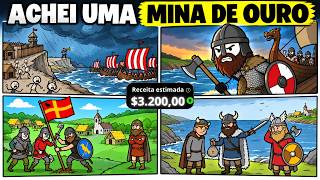
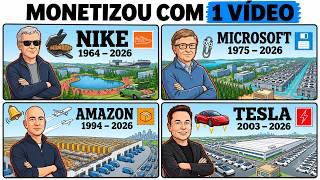
This video demonstrates how to create a 'dark' YouTube channel using AI-generated cinematic storytelling, inspired by the success of Day on Films, which monetized with a single video reaching 2.9 million views. The creator walks through a complete workflow: generating a script with ChatGPT, creating voiceovers with Eleven Labs, producing images with Flow, animating them with Omni Flash, and editing in CapCut. The goal is to help viewers replicate this format to monetize their own channels quickly.
Chapters
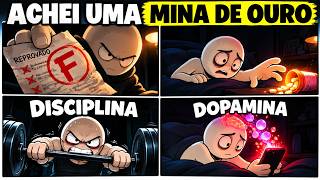
Day on Films has over 31,000 subscribers with only 11 videos and monetized on the first video, which reached 2.9 million views. The format uses cinematic stories about discipline, dopamine, and overcoming challenges with simple characters and a distinct aesthetic.
The creator shows how to build this content format from scratch using AI, providing a specialized prompt document (linked in the video) to model the channel's style and generate content ideas.
Using ChatGPT, the creator generates five video themes. If none are suitable, users can request more. Once a theme is chosen, a script prompt is copied from the document, pasted into ChatGPT, and generates a script with hook, escalation, breaking point, change, and resolution.
Eleven Labs is used for voiceover. The script (or hook section for demo) is pasted, and a narrator voice is selected (male, Brazilian Portuguese). Recommended settings are provided, and the audio is downloaded after generation.
Flow is used for image generation. Users can generate images one by one for control or ask ChatGPT for all image prompts at once. In Flow, set the agent to generate 30 prompts with 16:9 format and Nano Manana 2.1 model. After generation, ask the agent to organize images in order.
Back in ChatGPT, request animation prompts with corresponding seconds per scene and phrases. Use Omni Flash for animations. Each scene's duration (e.g., 7 seconds) must be matched exactly when generating animations.
In Flow, select each image, click 'Animate', choose video elements, set 16:9, Omni Flash, and duration (e.g., 7 seconds, set to 8). Repeat for all images, then download the animations.
Import narration into CapCut, enhance voice, reduce noise, increase volume, and cut long pauses to improve retention. Leave small gaps for natural sound. Sync scenes to the narration, adjusting speed and cuts as needed.
Add background music with lowered volume and a fade-out. Lower video sound effects to not compete with narration. Generate automatic subtitles, choose a simple but prominent style, adjust font size and color to match channel identity. Optionally add transitions like fade to black.
The edited video is played, showing the final product. The creator encourages viewers to use this format for their own dark channel, monetize quickly, like, subscribe, and watch for more niche opportunities.
Mentioned in this Video
Tutorial Checklist
💡 Key Takeaways
Proven Success Case
Provides a concrete example of a channel monetizing with a single video, making the tutorial's promise tangible.
00:01AI-Powered Content Creation
Shows a complete AI-driven workflow, reducing the barrier to entry for content creation.
00:28Structured Script Framework
The five-part script structure (hook, escalation, breaking point, change, resolution) is a reusable storytelling formula.
01:20Retention Through Pause Cutting
Emphasizes a practical editing technique that directly impacts viewer retention, a key metric for monetization.
05:51Narration Priority
Stresses that narration should dominate the audio mix, a principle often overlooked by new creators.
07:14Full Transcript
[00:01] já passou dos 31.000 inscritos com apenas 11 vídeos e monetizou no primeiro vídeo que chegou a 2.900.000 visualizações. O nome dele é Day on Films e o formato chama atenção. Histórias cinematográficas sobre
[00:16] disciplina, dopamina e superação com personagens simples e uma estética você pode utilizar a inteligência artificial para criar esse mesmo formato
[00:28] de conteúdo. Hoje eu vou criar um vídeo do zero e mostrar como você pode reproduzir esse mesmo estilo para seu canal Dark e monetizar rápido aqui no você não precisa ficar quebrando a cabeça para adivinhar como criar esse
[00:42] formato. Eu já desenvolvi um prompt especializado para a gente estar modelando esse canal. E para você acessar ele, o link vai estar aqui na primeira coisa que a gente precisa é ter um tema para o nosso vídeo e é só você
[00:55] no nosso documento. Agora é só você abrir a inteligência artificial. No meu caso, vou utilizar aqui o chat GPT, vou gerar. E aqui ele gerou para a gente cinco temas para a gente estar
[01:08] iniciando. Se você não gostar de nenhum desses aqui, é só você vir aqui e pedir mais cinco e o chat vai gerar mais cinco e é só você fazer assim para ter mais ideias de conteúdo. Uma vez com o tema definido, você vai voltar novamente no
[01:20] documento e copiar esse prompt de roteiro. É só você copiar ele, voltar no GPT, colar, copiar o tema que você definiu, colar no prompt e pedir para gerar. E aqui ele gerou para a gente o nosso roteiro com gancho, a escala, o
[01:33] ponto de ruptura, a mudança e a resolução. Agora para gerar nossas imagens, vamos voltar novamente no documento, copiar o prompt de imagem, voltar novamente no GPT, colar e pedir para gerar. Com o nosso workflow já
[01:46] criação e você deve prestar atenção nos pequenos detalhes no decorrer dessa etapa. E nossa primeira parte vai ser gerar o nosso roteiro e para isso eu vou estar utilizando o Eleven Labs. E como exemplo, eu vou estar utilizando somente
[02:00] essa parte do gancho para a demonstração desse vídeo. Vou copiar, no seu caso aqui você vai copiar todo o seu roteiro. Vamos abrir o Eleven Labs, colar o nosso prompt exatamente aqui no campo indicado. Para a voz, você pode estar
[02:12] ficar interessante aí para o seu conteúdo. Aqui estão algumas configurações que eu recomendo. Você vai colocar na categoria narrador, masculino, português brasileiro e escutar aqui alguma dessas vozes que
[02:24] No meu caso, vou manter essa voz aqui do Leo, não vou mexer em nada aqui, vou pedir para gerar. Uma vez que a voz gerou, você vai escutar entre as duas sentido aí para você. É só você fazer o download e agora vamos para a parte mais
[02:38] importante que vai ser a parte de geração de imagens e também da animação. prestar bastante atenção para você não cometer nenhum erro aí. Para gerar as imagens, eu vou estar utilizando o Flow, mas eu gosto de estar gerando imagem por
[02:51] imagem para ter o controle da geração do nosso conteúdo. Mas se você preferir automaticamente, você também pode. É só você digitar: "Me dê somente os prompts de imagem" e enviar. E aqui o GPT vai entregar todos os prompts de imagem para
[03:03] a gente estar colocando lá no Flow. É só você copiar os prompts de imagem, abrir o Flow, vir no agente: "Vou te enviar 30 prompts de imagem para você gerar as imagens para mim". Vem aqui configurações, você vai modificar e
[03:17] colocar apenas uma saída no formato 16 por 9, nano manana 2.1, vai salvar e vai enviar esse comando para ele. Uma vez que você enviou o comando, é só você colar exatamente os prompts aqui e você vai pedir para gerar. Assim o Flow vai
[03:32] gerar automaticamente todas as suas imagens. Gerou aqui as nossas imagens e ficar perdido, é só você vir aqui, ó, pedir: "Organize as imagens de 1 a 7 na ordem correta" e enviar. Assim o agente aqui vai organizar suas imagens da forma
[03:47] correta. Uma vez que você gerou suas imagens, vamos voltar novamente no GPT e aqui também vamos utilizar esse mesmo processo, porém a gente vai organizar somente os prompts de animação. É só você digitar agora os prompts de
[04:01] animação com cada segundo correspondente em cada cena para utilizar o Omni Flash e também cada frase correspondente a aquela animação. É só a gente enviar e esse comando aqui vai entregar para a gente exatamente os prompts de animação
[04:16] correspondente a cada cena. E o ponto principal que você deve prestar atenção é exatamente nos segundos correspondente àquela cena. Na nossa primeira cena a gente vai gerar com vídeo de 7 segundos. É só você prestar atenção nos segundos
[04:31] para você estar gerando as suas animações. E para animar elas a gente vai copiar esse prompt de animação, que é exatamente 7 segundos de imagem. Vamos voltar. A nossa organização já ficou feita. Temos aqui a imagem número 1,
[04:44] gente vai animar essa primeira imagem. Vamos aqui nos três pontinhos, animar e aqui no animar eu gosto de estar utilizando sem o agente para a gente ter o melhor controle. Vamos em em vídeo, elementos, no formato 16 por 9, vamos
[04:58] elementos, no formato 16 por 9, vamos Omni Flash, 7 segundos, eu vou colocar 8 e vou pedir para gerar. E é só você repetir esse mesmo processo para você animar todas as suas imagens. Vamos voltar novamente no GPT, continuamos a
[05:10] cena 2 com 7 segundos, duração 7 segundos, vamos copiar novamente esse prompt, voltar na cena 2, vou arrastar ela aqui para o campo de prompt, vou colar novamente o nosso prompt de animação, 7 segundos, vou deixar no 8 e
[05:25] pedir para gerar. E com todas as suas animações prontas você vai fazer o download e vamos para a parte de edição e para isso eu vou estar utilizando o CapCut. E com o CapCut aberto vamos arrastar primeiro a nossa narração e
[05:37] aqui vamos fazer alguns tratamentos no nosso áudio. Vamos aprimorar a voz e reduzir o ruído. Aprimoramos a nossa voz, vamos ir também em aumentar um pouco o volume da nossa narração. Agora vamos para a parte que é essencial para
[05:51] melhorar nossa retenção, que é cortar essas pausas muito longas. É só você posicionar a agulha e ir cortando e fazendo o ajuste na sua narração. Lembrando, é sempre bom a gente deixar um pequeno espaço que seja para a
[06:03] narração soar mais natural. Uma vez com o áudio já cortado e ajustado, vamos um play. >> Toda segunda-feira eu me torno uma minha mesa. >> Aqui "acordo cedo", vou posicionar. E
[06:18] podemos fazer aqui nesse caso, como o nosso vídeo aqui foi o dobro do velocidade e cortando o que não interessa. Vou dar um play para dar >> Organizo minha mesa, abro um caderno novo e escrevo meus objetivos.
[06:32] >> "Abro um caderno novo", aqui também. >> Escrevo meus objetivos. >> "Escrevo meus objetivos". Vou tirar essa parte. Vou arrastar a cena três. >> objetivos com uma confiança que parece impossível de destruir.
[06:45] ajustes que for necessário. Aumentar a velocidade, diminuir, cortar. Cada cena você vai fazer o ajuste aí que for necessário de acordo com a sua narração. E aqui está tudo posicionado de acordo com a nossa narrativa. Vamos para um
[06:59] detalhe importante: arrastar uma música. Eu vou baixar o volume dela aqui para colocar um fade out aqui no final dessa música para ela não terminar num corte seco. E agora vamos ajustar os efeitos sonoros do nosso conteúdo. Para isso a
[07:14] gente vai selecionar o nosso vídeo, vir em áudio, volume e a gente vai baixar para não competir com a nossa narração. Nossa narração sempre deve ser o destaque do nosso conteúdo. Outro ponto que você pode colocar ou não, mas isso
[07:27] legendas. Você pode vir aqui em texto, legendas automáticas, gerar legendas. Uma vez que a nossa legenda foi gerada, vamos vir aqui em modelos, vamos selecionar uma legenda simples, mas que ela dê destaque aqui para a gente. Como
[07:40] exemplo, vou selecionar essa legenda aqui. vamos ir em básico, sistema, aqui eu gosto de colocar essa fonte aqui de legenda, vou aumentar um pouco ela, mas não para competir com o nosso personagem, vamos ir em cor e aqui você
[07:53] pode colocar a cor de acordo com a identidade visual do seu canal. Como exemplo, vou manter um amarelo. Sobre transições, você pode colocar ou não. Se você quiser optar por uma transição, eu recomendo você colocar uma transição que
[08:05] transição e você pode escolher, por exemplo, o maceamento preto. Assim você vai ter esse tipo de transição. Selecionou essa transição, você vem aqui em aplicar a todos e seu vídeo já terá transição. Se você quiser sem transição,
[08:19] completamente visual e vai de acordo com a identidade que você quer colocar no dar o play para a gente ver como ficou a nossa edição. >> Toda segunda-feira eu me torno uma pessoa diferente. Acordo cedo, organizo
[08:33] minha mesa, abro um caderno novo e escrevo os meus objetivos com uma confiança que parece impossível de destruir. Desta vez, eu cumpro o que prometo. Imagino minha vida daqui a seis meses, observo a pessoa que desejo me
[08:46] tornar e por alguns minutos sinto que finalmente encontrei o caminho. Mas existe um detalhe que eu ignoro. Eu sinto essa mesma coisa há anos. Os cadernos mudam, os planos mudam, até as promessas parecem novas, mas eu continuo
[09:01] aqui, diante da mesma página em branco, esperando que a próxima tentativa >> E esse foi o processo que eu utilizei para criar vídeos de animação utilizando inteligência artificial. Agora você pode pegar essa ideia, criar suas próprias
[09:15] histórias e pegar esse formato para transformar ele em um canal dark aqui no YouTube. Se você quer monetizar ainda esse ano, essa pode ser a oportunidade que você está buscando. Se esse vídeo te ajudou de alguma forma, deixe seu like e
[09:28] se inscreva agora no canal, porque aqui eu sempre estou trazendo novas oportunidades de nicho completamente fora da manada e já validado para você começar seu projeto e monetizar rápido aqui dentro do YouTube. Eu te vejo no
[09:41] aqui dentro do YouTube. Eu te vejo no próximo vídeo e estamos juntos.