
Why Binance P2P is a Game-Changer
45sImmediately addresses a pain point for global users who can't use bank transfers, making it relatable and intriguing.
▶ Play Clip"Delivers exactly what the title promises — a clear, step-by-step P2P tutorial. Some fluff (intro, likes, subscribe) but the core content is solid."
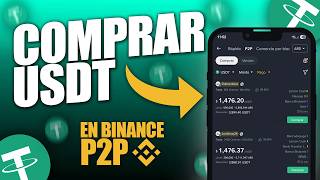
This video provides a step-by-step tutorial on how to buy and sell USDT (a stablecoin pegged to the US dollar) using the Peer-to-Peer (P2P) marketplace on the Binance mobile app. The presenter demonstrates the process using Argentine pesos, covering everything from setting up the app to completing a transaction and receiving funds. It is designed for users in countries where direct bank transfers to Binance are not available.
Many users cannot directly deposit local currency into Binance via bank transfer, so they must use the P2P marketplace to buy crypto.
The default 'Lite' version is limited; users should switch to 'Binance Pro' via the menu (three lines) to access the P2P feature.
USDT is a cryptocurrency that replicates the US dollar. It is commonly used as an entry point into crypto, then exchanged for other coins like Bitcoin or Ethereum.
In the P2P market, users choose their local currency (e.g., ARS, COP, MXN) and the asset to buy (USDT, BTC, USDC).
Users select a payment method (e.g., Lemon Cash, Mercado Pago, bank transfer) and filter merchants that accept that method.
It's important to compare prices and check merchant ratings and order volumes. Promoted ads may be more expensive.
After placing an order, users have 15 minutes to transfer the fiat money to the seller's account. The account name must match the Binance account name.
After transferring, users must upload a payment receipt and notify the seller. The seller then releases the USDT.
To sell, users select 'Sell' in P2P, choose USDT, and pick a buyer. They must add a payment method (e.g., Lemon Cash) and provide their account details.
P2P merchants profit from the spread between buy and sell prices. Users may lose a small amount if they buy and sell quickly, unless they are doing arbitrage.
When selling, users must verify that the buyer's payment has arrived in their account before confirming. Never confirm without checking.
After confirming receipt, users release the USDT to the buyer. Always double-check that the name and amount match.
The video successfully demonstrates the complete P2P process on Binance, from buying USDT with local currency to selling it back. The key takeaway is to always verify payment details and never confirm receipt without checking your account.
What is USDT?
A cryptocurrency that replicates the US dollar.
02:08
Why is P2P necessary for some users?
Because they cannot directly deposit local currency into Binance via bank transfer.
00:14
What is the default version of Binance app and why switch?
Lite version; it is limited, so switch to Binance Pro to access P2P.
01:27
How long do you have to complete a P2P payment?
15 minutes.
06:21
What must match between your Binance account and payment method?
The full name of the account holder.
06:07
What is arbitrage in P2P?
Buying cheaper and selling more expensive to profit from the spread.
10:30
What should you do before confirming 'Payment Received'?
Verify that the payment has actually arrived in your account and the name matches.
13:22
USDT as a stablecoin
Explains the role of USDT as a dollar-pegged entry point into crypto.
02:08Merchant selection criteria
Emphasizes checking ratings and order volumes to avoid scams.
05:12Arbitrage explained
Reveals how P2P merchants profit and warns against frequent trading without strategy.
10:30Safety verification
Stresses the importance of verifying payments before releasing crypto.
13:22[00:00] Hola, hola a todos, muy buenas, espero que se encuentren muy pero muy bien. El día de hoy les traigo un video que me estuvieron pidiendo muchísimo, que es cómo comprar USD pero a través del P2P de Binance.
[00:14] Muchos de ustedes son de países donde no se puede simplemente hacer una transferencia bancaria y que aparezca el dinero dentro de su cuenta de Binance, de la plataforma de intercambio más grande de todas, sino que necesitan utilizar el P2P.
[00:27] Así que hoy les voy a enseñar cómo hacerlo paso a paso, muy sencillo, todo desde acá, desde la aplicación de móvil, desde celular. Así que les voy a pedir que presten muchísima atención y que obviamente dejen su me gusta porque me ayuda muchísimo a traerles contenido nuevo.
[00:46] Bueno, lo primero que tenemos que hacer es obviamente descargar la aplicación de Vanna. Si no la tienen van a tener que descargársela y crearse una cuenta. Yo siempre, siempre, siempre abajo en la descripción y en el comentario fijado les dejo un enlace para que se puedan tirar la cuenta desde ahí.
[01:00] Donde no solamente van a tener acceso exclusivo para cosas que vamos a traer a la comunidad, sino que también van a tener descuentos en comisiones para operar dentro de la plataforma. Así que si no tienen una cuenta o no abren la suya hace un montón, les aconsejo que entren desde ahí abajo.
[01:14] Ahora, abrimos nuestra aplicación de Vagna y nos va a salir algo parecido a esto. O tal vez no. ¿Por qué? Porque hay que cambiar una pequeña especificación. Cuando ustedes se crean la cuenta por primera vez, seguro lo tienen activado en la versión Lite,
[01:27] que es una versión, por así decirlo, más para principiantes, pero que la verdad es bastante fea. Así que, ¿cómo activamos esta versión que tengo yo ahora acá? Vamos a estas tres rayitas que están arriba a la izquierda, y vamos a buscar esto que dice Binance Pro o Binance Lite, ahí abajo.
[01:41] ¿Ven? Que si lo apreto, cambia a la otra apariencia. Ustedes lo van a estar viendo, así que la verdad que no es nada lindo. Entonces, vamos a apretar el logo acá arriba a la izquierda, y vamos a apretar Binance Pro abajo de todo. Fíjense que la cantidad de opciones ya son un montón menos
[01:55] Y lo van a ver de esta manera Ahora lo que tenemos que buscar es la sección de T2P De esta manera vamos a poder comprar USDT El USDT es una criptomoneda que replica el dólar estadounidense
[02:08] Prácticamente todo el mundo que está en criptomoneda empieza comprando USDT Y después lo intercambia por Bitcoin, por Ethereum, por XRP, por Solana Por la criptomoneda que quieran Y si no quieren estar en ninguna de esas porque ya sacaron ganancia
[02:21] lo venden y se vuelven a quedar en USDT. O sea, sería como estar en dólares americanos. Incluso esos dólares americanos los pueden bloquear y generar rendimientos y demás. Pero bueno, les voy a mostrar cómo cambiar la moneda de su país por estos USDT para entrar en el mundo cripto.
[02:35] Y lo pueden hacer básicamente de cualquier país, de Venezuela, de Chile, de Argentina, de Perú, de Colombia, de México, de cualquier lado. Lo que vamos a hacer es ir a la parte de abajo. En el medio van a ver un botón que dice Trade. Si aprecian el Trade, ahí justamente van a ver que en la parte de arriba
[02:50] hay una opción que dice P2P. Si apretan ese pequeño botón, nos va a salir todo lo que dice el mercado P2P. ¿Qué es este mercado? Explicado simple, estamos negociando con otra persona su criptomoneda. Nosotros le vamos a dar la moneda que quiere y la otra parte
[03:04] nos va a dar el USDT. Entonces, primer y principal, tenemos que elegir la moneda de nuestro país o la moneda que queremos gastar. Ahí arriba a la derecha, por ejemplo, yo tengo ARS, que son pesos argentinos. Pero si ustedes quieren hacerlo con la moneda de su país, pueden
[03:17] hacerlo también. Por ejemplo, si yo pongo COP, sale el peso colombiano. Si yo pongo MXN, sale el peso mexicano. Si yo pongo CLP, sale el peso chileno. Bueno, y si pongo USD, me sale en dólares. Bueno, lo que ustedes tienen que buscar es la moneda que quieren
[03:31] gastar. En este caso yo voy a usar el ejemplo con pesos argentinos, pero ustedes pueden hacerlo libremente con la moneda de su pa Despu ac vamos a seleccionar qu queremos hacer si queremos comprar o si queremos vender En este caso yo quiero comprar qu es que queremos comprar bueno m abajo vamos a ver que dice USDT si nosotros apretamos ah vamos a hacer queremos comprar o si queremos vender En este caso yo quiero comprar qu es lo que queremos comprar Bueno m abajo vamos a ver que dice USDT Si nosotros apretamos ah vamos a poder seleccionar qu queremos comprar
[03:49] Puede ser USDT, puede ser Bitcoin, puede ser USDC. Yo en este caso quiero comprar USDT, por lo tanto voy a seleccionar USDT. Y ahí me van a salir los comerciantes que venden esta moneda para que yo se la pueda comprar.
[04:01] Después, más a la derecha, fíjense que dice Pago. Si nosotros apretamos ahí, nos van a salir todas las opciones disponibles con las cuales nosotros podemos pagar nuestros VST. Todas estas son billeteras virtuales en Argentina o bancos muy conocidos.
[04:15] Tenemos Blue Bank, Transferencia Hongaria, Lemon Cash, Un Estado Pago, Naranja X, Guala, BBVA. Tenemos un montón. Yo en este caso voy a seleccionar el Lemon Cash, que es la billetera virtual que tengo disponible con dinero ahora para poder hacer el ejemplo.
[04:27] Y voy a poner Confirmar. Entonces ahí va a filtrar a todos los comerciantes que también nos prestan Lemon Cash como una opción para recibir el dinero. Después de esto, el monto. ¿Cuánto queremos comprar? seleccionamos monto ahí en el medio y yo voy a poner que quiero comprar unos 50.000 pesos
[04:41] pongo confirmar y ahí me va a filtrar los comerciantes que me permitan comprar 50.000 pesos de USDT ahora si, tenemos que buscar el precio que más nos convenga y tienen que ser tranquilos que también les voy a mostrar como después pueden vender esos USDT
[04:54] para volver a tener sus pesos argentinos pero necesito que presten mucha atención a esto que es muy importante, es el primer paso para entrar de forma correcta y si lo hacemos mal tal vez podemos perder dinero entonces hay que prestar un poco de atención Fíjense que el primero me vende cada USB-T a 1538,65 centavos.
[05:12] La verdad que es un poco caro, esto es porque es un anuncio promocionado. Fíjense que lo dice ahí arriba. Nosotros tenemos que bajar un poco y vemos que es lo que me está vendiendo cada dólar a 1467 pesos. Tiene un montón de órdenes realizadas, ahí lo vemos, y tiene una muy pero muy buena puntuación, casi 100% de puntuaciones.
[05:29] Entonces lo que tenemos que hacer acá es darle a donde dice comprar, una vez que ya seleccionamos el comerciante que queremos. Ahí nos dice que el precio sea actualizado, ¿sí? Esto es porque pasó mucho tiempo, porque estoy hablando. Ustedes tienen que hacer esto más o menos rápido, no haciendo un video para YouTube como yo.
[05:43] Ahí vemos que ya hice 50.000 pesos y vamos a comprar cada USDT por ese precio de 1.467,60. Vamos a pagar 50.000 pesos y en cambio vamos a recibir 33,99 USDT.
[05:55] Acá vamos a seleccionar con qué queremos pagar. En este caso voy a seleccionar Lemon Cash, que es la billetera virtual que yo tengo. Muy importante, la billetera virtual tiene que ser al mismo nombre que la cuenta de baño. No puede ser al nombre de otra persona.
[06:07] Después vamos a activar esto que está acá abajo y vamos a poner realizar orden. Y acá nos van a salir los datos que yo voy a pixelar por un tema de seguridad del vendedor a donde yo tengo que hacer la transferencia. Y fíjense que tengo 15 minutos para hacer esa transferencia.
[06:21] Si vamos acá hay un chat donde si entramos vamos a poder comunicarnos con el vendedor. Acá nos dice completa tu pago y marcar la orden como pagada a tiempo o esta se cancelará. Entonces tenemos estos 15 minutos para realizar la transferencia o se va a cancelar.
[06:34] Entonces acá tengo, tengo que mandar 50 mil pesos a esa dirección de ahí. Lo que voy a hacer es copiar estos datos, simplemente el QUIT o QUIT de la persona, que en realidad en este caso es el CBU, o el LEMONTAC que sería como un alias para poder mandarle el dinero a la persona.
[06:48] Muy importante, tengo que verificar que el nombre completo del celular de la cuenta que aparece acá coincida con donde yo voy a mandar el dinero. Entonces vamos a nuestro celular y vamos a buscar justamente LemonTag, la aplicación que yo tengo para hacer la transferencia.
[07:02] Acá estoy dentro de mi billetera y vemos que tengo los 50.000 pesos. Lo que voy a hacer ahora es apretar el botón que dice enviar, voy a seleccionar pesos y voy a poner por transferencia o puedo poner LemonTag. Voy a poner por transferencia en este caso y acá donde dice que ponga el CBU o el ADIAS voy a poner pegar y ahí se pega.
[07:19] entonces pongo buscar y me sale el nombre y los datos de esa persona que tengo que chequear con lo que me dice en Binance El nombre coincide bien entonces voy a poner confirmar y ac voy a poner cu quiero mandarle que en este caso le voy a mandar 50 pesos
[07:33] Simplemente pongo continuar y deslizo para confirmar la transferencia. Ahora, si yo quiero acá, puedo apretar donde dice ver recibo y me va a salir justamente el recibo de esa transferencia para tener un comprobante de que la hice.
[07:47] Ahora, lo que vamos a hacer es apretar acá donde dice cargar comprobante de pago Ahí vemos que nos está mandando un mensaje en el chat. Le vamos a poner cargar comprobante. Y acá simplemente tenemos que cargar el comprobante para el vendedor. Seleccionamos una imagen o video.
[08:00] Y una vez que ya cargamos el comprobante, vamos a darle tilde a donde dice Realicé la transferencia desde mi propia cuenta de pago con el nombre Tanto. Ahí va a aparecer el nombre de ustedes. Y ahora le ponemos a donde dice Transferido y Notificar al Vendedor.
[08:12] Ahí vemos que ya me estaba hablando, me pone Estoy, yo ya le acabo de mandar el comprobante. y ahora lo que falta hacer es que confirme esa transferencia y me libere los 33,99 USDT. Simplemente resta esperar acá.
[08:25] Vemos que dice confirmación de pago pendiente. Él va a ir a su cuenta y va a chequear los fondos. Ahí vemos que dice orden completada y se acaba de recibir los 33,99 USDT dentro de mi cuenta. Listo. Así de fácil pudimos comprar USDT con nuestros pesos dentro de Baila en cuestión de nada.
[08:42] 5 o 10 minutos con toda la jubilación mientras explico el video. Ahora les voy a enseñar cómo ustedes pueden retirar estos USDT a través de PNP para recibir nuevamente pesos en su cuenta. O bueno, la moneda de su país.
[08:55] Obviamente ustedes con estas criptomonedas pueden hacer un montón de cosas. Como ya les dije, pueden comprar Bitcoin, pueden comprar Ethereum, pueden invertirlos en diferentes cosas, pueden operar, hacer trading, pueden invertirlos para generar rendimientos todos los días.
[09:07] Pueden hacer un montón de cosas. Si quieren aprender más, se lo explico en una lista de recolección que les dejo ahí. donde son videos con paso a paso, todo paso a paso bien detallado para que sepan hacerlo desde cero. Así que si están interesados tienen que ir a ver esta lista de reproducción de arriba
[09:21] que tiene toda la información muy pero muy buena. Ahora lo que vamos a hacer es irnos para atrás. Vamos a darle a esa X y lo que vamos a hacer es volver a la parte de P2P. Y vemos que ahí arriba dice vender. En este caso lo que vamos a hacer es querer vender nuestros USDT.
[09:35] Entonces ponemos vender, seleccionamos USDT, porque en este caso queremos vender USDT. Y ahora en este caso vamos a seleccionar un comerciante que nos quiera comprar ese USDT por pesos argentinos. Y también estamos haciendo lo contrario a lo que estábamos haciendo antes.
[09:49] Por ejemplo, vamos a ver el primero. El primero dice 20.500, pero en este caso creo que no nos dejaría de pagar. Bueno, acá podemos vender. Pero en vez de en pesos vamos a seleccionar en USDT. Y bueno, podemos traer el límite que dice 34.64, un poquito más de lo que compramos.
[10:03] Vamos con otro vendedor mejor. Vamos a seleccionar el de abajo, que tiene un límite más chico. Lo vamos a ir desde 25.000 hasta 1.000.000. le damos a donde dice vender siempre muy importante que verifiquen que tenga muchos órdenes y muy buen puntaje le damos a donde dice vender ponemos en USDT y ahora vamos a poner los 33,99
[10:18] que habíamos comprado antes vemos que en este caso como el precio es más bajo que antes 1460,16 hay una pequeña diferencia aquí justamente de ahí donde ganan dinero los comerciantes los de
[10:30] P2P esto se llama arbitraje compran un poquito más barato y te lo venden un poco más caro esa la pequeña diferencia es su ganancia. Fíjense que en este caso estaríamos perdiendo más o menos unos 500 pesos, serían unos 30 centavos de dólar, muy poco igual. Por eso no sería
[10:43] ideal que estés todo el tiempo haciendo esto, al menos que estés haciendo arbitraje porque ahí lo estarías ganando. Pero entramos una vez y salimos de vez en cuando. Entonces, seleccionamos 33.99 que es lo que queremos vender, vamos a recibir 49.528 pesos y acá
[10:56] dice seleccionar método de pago. Cuando apretamos ahí, tenemos que agregar un método de pago. En este caso si ustedes es la primera vez que lo hacen seguramente no tengan ninguno As que ac vamos a darle donde dice agregar Lemon Cash Pero pueden agregar Mercado Pago Grubank Ubalao Naranja X la que quieran Solo hay que seleccionar Lemon Cash Apretamos ah y nos va a pedir Quit Lemon Cash y nombre completo del titular
[11:17] Quizás lo ponen automático porque recuerden que tiene que estar nuestro nombre. Entonces, acá estamos nuevamente en nuestra cuenta. Vemos que ahora tengo 0 pesos porque me los gasté para comprar WCDP. Pero quiero que esté de vuelta acá dentro el dinero. Lo que vamos a hacer es obtener nuestros datos para completar esa información.
[11:30] Vamos a apretar nuestro perfil. Y acá dice datos de tu cuenta. entonces justamente tenemos los datos acá vamos a copiar el cdu y lo vamos a pegar acá donde dice quit y donde dice lemon tag vamos a poner lo que sería nuestro alias por así decirlo cada
[11:44] billetera virtual les va a pedir un dato lo importante y lo más importante de todo es que el nombre completo del titular coincida con el nombre del pd y muy importante que pongan bien la dirección de su cuenta bancaria porque si no el dinero no les va a llegar a ustedes le va a
[11:56] llegar a otra persona igualmente si el vendedor confirma sin chequear el dato también sería culpa suya. Pueden confirmar, les va a pedir una pequeña confirmación y ahí lo que ya hicimos va a agregar nuestro método de pago, en este caso un método de cobro. Entonces seleccionamos
[12:09] la cuenta que acabamos de poner, tildamos la casilla acá abajo y ponemos realizar orden y ahí estamos nuevamente esperando el pago del comprador. Si vamos al chat, vamos a ver el chat de una persona, dice no acepto pago de terceros, ni cuenta de empresas, si tardo
[12:22] en contestar es porque estoy en varias órdenes en simultáneo, si te gustaba comerciar conmigo, bueno, dejame un me gusta y etcétera, etcétera. Lo que tenemos que hacer ahora es esperar que esta persona no salga la transferencia dentro de nuestra cuenta de Demo, o del estado pago, o la digital que ustedes tengan.
[12:37] Ahí está un poco pixelado, pero fíjense siempre el nombre del comprador y el monto que les tienen que depositar para que ambos coincidan. Tiene que ser ese nombre que les deposite 49.528.62. Ahí me estoy preguntando si estoy en línea.
[12:49] Y yo lo que voy a poner es sí. Algunos te preguntan esto, ¿por qué te lo preguntan? Para hacer la transferencia y que no les quede sin confirmar y que la otra persona no esté y demás. Ahí me acaba de llegar una notificación y seguramente es el depósito. Vamos a ver, 49.528.62 centavos. Perfecto. Entonces, ahí me acaba de mandar un mensaje en el chat y dice que ya marcó el pedido como pagado. Entonces, acá lo que vamos a hacer es seleccionar acá donde dice pago recibido. Muy, pero muy importante, no seleccionen pago recibido si no chequearon que la transferencia les haya llegado. Nunca hagan eso, ¿sí?
[13:22] entonces con un pago recibido y acá me dice ¿Recibiste el pago en tu cuenta? Sí, verifico haber recibido el pago de 49.568.62, lo volvemos a ver ahí. Tómense un poco de su tiempo para hacer esto bien, no lo hagan apurado.
[13:35] Entonces ponemos verifico y pongo confirmar, siempre nos están preguntando todo. Dice si los nombres no coinciden y no hay veres, entonces lo que vamos a hacer es verificar esa transferencia para ver si el nombre coincide. Seleccionamos ahí, seleccionamos la transferencia, de ahí veo el nombre.
[13:49] Voy para atrás y voy a ver Y el nombre es Coincident Entonces voy a poner pago recibido Clico en la casilla y confirmo la liberación del dinero Esto es otra medida de seguridad siempre El dinero no llegó Pero si siempre verificamos que todo coincida
[14:02] No va a haber ningún tipo de problema Y listo, ahí ya tenemos los 49.528.62 Dentro de nuestra cuenta Y vendimos esos USBP que acabamos de comprar Le ponemos positivo Escribimos un comentario si queremos y demás
[14:14] Pero bueno, así de fácil podemos comprar y vender USBP a través de P2P en Binance. Recuerden que cualquier enlace que necesitan, si necesitan crearse la cuenta, si necesitan obtener beneficios, van a encontrar los enlaces abajo en la descripción y en el comentario fijado.
[14:28] Y si quieres aprender más, no te olvides de revisar la lista de reproducción donde explico todo paso a paso para que sepas usar Binance como un genio, como una máquina. No te olvides que si el video te gustó, me ayudas muchísimo, pero muchísimo, dejando tu me gusta.
[14:41] Y si quieres ver más videos como este, no olvides de suscribirte y activar la campanita para que YouTube te notifique siempre que subo contenido nuevo. Nos vemos en un siguiente video. Hasta luego CryptoTrader.




⚡ Saved you 0h 14m reading this? Transcribe any YouTube video for free — no signup needed.