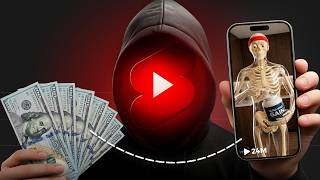

How This AI Channel Made $15K in 30 Days
45sThe promise of easy money with low competition triggers curiosity and FOMO.
▶ Play Clip"The title promises a viral niche and a simple method, and the video delivers a detailed tutorial, though it includes a promotional segment and some filler."
This video reveals a new viral YouTube Shorts niche that is generating millions of views and significant revenue, and demonstrates how to replicate it using a single AI tool. The creator walks through a step-by-step process, from generating a script to producing a fully animated video with narration, captions, and sound design.
A new viral niche on YouTube Shorts is earning over $15,000 (75,000 BRL) in 30 days for one channel, with low competition because few know how to create such videos.
The creator claims the success can be replicated with a single AI tool, and shows an example video created using the same process.
Instead of generic prompts, the best approach is to model scripts from proven viral videos. Use Tactic to transcribe a reference video, then use a prompt to modify it while keeping the original hook.
Abacus AI is the central tool that integrates various AI services for script generation, text-to-speech, image creation, and video animation.
Use the Text to Speech feature in Abacus AI, selecting Eleven Labs with the Multilingual submodel for natural results. The voice 'Kellon' is recommended for this style.
A master prompt generates 6 visual prompts that match the narration, ensuring synchronized visuals. Use Nando Banana Pro for images with 9x16 dimension and 2K resolution, and add a reference character for consistency.
Use King Air 2.6 for image-to-video conversion. Describe the desired motion for each scene, translate prompts to English for better results, and set dimension to 9x16.
Combine all materials in CapCut: add narration, cut dead sections, arrange clips chronologically, add transitions, generate auto-captions, and add background music and sound effects from Pixabay. Export at 1080p and 60fps.
Success on YouTube comes from stacking multiple videos, not just one viral hit. The creator promotes a 'Monetization Lab' for further strategies.
The video provides a complete, actionable guide to creating viral YouTube Shorts in a new niche, emphasizing the use of AI tools and a systematic workflow. The key to success is consistency and mastering the process to produce videos quickly.
What is the recommended approach for generating a script for a viral video?
Model scripts from proven viral videos by transcribing them and modifying the text with a prompt, rather than using generic prompts.
01:38
Which AI tool is central to the entire workflow described in the video?
Abacus AI
02:52
What submodel of Eleven Labs is recommended for natural-sounding voiceovers?
Multilingual
04:12
What image generation tool and settings are recommended for this style of video?
Nando Banana Pro, with 9x16 dimension and 2K resolution.
05:25
Why is it important to add a reference character when generating images?
To maintain a consistent style of the character across all images.
05:49
What is the recommended tool for image-to-video animation and what settings should be used?
King Air 2.6, with prompts translated to English and dimension set to 9x16.
06:23
What are the final export settings recommended for the video?
1080p and 60fps.
08:58
Viral Niche with High Revenue
Demonstrates a concrete example of a new niche generating significant income, highlighting the opportunity.
Script Modeling Over Generic Prompts
Provides a practical technique for creating effective scripts by adapting proven viral content.
01:38Abacus AI as an All-in-One Tool
Shows how a single platform can streamline the entire content creation process.
02:52Custom Animation Prompts
Emphasizes the importance of describing specific motions for each scene to achieve better results.
06:06Consistency Over Single Viral Hits
Reinforces that long-term success comes from producing multiple videos, not just one.
09:13[00:00] Então, um novo nicho viral acabou de explodir no YouTube Shorts e está arrecadando dezenas de milhões de visualizações. Este canal, por exemplo, nos últimos 30 dias, de acordo com dados da NextLeve, já faturou mais de 15 mil dólares,
[00:14] ou seja, mais de 75 mil reais, com um formato extremamente simples. E mais curioso é que, por se tratar de um nicho relativamente novo, a maioria das pessoas não tem a menor ideia de como esses vídeos são criados.
[00:27] Justamente por isso, a concorrência ainda é muito baixa. Depois de passar alguns dias analisando a fundo as cidades desses canais, eu descobri algo muito interessante. Precisando apenas de uma única inteligência artificial que irei te mostrar neste vídeo, conseguimos replicar o sucesso desse canal.
[00:43] E não, isso não é fake news ou papo de guru. Para tudo ficar mais claro, dá só uma olhada no vídeo que eu criei seguindo exatamente o mesmo passo a passo que irei te revelar neste vídeo. Quantas horas você consegue dirigir antes do seu corpo desistir?
[00:56] Uma hora, você se sente revigorado, suas mãos seguram o volante com firmeza e sua música favorita está no cabo. Seu cérebro está ágil e seus reflexos estão no nível máximo.
[01:08] Se eu te contasse, provavelmente você iria pensar que seria necessário de uma equipe inteira para desenvolver um conteúdo como esse. Literalmente não é o caso. Em menos de 15 minutos, seguindo um tutorial prático que elaborei para este vídeo, você consegue replicar esse mesmo resultado.
[01:23] Então, se você quer entrar em um novo nicho viral e entender toda a estratégia por trás da criação de um canal realmente lucrativo, recomendo que você assista a este vídeo até o final. Sem mais enrolação, podemos partir para o primeiro passo.
[01:38] A primeira coisa que precisamos fazer é gerar o roteiro. A maioria dos gurus iriam dizer para você enviar um prompt simples no chat GPT e pronto. Iria escrever um roteiro viral para você. Mas estou aqui para te dizer que isso literalmente é uma perda de tempo.
[01:53] Promptos genéricos geram resultados genéricos. E isso fica muito longe do que realmente funciona em vídeos virais. A forma mais fácil de fazer isso é utilizando scripts de vídeos que já se provaram viral e fazer algumas pequenas modificações.
[02:07] Para fazer isso, apenas acesse o canal de referência e copie o link do vídeo que você deseja modelar. Agora, precise pela ferramenta Tactic. Essa ferramenta irá transcrever o vídeo completo em texto. Inclusive, irei deixar o link de todas as ferramentas e os prompts utilizados neste vídeo
[02:23] e um documento na descri Muito simples Apenas cole o link do v nesta caixa de texto e clique em obter a transcri Pronto Agora chegou o momento de te revelar a ferramenta que n iremos utilizar nesse v para fazer toda a produ do conte
[02:38] Mas, antes de eu te revelar essa ferramenta, peço apenas para que você deixe seu like e se inscreva no canal caso ainda não for inscrito. Além de nos ajudar muito a continuar postando vídeos como esse, você fica por dentro de tudo o que envolve o mundo da inteligência artificial.
[02:52] Enfim, a ferramenta secreta que eu estava comentando se chama Abacus IA. Basicamente, ela é uma ferramenta que reúne diversas integrações em um único lugar. E se deixar o link aqui abaixo na descrição e nos comentários fixados.
[03:04] Depois de acessar, cole o primeiro prompt que deixei anexado no documento e a seguir, cole o roteiro que acabamos de transcrever. Basicamente, esse prompt será responsável por modelar o roteiro apenas mudando algumas palavras e frases sem modificar o gancho inicial.
[03:19] E para esse tipo de vídeo, é literalmente a chave mestre. Feito isso, clique em enviar e pronto. Nosso roteiro já está em mãos. Apenas aconselho que você copie ele, colhe um documento do Google e remova todas as marcações de tempo.
[03:32] Isso vai facilitar muito os próximos passos. O nosso próximo passo é transcrever esse roteiro em uma narração realista.
[03:44] Hoje em dia, a melhor forma de fazer isso é utilizando inteligências artificiais. Principalmente porque a qualidade dessas vozes evoluiu de forma absurda nos últimos meses. Para fazer isso, acesse novamente a aba Cusear, clique na opção Mais e selecione Text to Speech.
[03:59] Como você pode ver, essa ferramenta nos disponibiliza diversos geradores de vozes de IA, mas para esse estilo de vídeo, nós iremos utilizar o Eleven Lab. Apenas selecione ele e altere a opção Submodelo para Multilingual.
[04:12] De acordo com os meus testes, esta opção tem gerado resultados muito mais naturais. Por fim, também temos a opção de alterar a voz que iremos utilizar na narração. Para este vídeo em específico, achei que a voz do Kellon combina perfeitamente com este estilo de vídeo.
[04:27] Agora, apenas copie o seu escrito no documento, cole ele nessa caixa de texto e clique em enviar. Pronto, já estamos com a nossa narração em mãos. Feito isso, podemos partir para o próximo passo.
[04:41] Agora, precisamos dar vida visual para o nosso vídeo. Para isso, eu elaborei um prompt mestre no documento, capaz de gerar prompts visuais perfeitos para qualquer vídeo neste formato. O grande segredo desse prompt que ele possui todas as informa visuais dos v do canal viral Apenas copie ele cole ele na aba Coziar e clique em enviar A partir daqui a aba Cusear ir gerar 6 prompts visuais que correspondem perfeitamente o que est sendo dito na narra ou seja os visuais passam a acompanhar o roteiro de
[05:12] forma totalmente sincronizada. Agora, para transformar esses prompts em imagens é muito simples, clique em imagem no rodapé da aba Cusear e você irá encontrar dezenas de ferramentas geradoras de imagem, como Midjourney,
[05:25] imagem, arte e diversas outras. Mas, para esse tipo de vídeo em específico, a que trouxe os melhores resultados foi o Nando Banana Pro. Selecione ele, colhe o prompt da primeira imagem nessa caixa de texto,
[05:37] altere a dimensão para 9x16 e a resolução para 2K. Isso garante imagens muito mais nítidas para o vídeo final. Por último, mas não menos importante, temos que adicionar o personagem de referência,
[05:49] para que a aba Cusia mantenha sempre o mesmo estilo de esqueleto ao longo de todas as imagens. E deixar a imagem de referência anexada junto ao documento da descrição para que você possa acessá-la facilmente. Feito isso, basta você clicar em Generate e repetir esse mesmo processo com todos os outros prompts.
[06:06] Pronto, geradas as nossas imagens, chegou o momento de transformá-las em animações. Depois de fazer o download de todas elas, clique em Mais e selecione Vídeo. Como você pode ver, a Abacus nos oferece diversas ferramentas de imagem para vídeo com IA, como Sora 2, VO3 e diversos outros.
[06:23] Mas para esse estilo de vídeo, notei que o King Air 2.6 trouxe os melhores resultados. Agora, faço o upload da primeira imagem e presto bastante atenção nesta parte. Nem todos os prompts de animações serão iguais, porque cada cena exige um movimento diferente.
[06:39] Aqui, o segredo é fazer uma leitura visual da imagem e descrever exatamente como você quer que a animação aconteça. No meu caso, por exemplo, eu usei movimentos naturais e um esqueleto dirigindo, câmera 100% estática e sem distorções.
[06:54] Uma última dica é você traduzir esse prompt para inglês. Desta forma, os resultados tendem a ser muito melhores que o normal. Por fim, altere a dimensão para 9x16 e clique em gerar. Feito isso, apenas efete esse mesmo processo com as demais imagens.
[07:08] Sei que pode parecer um pouco cansativo no início, mas confie em mim, vai valer a pena. Agora, o nosso último passo é juntar todos esses materiais em um único vídeo viral.
[07:22] Para isso, nós iremos utilizar o CapCut. Pois ele gratuito e possui todas as fun que precisamos Comece criando um novo projeto e encorte todos os materiais para dentro dele Agora arraste a narra para a linha do tempo e corte todos os trechos mortos dela Apenas posicione a agulha em cima de um trecho
[07:40] morto, faça um corte e sobreponha uma faixa sobre a outra. Feito isso, agora adicione os clips a linha do tempo de acordo com a sua ordem cronológica. Para evitar cortes secos ao longo do vídeo, considere também adicionar transições entre
[07:53] os cliques. Agora precisamos adicionar as legendas. Para fazer isso clique em texto no canto superior esquerdo, selecione a opção legendas automáticas e clique em gerar. Essa é uma funcionalidade para
[08:05] menos prós CapCut. Mas caso você queira testar, acesse ele pelo link que deixei na descrição e você irá receber 7 dias de CapCut Pro gratuitos para utilizar. De qualquer forma, apenas faça
[08:17] algumas alterações no modelo para deixar a legenda visualmente mais bonita. Por fim, precisamos adicionar o design em som do nosso vídeo. Infelizmente, vejo muitos criadores ignorarem essa etapa, o que é um erro enorme caso seu foco seja realmente realizar. E para fazer
[08:31] isso, eu gosto de utilizar o Pixabay. Podemos começar pesquisando por uma música de fundo. Depois de encontrar, faça o download dela em cortes para a linha do tempo e diminua o volume para que ela não se sobreponha à narração. Outro ponto muito importante é
[08:45] adicionar alguns efeitos sonoros que condizem com cada clipe. Feito isso, o nosso último passa é exportar o nosso vídeo. Clique em exportar no canto superior direito, selecione a opção i80p e 60fps.
[08:58] Eu sei que parece muito difícil no início reproduzir um vídeo como esse, mas não se preocupe. Ao longo da criação dos vídeos, esses processos costumam ficar 10 vezes mais rápido depois que você já domina as ferramentas. Isso porque o sucesso no YouTube não se resume apenas a um único vídeo viral.
[09:13] Na verdade, o verdadeiro segredo está em você empilhar dezenas de vídeos no seu canal para que ele ganhe visualizações frequentes. Para ser sincero, existem muitas outras coisas a fazer para realmente criar um canal de sucesso no YouTube.
[09:26] Eu literalmente não teria como assinar tudo isso em um único vídeo. Então, caso você esteja interessado em como encontrar mais nichos virais, estratégias e diferentes formas de monetizar o seu canal, Gostaria de inscrever-se no Laboratório de Monetização,
[09:39] onde a gente revelar nichos que poucas pessoas conhecem e direito de entregar gratuitamente todo o meu sistema digital completo para construir canais de artes lucrativos em diversas plataformas. Atualmente, já somos mais de 800 membros e os resultados têm sido insanos.
[09:54] Enfim, caso você esteja disposto a dar o seu primeiro passo, irei deixar o link aqui abaixo para você acessar. Caso contrário, até uma próxima.
⚡ Saved you 0h 10m reading this? Transcribe any YouTube video for free — no signup needed.