[00:02]
configuraciones pueden ser abrumadoras. Hay muchas configuraciones, muchas otras, pero que pueden hacer la diferencia entre que tu canal se vea más profesional o más amateuro. Hoy te voy a mostrar cómo setear tu cuenta de Twitch
[00:16]
paso a paso desde cero. Me refiero 00, los ajustes básicos hasta las hacer que tu canal se vea bueno, bonito y lindo desde el día uno. Bueno, lo cuentas. vas a crearte una cuenta de Google, vas a poner tu nombre, tu
[00:31]
de nacimiento, etcétera. Bueno, todos lo que vas a hacer es te vas a crear una cuenta en Facebook. V decir, ¿por qué en Facebook? Porque es mucho más fácil que te conectes desde Facebook, que te crees
[00:43]
en Instagram y que esperes unos días, porque Facebook tiene esto, que si te creas una cuenta, tenés que esperar algunos días para poder hacer tu página especial de striping. A mí mucho Facebook no me funciona en el tema de la
[00:57]
de las publicaciones, pero bueno, podés tenerlo principalmente, por ejemplo, para usar beta business para planificar tus post, aunque tengo una teoría de que meta, cuando hago eso me baja la calidad de mis videos en Instagram. Pero bueno,
[01:10]
Bueno, lo mismo vas a hacer en Instagram, vas a abrir Instagram, vas a poner login with Facebook o vas a hacerte un mismo usuario para Instagram. Lo mejor es que tengas todo Gmail conectado y obviamente lo que sirve
[01:23]
mucho para también crearte es un TikTok, depende qué generación seas. Yo soy de la generación vieja que está más acostumbrada a Instagram que a TikTok, pero yo te recomiendo que si tenés las energías hagas también TikTok. El tema
[01:36]
es que hacerlo en un principio capaz te sentís que es muchas redes sociales, estimulación. Lo que yo estoy haciendo ahora es dedicarme mayormente a Instagram y YouTube, que tengo bastante contenido que ya saqué. Voy a usar ese
[01:49]
mismo contenido y empezar a planificarlo para que empiece a salir a TikTok. Pero bueno, son muchas menos preocupaciones cuanto menos redes sociales tenga. que se pueda y TikTok es una que te encuentran superrápido por los memes,
[02:02]
los screamers, etcétera. Y bueno, una vez finalizado eso, que vas a tener tus cuentas listas y conectadas, vas a tener que hacer tu planificación semanal. Sé planificación. La verdad a mí me encanta planificar todo porque, bueno, no sé,
[02:15]
planificación semanal, en realidad la hizo CHPT porque yo le di una lista de como yo tengo organizada mi semana más o menos para que veas y me agregó cuándo sería mejor streamear porque el tema es que si streameas todos los días capaz te
[02:29]
haciendo todos los días por un mes y después cortás. Entonces lo mejor es capaz empezar menos y después ir sumando más. Obviamente todo el mundo tiene que estudiar, tenés otras responsabilidades. Entonces, haciendo dos streams semanales
[02:44]
para arrancar me parece bien. Entonces, para la planificación semanal tenemos el investigar juegos y tendencias. ¿Qué es lo que yo hago? Básicamente me fijo qué que la gente quiere más aprender. Ahora que tengo algunas personas en la
[02:59]
porque les pregunto qué video quieren ver primero. Tengo dos ideas, ellos me ayudan con eso. Y investigar juegos y tendencias. Lo puedes hacer de internet, de CHPT, si estás en el mundo de los videojuegos, obviamente si estás
[03:12]
streameando, tenés mucho conocimiento de juegos que van a salir o que a la gente dice grabar intros y outros y crear thumbnails. El martes lo que yo haría sería para grabar el pequeño intro y el pequeño outro que va a tener tu video
[03:26]
una vez que tengas el bot de Twitch y crear los thumbnails que van a aparecer en esos videos de la semana de lo que estuviste streameando. El miércoles es el stream principal que es de dos a tres horas o de las horas que quieras. Elegís
[03:38]
el juego, jugá, hablas con tu comunidad, pedís que te hagan clips como te di highlights, creas los clips para redes. Si tu comunidad estuvo haciendo clips más fácil. Tengo un video en donde te explica cómo setear directamente los
[03:52]
los puedas publicar directamente en las redes. Eh, bueno, el viernes es el Steam te expliqué en el video anterior, puedes hacer Steam Together con tus amigos un viernes a la noche si quieren jugar o un Steam secundario, capaz continuando el
[04:07]
juego de el stream principal o hacer un stream con tus seguidores. Mucha gente Fasmofobia, invita a los seguidores a jugar con ellos para que se sientan comunidad. Bueno, acá chat se olvidó que existe el sábado, pero en el sábado puse
[04:23]
descanso o stream casual, que puedes hacer si querés o no, o puedes tener un día de descanso y de ver tus videos si querés o de conectar. Y el domingo tengo preparar overlays y revisar estadísticas. Es decir, que si tenés,
[04:37]
a dar un review semanal de tus analytics, es decir, de tus estadísticas para que veas que funcionó, qué cosas están buscando, qué clips funcionaron y si es que algún juego va a salir, planificar con quién vas a hacer tu
[04:51]
stream de colaboración el viernes, etcétera. Pero bueno, es un día extra tuviste tiempo para los clips, si no tuviste tiempo para ver tu video, siguiente es registrarnos en Twitch con las cuentas que ya usamos. Entonces,
[05:03]
vamos a ir a registrarse. Vas a poner un nombre de usuario. Trata de que tu distintas plataformas. A mí me pasó que como mi nombre es super común, aparentemente no me deja poner el mismo nombre. Entonces, todavía tengo eso que
[05:16]
es básicamente super importante para que tus seguidores te reconozcan en distintas redes sociales. Entonces, bueno, pones el nombre de usuario. Creo que podés cambiarlo cada 60 días o algo así. Obviamente yo pongo este nombre
[05:29]
porque es un nombre X. Bueno, vas a poner la contraseña, tu día de nacimiento, tu número de teléfono. Ahora, una vez que lo creas, te va a seleccionar intereses." Puedes seleccionar los intereses de los juegos
[05:41]
hacer ahora que ya tenemos la cuenta, vamos a ir a nuestro perfil, vamos a ir a nuestro canal. Acá te dice lo que decía, que obviamente tener YouTube, visibilidad, pero bueno, eso puedes
[05:54]
aparecer así. Obviamente tenemos que personalizar el canal. vas a ir a tu perfil, vas a ir a configuración y acá te va a aparecer añadir imagen de perfil. Ahí según el formato puede ser estos tres y no puede superar los 10. Yo
[06:07]
todos lados. Está lo siguiente que hacer, vamos a actualizar el perfil, el banner. Bueno, vas a cargar la foto de perfil. Acá dice 100 por 480 y menos de 10 MB. Entonces voy a mostrarte que acá en Canva ya tienen diseños
[06:22]
predeterminados que podés usar. Vamos a poner juegos. Bueno, este Games Channels recomendar es que para banner uses una imagen que no tenga texto y que se pueda entender, porque la imagen yo poner usé
[06:36]
hice esta con inteligencia artificial porque no soy lo suficientemente artística para crear esto con mis propias manos. Pero si sabés de alguien puede ayudarte con el diseño, sería genial porque tendrías alguien que ya
[06:49]
estaría colaborando con tu canal. Pero bueno, yo soy malísima para eso. Así que hice esa imagen, la subí acá y va a cargarse acá. Así lo va a ver las a ver si tenés texto en el medio, entonces es como más una idea o una
[07:01]
estética de cómo es tu canal. Acá de usuario, bueno, dice que lo puedes esperemos que ese quede. El nombre público lo podés poner acá. Bueno, acá escribir qué juegos vas a jugar, un poco
[07:15]
de tu personalidad. Por ejemplo, a mí me gustan los juegos que son medio creepis, por ejemplo, Franow. o Alice Madness o no sé, ahora salió uno que me gusta que se llama No I'm Not Human, que está muy bueno y que lo quiero terminar. Bueno,
[07:28]
salió el demo de Lil Nightmers 3, pero bueno, me empiezo a manejar. Entonces, vos pones más o menos cosas a lo que te identifica. Yo acá eh con ayuda de CHPT cosas que hago, me puso bienvenido al ciber de mujeres streamer. Soy Nicole
[07:43]
configuraciones en vivo. Lo mismo que enseño mis tutoriales, pero en acción, creepy cozy y siempre en control, ¿o no? Entonces es algo como para decir, "Ey, tengo un canal de YouTube, estoy recién arrancando ser streamer, me gustan estos
[07:56]
tipos de juegos como para que la gente te empiece a conocer." Bueno, ponemos cambiar el nombre. Yo dije, "Qué raro que se pueda cambiar el nombre." Bueno, en fin. Le puse las mayúsculas y así se ve. Y bueno, sería un poco mejor que sea
[08:08]
más corta la descripción, pero bueno, eso es lo que tenemos. Tenemos acerc y hacer. Lo siguiente que vamos a hacer es nuestro nombre, nuestra imagen de perfil y vamos a ir a panel de control del creador. Este es el lugar donde vas a
[08:21]
varias cosas que ya expliqué en otros tutoriales, pero bueno, esto es como la lo siguiente que vamos a hacer, vamos a ir a configuración, vamos a ir a stream y acá tenés bueno protección ante la desconexión que obviamente te permite
[08:35]
tener una copia de seguridad sin que pierdas la conexión. El modo de latencia para tus espectadores, advertencias con derecho de autor. Muchos juegos tienen música y modos de jugar el juego con música sin copyright para que los
[08:47]
streamings puedan jugar. Almacenar streams pasados. Esto lo queremos tener el stream que ya hiciste y la gente va a poder ver tus anteriores ver qué tipos de juegos jugaste y bueno y tenemos siempre publicar el bot. Acá
[09:02]
principio si queríamos habilitar los clips de gente que quiera hacer clips y publicarlos online. Bueno, solo para seguidores. Si queremos que solo hagan clips específicos seguidores, yo voy a poner, no sé, una semana, ni idea.
[09:16]
que aparezcan en tu búsqueda en Twitch?" Vos podés poner solo los clips como más control de las cosas que se ven. Bueno, acá tenés el que permitís a sociales, puedes destacar los clips,
[09:29]
streamers lleven sus seguidores, sus sus viewers a tu stream, que eso, bueno, setear más tarde. Ahora, lo siguiente que vamos a hacer es ir a moderación. que vamos a hacer es ir a moderación. Acá tenés las reglas para gente que diga
[09:44]
cosas que la típica que te digan cosas de cómo te ves, de cosas que tenés que hacer o bla bla bla o que se pasen de cosas que te digan. Entonces, lo que haces acá, por ejemplo, acá tenés el automode que hace que mensajes
[09:58]
predeterminados que se sabe obviamente que tienen contenido ofensivo, los elimina. Entonces, vamos a activar eso. Y acá tenés todas las opciones de cosas que querés filtrar. Bueno, vos misma podés leerlo porque si no empezó a leer
[10:11]
estamos 3,000 años. Pero esto es muy importante porque siendo mujeres, como importante porque siendo mujeres, como todas deben saber, hay un montón de personas en internet que dicen cosas horribles para no sacar mi agresión
[10:25]
interna y empezar a putear, en fin. y que no me desmoneticen el video en nadie me está monetizando, pero bueno, aprendo para el futuro. En fin, leés acá todo esto y filtrás todas las cosas que necesites. Obviamente tenés acá términos
[10:39]
y frases bloqueadas, términos y frases permitidas, eso lo puedes leer. Bueno, la detención de conducta, bloquear hipervínculos, obviamente no queremos no ser que quieras, que también lo puedes hacer. puedes tener el retraso
[10:53]
del chat para no moderadores, es decir, que tus viewers que no son moderadores tarde, pero bueno, si tenés bien seteados los bans de antes, si tenés amigos, eso lo van a hacer bastante más rápido y perdes ese hilo de que capaz el
[11:10]
auto mod baneae algo que no era, pero bueno, eso es a ir aprendiendo. Lo canal. Acá tenés la calificación de seguridad, dice, "Todos los usuarios de chat deben tener un correo electrónico verificado." Yo pondría eso. Podés leer
[11:22]
es otra cosa. Después, verificación por teléfono. Todos los usuarios del chat verificado. Yo voy a poner eso. Y acá dice extensiones de verificación. No VIP y moderadores. Bueno, obviamente yo
[11:36]
futuro si tendré suscriptores, me fijaré qué hacer con eso. Después acá tenés puedes añadir una regla acá que es básicamente, seguramente lo has visto antes, que dice ser respetuoso. Bueno, lo que todo ser humano tendría que
[11:50]
ahí. Bueno, yo acá creé algunas, si querés te las dejo escritas en la algo básicamente de respetar, spam, spoilers, lenguaje chill, mods, que son se dice y que somos una comunidad.
[12:05]
Después tenés la solicitud de quitar ban y acá el modo solo para seguidores si es que está jugando o muchas veces pasa que hay gente que te compra 1000 bots y te los tira para mala onda, pones el modo solo para seguidores, que es algo que
[12:18]
las herramientas de moderador y fijar mensaje que permiten que los moderadores fijen tu mensaje. Antes de seguir con las configuraciones más avanzadas quería contar que tenemos una comunidad en school llamada Mujeres streamers al
[12:31]
control. es una comunidad que recién está arrancando y necesita fundadoras como vos para empezar a crecer. Además, si tenéis ahora mismo, accedes al PDF gratis de cómo setear tu OBS por primera vez, que ya habí en YouTube, y el último
[12:46]
y nuevo, cómo setear Twitch por primera vez, que es el tutorial que estás viendo en este momento. Pero no solo eso, esta guía contiene un PDF que podés imprimir para poder hacer el checklist y tildar cada vez que vas avanzando, a tu manera
[12:59]
y a tu tiempo, sin olvidarte las partes más importantes. Te dejo el link en la descripción y no te olvides dejarme un like para este video. Lo que vamos a hacer es ir a panel de control de creador, a administrador de stream y acá
[13:12]
vamos a ir acá abajo que dice acciones rápidas a editar información. Acá vas a poner el título de tu stream, la notificación que van a recibir tus recomendarte. Muchas veces no te tienen que seguir y capaz estás streameando
[13:24]
algo que mucha gente ve. Entonces tienen la recomendación y vas a añadir las categorías. Esto es importante porque es algo que va a hacer que como nuevo streamer vas a hacer que te encuentren otras personas y encuentres otros
[13:36]
viewers. Vas a hacer categorías, es decir, vas a poner primero qué es lo que estar jugando. Bueno, yo acá algunas cosas y ponemos etiquetas. Las etiquetas importantes para que la gente te encuentre. Vamos a poner streamer nuevo
[13:53]
español. Vamos a poner primera vez y puedes poner hasta 10 etiquetas. vas a poner el idioma del stream que va a ser español y vas a seleccionar la clasificación de contenido. Porque yo seleccioné Silent Hit, que es un
[14:06]
adultos. Lo acabamos de hacer, bueno, dice políticas sociales, drogas, investigación, apuesta, juegos. Acá ya te dice juego clasificado como maduro. Entonces, ya te está diciendo que es fuerte. Vamos a poner imágenes violentas
[14:19]
puedes poner si es una repetición si algo que grabaste que lo estás reproduciendo y si tiene contenido promocional. Así que si alguna marca te siguiente que vamos a hacer es ir a tu canal. Bueno, vas a ver lo que ya
[14:32]
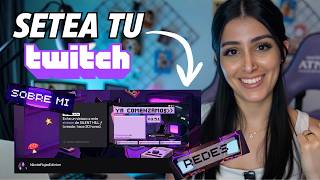
hicimos. Vas a ir acercade de vas a bajar y acá dice editar paneles. Vamos a cliquear acá. Bueno, acá tenés varias aplicaciones, varias extensiones que no. Bueno, yo voy a enseñarte de manera cero. O sea, acá iba a decir harar un
[14:46]
panel de texto o imagen. Imagenes que se escalarán a 320 píxeles. Es decir la que ves, por ejemplo, que ves el cuadradito. Bueno, no puedo mostrar una opción en la imagen, pero que ves el cuadradito que dice sobre mí, mi computadora, mis
[14:59]
Entonces, lo que vas a hacer ahí es poner la imagen de los paneles que querés usar. Los paneles esenciales son acerca de mí, contando quién sos y qué hacés, que es más o menos lo que está en la biío, los horarios, cuándo streameas,
[15:12]
poner los próximos streams que vas a hacer. Las redes sociales, como hablamos tenemos el Instagram y si hiciste tenés el el TikTok también que bueno, lo conectas todo a esto y las reglas del chat, que ya las hicimos en las otras
[15:28]
también. Obviamente muchas veces preguntan, por ejemplo, ¿qué setup tenés? ¿Qué luos tenés? ¿Qué cámaras tenés? Y bueno, eso también lo agregas si tenés tiempo, pero lo esencial son esas. Ahora vamos a setear las
[15:41]
notificaciones. Vamos a ir a nuestro perfil, vamos a ir a configuración. Acá tenemos notificaciones y acá dice todas las notificaciones que queremos tener. Acá te recomiendo activar la que dice nuevos seguidores. Bueno, acá dice todas
[15:54]
las notificaciones en vivo, bla, bla, bla. Mientras tengas nuevos suscriptores, nuevos seguidores, porque así no estamos arrancando y rides, yo creo que vas a estar bien. Pero obviamente léelas y fíjate cuál te
[16:06]
correo que te van a mandar un mail, el teléfono, bueno, te van a mandar un mensaje de texto. Bueno, también lo que podés hacer es descargarte la aplicación de Twitch a tu celular y de ahí tenés algunas accesibilidades como podés
[16:19]
mirar, podés hacer mod. Por ejemplo, yo tengo un amigo mío que streamea ahora el juego de pelea de League of Legends, que no me sale el nombre. Bueno, mientras él está streameando y peleando y todo, yo lo ayudo desde mi celular haciendo de
[16:31]
mod de la, bueno, la gente que viene a espamear o de gente que está haciendo eso también te va a ayudar en tu pantalla, también vas a poder ver el chat y vas a poder moderarte a vos mismo
[16:45]
momento. Y bueno, lo siguiente es que te prepares. Obviamente acá tenés recompensas del espectador, tenés drops, tenés otras recompensas, tenés alertas, tenés analíticas, acá tenés comunidad, tenés actividades, seguidores, cuando
[17:01]
tengo un video que te enseña cómo tener emotes ya antes de ser afiliado. Igualmente, si querés suscribirte a ser afiliado, ahora tienen una nueva opción eso todo lo hablo en otro video y que te prepares para ser afiliado. Obviamente
[17:15]
necesitas 25 seguidores, necesitas streamar 7 días a la semana o 7 días distintos, necesitas un promedio de tres viewers por stream y un cierto tiempo de pero también lo digo en el video de afiliados. Lo último es, no te
[17:28]
streameando porque te gusta streamear, porque te gusta jugar a los videojuegos, porque te gusta hablar con el público y no solo por los números. Sé consistente. No streames 5 días y después desaparezcas. Bueno, si no tenés otra
[17:43]
Pero si haces un stream a la semana, no es lo mismo que hacer cinco streams y desaparecer. Interactúa con tu chat. Háblales teneros en tu celular si no para multihat. Si estás streamando en YouTube y en Twitch al mismo tiempo,
[17:57]
contestales, háblales. De esta manera también es fácil, ahora que ya estuve cuenta si son bots o no. Yo lo digo fácil. Entonces, eso me sirve. Y lo último, pero no menos importante, sé
[18:09]
auténtica. Al principio te va a pasar que, bueno, es algo que me pasa a mí, por ejemplo, me cuesta mucho hablar en frente de la cámara, me cuesta mucho hablar con desconocidos, pero descubrí que en Twitch no hablo con nadie, hablo
[18:21]
YouTube, hablo solo conmigo porque estamos acá. Así que sé vos misma, vas a ser medio complicado, vas a estar medio nerviosa, pero bueno, vos tmalo
[18:33]
tranquila. Si no te ve nadie, mejor porque estás practicando, así que nada, listo, configurar Twitch. correctamente desde el principio va a ser que te ahorres muchos dolores de cabeza después. Si bien no tenés que hacer todo
[18:46]
configuraciones básicas van a hacer que tu canal se vea profesional y sea más fácil de encontrar. Recuerda siempre que puedes unirte mujeres streamers al control en mi link en mi bídeo para estar en esta comunidad de school que
[18:59]
estamos creando para apoyarnos entre nosotras. Si te gustó el tutorial, no te olvides de darle like, suscribirte y clique a la campanita para que te el siguiente tutorial, que normalmente son los martes. Mi nombre es Nicole
[19:12]
Rojas. Empezar es un gran primer paso y que estés acá significa que querés que estés acá significa que querés arrancar. Nos vemos en el próximo video.
 Nicole Rojas | Identidad Visual: Mujeres Streamers