[00:01]
terminan de generar el engagement que querés con tu comunidad? Eso es porque hay tres features gratis dentro del panel de alertas de Twitch, que casi diferencia entre una alerta genérica y
[00:13]
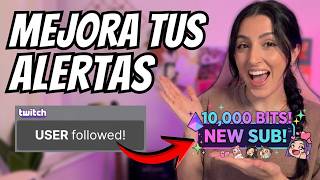
activar todo el tiempo. Así que hoy te muestro esos tres trucos avanzados. Cómo donaciones grandes, cómo hacer que el texto a voz sea el mensaje que escribió celebration con tus propios emotes y emblemas personalizados. Si todavía no
[00:28]
configuraste tus alertas básicas, te dejo en la descripción y acá en pantalla Twitch por primera vez. Una vez que tengas eso, volvé a este video para decir, vamos con el video. El truco uno es la variación de celebración entre 100
[00:43]
bits y 1 bit o distintas cantidades de bits cuando la gente te dona a tu diferenciación entre las donaciones muy grandes y las donaciones que son más diferenciación entre las cantidades de donaciones y que todo sea más diferente
[00:57]
crear variaciones dentro de la misma alerta. Y básicamente podés hasta de X cantidad de bits para arriba sale una celebración o explota la pantalla o un podés hacerlo en diferentes variaciones, por ejemplo, de 100, de 500, etcétera.
[01:11]
a tu panel de control de creador, vas a ir a alertas. Dentro de las alertas que estás usando, vas a cliquear editar alertas. Acá en las variantes vamos a ir a bits. Vamos a poner más nueva variante. Acá
[01:25]
nuevos bits, vamos a poner donación de 100 bits. Vamos a poner en acá, obviamente, opción cualquiera y en la condición de alerta vamos a poner los bits son exactamente. Acá en la cantidad de bits vamos a poner 100. Acá tenemos
[01:37]
la duración, las animaciones y la vamos a personalizar. Vamos a ir a texto y voz. Acá vamos a poner "Acaba de hacer cheer con cantidad". Vamos a poner "Este usuario acaba de Vamos a poner "Acaba de hacer historia donan
[01:51]
donando y acá vamos a dejarle la cantidad de bits. Esto lo vamos a dejar igual. Vamos a poner mostrar mensaje de cheer, vamos a dejar que lea el mensaje de cheer, acá vas a ponerlo en español, en la voz que quieras, el volumen que
[02:05]
quieras. Y acá en imágenes y sonido vas a poner una alerta personalizada. Ahora, vas a ver que tengo varias, te va a aparecer las que aparecen específicamente en Twitch, obviamente las puedes buscar afuera en Giphy o en
[02:18]
específico de alertas que te puedes fijar ahí las páginas que ofrezco, las páginas que menciono, pero bueno, vos cliqueas vamos a poner esta, añadir grande, así que vamos a hacerlo más chiquitín para que se vean las letras
[02:31]
ahí. Acá el sonido de alerta puedes poner un sonido específico, acá tenés el volumen. Entonces tenés algo específicamente para cuando alguien dona 100 bits. Esto lo puedes replicar para 100 bits, para 200 bits, para 300 bits o
[02:44]
es que Twitch va a ir corriendo tus variaciones de arriba hacia abajo, o sea, acá vas a ver que dice por lo menos un bit gastado, así que lo que vas a hacer para que no te confundas y cuando tengas varias variaciones, vas a poner
[02:57]
las más específicas arriba y las menos específicas abajo, o sea, que si te pone, por ejemplo, acá dice cualquier importe de cheer, no lo vas a poner primero porque si no cuando pongan 100, nunca te va a salir la específica de 100
[03:09]
cualquier bit. Esto no solamente lo puedes utilizar para bits, sino que suscripciones de regalo y las suscripciones en general, cuando alguien se suscribe por X mes o cuando alguien regala cinco suscripciones, 10
[03:22]
suscripciones, entonces eso va a empezar a hacer que tengas cosas pasando en tu engagement con tu público. El truco número dos es agregar ese extra cada vez que alguien hace donaciones o suscripciones o cheers. Lo que pasa por
[03:36]
default es que el texto a vos lo que hace es básicamente dice X persona se entonces lo que vos vas a hacer es activar en la lectura del mensaje que te deja la gente cuando te da bits o se suscribe o te dona. Entonces, lo que vas
[03:50]
a hacer es vas a ir a tus alertas, editar alertas, acá en, por ejemplo, nosotros vamos a hacer suscripciones, acá en suscripción de Prime, los mejores regaladas, nosotros vamos a ir a suscripciones, suscripciones de Prime,
[04:02]
en este caso que es la que yo tengo, vamos a ir a texto y voz, y acá vamos a bajar y acá dice leer el texto de la alerta, el texto de la alerta es eso que con Prime. Lo que puedes hacer es decidir mostrar el mensaje de la
[04:15]
nos interesa es leer el mensaje de la suscripción. Acá en idiomas, vas a elegir tu idioma, acá en voz, vas a elegir la voz, yo elegí esta de Latinoamérica, vas a poner el volumen
[04:27]
entre 50 [música] y 100, yo lo puse en 50 y el retraso lo puedes dejar en cero. Si este tipo de contenido te sirve, te invito a unirte a mi comunidad en el control. Ahí puedes encontrar guías gratuitas descargables, checklist para
[04:40]
cómo setear tu Twitch por primera vez, además, si te unís a la comunidad, tenés lunes a las 7:00 p.m. donde jugamos juegos cooperativos con la comunidad. personas que recién empiezan se empiecen a sacar esa vergüenza, para solucionar
[04:54]
problemas técnicos en tiempo real y para que nos cuenten sus planes para sus futuros streams. Es una buena manera de arrancar si no sabes por dónde empezar. Ahora sigamos con el video. El truco básicamente en este tipo de texto a voz
[05:08]
nosotros queremos es leer el mensaje de la resuscripción, no solo el texto de la alerta. Así que ahora que ya tenés esto seteado, alguien que te done bits, se a tener la oportunidad de escribir un mensaje y ese mensaje se va a leer a
[05:22]
que como cualquiera te puede donar bits, suscribirse y dejar el mensaje y la voz que asegurarte como manera de protección es que, ponle, en el caso de que digan las cosas que se van a decir en ese mensaje. Entonces, lo que vamos a hacer
[05:38]
creador, donde estamos, vamos a ir a moderación, acá configuración, y acá en automod vas a a que esta verificación de chat esté activada, Vas a bajar y acá donde dice "Automati filtro de
[05:50]
caso que no esté activado. Obviamente esto lo podés leer, vas a ir fijándote qué cosas querés filtrar, si querés palabras específicas de filtrado, podés ponerlas acá en este mensaje y vas a asegurarte de que tu stream, cada quien
[06:05]
tiene su manera de hablar, entonces vas a tener que fijarte qué cosas querés aprobar y qué cosas que no, pero bueno, ya sabés que en moderaciones lo que hacer sí o sí si stremeas específicamente para un público que
[06:18]
tenga menores de edad, ¿no? Y el truco tres es el emote celebration y tus presta atención porque este truco es doble, tiene una parte técnica y un mensaje importante al final, así que estate atento. ¿Qué es un emote
[06:30]
puede hacer distintas alertas para celebrar distintos objetivos, por suscriban, puedes activarlo en celebrations y básicamente explotan artificiales, depende de lo que elegiste como editar. Para activar las lo que
[06:45]
ir a editar alertas, acá dentro de alertas voy a ir específicamente a bits, por ejemplo, acá en donación de 100 bits, vas a ver que una vez cliqueando esto, vas a ir a celebración, acá en celebraciones lo vas a activar, acá
[06:58]
artificiales, los lanzallamas, si querés que sea intensidad leve y que haya, querés que sea solo el video sobre el chat o que esté en toda la pantalla y vas a poner guardar cambios. La parte B son los emblemas y tus propios emotes.
[07:10]
Los emblemas son las pequeñas imágenes que aparecen al lado del nombre de la persona que se suscribió a tu canal y van cambiando según un mes, tres meses, seis meses y así van variando. Igualmente los emblemas de bits van
[07:22]
cambiando a medida en que van haciendo donaciones de más bits, por ejemplo, si te regalan 1, 100, 300 bits, se va aumentando. Y tener específicamente unos diseñados para tu canal y para tu stream que reflejen tu comunidad es algo que la
[07:34]
gente aprecia mucho y además es mucho más divertido. ¿Cómo subirlos? Vas a ir a la suscripciones y acá tenés los emblemas va a ver de esta manera, vos vas a ver que acá tengo el básico, el de 2 meses,
[07:47]
3 meses, 6 meses, que es Kaito, Kaito con lentes, con headset y con una pues todavía no los tengo. Entonces, cada uno de los emblemas los tenéis que subir en 18 * 18, 36 * 36 y 72 * 72. [música] Y tienen que ser PNG
[08:03]
transparentes. Que básicamente la imagen que tengas va a tener que ser una imagen se va a ver muy chiquito al lado del nombre, sea reconocible y que tenga el tres imágenes diferentes. Tengo un video del canal de cómo crear tus propios
[08:17]
emotes, ahí más o menos voy y te explico cómo sacar el fondo, cómo hacer los emotes de manera chiquita, que te sirve exactamente para los emblemas igual. Y acá te ofrezco una herramienta que se llama Emote Resizer, lo que vas a hacer
[08:29]
es vas a subir tu foto acá y vas a cliquear en donde dice 72, 36 y 18, que son las dimensiones que te pide Twitch. Después, en monetización y bits y cheers, acá, bueno, obviamente tiene los bits, mínimo para enviar cheers, mínimo
[08:41]
bits mínimos para fijar un cheer son de 100. Vamos a poner emblemas de nivel de bits. Acá vas a ver que si mandas un bit, tenés el emblema gris, 100 bits tenés el violetita, después tenés los distintos diseños de los bits. Lo que
[08:55]
vas a hacer es vas a ir a editar. Y aquí en editar vas a hacer exactamente lo mismo. Vas a poner emblemas, no necesariamente los mismos de suscripción, pero unos que tengan que ver con tu canal y con tu comunidad, y
[09:07]
cuando esa persona que te manda bits o esa persona se suscribió, ser en el chat, lo que va a fomentar la charla y que otras gentes también se quiera unir y quiera tener tus emblemas copados. La última parte sobre esto, que
[09:20]
es la parte más importante, es que obviamente quiero ser sincera con vos, mucha gente que stremea es muy artística, pero no vas a tener capaz las a alguien que haga tus emblemas o que haga tus emotes, ¿no? Entonces, tenés
[09:34]
diferentes opciones. Hoy, con la inteligencia artificial, puedes crear cambiarles el fondo. Lo que pasa es que no siempre quedan muy coherentes, ya que la inteligencia artificial no es un artista, pero es bueno para arrancar.
[09:47]
Por ejemplo, yo los que tengo de Kaito es inteligencia artificial, no es de la mano de un artista. Pero bueno, la idea de este tramo final del video es de estilos que si son artistas y si son streamers que están recién arrancando,
[09:59]
dejen en los comentarios su Twitch, dejen en los comentarios dónde podemos contactarlos para encargar dibujos y encargar emotes. Así que nada, porque que recién está empezando carrera de artista y vos recién estás empezando tu
[10:12]
carrera de streamer, entonces las dos se pueden unir, charlar, conseguir visibilidad de esa manera en sus dos comunidades distintas. Y nada, es algo parece una experiencia supercopada, pero bueno, mucha gente es muy vergonzosa o
[10:26]
mucha gente tiene su propio arte, así que nada, cada quien. Pero bueno, lo las podemos encontrar y se pueden unir a también a la comunidad para compartir su arte. En la comunidad de Discord tenemos un canal especial para que compartan su
[10:39]
tres trucos que necesitas para darle un buen upgrade a tus interacciones en cantidad para las donaciones grandes, el para que puedan leer lo que tu comunidad escribió y el emote celebration con tus
[10:53]
la comunidad se sienta identificada. Y como yo te dije, si sos un artista en qué plataforma trabajás en los comentarios, porque quiero que se arme una lista de todos los artistas disponibles para trabajar nuevos y poder
[11:06]
tu comunidad y a vos. Así que entre todos nos ayudamos. Si este tutorial te YouTube, encender la campanita para que te avise cuando saque más tutoriales comunidad de School que tengo allá la ruta de 1 a 30 días para llegar a
[11:21]
afiliado de manera gratuita en Twitch. Mi nombre es Nicole Rojas. Empezar es tu significa que querés arrancar. Nos vemos en el próximo video. Bye bye.
 Nicole Rojas | Identidad Visual: Mujeres Streamers