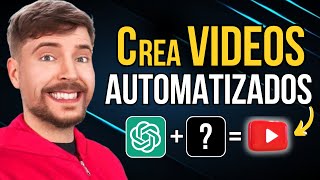
Create Long AI Videos for FREE!
45sHigh curiosity as viewers want to know how to make long AI videos without cost.
▶ Play Clip"Delivers a complete free AI video workflow, but some tools are paid with free tiers, and the 'free' claim is slightly overstated."
This video provides a step-by-step guide to creating long-form YouTube videos using artificial intelligence, covering everything from script writing and image/video generation to voiceover and music creation, all with free tools. The creator demonstrates the entire process using a sample story about a boy dreaming of flying, emphasizing the importance of character consistency and offering alternatives for budget-conscious creators.
The video promises a complete, free workflow for creating long AI videos, including script, visuals, background music, and monetization potential.
Use SargePT (likely a typo for ChatGPT) to generate story ideas, then use the free GPTOMIN model to create a detailed script with the prompt: 'I want you to become an expert YouTube scriptwriter. Generate a fun script, but using simple words, to explain the story of a boy who dreams of flying. The script must be separated by scenes and have an approximate duration of 5 minutes.' The prompt structure includes Role, Objective, and Indications.
Generate 6-second videos for each scene. Two options: create static images then animate them, or directly generate videos from prompts. The creator recommends using an image reference for better results, and uses ChatGPT to generate prompts for each scene.
To avoid inconsistent styles or characters, instruct ChatGPT: 'It is very important that you maintain the consistency and appearance of the main character. Clothes, appearance, style... Write all the prompts again and also improve them so that all images have the same style. Realistic, but in 3D Disney Pizza format.'
Generate images one by one using ChatGPT, prompting it to create each image from the prompt. Create them one at a time to allow for easier regeneration if the result is unsatisfactory.
PicLumen is a free, unlimited tool for generating realistic images, comparable to paid tools. Copy and translate prompts to English for better results. It allows generating up to 4 images per command.
Use Hailuo (likely a typo for 'Hailuo' or similar tool) to animate images. Upload each image and either leave the prompt empty or specify motion. Generate videos for all scenes; this took about 10 minutes.
Use 11 Labs for high-quality AI voices (paid, 5000 free credits), or a free Telegram bot called 'Envato Stitchbot' for unlimited, free text-to-speech. The bot supports multiple languages and accents, and allows downloading audio.
Use CapCut (free video editor) to combine video clips and audio. Sync each scene with its corresponding audio clip, trimming as needed.
Use the 'Zoom' (likely a typo for 'Suno') tool to generate custom music via prompt. Ask ChatGPT for music recommendations and then generate the track in about 2 minutes. After downloading, add it to the video and balance volume.
Optionally add transitions, sound effects, filters, and auto-generated subtitles in CapCut. The final video was created in under 30 minutes, showcasing the efficiency of the process.
Consistency Prompt Technique
This is a critical technique to maintain character and style coherence across AI-generated images, a common pain point.
04:30Free Alternative: PicLumen
Provides a completely free, unlimited image generation solution, challenging the need for paid tools.
06:25Unlimited Free Voiceover
Reveals a Telegram bot that offers unlimited, free text-to-speech, enabling long videos without high costs.
11:22Rapid Production Time
Demonstrates that a complete AI-generated video can be made in under 30 minutes, highlighting the efficiency of the process.
18:50[00:00] ¿Quieres hacer vídeos largos con inteligencia artificial? Pues bien, estás en el lugar correcto, porque en este vídeo te voy a explicar, paso a paso, cómo hacer un guión desde cero y en cuestión de segundos, cómo generar las imágenes y los vídeos que se van a ir mostrando.
[00:13] También veremos cómo crear la música de fondo. Y además, te voy a enseñar una herramienta que permite crear dos escenas totalmente gratis y de manera ilimitada. Por último, juntaremos todo y tendremos el vídeo creado, perfecto para monetizar en YouTube.
[00:26] Lo mejor de este proceso es que puedes hacerlo totalmente gratis y lo puedes repetir las veces que quieras. Quédate hasta el final, te prometo que me lo agradecerás.
[00:39] El primer paso es crear el guión y para hacerlo tenemos que tener la idea del vídeo definida. En mi caso, para encontrar esta idea le he preguntado a SargePT que me diga varias ideas sobre historias divertidas. Y de todas las opciones que me ha dado, la que más me ha gustado es la siguiente.
[00:54] Un niño que sueña con poder volar algún día. Vamos a crear esta historia como ejemplo. Pero tú, puedes crear el vídeo que quieras, ya sean documentales, vídeos de historia o cualquier otra cosa. El proceso es el mismo. Presta atención, para crear el guión del vídeo, simplemente basta con utilizar el modelo GPTOMIN, que es totalmente gratis.
[01:13] Y le tenemos que decir lo siguiente. Quiero que te conviertas en un guionista de YouTube experto. Genera un guión divertido, pero utilizando palabras sencillas, para explicar la historia de un niño que sueña con volar. El guión tiene que estar separado por escenas y tiene que tener una duración aproximada de 5 minutos.
[01:29] Como ves, el front consta de 3 partes. El roll, para indicar cómo tiene que actuar. El objetivo, donde explicamos todo lo que tiene que hacer. Y las indicaciones, donde especificamos cómo tiene que hacerlo y su duración.
[01:41] En tu caso, lo único que tienes que modificar es el tema sobre el que va tu historia. Y además, modificar la duración por la que quieras tener. Lo enviamos. Y mientras te va generando el guion, te recuerdo que contra más detalles le agregues al Chrome, mejores resultados te va a crear.
[01:56] Así que añade toda la información que quiera, no hay problema. Como ves, ya tenemos el guion creado y ahora solo falta leerlo para acabar de retocar un par de cosas más. Listo, pues ya tenemos el guion terminado. Por aquí te lo dejo unos segundos por pantalla.
[02:09] O si quieres parar el vídeo para leerlo, aunque te recomiendo que esperes hasta el final para ver el resultado completo. Vas a flipar. Una vez tenemos un guión creado, el segundo paso es crear las imágenes y los vídeos que se van a ir mostrando.
[02:21] Para hacerlo, vamos a generar un vídeo de aproximadamente 6 segundos para cada escena del vídeo. Pero tenemos dos opciones. Crear primero las imágenes estáticas para después animarlas con inteligencia artificial.
[02:33] O la segunda opción, crear el vídeo directamente mediante un prompt. Las dos opciones son válidas. Y de hecho, te voy a mostrar el proceso con las dos. Pero si has visto este vídeo aquí, donde enseño cómo generar vídeos con inteligencia artificial,
[02:46] sabrás que los mejores resultados los vas a obtener partiendo de una imagen de referencia, no con un prompt. Así que seguramente acabemos utilizando la primera opción, tanto para la opción 1 como para la 2. Tienes que seguir el mismo proceso a principio, así que presta mucha atención.
[03:00] Lo primero que vamos a hacer es ir a HCP y pedirle que nos genere un prompt para cada escena del guión. Le diremos lo siguiente. Genera todos los prompts necesarios para cada escena del guión. Y ahora, le copiamos el guion que hemos creado.
[03:13] Perfecto, pues ahora fijamos en enviar. Y listo, automáticamente comienza a generar todos los prompts para cada escena del vídeo. Y en cuestión de segundos, habrá terminado. Si te fijas, lo que tenemos aquí son todas las escenas de nuestro guion, descritas de manera automática, para generar un vídeo con cada una de ellas.
[03:31] Gracias a este paso, nos acabamos de ahorrar mucho tiempo en pensar todos los prompts. Y a la hora de crearlos, simplemente tendremos que copiar y pegar. Sin embargo, todavía nos falta un último paso para poder usar estos prompts, indicar el estilo y la consistencia del personaje.
[03:46] Los prompts que nos ha generado ChagPT están muy bien, pero si los utilizamos tal y como están, las imágenes no tendrán relación entre sí. Es decir, algunas serán con un estilo realista, otras serán con estilo de animación, pero lo más importante es que los personajes también los cambiará.
[04:01] En algunas se generará un niño rubio, y en otras un niño moreno con otra apariencia totalmente distinta, pero obviamente esto no puede pasar. Para solucionar este problema y que todas las imágenes guarden el mismo estilo y apariencia del personaje,
[04:14] le tenemos que decir lo siguiente. Es muy importante que mantengas la consistencia y aspecto en el personaje principal. Ropa, apariencia, estilo... Escribe de nuevo todos los prom y ya de paso, mejoralos para que todas las imágenes tengan el mismo estilo.
[04:30] Realiza, pero en formato 3D Disney Pizza. Aquí, lo único que tienes que cambiar es el estilo que quieres utilizar. Y ya podemos clicar en enviar. Listo, pues ahora si que tenemos todos los prompts necesarios para crear el vídeo, pero con una cosa muy importante, manteniendo el mismo estilo y la misma apariencia.
[04:49] Ahora que ya sabemos como crear personajes consistentes con IA sigamos creando el v Una vez tenemos los prompts creados es hora de crear los v y como he dicho antes Tenemos dos opciones Si quieres utilizar la primera opci La de crear im est
[05:04] Para después animarlas Tienes dos alternativas distintas que puedes hacer La primera, que es la más rápida Es utilizar el propio chat CPT para crearla Simplemente le tenemos que pedir Que vaya generando cada una de estas imágenes
[05:17] Que nos ha descrito con un prompt Pero de uno en uno Y clicamos en enviar Como ves, ya tenemos la primera imagen generada, y ahora simplemente le tenemos que decir que genere la siguiente, y comenzar a crearla.
[05:29] Pues así con todas, pero... ¿por qué le indicamos que las genere de uno en uno? ¿No se pueden generar todas las imágenes a la vez? La respuesta es sí, también podemos pedirle que genere todas a la vez, una detrás de la otra. Sin embargo, y esto es por experiencia propia, te recomiendo que no lo haga, ya que los resultados a veces no son los esperados,
[05:46] Y de esta manera podemos pedirle que genere otra imagen para esa misma escena, si el resultado no nos ha gustado. Fíjate aquí por ejemplo, a que no tiene nada que ver la imagen con el estilo de las otras, pues le pedimos que la vuelva a generar.
[05:59] Y listo, ya tendríamos una nueva imagen para esta escena. Recuerda, no te conformes con el primer resultado que te des. Listo, pues ya tenemos todas las imágenes creadas. ¿Qué opinas? ¿No están nada mal verdad?
[06:11] Pues ahora solo falta animarlas para convertirlas en vídeos. Sin embargo, antes de mostrarte cómo animar estas imágenes, te voy a enseñar una alternativa totalmente gratuita, por si no tienes TACPT Plus, para que también puedas generar imágenes muy realistas.
[06:25] La herramienta se llama PicLumen y no me voy a centrar en el funcionamiento, por si ya tengo dos vídeos en mi canal explicando cómo se utiliza. Aquí, lo único que tienes que hacer es copiar el primer prompt que nos ha creado TACPT y clicar en generar.
[06:38] Por cierto, antes de pegar el prompt, te recomiendo traducirlo al inglés, y los resultados que obtendrás serán mucho mejor. Perfecto, pues ya tenemos las primeras imágenes generadas. No están nada mal, ¿verdad? Pues la parte buena de utilizar esta herramienta es que podemos generar hasta 4 imágenes distintas por cada comanda, para poder elegir la que más nos gusta.
[06:57] Además, los resultados son muy buenos, iguales o incluso mejores que los de ChagPT, MidJourney o cualquier otra herramienta de pago. Pero lo bueno de esta es que puedes usarla totalmente gratis y de manera ilimitada.
[07:10] Si utilizas Ciclumen, simplemente le tendrás que ir copiando cada promo uno por uno para ir generando las imágenes del vídeo. Aquí te dejo la comparación de las herramientas. Las dos imágenes están muy bien, ¿verdad? Pues ya sabes, si no tienes tarjetas de plus, puedes utilizar esta herramienta.
[07:26] Una vez tenemos todas las imágenes creadas y descargadas, es hora de animarlas para convertirlas en un vídeo. Hoy en día ya no se llevan las imágenes estáticas y si las pasamos a vídeos podemos tener un resultado mucho mejor.
[07:39] Pero al final, para animar estas imágenes vamos a utilizar la mejor herramienta que tenemos de manera gratuita, Hilux. Si no has visto mi vídeo anterior donde enseñé a utilizarla, todavía no sabrás el potencial que tiene.
[07:51] Pero la verdad es que genera los mejores vídeos con inteligencia artificial. Para animar las imágenes tenemos que clicar aquí. Y ahora tenemos que subir la primera imagen que queremos animar. Una vez subida, podemos escribir un promo en este recuadro de aquí, para indicar cómo queremos animar la imagen, o también podemos dejarlo vacío, tal y como está, para que la inteligencia artificial lo anime como crea conveniente.
[08:14] Yo prefiero dejarlo así, sin decir nada, pero si quieres indicar el movimiento, también lo puedes hacer, hará exactamente lo que tú le pidas. Ahora clicamos en generar, y comienza a crear el vídeo para la primera escena del tibón.
[08:26] Listo, pues ya lo tenemos creado No está nada mal, ¿verdad? Pues ahora tenemos que hacer lo mismo Con la segunda imagen, la tercera Y con todas las imágenes que hemos creado Hago un corte y cuando las tenga listas vuelvo
[08:38] Perfecto, pues ya tenemos todos los guillos creados Por aquí te dejo algunos resultados ¿Qué opinas?
[08:56] Está muy bien, ¿verdad? Pero, ¿cuánto tiempo ha tardado en crear todos estos vídeos? Pues siendo sincero, he tardado unos 10 minutos aproximadamente Ya que tenía que esperar a que se generasen los vídeos para crear los siguientes
[09:08] Sin embargo, para aprovechar al punto al máximo Lo que tú puedes hacer es continuar con el paso número 3. Y así, no vas a perder tiempo. Ahora que ya te he mostrado la opción 1, te voy a mostrar la opción 2, pero de una manera muy rápida.
[09:21] Para crear los vídeos directamente, sin utilizar una imagen de referencia, también podemos utilizar HiLuo. Simplemente tienes que seleccionar esta herramienta que permite pasar de texto a vídeo, copiar el primer prompt que nos ha creado esta GPT y clicar en generar.
[09:36] En cuestión de segundos tendremos el resultado. ¿Qué opinas? ¿No está nada mal, verdad? Pues esto lo tendríamos que hacer con todos los prompts de cada escena. Por aquí te dejo la comparación de utilizar la primera o la segunda opción. Juzga tú mismo cuál te gusta más.
[09:48] Los dos están muy bien, ¿verdad? Pero te gusta m Por experiencia propia te puedo decir que la mejor opci es la 1 ya que vas a mantener una mejor consistencia en todos los personajes de la historia y si aunque parezca mentira a la larga es m r porque la inteligencia artificial no falla tanto
[10:05] y no tienes que hacer tantos intentos. Una vez tenemos todos los vídeos para todas las escenas, el siguiente paso es crear la voz en off, para hacerlo, la mejor opción es utilizar 11 Labs, ya que es la herramienta que tiene las mejores voces de IA, sin embargo, eLevel Labs es de pago, y solamente vas a tener 5.000 créditos,
[10:23] para poderlo usar gratis, puedes utilizar más de una cuenta, y así tener más de 5.000 créditos gratuitos, o también puedes utilizar la segunda herramienta, que es totalmente gratuita, y genera unos resultados muy buenos también.
[10:35] Ahora te la mostraré, para crear la voz en off con eLevel Labs, simplemente tenemos que copiar el guión, en este recuadro de aquí, ahora seleccionamos la voz que más nos guste, por ejemplo esta, Aunque tenemos un montón de voces distintas para poder escoger.
[10:49] Y por último, clicamos en General. Automáticamente comienza a crear el audio. Y en cuestión de segundos habrá terminado. Si clicamos en este botón, podemos escuchar cómo suena. Desde que era niño, siempre soñé con volar.
[11:01] No porque quisiera escapar, sino porque mi padre me enseñó que el cielo era un lugar donde los sueños no tenían límites. Perfecto, pues ahora tenemos que hacer lo mismo con el resto del guión. Eso sí, en el caso de que tuviéramos más de un personaje, pues lo que podríamos hacer sería crear el audio con dos o tres voces distintas, y así, tener un vídeo mucho más dinámico.
[11:22] Otra herramienta que permite hacer lo mismo, pero de manera gratuita, es este bot de Telegram llamado, Envato Stitchbot. Este bot es totalmente gratis e iluminado, pero los resultados que ofrece son muy buenos. De hecho, si estuvieras en la comunidad de Telegram, ya conocerías esta herramienta, porque la hemos comentado varias veces por el chat de la comunidad.
[11:41] Pero, ¿de qué comunidad te estoy hablando? Pues de esta, donde ya somos más de 1400 personas y está enfocada en creadores de contenido. En ella, resolvemos dudas y nos ayudamos entre nosotros para que podamos crecer nuestros canales lo antes posible.
[11:56] Tienes un link en la descripción, es totalmente gratis y si creas contenido o estás interesado en herramientas de inteligencia artificial, estoy seguro que te será de ayuda. Continuemos. Una vez estamos dentro de este bot, que lo puedes encontrar buscando su nombre en el buscador de Telegram,
[12:11] o simplemente clicando en el enlace que te dirige a nuestra comunidad, tenemos que hacer lo siguiente. Primero, clicamos en Iniciar, y ahora nos aparece este mensaje para poder escoger nuestro idioma. En mi caso el español, automáticamente nos aparece este otro mensaje, bastante más largo,
[12:27] con todas las instrucciones para saber cómo utilizarlo. Aunque si prestar mucha atención, verás lo fácil que es. Lo primero que podemos hacer es seleccionar la voz, ya que por defecto nos pone esta, para cambiarla.
[12:39] Simplemente tenemos que escribir este comando que ves por pantalla, y si clicamos en este recuadro, nos aparece una lista con un montón de voces distintas que podemos utilizar. Todas ellas son en idioma español, y entre paréntesis nos indica el acento del país.
[12:54] Aunque si quisiéramos tener otro idioma, también lo podríamos hacer con el mensaje del principio. Yo voy a seleccionar esta voz de aquí, por ejemplo. Y si te fijas, nos aparece este recuadro que nos indica que la voz ha cambiado.
[13:07] Pero... ¿Cómo creamos el audio? Pues muy fácil. Lo único que tenemos que hacer es escribir el texto que queremos crear aquí. En mi caso yo voy a copiar la primera frase del guión. Y ahora clicamos en enviar. Fíjate, no me ha dado tiempo ni en acabar la frase.
[13:21] Y ya tenemos el audio creado. Es una locura lo rápido que funciona. Y si clicamos en este botón podemos escuchar como suena. Desde que era niño, siempre soñé con volar. No porque quisiera escapar, sino porque mi padre me enseñó que el cielo era un lugar donde los sueños no tenían límites.
[13:37] Listo, pues no está nada mal, ¿verdad? Obviamente, no es la voz de un niño, porque he escogido literalmente la primera voz que he pillado. Pero la calidad está muy bien, ¿verdad? Pues en eso te tienes que fijar. Además, cuando tengamos el audio creado, si hacemos clic derecho encima del audio, lo podemos descargar totalmente gratis.
[13:54] Además, tal y como dice este mensaje, también podemos cambiar el formato del audio, o incluso, podemos subir un audiolibro entero, de más de 2 GB de tamaño, y será capaz de generarlo a la perfección.
[14:06] De nada, ahora ya sabes cómo pasar de texto a voz totalmente gratis y sin ningún tipo de límite, es por lo que ningún canal de ella te cuenta, porque es como hacen sus vídeos, de más de 30 minutos o una hora, obviamente sin gastarse mucho dinero.
[14:20] Ahora que tenemos los vídeos creados y también el audio con la voz de No, solamente nos falta el último paso, montar el vídeo. Para hacerlo, vamos a utilizar CapCut, el mejor editor de vídeos gratuito, pero en realidad puedes utilizar cualquier editor que existe, ya que el proceso es el mismo.
[14:36] Yo te voy a mostrar CapCut, porque es totalmente gratis y muy fácil de utilizar, pero si te sientes más cómodo con otro editor, no hay problema. Por cierto, si quieres que suba un tutorial enseñando como editar con Capcom, déjamelo en los comentarios.
[14:49] Una vez estamos dentro lo que tenemos que hacer es subir todos los archivos que hemos creado Por un lado los v y por otro lado los audios con la voz en off Listo pues ahora simplemente falta ordenar cada escena con el audio que le corresponde y ya tendríamos el vídeo terminado. Lo único que
[15:06] tenemos que hacer es seleccionar el audio, recortar para que coincida bien y pasar a la siguiente escena. Pero... ¿Qué pasa con la música de fondo? ¿No vamos a poner ninguna? Pues sí, sí que vamos a poner música pero no las típicas de youtube o de internet lo que vamos a hacer es crear nuestra
[15:22] propia música con inteligencia artificial ahora lo verás para crear la música de fondo vamos a utilizar la herramienta de zoom que es la mejor para crear canciones con internet aquí lo único que tenemos que hacer es describir mediante un prompt la música que queremos generar y ahora
[15:37] clicamos en este botón pero de donde he sacado este prompt pues literalmente lo que he hecho es pedirle a chatgpt que me diga el tipo de música que quedaría mejor para esta historia que acabamos de crear. Y como ves, nos ha dado el prom necesario para crearla. Y sabes, como utilizar
[15:53] chatgpt es una herramienta increíble. Listo, pues ya tenemos la música creada. Aproximadamente ha tardado dos minutos en crearla, pero el resultado es una locura. Fíjate.
[16:13] ¿Qué te ha parecido?
[16:26] No está nada mal, ¿verdad? Pues si no nos gusta Podemos volver a generar otra canción más O incluso cambiar el tron para generar Otra música completamente distinta La parte buena de esta herramienta
[16:38] Es que es la mejor para crear música con IA Y literalmente puedes crear canciones muy virales si sabes cómo utilizarla déjame en comentarios si también quieres que suba un tutorial sobre su no estas dos canciones son los que más me han gustado de todas así que
[16:52] las descargamos clicando en este botón y ahora volvemos a capco para acabar de montar el vídeo subimos la música en este recuadro cuadramos todo bien tanto el tiempo como el volumen de la música y la voz y ahora simplemente puedes dejarlo tal y como está para no complicarte mucho la vida y
[17:09] quedar el vídeo así o también puedes dedicarle un poco más de tiempo y hacer una edición más detallada puedes incluir efectos de sonido transiciones filtros en alguna parte o incluso añadir subtítulos automáticos lo único que tienes que hacer es clicar en este botón y se generarán
[17:25] automáticamente todas estas ediciones realmente no hacen falta pero si las haces el resultado que vas a obtener será mucho mejor tampoco te digo que te pases dos horas editando pero con añadir un par de transiciones y algún que otro efecto es suficiente para crear un vídeo muy bueno.
[17:41] Aquí tienes el resultado. Desde que era niño, siempre soñé con volar. No porque quisiera escapar, sino porque mi padre me enseñó que el cielo era un lugar donde los sueños no tenían límites. Él
[17:53] era piloto, un verdadero héroe para mí, pero cuando se fue, mi sueño se convirtió en mi misión. Estuve investigando durante mucho tiempo cómo crear mi propio traje volador hasta que finalmente lo conseguí diseñar.
[18:07] Sabía que volar no era fácil, pero también sabía que no me iba a rendir. Así que me puse manos a la obra y comencé a construirlo. ¡Listo! Por fin he terminado mi traje volador
[18:34] Espero que funcione ¡Activamos los propulsores y despegamos! ¡Wow! ¡Estoy volando! ¡No me lo puedo creer! Espera, no puedo controlarlo ¡Socorro! ¡Que alguien me ayude por favor!
[18:50] Increíble, mi traje funciona Ahora solo me falta saber aterrizar ¿Qué opinas? Impresionante, ¿verdad? Obviamente hay muchas cosas que se pueden mejorar Pero piensa que he tardado menos de 30 minutos en hacer este vídeo
[19:02] Imagínate si le dedicas un poco más de tiempo El resultado que puedes obtener Además, recuerda que yo te estoy mostrando un ejemplo Lo importante no es el resultado sino el proceso que te acabo de mostrar. Tú puedes obtener un vídeo mucho mejor y crear un vídeo completamente distinto,
[19:18] como por ejemplo sobre documentales de historia, vídeos de geografía o cualquier otra cosa que se te ocurra. En este vídeo te muestro las mejores ideas para canales de YouTube sin rostro. Y todas se pueden hacer con el proceso que te acabo de mostrar.
[19:31] Pero si te ha gustado el vídeo, te agradecería que dejaras un like y un comentario diciendo que te ha parecido el resultado final, ya que estos vídeos me cuestan más de la cuenta hacerlos. y los hago únicamente para ti. Te espero en el siguiente vídeo.
[19:44] Y recuerda, en el canal también tienes los vídeos mostrando al detalle cómo utilizar todas las herramientas que te he mostrado aquí. Suscríbete al canal.
⚡ Saved you 0h 19m reading this? Transcribe any YouTube video for free — no signup needed.