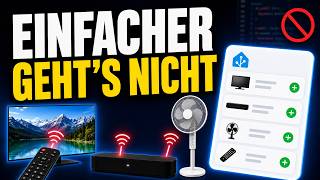

Infrarot & RF: Neue Home-Assistant-Integration?
45sSpricht ein häufiges Problem an (fehlende Endanwender-Unterstützung) und verspricht eine Lösung, was hohes Engagement erzeugt.
▶ Play Clip
[00:00] Ja, der eine oder andere hat es vielleicht mitbekommen, Infrarot und RF, also 433 Megahertz-Punkte, haben jetzt einen zu den Home-Assist gefunden und vielleicht habt ihr jetzt auch schon gefragt, was bedeutet das denn jetzt für mich? Weil, wenn ich ehrlich bin, in meinen Augen, da fehlt noch was.
[00:14] Denn die Integrationen können das Ganze jetzt verwenden, aber man selber als Anwender irgendwie noch nicht so richtig. Und das ist nicht so, wie ich mir das vorgestellt hätte. Denn ich habe gedacht, jetzt kann ich ja wirklich alle Geräte anlernen, jetzt kann ich ja wirklich alle Geräte über Infrarot zumindest schon mal bedienen
[00:29] und über RF leider nein. Und so wie das aussieht, kommt das in nächster Zeit auch nicht. Sondern das ist scheinbar erstmal nur für die Hersteller gedacht, so wie das für mich aussieht, dass die ihre Geräte über Infrarot usw.
[00:41] jetzt in ihren Integrationen bereitstellen können. Heißt, da haben wir in meinen Augen für die Endanwender doch noch eine recht große Lücke. Und genau die versuche ich jetzt zu schließen. Was ich dafür getan habe, was euch das Ganze bringt,
[00:54] das seht ihr in diesem Video. Hallo meine lieben Freunde des Pizzenlinken-Kabelsalat und herzlich willkommen zu einem neuen Video.
[01:08] Ich denke, Infrarotgeräte hat jeder irgendwo noch zu Hause rumstehen. Sei es der Fernseher, sei es irgendeine Soundbar oder, oder, oder, wie jetzt in meinem Fallchen liegt vor mir, steht auch noch der Dreholüfter, der eben auch über Infrarotsteuer bei ist, auch über die Cloud,
[01:25] aber Infrarotschernbedienung geht eben auch. Hier liegt auch schon die Fernbedienung. Diese Geräte, habe ich gedacht, könnte man jetzt über die Infrarot-Proxys, beziehungsweise auch RF-Proxys, aber da kommen wir später zu,
[01:37] Fokus ist jetzt erstmal auf Infrarot, habe ich gedacht, die könnte ich jetzt ganz bequem darüber steuern. Kehlanzeige. Also mein Wunsch war eigentlich jetzt hier so eine Universal-Fernbedienung. Und naja, irgendwie so eine richtige Infrarot-Komponente gibt es nicht.
[01:52] Immerhin ist jetzt mit der neuen Home Assistant-Version schon mal diese Unterseite in den Einstellungen mit reingekommen, in Home Assistant, wie wir das auch für ZigBee und so weiter kennen, also für die ganzen Protokolle, dass wir da schon mal die Geräte drehen können. Aber naja, das hilft mir als
[02:06] Endern, wenn er ja trotzdem irgendwie nicht so richtig weiter. Aber ich wusste ja, dass Infrarot und RF für Integrationen jetzt verwendbar sind, denn ESPHome hat den Infrarot-Proxy
[02:18] und RF-Proxy integriert. Und für diesen Infrarot-Proxy, da habe ich mir jetzt hier mal diesen Testaufbau eben aufgebaut auf dem Steckbrett und zwar einmal ESP. Dann haben wir hier eine Infrarot-LED, wir haben hier einen
[02:31] Infrarot-Empfänger und vor der LED noch einen kleinen Vorwiderstand. That's it. Wir haben hier noch eine Status-LED, aber die ist unsichtig. Und naja, der Code ist eigentlich absolut Standard. Da schauen wir uns das jetzt gleich mal Schritt für Schritt an. Das heißt, mit
[02:43] dieser ESP-Home-Konfiguration, also Infrarot-Sender-Empfänger, die als Proxy auf dem ESP über ESP-Home eingerichtet und das Ganze in Home Assistant eingebunden. Werden jetzt also alle Infrarot-Signale,
[02:55] die eingehen über diesen Empfänger, schon an Home Assistant weitergeleitet. Und theoretisch ist Home Assistant jetzt auch in der Lage, Infrarotsignale direkt an diese LED, also an den ESP zu senden, und der sendet das dann über Infrarot eben in den Raum.
[03:10] Die Grundlage ist also da, um jetzt alles zu bedienen oder auf sämtliche Infrarotsteuersignale zu reagieren. Es gibt nur eben keine Oberfläche dazu. Und genau diese Lücke, die habe ich jetzt geschlossen. Ich hoffe, es gefällt euch.
[03:23] Wenn euch da noch irgendwas auffallen sollte, euch noch irgendwas fehlt, schreibt es mir sehr, sehr gerne unten in die Kommentare. Ich erweitere das Ganze gerne, wo ich kann. Aber ich würde sagen, bevor wir das Ganze jetzt so theoretisch weiter machen, wir wechseln direkt an den PC und schauen uns das Ganze mal konkret an.
[03:43] So, dann mal ganz kurz zusammengefasst. Was war mein Ziel? Was habe ich dafür getan? Und wie könnt ihr davon profitieren bzw. das Ganze am Ende jetzt für euch zu Hause auch nutzen? Also, mein Ziel war es, bisher habe ich hier die Fernbedienung, drücke hier auf Power und der Ventilator geht an oder der Fernseher oder was auch immer.
[04:02] Das wollte ich eben jetzt hier mit dieser Platine über die Infrarot-LED lösen. Geht natürlich bisher auch schon, aber bisher musstet ihr immer erstmal im Erste Home den Code vom Infrarot, der gesendet wird, dann in Log auslesen.
[04:16] dann entweder in Home Assistant hinterlegen oder im ersten Home-Code, damit der irgendwo hinterlegt war, gespeichert war und wieder gesendet werden konnte. Das war alles irgendwie, ja das funktionierte, tadellos, keine Frage, aber es war extrem lästig.
[04:30] Und gerade wenn man mal so eine gesamte Fernbedienung irgendwie da hinterlegen will, ist das nicht nur lästig, sondern der Code, der bläst sich auf und und und. Also das war alles nicht schön. Es funktionierte, aber es war nicht schön. Und das gleiche haben wir dann natürlich auch nochmal andersrum.
[04:43] Vielleicht habt ihr noch eine alte Fernbedienung irgendwo rum, die ihr eigentlich gar nicht mehr braucht. Dann habe ich mir gedacht, auch die, die sendet ja Infrarotsignale. Und wir haben ja hier den Empfänger, also könnte ich doch im Home Assistant darauf reagieren.
[04:55] Heißt, die alte Fernbedienung hat auch eine Powertaste. Vielleicht möchte ich damit jetzt das Licht an- und ausschalten oder was auch immer. Naja, technisch ist das möglich, aber die Oberfläche gab es bisher nicht her. Genau den Problem habe ich mich angenommen.
[05:09] Und ja, ich würde sagen, da werfen wir jetzt einfach mal einen kleinen Blick drauf, was ich da gemacht habe. Und zwar haben wir hier jetzt einmal das Git-Repository von meiner neuen Home Assistant-Integration.
[05:21] Die ist HEX-kompatibel, heißt, die könnt ihr über HEX einfach bei euch installieren und danach benutzen. Wie genau das geht, schauen wir uns jetzt gleich natürlich Schritt für Schritt an. Bevor wir das machen, würde ich sagen, wir gehen hier einmal ganz kurz durch.
[05:34] Dokumentation bisher überwiegend auf Englisch, aber glaubt mir, die braucht ihr eigentlich auch nicht. Also, das Video sollte vollkommen ausreichen. Ansonsten sollten immer noch Fragen bleiben. Schreibt sie mir gerne in die Kommentare.
[05:46] Vielleicht erweitere ich die Doku aber auch nochmal auf Deutsch. So, hier haben wir einmal so ein bisschen, was ist überhaupt möglich. Die Integration kann Input, die Integration kann Output und sie kann beides gleichzeitig für eine Taste. Dann sind hier die Requirements.
[06:00] Dann haben wir hier das ESP Home Reference Setup. Und das ist eigentlich der haupts Part den ihr ben aus der Dokumentation So und der ESPN ist eigentlich wirklich simpel Wir haben einen Infrarot wir haben einen Infrarot und wir haben einen Proxy bestehend aus Sender und Empf
[06:19] So, und hier geht also los mit dem Remote Receiver, in dem Fall also unsere Infrarot-Empfänger-Komponente hier auf der Platine. Wichtig ist, bei allen Komponenten hier, wir brauchen eine ID, also bei den Sendern und Empfängern, damit wir die nachher im Proxy eintragen können.
[06:37] und der Rest ist, ja, ich sag mal Standard. Wir haben also Remote Receiver, geben dem Ganzen eine beliebige ID, damit sprechend ist, habe ich jetzt hier gesagt, Infrarot RX. Dann habe ich einen Pin, ich habe mich
[06:49] hier für GTI R4 entschieden, ihr seid völlig frei, welchen ihr verwendet. Inserted True. Sollte das bei euch gar nicht funktionieren, könnt ihr das mal versuchen auf Voll zu setzen, aber ich würde behaupten True ist hier auf jeden Fall richtig.
[07:01] Dump Raw und ja, das war's an der Stelle für den Empfänger. Dann haben wir den Sender, das ist auch nicht aufwendiger, ganz im Gegenteil. Hier haben wir Remote Transmitter, wieder die ID, in dem Fall IR-TX, wieder einen Pin,
[07:18] GPIO-6 habe ich hier gewählt. Auch da seid ihr völlig frei, welchen ihr benutzt. Ausnahme wie immer Strapping Pins. Dann Carry Duty Person, 50% sind meines Wissens Standard für
[07:30] Infrarot und Non-Blocking True. Das sind also die zwei Einstellungen, die würde ich euch empfehlen. Übernehmt die einfach so, wie sie sind. Bis hierhin, das hatten wir eigentlich schon, ich glaube, gefühlt immer.
[07:42] Und darüber konntet ihr schon immer eigene Signale senden, eigene Signale empfangen. Was jetzt neu ist, ist eben die folgende Komponente, und zwar hier InfraRed. Das ist also der Infrarot-Proxy für Home Assistant,
[07:57] damit wir in Home Assistant jetzt Infrarot-Entitäten bekommen. RF habe ich jetzt erstmal hier noch rausgelassen. Eigentlich, deshalb habe ich die Integration auch nicht Smart on Yourself Remote ER genannt, sondern bewusst nur Remote.
[08:10] RF soll hier noch reinkommen. Mein Problem ist, ich wollte Signale anlernen. RF unterstützt aktuell aber noch nicht das Empfangen auf Home Assistant Seite, so wie ich das bisher sehe. Oder ich habe irgendwas übersehen. Aber ich habe es bisher nicht gefunden.
[08:23] Korrigiert mich gerne, wenn einer mehr weiß. Daher bisher nur Infrarot, sobald RF das Empfangen unterstützt, wird das hier im ähnlichen Vorgehen auf jeden Fall auch noch integriert. Aber deshalb erstmal nur Infrarot, schauen wir uns das jetzt erstmal an.
[08:36] Also Infrared, wie gesagt, damit wir Infrarot-Entitäten im Home Assistant bekommen und zwar einmal für unseren Empfänger. Da sagen wir also Platform IR-RF-Profi, geben dem Ganzen einfach einen Namen, unter dem das Ganze auftauchen soll.
[08:51] Wir legen hier die Empfängerfrequenz fest. So, bei Remote Receiver ID, da haben wir IR-RX, also die ID, die wir oben für den Remote Receiver auch hinterlegt haben.
[09:03] Und darüber weiß er jetzt alles klar, die Infrarot-Entität im Home Assistant. Wenn da irgendwas empfangen werden soll, dann passiert das eben über den da oben definierten Remote Receiver. Und das gleiche Prinzip haben wir jetzt hier auch für den Infrarot-Sender, also wieder Plattform IR-RF-Proxy.
[09:19] Dem geben wir auch wieder einen Namen, in dem Fall ihr Aproxy Transmitter, damit wir wissen, das ist ein Sender. Und auch hier tragen wir dann einfach die entsprechende ID ein von eben unserem Infrarot-Sender.
[09:31] Und das war's. Und das Ganze sieht dann im ESG Home vollständig entsprechend so aus. Hier seht ihr das ESG Home. Der obere Part ist ja eigentlich ziemlich Standard. Hier den API-Kram, das können wir eigentlich vergessen.
[09:45] Das ist noch eine Methode, über die ich in der Lage bin, auch über Dienste direkt RAW-Commands an diesen IR-Sender zu schicken. Das war so der erste Ansatz, der war aber nicht schön, da musste ich nämlich wieder noch die Codes auslesen, das interessiert also eigentlich nicht.
[10:00] OTA, WiFi, Captive Portal, Logger, bis hierhin, das ist alles absoluter Standard, sage ich mal. Das ist uninteressant. Heißt, ihr legt einfach ein ganz neues Projekt an. So, dann seht ihr jetzt hier wieder Remote Receiver, Remote Transmitter.
[10:14] Hier habe ich jetzt in dem Fall noch die Status-LED mit eingebaut. Das können wir natürlich auch machen. Ja, und hier haben wir dann die Infrarot-Profi-Plattform. So, und das ist der gesamte Code hier für dieses Steckbrett gerade.
[10:31] Und damit würde ich sagen, legen wir jetzt mal los. In meinem Fall, ich habe das Ganze jetzt schon da drauf geflasht. Ich brauche jetzt hier also nicht mehr auf Update klicken. Ansonsten müsstet ihr das also jetzt einmal eben auf euren ESP flashen.
[10:43] Wenn wir dann mal in die Geräteübersicht von Home Assistant gehen, unter ESP Home, sehen wir jetzt hier ESP32 S3 IR Test. Das war also unser Gerät, was wir jetzt eben in der Konfiguration im ESP Home betrachtet haben.
[10:59] So, und dann sehen wir jetzt hier Infrarot Proxy Receiver und Proxy Transmitter. Und was haben wir hier? Hier haben wir eigentlich, ja, nicht viel. Ihr seht eigentlich immer nur, passiert was oder passiert nichts.
[11:12] Und viel mehr könnt ihr damit auch nicht anstellen. Nicht ohne passende Integration. Und genau die haben wir jetzt hier in diesem Git-Repository, denn das ist nur die notwendige Hardware, damit die Integration überhaupt genutzt werden kann,
[11:27] denn er braucht natürlich was, wo drüber er senden und empfangen kann. Hier seht ihr jetzt die Integration, könnt ihr also über HEX liegen und installieren, machen wir jetzt gleich auch, aber damit ihr wisst, was ihr dann bekommt. Und ihr könnt darüber dann eigene Infrarotgeräte anlegen.
[11:43] Also ihr könnt einfach sagen, Gerät hinzufügen. Ich habe jetzt hier das Soundbar. Wählt aus, über welchen Empfänger und welchen Sender soll dieses Gerät nachher arbeiten. Meine Idee war halt, ihr macht euch so eine Platine hier oder so einen Testaufbau oder wie auch immer ihr das zusammen denget.
[12:00] Einfach pro Raum eine. Und könnt dann einfach sagen, okay, der Fernseher steht im Wohnzimmer. Also nutzt der den Proxy im Wohnzimmer. Alles, was im Schlafzimmer steht, nutzt den Proxy im Schlafzimmer.
[12:13] Das heißt, das könnt ihr hier drüber anlegen und dann sagt ihr einfach, in dem Fall Soundbar im Büro, die nutzt jetzt diesen Empfänger und Sender. Dann k ihr noch sagen m ich die einzelnen Tasten manuell jede Einzelung anlernen oder gucke ich in der Datenbank ob sie in der Datenbank schon bekannt sind Ich habe da von der Flipper abgeguckt und habe diese integriert
[12:37] Das heißt, die könnt ihr direkt in der Integration durchsuchen und wenn da euer Gerät hinterlegt ist, könnt ihr die gesamten Einstellungen direkt automatisch mit einem Klick importieren. Ihr bekommt direkt alle Entitäten zu dieser Fernbedienung dann vollautomatisch angelegt.
[12:52] Das seht ihr hier auch nochmal. Hier haben wir also Import vom Flipper IRDB. Da könnt ihr also einfach nachsuchen. Könnt noch euren Gerätetyp optional angeben, den ihr sucht. Erhaltet dann hier so eine Übersicht, was er alles darin gefunden hat.
[13:07] Und wenn ihr dann eins auswählt und bestätigt, dann erhaltet ihr hier entsprechend die Tasten direkt in den Gerät als Entität. Das Ganze könnt ihr nachher auch bearbeiten. Ihr könnt Signale anlernen.
[13:19] Beim Anlernen könnt ihr auswählen, möchtet ihr das Signal nur senden, also Output, möchtet ihr das Signal nur empfangen, weil ihr nur auf die Fernbedienung reagieren wollt, oder möchtet ihr beides. Auch das ist hier möglich.
[13:31] Und so sehe ich jetzt einfach mal so ein Gerät über diese Integration aus, das einfach nur eine Taste und einen Sensor hat. Also da habe ich nur die Power-Taste als Input und Output angelernt. Ein paar Einstellungen haben wir hier auch noch.
[13:44] Ihr könnt sagen, wie lange soll die Impulsdauer von einem Input sein. Ihr könnt sagen, wie hoch ist die Signal-Toleranz, die er beim Einlesen akzeptieren soll.
[13:56] Ihr könnt einen Input-Debounce machen, also wie lange soll der Abstand sein, bevor er nach einem empfangenen Signal wartet, bevor er wieder auf neue Signale reagiert. In meinen Augen, bei meinen ganzen Tests, das hat bisher rundum tadellos funktioniert.
[14:10] Wenn ihr aber Probleme feststellen solltet, wäre da eine Möglichkeit, wo ihr nochmal auf eure speziellen Anforderungen eingehen könntet. Zusätzlich gibt es dann aber auch nochmal Dienste. Also ihr könnt das Ganze alles über die Einstellungen einfach durchklicken.
[14:24] Wenn das Ganze aber sich aufs Dashboard legen will, für das Anlernen und so weiter, oder das in irgendwelchen Automationen nutzen will, oder, oder, was auch immer euch da vorschlägt, gibt es auch Dienste, und zwar zum Anlernen, zum Senden und zum Löschen.
[14:38] Aber ich würde sagen, genug der Halbtheorie. Wir legen jetzt mal mit der Praxis los und installieren das Ganze einfach mal. Dazu kopieren wir hier oben einmal die GitHub-URL, also github.com slash smart home minus yourself slash shs-remote.
[14:55] Dann gehen wir ins Home Assistant, suchen hier mal unser Hex und sagen jetzt hier oben Benutzerdefinierte Repositories. So, und bei Repository, da fügen wir jetzt diese URL einfach ein und als Typ werden wir jetzt Integration und sagen dann hinzufügen.
[15:15] Das sorgt einfach dafür, dass diese Integration überhaupt bei euch in HEX erstmal angezeigt wird. Nachdem ihr jetzt das Repository hinterlegt habt, können wir jetzt hier in HEX danach suchen und dann findet ihr hier zum Download verfügbar.
[15:29] Hier seht ihr auch nochmal die Dokumentation. Die haben wir uns jetzt eben im Git aber ja schon angeguckt. Das ist also einfach nur die gleiche Readme. Also wir klicken hier einfach mal auf Herunterladen, bestätigen das Herunterladen nochmal, wie ihr es halt kennt. dauert dann einen kleinen Moment. Ich muss
[15:42] hier noch auf Releases umstellen, aber aktuell geht es erstmal über die Commits. Updates funktionieren also auch ganz normal wie gewohnt. So, und damit habt ihr die Integration erfolgreich heruntergeladen.
[15:55] Damit sie jetzt wirklich im Home Assistant funktioniert, am besten einmal kurz Home Assistant neu starten. Also hier Einstellungen, drei Punkte, Home Assistant neu starten, hier neu starten, hier neu starten.
[16:10] Home Assistant Nachdem Home Assistant jetzt neu gestartet ist, gehen wir jetzt in die Einstellungen auf Geräte und Dienste und da werden wir jetzt Integration hinzufügen.
[16:24] Da suchen wir nach Smart Home Yourself, also S-A-S-S und dann seht ihr auch schon Smart Home Yourself Remote. Ihr seht auch Voice hier bei mir, das ist aber komplett lokal, gerade so ein bisschen, ich spiele hier mit Voice Assistant und so weiter rum.
[16:37] Ich habe da einen kleinen eigenen Assistant geschrieben, aber da soll es jetzt nicht drum gehen. Wenn euch das interessiert, ich kann da gerne mal noch was zu erzählen in einem anderen Video. Also, Smart Omniface Remote. Wählen wir aus, dann erzählt er euch auch nochmal.
[16:49] Die Integration speichert angelernte Fernbedienungs-Signale, reagiert drauf, kann die senden und so weiter. Ja, wir sagen, okay, die Konfiguration wurde erstellt. Wir sagen, fertigstellen. Und die Integration ist erstmal hinzugefügt. Macht aber noch nichts.
[17:02] Denn wir brauchen jetzt Definitionen von Geräten. Und ihr könnt jetzt hier beliebig viele Geräte hinterlegen. Das heißt, die ganzen Tastensignale habt ihr auch nicht in einem Wildwuchs,
[17:14] sondern ihr könnt wirklich sagen, ich lerne meinen Fernseher an, ich lerne meine Soundbar an. Und alles ist ein eigenes Gerät, indem ihr einfach hier oben auf Gerät hinzufügen klickt. Wir sagen jetzt hier einfach mal DREO-Ventilator, also hier den kleinen hinter mir.
[17:29] Ein Video dazu habe ich ja auch mal gemacht, verlinke ich mal hier oben in der Infobox. Aber hier wählen wir jetzt aus. Infrarot-Empfänger, das ist also wieder hier das kleine Steckbrett. Ich habe bisher jetzt erstmal auch nur den zum Testen im System drin.
[17:44] Also hinterlegen wir Empfänger und Sender, über den der Dreh jetzt gesteuert oder verwaltet werden soll. Und dann müssen wir die eben schon event auswählen, möchten wir die Signale manuell anlernen oder aus der Flipper-DB beziehen.
[17:57] In der FlipperDB sind die Drehungen glaube ich nicht drin, deshalb gehen wir jetzt mal den manuellen Weg, sagen OK. Damit legt er uns jetzt das Gerät an und ist für seine Sache erstmal fertig.
[18:09] Heißt, wir haben jetzt ein leeres Gerät, ohne Tasten, ohne Signale. Die Signale lernen wir jetzt an, indem wir hier auf Einstellungen an dem Gerät klicken und dann könnt ihr hier wählen, Gerät bearbeiten.
[18:21] Bei Gerät bearbeiten kommen wir wieder hier in den Dialog von gerade eben zurück. dann haben wir die Möglichkeit Signal anlernen oder Signal löschen. Wir sagen jetzt also mal Signal anlernen, wählen jetzt hier meinetwegen einfach mal Power als Name,
[18:35] denn wir m die Power anlernen dann haben wir hier Richtung da w ich Both Wir k also w Output Input oder Both Also Output hei wir m nur das Signal von Home Assistant aussenden
[18:48] Also das Gerät einfach nur steuern. Input heißt, wir möchten nur auf die Fernbedienung reagieren. Und Both, ja, wir möchten eben beide Möglichkeiten haben. Und hier nehmen wir jetzt einfach mal beide. Timeout steht auch alles nochmal schön drunter.
[19:02] Ich hoffe verständlich. Wie lange Home Assistant nach Absenden des Formulars auf das Signal wartet zum Anlernen? Heißt, sollte der Empfänger nicht reagieren oder was auch immer, dass die Schleife irgendwann aufhört, auf das eingehende Signal zu warten, wenn irgendwas nicht klappt.
[19:16] 10 Sekunden, ich denke mal, sollte hier reichen. So, ich halte jetzt hier einfach mal die Platine hin, sage hier OK, wir nehmen die Fernbedienung, ich drücke jetzt auf Power und ihr seht sofort,
[19:28] meldet ihr zurück Signal, Power für Dreh-Gentilator wurde angelernt. Und das schauen wir uns jetzt hier mal an. Wir haben also jetzt einmal Power als Button bekommen. Wir können also jetzt hier über das Drücken auf Drücken das Signal senden über die Infrarot-LED.
[19:44] Und genauso, wenn ich jetzt nochmal die Power-Taste hier drauf sende, seht ihr, der Binary-Sensor unter Sensoren, der geht hier kurz mal eben auf 1. Und das wäre eben die Möglichkeit, darauf dann mit einer Automation auf dieses Signal von der Fernbedienung reagieren zu können.
[20:01] Und das Spiel, das kann man jetzt hier natürlich beliebig oft wiederholen. Wir können also jetzt zum Beispiel hier mal noch sagen Rotation. So, und auch da hätten wir gerne wieder Input und Output.
[20:15] Schalte das Ganze hier nochmal hoch, sage OK und wir lernen Rotate an. So, wir haben jetzt also zwei Signale mal angelernt. Und ich lende euch hier mal den Dreoventilator jetzt ein, damit ihr den besser sehen könnt.
[20:29] und hier haben wir jetzt die Platine und da richte ich jetzt die Infrarot-LED mal so aus, dass die Richtung dem Ventilator zeigt. Ich hoffe, ich treffe die Richtung so ziemlich. Wir wählen hier jetzt mal das neu angelegte Gerät mit den Signalen aus
[20:42] und ich sage jetzt einfach mal Rotation. Und ihr seht, der Ventilator fängt jetzt an zu rotieren und genauso, ich warte mal noch, bis er wieder zurückdreht,
[20:54] damit das Signal ihn auftrifft und ich sage jetzt einfach mal Power und ihr seht, der Ventilator geht aus. Das funktioniert schon mal gut und wir können auch das hier noch einmal testen.
[21:07] Ich wundere mich gerade, warum er noch fährt, aber der Ventilator ist aus, die Rotation ist noch an. Das ist ein bisschen fragwürdig, aber das Infrarot-Signal ist auf jeden Fall durchgekommen. Also wir können jetzt hier aber auch noch mal eben testen. Einmal Power-Taste, die geht sofort an, einmal Rotation, auch die reagiert sofort.
[21:24] Also, ihr seht, Fernbedienung, ich kann darauf problemlos im Home Assistant in einer Automation über die Binary-Sensoren unten reagieren. Ich kann aber genauso das Signal jetzt über die Steuerungs-Buttons oben genauso einfach steuern, also die Signale einfach senden.
[21:41] So, und wir können jetzt hier eben auch weitere Geräte, beliebig viele, anlegen. Ich lasse jetzt hier meinetwegen einfach mal TV. Wir wählen wieder den gleichen Sender und Empfänger aus.
[21:53] Und dann habt ihr, wie gesagt, hier eben auch die Möglichkeit, bekannte Geräte zu importieren. Und das machen wir jetzt mal. Ich suche jetzt hier zum Beispiel, ich bleibe mal bei meinem Bekannten Philips.
[22:05] Wir sagen jetzt hier mal, es geht mir um Fernseher und ich sage OK. So, und dann sagt er hier schon, ich habe 20 Fernbedienungen für Philips TV gefunden. Und da könnt ihr euch jetzt hier eins von auswählen.
[22:18] Dann sagen wir OK. Auch hier können wir wieder wählen zwischen Input, Output oder Both. Also wenn ihr den Fernseher nur steuern wollt, weil ihr keine Fernbedienung mehr habt, braucht ihr nur die Outputs, weil ihr habt eh keine Fernbedienung, auf die ihr reagieren könnt.
[22:33] Ich sage jetzt hier einfach mal wieder Both. Wir sagen OK. Er sagt Konfiguration wurde erstellt. Wir sagen fertig. Und jetzt seht ihr, haben wir zwei Geräte schon in unserer Integration drin. Und hier seht ihr auch schon direkt 90 Geräte, also 45 Tasten von der Fernbedienung.
[22:48] Die Icons habe ich nicht bemüht, auch so gut es geht, schon direkt die passenden zu wählen. Also auch da habt ihr ziemlich wenig Arbeit, hoffe ich mit. Wenn wirklich noch was fehlt, wie gesagt, schreibt es mir gerne in die Kommentare.
[23:03] Das ist jetzt alles erstmal nur der erste Schritt. Aber ihr seht, so habt ihr jetzt direkt die Möglichkeit, entweder euren Fernseher zu steuern oder auf die Fernsteuerungssignale eurer Fernseherfernbedienung auch zu reagieren.
[23:18] Ja, und ich glaube, viel mehr Braus zur Integration hatte ich auch gar nicht sagen. Das Prinzip ist klar. Ich glaube, ihr habt auch verstanden, wie das Ganze zu benutzen ist.
[23:31] Und ich hoffe, dass euch das Projekt genauso gut gefällt wie mir. Ich finde, das war eigentlich schon lange überfällig, dass diese Möglichkeit direkt so in Home Assistant integriert wird. Denn ja, eigentlich war es am langen Ende recht schnell erledigt.
[23:46] Natürlich ohne den Proxy in ESP-Home wäre das Ganze wesentlich schwieriger geworden. Also die Komponente hatten einen immensen Grundstein dafür gelegt. Ja, und hier meine Smart-to-Mirself-Remote-Integration. Die ist hoffentlich einfach nur das, was das Ganze nochmal abrundet für den Endanwender, also für dich.
[24:03] Und von daher, ja, ich hoffe, euch gefällt die Idee dahinter, euch gefällt die Umsetzung. Lasst uns gerne mal in den Kommentaren über Pro und Contra von den ganzen reden. Vielleicht habt ihr noch Ideen. Was fehlt euch an dem Ganzen noch?
[24:16] Was hättet ihr gerne noch drin? Was würdet ihr gerne sehen? Lasst uns gerne unten in den Kommentaren diskutieren. Ansonsten, wenn euch das Video und die Integration gefallen hat, würde mich einen Daumen hoch wie immer riesig freuen und unterstützen. Wenn ihr die Integration gut findet, würde mich auch ein Stern auf GitHub riesig supporten, am Rande erwähnt.
[24:32] Ich hoffe auf jeden Fall, die Arbeit hat sich gelohnt und gefällt euch. Ich wünsche euch jetzt viel Spaß beim Nachbauen und selber damit rumtesten, rumexperimentieren und beim Fernsteuern eurer Infrarotgeräte.
[24:44] Das soll es von mir gewesen sein. Ich hoffe, dass wir uns im nächsten Video wiedersehen. Verabschiede mich hiermit und sag einfach bis zum nächsten Video. Ciao!
⚡ Saved you 0h 24m reading this? Transcribe any YouTube video for free — no signup needed.