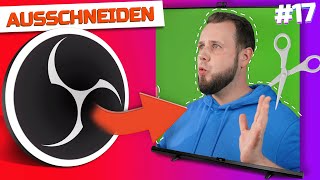

The Greenscreen Setup Hack Nobody Tells You
51sReveals a little-known trick to visualize chroma key cuts, saving time and frustration.
▶ Play Clip"The title promises a complete course on setting up a greenscreen in OBS, and the video delivers exactly that, covering both hardware and software solutions."
This video provides a comprehensive guide to setting up a green screen (chroma key) in OBS Studio, covering both physical green screens using a fabric background and virtual background removal using NVIDIA's technology. It walks through adding the chroma key filter, fine-tuning parameters like similarity and smoothness, and emphasizes the importance of proper lighting for optimal results.
Right-click the video source, select Filters, click + under Effect Filters, and choose Chroma Key to add the filter.
Disable the chroma key, set Key Color Type to custom, click Key Color, and use 'Pick Screen Color' to select a uniform background color for precise keying.
Start with the Similarity slider to remove the background without introducing noise, then use Smoothness to clean up the edges and create a gradual transition.
Uneven illumination of the green screen causes different green values across the fabric, making a clean key difficult to achieve.
Use at least a two-point lighting setup (key light and fill light) and optionally a third light dedicated to the green screen for uniform illumination.
Hold the ALT key and drag the edges of the video source to crop out areas where the green screen does not cover the frame.
If you have an NVIDIA GPU and the NVIDIA Video Effects SDK installed, OBS offers a 'Background Removal' effect that works without a physical green screen.
By following these steps and paying attention to lighting, you can achieve a professional-looking chroma key in OBS Studio, whether using a physical green screen or a virtual background removal tool.
What is the first step to add a chroma key in OBS?
Right-click the video source, select Filters, click + under Effect Filters, and choose Chroma Key.
00:47
What are the two main parameters used to tune the chroma key?
Similarity and Smoothness.
04:47
How can you pick a custom key color precisely in OBS?
Set Key Color Type to custom, click on Key Color, then use 'Pick Screen Color' to select a uniform background color.
04:04
What is the effect of the Smoothness slider?
It controls the transition between the keyed color and the remaining image; higher values create a smoother edge.
05:06
What causes uneven green values on a green screen?
Uneven illumination of the fabric, making some areas lighter or darker.
06:14
What is the recommended minimum lighting setup for a greenscreen?
At least a two-point lighting: a key light and a fill light.
07:01
How can you crop a video source to remove unwanted edges in OBS?
Hold the ALT key and drag the edges of the source (not the corners).
08:25
What virtual background removal option is available for NVIDIA users in OBS?
NVIDIA Background Removal, which requires an NVIDIA GPU and the NVIDIA Video Effects SDK.
09:31
Why can natural light be problematic for greenscreen use?
Because it changes with time of day and weather, causing inconsistent brightness and color temperature.
07:48
What tool can you add temporarily to help visualize the chroma key cutout?
Add a color source (e.g., a solid color) and place it behind the video source.
03:08
Custom Color Picking Technique
Allows precise color selection for optimal keying, especially useful when the background is not perfectly uniform.
04:04Similarity Parameter Explanation
The core tuning parameter for chroma key; understanding it helps avoid noise and clean removal.
04:53Importance of Even Lighting
Uneven lighting is the most common cause of poor chroma key results, and addressing it drastically improves quality.
06:14Two-Point Lighting Recommendation
A practical, actionable tip that viewers can implement immediately to improve their green screen setup.
07:01NVIDIA Virtual Background Removal
Demonstrates an alternative to physical green screens, expanding options for users with compatible hardware.
09:31[00:00] immer wieder gerne genutzt ist die
[00:01] Möglichkeit sich selbst oder andere
[00:03] Objekte in obs auszuschneiden so dass
[00:05] deren Hintergrund nicht zu sehen ist man
[00:07] spricht dann von einem Greenscreen und
[00:09] dieser kann in obs mittels Filter
[00:10] chromaki eingerichtet werden oder man
[00:12] greift auch virtuelle Möglichkeiten
[00:14] zurück für die man keinen grünen Stoff
[00:16] benötigt ich zeige euch in diesem Video
[00:18] wie man den Filter chromaki einfügt und
[00:20] natürlich auch wie man diesen optimal
[00:22] einstellt und ich gehe auch auf
[00:24] Möglichkeiten ein wie man das ganze mit
[00:26] virtuellen Features einsetzen kann
[00:32] fangen wir doch direkt in obs Studio an
[00:35] dort habe ich bereits meine Kamera
[00:37] eingebunden und damit ihr so einen
[00:39] chroma key überhaupt nutzen könnt
[00:40] braucht ihr eigentlich nur den Filter
[00:42] den ihr drauflegt dafür könnt ihr auf
[00:44] jegliche Quelle drauf gehen wie zum
[00:46] Beispiel hier videoaufnahmegerät
[00:47] Rechtsklick Filter und bei Effektfilter
[00:51] habt ihr dann die Möglichkeit über plus
[00:52] den chromaki auszuwählen wählt ihr den
[00:56] chromaki aus mit okay könnt ihr dann
[00:58] noch einen Namen hier begeben dann habt
[00:59] ihr die Optionen für den chromaki und in
[01:02] diesen Optionen könnt ihr halt die Farbe
[01:04] einstellen denn einen chroma key oder
[01:06] ein Greenscreen muss nicht grün sein der
[01:09] kann natürlich auch blau oder Magenta
[01:11] sein oder ihr könnt auf custom eingehen
[01:12] das werde ich euch aber gleich Step by
[01:15] Step zeigen vorher schauen wir uns noch
[01:17] einen kurzen Clip des Sponsors von
[01:18] diesem Video an immer frische und
[01:20] professionelle Designs und Overlays für
[01:22] Streamer bei und TV gibt es eine riesen
[01:25] Auswahl an Overlays Emotes Logos und
[01:27] viele mehr und das zu sehr fairen
[01:29] Preisen unter anderem gibt es ganze
[01:31] komplett Pakete die von Mahlzeit alle
[01:33] Designelemente enthalten die er für den
[01:35] Start braucht aber auch die Erstellung
[01:37] von individuellen Emotes ist möglich
[01:39] dort könnt ihr zwischen 11 verschiedenen
[01:41] Charakteren wählen und diese ganz nach
[01:43] Eurem Belieben anpassen die Emotes sind
[01:45] nach dem Kauf direkt zum Download
[01:46] verfügbar und können durch das passende
[01:48] Format auch direkt bei Twitch
[01:49] hochgeladen werden habt ihr noch gar
[01:51] keine Overlays oder wollt einfach mal
[01:52] nach was neuem schauen so klickt gerne
[01:54] auf den Link in der Videobeschreibung
[01:55] oder geht auf Nilsson
[01:58] 1489.tv/one was macht der chromaki und
[02:01] wie stelle ich den chromaki am besten
[02:02] ein jetzt haben wir natürlich das
[02:04] Problem wir haben noch keinen grünen
[02:05] Hintergrund also kann ich noch keinen
[02:07] chromaki richtig konfigurieren daher
[02:09] schnappe ich mir Mama einen Greenscreen
[02:13] beim Greenscreen gibt es natürlich jede
[02:15] Menge Möglichkeiten ich habe jetzt hier
[02:17] von Elgato den Greenscreen stehen ihr
[02:19] könnt auch von anderen Firmen wie
[02:20] streamly fire einen Greenscreen
[02:22] verwenden ihr könnt euch das auch selber
[02:23] bauen achtet bitte darauf dass so ein
[02:25] Greenscreen der muss glatt gezogen sein
[02:27] wenn ihr euch selber Stoff kauft baut
[02:29] eine Vorrichtung wo dieser Stoff
[02:31] wirklich richtig schön straff gezogen
[02:33] wird und dann könnt ihr mit der
[02:35] Belichtung noch arbeiten aber da gehe
[02:37] ich jetzt gleich mal Step by Step drauf
[02:39] ein welche Optionen habe ich wenn ich
[02:42] meinen Greenscreen hier nun aktiviert
[02:44] habe auf der linken Seite mit dem Auge
[02:46] kann ich den Greenscreen ein und
[02:47] ausschalten bzw den chromaki und auf der
[02:50] rechten Seite wäre der erste Schritt den
[02:52] man gehen sollte dass man hier den Key
[02:55] Farbtyp angibt da möchte ich euch aber
[02:57] auch gleich einen kleinen Hack zeigen
[02:59] den ich benutze damit ich wirklich das
[03:01] beste Ergebnis raus kriege dafür
[03:03] schließe ich einmal das Filter Fenster
[03:05] geh in meine Liste der Quellen und füge
[03:08] hier über plus eine Farbquelle hinzu
[03:10] diese Farbquelle nenne ich einfach
[03:12] Farbquelle löschen werden wir fertig
[03:14] sind einfach wieder raus und dort nehme
[03:16] ich jetzt einfach hier zum Beispiel
[03:17] diese vorgegebene Farbe das ist fast
[03:19] weiß nur leicht gräulich aber es ist ein
[03:21] guter Kontrast das ganze füge ich ein
[03:24] und ziehe es in der Liste der Quellen
[03:26] unter mein Video Aufnahmegerät und schon
[03:28] sieht man wo ich ausgeschnitten werde wo
[03:31] nicht und wo es anfängt zu rauschen und
[03:34] jetzt kann ich perfekt einstellen das
[03:36] heißt ich gehe wieder in die Filter rein
[03:38] von meinem Video Aufnahmegerät zu meinem
[03:42] chromaki am besten packe ich mir das
[03:44] ganze auch so ein bisschen an die Seite
[03:45] damit ich hier viel besser gucken kann
[03:49] und nun fange ich an ich kann entweder
[03:51] einen vorgegebenen chroma key nehmen das
[03:53] heißt ich nehme grün weil mein
[03:54] Hintergrund ist grün und kann dann mit
[03:56] der Ähnlichkeit zum Beispiel arbeiten um
[03:58] das rauszuschneiden was für mich immer
[04:00] besser funktioniert hat ist die
[04:02] Möglichkeit den chromaky einmal
[04:04] auszublenden dann auf Key Farbtyp custom
[04:08] zu gehen dort dann bei key Farbe auf
[04:10] Farbe auswählen und dann kann man hier
[04:13] über pick Screen color eine möglichst
[04:16] gleich bleibende Farbe auswählen das
[04:18] heißt ich nehme das ganze bekommen jetzt
[04:20] einen Cursor und kann gucken wo ist ein
[04:22] grünwert der fast überall gleich ist
[04:24] oder in der Mitte liegt dann nehme ich
[04:26] diesen grünen Wert der wird dann auch
[04:29] automatisch gespeichert klicke auf okay
[04:31] und nun kann ich den chromaki wieder
[04:33] aktivieren und jetzt ist alles
[04:36] ausgeschnitten und man sieht gar nichts
[04:38] mehr was muss ich als erstes machen und
[04:40] das ist auch wenn man vorgefertigt hier
[04:42] grün auswählt oder blau oder Magenta man
[04:45] arbeitet mit der Ähnlichkeit die
[04:47] Ähnlichkeit gibt einfach nur an bei
[04:50] welcher Ähnlichkeit soll der chromaki
[04:52] ausschneiden und bei welcher nicht das
[04:53] heißt ich ziehe jetzt die Ähnlichkeit so
[04:55] hin dass ich nirgends mehr anfange zu
[04:58] rauschen habe ich diesen Wert gefunden
[05:01] wäre der nächste Schritt den ich machen
[05:03] müsste mit der Glätte zu arbeiten die
[05:06] Glätte gibt eigentlich nur an wie der
[05:08] Übergang zwischen anderen Farben und der
[05:11] eingestellten Farbe geglättet werden
[05:13] soll umso mehr ich glätte umso sauberer
[05:16] ist nachher der Übergang umso weniger
[05:18] umso mehr habe ich halt Gekritzel im
[05:21] Bild und ihr seht das ist hier schon
[05:24] relativ schwierig wird jetzt einen Wert
[05:26] zu finden wo ich nicht Rausche aber der
[05:29] Hintergrund auch nicht das heißt womit
[05:31] beschäftigt man sich beim Einstellen des
[05:33] chromakies mit Ähnlichkeit und Glätte
[05:36] das ganze macht man so lang bis man
[05:39] einen Wert gefunden hat bei dem beides
[05:41] optimal zusammen spielt hat man dann die
[05:43] richtigen Werte gefunden sollte man
[05:45] schon ein optimales Ergebnis haben nun
[05:48] möchte ich aber auf ein paar Fallen
[05:50] eingehen die mir nicht passieren können
[05:52] wenn man da nicht richtig aufpasst dafür
[05:54] schließe ich den Filter jetzt erstmal
[05:55] wir gehen gleich auf die anderen Werte
[05:57] noch ein und schauen uns einmal das
[05:58] Ergebnis an wir haben eigentlich einen
[06:00] sehr guten Ausschnitt sehr sauber aber
[06:02] wir haben hier ein bisschen Rauschen und
[06:04] woher kommt das Rauschen und was kann
[06:07] ich dagegen tun das Rauschen das
[06:09] entsteht wenn ich noch mal in den Filter
[06:11] rein gehe und den Filter deaktiviere
[06:12] dadurch dass mein Greenscreen nicht
[06:14] einheitlich ausgeleuchtet ist das heißt
[06:17] hier haben wir einen helleren grünwert
[06:18] hier unten einen dunkleren hier oben
[06:21] auch ein bisschen dunkel und dort auch
[06:23] das heißt der grüne Stoff hinter mir ist
[06:25] nicht gleichmäßig grün sondern weiß ja
[06:29] andere grünwerte auf und wie kommt das
[06:32] zustande was kann ich dagegen tun um
[06:34] einen Greenscreen besser ausschneiden zu
[06:36] können brauche ich eine gleichbleibende
[06:38] Beleuchtung man sieht das Ganze z.B sehr
[06:40] stark wenn ich bei mir die Beleuchtung
[06:42] hier im Studio einfach mal ausschalte
[06:44] bzw ein Teil davon mache ich das ganze
[06:47] sieht man auf einmal ja ich habe von der
[06:50] einen Seite noch Licht aber mein
[06:51] Greenscreen ist jetzt noch viel
[06:53] schlechter ausgeleuchtet schalte ich
[06:55] meine Beleuchtung wieder ein sieht das
[06:57] ganze schon besser aus was würde ich
[06:59] empfehlen bei einem Greenscreen
[07:01] mindestens eine zweipunktbeleuchtung das
[07:03] heißt ein Key light ein Hauptlicht was
[07:05] ein seitlich anstrahlt und am besten
[07:08] auch noch von der anderen Seite ein
[07:10] filight was noch die Konturen von der
[07:12] anderen Seite beleuchtet aber auch den
[07:14] Greenscreen womit man sich noch mehr
[07:16] helfen kann ist wenn man vielleicht
[07:18] sogar hinter sich auf dem Boden oder an
[07:20] der Decke ein drittes Licht positioniert
[07:23] welches lediglich den Green Screen
[07:26] anleuchtet aber auch so dass dieser
[07:28] nicht an einer Stelle total hell ist und
[07:30] an einer anderen Stelle wieder dunkel
[07:31] das ist eigentlich Magic beim green eine
[07:35] gleich bleibende Ausleuchtung und ein
[07:38] tödliches Problem was dabei auftreten
[07:40] kann ist wenn man seinen Raum nicht
[07:42] abdunkelt stellt er einen Greenscreen
[07:44] ein und freut euch das alles sauber ist
[07:46] und auf einmal sieht er wieder nicht
[07:48] sauber Aussicht ist meistens daran dass
[07:50] man die Fenster offen hat und nicht
[07:52] abgedunkelt und ja jede Tageszeit hat
[07:55] eine andere Helligkeit jede Jahreszeit
[07:58] hat eine andere Helligkeit und es kann
[07:59] auch sein dass es mal Sonne scheint und
[08:01] mal regnet und wenn ihr das nicht
[08:03] beachtet ja dann werdet ihr euch jedes
[08:04] Mal richtig genervt zurückziehen und
[08:06] sagen nee den Green Screen nutze ich
[08:08] nicht mehr nun zeige ich euch noch den
[08:10] letzten Schritt den ich meistens noch
[08:11] mache wenn ich den Chroma Kino aktiviere
[08:13] gehe ich mal auf schließen schneide ich
[08:16] mein Bild teilweise auch einfach noch
[08:17] zur rechtens kann ja sein dass rechts
[08:19] und links der Green Screen nicht ganz
[08:20] ausfüllt ist und man da den Hintergrund
[08:22] sieht also das was neben dem Stoff ist
[08:23] dann könnt ihr nämlich hier an den
[08:25] Kanten mit gedrückter ALT Taste ziehen
[08:28] und zurechtschneiden bitte nicht an die
[08:31] Ecken gehen sondern nur an den Kanten
[08:32] kann man das ganze machen ich schneide
[08:34] jetzt also meine Kamera sozusagen links
[08:37] und rechts ein bisschen zu Recht nehme
[08:39] vielleicht auch noch oben was weg und
[08:40] schon ist mein Greenscreen sozusagen nur
[08:43] noch dieser Ausschnitt und ich kann die
[08:45] Reste davon ja wegschneiden jetzt hatte
[08:48] ich ja auch noch eine Sache angesprochen
[08:49] man braucht nicht unbedingt einen grünen
[08:51] Stoff hinter sich das heißt wenn ich den
[08:53] grünen Stoff jetzt einfach mal wieder
[08:54] runter mache und ich habe keinen grünen
[08:57] Stoff also keinen Greenscreen was kann
[09:00] ich tun um trotzdem einen Greenscreen
[09:02] Effekt zu haben und mich oder andere
[09:04] Dinge auszuschneiden und da gibt es
[09:06] viele Möglichkeiten eine ganz einfache
[09:08] ist wenn man hier auf die Filter geht
[09:11] vom videoaufnahmegerät ich nehme mal den
[09:14] chromaki raus entferne dann von meiner
[09:16] Quelle noch mal das Zurechtschneiden das
[09:18] heißt Rechtsklick transformieren und
[09:20] dann Transformation zurücksetzen dann
[09:23] wieder in die Filter gehen von meinem
[09:25] videoaufnahmegerät und untere Effekt
[09:28] Filter kann man unter anderem die Nvidia
[09:31] Hintergrund Entfernung benutzen das ist
[09:33] aber nur möglich wenn A man eine Nvidia
[09:37] Grafikkarte im System hat und B man von
[09:40] Nvidia die Video Effekte SDK installiert
[09:43] hat dann kann obs das ganze herausfinden
[09:46] kann diesen Effekt ja
[09:48] automatisch anbieten und ihr seht ich
[09:50] kann jetzt ohne dass ich einen grünen
[09:52] Stoff hinter mir habe und ohne irgendwas
[09:54] einzustellen schon direkt über diese
[09:57] hintergrundentfernung mich ausschneiden
[09:59] das Ergebnis ist auch relativ sauber man
[10:02] sieht nur dass die Kanten teilweise
[10:04] springen das ist der Nachteil von einem
[10:06] virtuellen Greenscreen und das werdet
[10:07] ihr auch mit allen virtuellen
[10:09] Greenscreens haben das ist teilweise ja
[10:11] man sieht hier und auch gerade wenn ich
[10:12] jetzt mit den Händen rein gehe dass man
[10:14] doch den Hintergrund ein bisschen sieht
[10:15] dass die Kanten nicht immer sauber sind
[10:18] solltest du jetzt noch Lust haben auf
[10:20] virtuelle green Screens und was ist dann
[10:22] noch für Möglichkeiten gibt solltest du
[10:24] auch mal hier reinschauen denn da gehe
[10:26] ich auf viele verschiedene Möglichkeiten
[10:27] nein und erkläre das ganze auch noch mal
[10:29] im Detail wir sehen uns dann im nächsten
[10:32] Video ciao ciao



⚡ Saved you 0h 10m reading this? Transcribe any YouTube video for free — no signup needed.