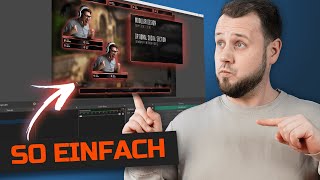

Separate Overlays for Face Cam & Top Bar
60sThis tip solves a common frustration by showing how to independently move and resize face cam without affecting other overlay elements.
▶ Play Clip"The title promises a complete guide, and the video delivers exactly that, covering all steps from start to finish."
This video provides a complete, step-by-step guide on how to integrate an OWN3D stream overlay package into OBS Studio using Stream Elements. The tutorial covers setting up scenes, creating overlays for each scene, adding animated transitions, and configuring widgets like follower labels and alerts. By the end, viewers will have a fully functional streaming setup with professional overlays.
Create scenes for Starting Soon, Live, Be Right Back, Just Chatting, and End.
Log in to Stream Elements, create a new overlay with 1080p resolution, add a Video element, and upload the corresponding OWN3D banner.
Add a Browser source in OBS, paste the overlay URL, set dimensions to 1920x1080, and refresh cache.
For the Live scene, create two separate overlays: one for the face cam frame and one for the top bar, to allow independent movement.
Add a Stinger transition in OBS, select the transition video from the OWN3D package, and set the transition point to 1000ms for a 2-second transition.
Use the 'no sound' version of the transition to avoid an overly loud audio, as OBS cannot adjust stinger volume.
Edit an overlay in Stream Elements, add a Labels element, and configure it to show the latest follower's name with custom text and scrolling.
Create a separate overlay for alerts, add an Alert Box, upload the alert video, and adjust text position using the Top Margin setting.
Use the 'Test Follower Event' button to verify the alert configuration.
Because the alert overlay is separate, it can be added to any scene without duplicating configuration.
What scenes should you create in OBS for a basic stream setup?
Create scenes for Starting Soon, Live, Be Right Back, Just Chatting, and End.
1:03
What resolution should you select for the overlay in Stream Elements to match the OWN3D package?
1920x1080.
2:12
How do you add a Stream Elements overlay to an OBS scene?
Add a Browser source, paste the overlay URL, and set width and height to 1920x1080.
3:45
Why should you create separate overlays for the face cam and top bar in the Live scene?
To move and resize the face cam independently without affecting the top bar.
5:56
How do you add an animated scene transition in OBS?
Go to Scene Transitions, add a Stinger, select the transition video, and set the transition point to 1000ms for a 2-second transition.
9:27
Why might you choose the 'no sound' version of a transition video?
Use the 'no sound' version to avoid an overly loud transition, as OBS cannot adjust the volume of stinger transitions.
10:09
How do you add a follower label to an overlay?
Edit the overlay in Stream Elements, add a Labels element, and configure it to show the latest follower's name.
11:07
How do you set up a follower alert using Stream Elements?
Create a separate overlay for alerts, add an Alert Box, upload the alert video, and adjust the text position using the Top Margin setting.
13:03
How can you test a follower alert in Stream Elements without waiting for a real follower?
Use the 'Test Follower Event' button in the alert box settings.
14:57
What is the advantage of creating a separate overlay for alerts?
By creating a separate alert overlay, you can add it to any scene without duplicating the configuration.
13:25
Separate Overlays for Live Scene
Explains a key technique for flexibility: using two overlays for the Live scene so the face cam can be moved independently.
5:56Adding Stinger Transitions
Provides a clear, step-by-step method for adding animated scene transitions in OBS.
9:27Avoiding Loud Transitions
Highlights a common pitfall with stinger transitions and offers a practical solution using the 'no sound' version.
10:09Separate Alert Overlay for Reusability
Demonstrates an efficient workflow: creating a single alert overlay that can be reused across all scenes.
13:03Testing Alerts with Test Events
Shows how to use Stream Elements' built-in test feature to verify alert configuration without waiting for real events.
14:57[00:00] ihr habt euch einen stream overlay paket
[00:01] bei n tv gekauft und fragt euch nun wir
[00:03] das ganze schnell und einfach in ober er
[00:06] studio einbinden könnt gar kein problem
[00:08] in diesem video zeige ich euch innerhalb
[00:09] von wenigen minuten wie alles in obs
[00:12] eingebunden wird und wir dann auch
[00:14] gleich stream labels shirts und weitere
[00:16] widgets integrieren könnte
[00:22] ja damit ihr auch zügig mit eurem stream
[00:24] set up fertig seid möchte ich gar keine
[00:26] weiteren worte verlieren wir starten
[00:28] direkt das einzige was ihr eigentlich
[00:30] benötigt ist ein paket von und tv das
[00:33] ganze sieht dann so aus wenn euch paket
[00:35] heruntergeladen beziehungsweise gekauft
[00:36] habt dann habt ihr darin einen files
[00:38] ordner quick start ordner system ordner
[00:40] in files ist eigentlich alles drin was
[00:42] wir brauchen und wir binden das ganze
[00:45] jetzt einmal ein staaten tun wir direkt
[00:47] ins studio denn dort werdet ihr alle
[00:49] vorbereitungen treffen das heißt hier
[00:51] werden alle szenen vorbereitet wir haben
[00:53] ja einen komplett leeres us-studio keine
[00:56] einzige szene gut die standard szene
[00:58] keine einzige quelle und am ende habt
[01:00] ihr hier ein komplettes streamings
[01:01] härter legen auch direkt mit den szenen
[01:03] los was ihr eigentlich benötigt für das
[01:05] gesamtpaket sind die einzelnen szenen
[01:07] das heißt die erste szene kann man
[01:08] umbenennen die könnten wir zum beispiel
[01:10] in staad umbenennen dann legt ihr noch
[01:12] weitere szenen an nämlich einmal live
[01:15] dann benötigt ihr noch eine szene für be
[01:18] right back also pause dann benötigt ihr
[01:20] noch eine szene für just getting und ihr
[01:23] benötigt noch eine szene für das ende
[01:25] also and und jetzt aubert studio
[01:28] eigentlich schon vorbereitet und wir
[01:29] können ein mal rüber hüpfen zu stream
[01:31] elements denn dort werden wir alles
[01:33] aufbauen und mit widgets verknüpfen
[01:35] dafür geht ihr einfach auf den link und
[01:37] in der video beschreibung dann kommt er
[01:38] auf die website von stream elements und
[01:40] dort klickt einfach auf login und loggt
[01:42] euch mit eurem twitter-account ein warum
[01:44] stream elements ganz kurz die frage ich
[01:47] persönlich nutze mittlerweile auch
[01:48] scream element sie habt ihr alles aus
[01:50] einer hand könnt eure overlays direkt
[01:52] mit widgets versehen und ihr werdet am
[01:54] ende des videos sehen dass es dann auch
[01:55] super simpel und einfach in obs
[01:57] eingebunden kann wenn ihr euch bei
[01:59] stream elements angemeldet habt dann
[02:01] geht ihr auf der linken seite zu
[02:02] streaming tools und dann zumal es dort
[02:06] könnt ihr nun eigene overlays erstellen
[02:08] und das machen wir jetzt einfach mal das
[02:10] heißt als allererstes overlay erstellen
[02:12] new overlay wir wählen dann als overlay
[02:14] resolution 10 80 ps darauf sind nämlich
[02:17] die overlay pakete von und ausgelegt und
[02:20] dann klickt ihr auf start das erste
[02:21] overlay dass wir erstellen wollen das
[02:23] wollen wir für den startbildschirm
[02:25] nehmen also hier oben bei annähernd
[02:27] overlay stadt eingeben dann einmal unten
[02:30] auf das plus klicken und dort gehen wir
[02:32] dann auf static custom dann auf video
[02:35] und bei video könnt ihr jetzt ganz
[02:37] einfach hier oben drauf klicken dann auf
[02:39] settings und hier können wir nun unser
[02:42] overlay hochladen nämlich den ersten
[02:45] part des ganzen pakets changes video
[02:47] dann geht ihr auf upload und bei upload
[02:51] wählte dann von dem overlay paket auf
[02:53] dem desktop den startbildschirm aus
[02:55] dieser befindet sich unter files dann
[02:57] unter animated inter mission banner und
[03:00] dort findet ihr die einzelnen inter
[03:01] mission banner zum beispiel brave
[03:03] starting banner oder brave starting
[03:05] banner clean clean ist dann immer ohne
[03:07] social media icons wenn ihr es mit
[03:09] social media icons haben wollt nimmt er
[03:11] den ohne klien wir machen es mal in
[03:13] airclean variante auf öffnen klicken das
[03:15] ganze wird hochgeladen und sobald es
[03:17] hochgeladen ist findet ihr auf der
[03:18] linken seite dann euer overlay einmal
[03:21] auf sub mit das ganze wird hier
[03:23] eingefügt und damit das auch passt
[03:24] müsste einmal auf positions eis an style
[03:26] gehen und dort als breite 1920 und als
[03:31] 4080 eingeben stream starting over ist
[03:34] an sich fertig ihr könnt nun auf save
[03:36] klicken und dann habt ihr hier oben so
[03:38] ein kleines icon kopie overlay url
[03:41] draufklicken das ganze wird in den
[03:43] zwischenspeicher kopiert und dann geht
[03:45] er zurück in ubs in ubs wechselt ihr nun
[03:48] in die stadt sehne und dort fügt er über
[03:50] plus browser eine neue browser quelle
[03:52] hinzu die nennen wir nun einfach mal
[03:54] overlay start im neuen fenster dann
[03:57] einfach die url alles markieren und mit
[03:59] steuerung und v den soeben kopierten
[04:02] browser link einfügen dann scrollt
[04:04] darunter angeht zu breite gibt dort 1920
[04:08] 1080 ein und klickt dann auf cash der
[04:11] aktuellen seite aktiv ok schon wird das
[04:13] ganze hier geladen und ihr habt euer
[04:15] erstes overlay element eingefügt ihr
[04:18] könnt diese quelle sperren und das ganze
[04:19] machen wir jetzt eigentlich erstmal für
[04:21] alle szenen bis wir unsere overlays
[04:24] fertig gebaut haben und dann können wir
[04:25] diese mit widgets versehen das heißt im
[04:27] overlay dieter von stream elements
[04:29] einmal um links auf das zurückweichen
[04:31] und dann einfach ein neues overlay
[04:33] erstellen nie overlay wieder 10 80 p
[04:36] auswählen dann geben wir dem ganzen oben
[04:39] einen anderen namen wir machen mal mit
[04:40] be right back weiterklicken dann wieder
[04:42] auf das plus und machen im endeffekt nun
[04:44] wieder das gleiche wir fügen ein video
[04:46] elemente hinzu klicken auf das video
[04:48] element gehen auf settings wählen bei
[04:50] change video unser overlay element aus
[04:53] also auf upload klicken und bei upload
[04:56] dann einfach das overlay element
[04:58] auswählen in diesem fall wäre es brave
[05:01] pause banner klien das ganze wird wieder
[05:03] hochgeladen und ihr klickt dann auf
[05:05] suppen mit geht wieder auf positions in
[05:08] style und fügt hier einmal die breite
[05:11] und die höhe
[05:11] 1920 x 1080 das ganze speichern dann auf
[05:16] kopie overlay url gehen und das ganze
[05:19] wieder ein obs einfügen der ubs gehen
[05:22] wir nun auf be right back fügen wieder
[05:24] eine neue browser quelle hinzu die
[05:26] nennen wir dann zb overlay brb fügen
[05:29] unsere joel einsetzen breite und höhe
[05:31] auf 1920 x 1080 cash aktualisieren okay
[05:35] das overlay wird wieder geladen ihr
[05:38] könnt das ganze hier sperren und weiter
[05:39] geht's im endeffekt macht ihr das ganze
[05:41] jetzt bitte noch für just getting für
[05:44] ent und bei live machen wir ein bisschen
[05:46] was anderes und das machen wir nämlich
[05:48] jetzt noch gemeinsam das heißt wir gehen
[05:50] in stream elements wieder obenauf back
[05:52] to overlays und was ich euch für das
[05:54] live overlay empfehlen würde ist das
[05:56] ganze aus zwei overlays instream
[05:58] elements zu bauen das ganze hat den
[06:00] vorteil dass ihr später face com und
[06:02] andere elemente getrennt voneinander
[06:03] bewegen könnt fangen wir erstmal mit der
[06:05] face kemmann das heißt wir gehen auf
[06:07] nummer 10 80 p start dann nennen wir das
[06:11] ganze einmal face cam gehen hier auf das
[06:13] plus dann auf static custom video wählen
[06:17] bei video nun für unsere face kam das
[06:19] ganze aus dass change video upload
[06:21] select file
[06:23] dann unter teils gibt es einen ordner
[06:26] animated webcam und dort sollte die auch
[06:28] verschiedene webcam overlays haben es
[06:30] gibt dann klien es gibt dann versionen
[06:32] wo unter dem face com rahmen noch
[06:34] weitere positionen für labels sind ich
[06:37] verwende hier einmal die clean variante
[06:39] dann den face cam rahmen einfügen das
[06:41] ganze sieht er jetzt hier ist relativ
[06:42] klein wir gehen jetzt einmal auf
[06:44] positions im style und wählen ja auch
[06:47] 1920 x 1080 aus dann auf speichern dann
[06:51] die url wieder kopieren zurück in obs in
[06:54] ubs gehe ich dann in die live szene und
[06:57] dort gehe ich dann auf das plus browser
[06:58] nennen das ganze
[07:00] overlays kämpfe wieder meine url ein die
[07:03] mir die breite von 1920 in die höhe von
[07:05] 1080 an dann in cash aktualisieren okay
[07:08] jetzt haben wir unseren face cam rahmen
[07:10] hier getrennt als element das heißt ich
[07:12] kann meine face kämen hinziehen wo ich
[07:13] sie haben möchte und das ganze wird dann
[07:15] spannend wenn wir dann theoretisch noch
[07:16] unsere webcam dahinter legen und weitere
[07:19] elemente nutzen der unterschied hier zu
[07:21] den anderen szenen ist dass er
[07:23] theoretisch nun noch ein overlay
[07:24] einfügen könnte was zum beispiel oben
[07:26] ist also eine top bar oder eine bottom
[07:29] war fügen wir das auch noch einmal ein
[07:30] dafür wieder in stream elements dann
[07:33] einmal auf zurück klicken und dort fügen
[07:35] wir jetzt ein weiteres overlay overlay
[07:37] wieder 10 80 p und dort sagen wir dann
[07:41] top war dann auf das plus static custom
[07:45] video dann das video auswählen über
[07:48] things change video dort wieder ein
[07:51] neues overlay element hochladen wir
[07:54] gehen auf files dort gibt es dann einmal
[07:56] den unterordner animated overlay und
[07:59] dort habt ihr jetzt zum beispiel
[08:00] verschiedene overlay varianten wir
[08:02] nehmen jetzt einfach mal die v1 da sind
[08:04] alle boxen schon mit drin ihr könnt die
[08:06] boxen auch einzeln nehmen wenn ihr wollt
[08:08] klicken auf öffnen sagen hat mit das
[08:11] ganze wird eingebunden dann wie immer
[08:13] größere wieder ändern auf 1920 x 1080
[08:18] das ganze speichern die url kopieren in
[08:21] ubs wechseln in ubs unter derlei szene
[08:23] eine weitere browser quelle hinzufügen
[08:25] die nennen wir jetzt overlay top fügen
[08:29] die url wieder ein wieder die breite und
[08:31] höhe eingeben
[08:32] dann nach unten cashte aktuellen seite
[08:34] aktualisieren ok und der vorteil den wir
[08:37] jetzt sehen solltet ist dass ihr für die
[08:39] live szene einfach zwei verschiedene
[08:41] elemente habt wir können oben die
[08:43] overlay top einmal sperren aber die face
[08:45] camp können wir jederzeit woandershin
[08:46] schieben und wir können theoretisch das
[08:48] ganze auch kleiner und größer machen
[08:50] ohne dass andere overlay zu beeinflussen
[08:52] und wir können natürlich auch mit der
[08:54] facetime sachen machen wie das sie
[08:55] ausgeblendet wird ohne dass das andere
[08:57] overlay mit ausgeblendet wird deswegen
[08:59] war das jetzt eine unterschied zu den
[09:00] anderen szenen das ging jetzt sehr
[09:02] schnell einmal durchatmen aber wenn ihr
[09:04] alles der bei sap nach gebaut habt dann
[09:06] solltet ihr jetzt in allen szenen eure
[09:09] overlays über stream elements drin haben
[09:11] was jetzt eigentlich nur noch fehlt ist
[09:13] dass wir in den einzelnen szenen unsere
[09:15] labels einfügen denn das wollt ihr
[09:17] sicherlich sehen ihr wollt dass hier
[09:18] automatisch die texte reinkommen und
[09:20] diese aktualisiert werden ihr wollt ihr
[09:22] alle zu haben die auf klopfen wenn
[09:24] jemand zum beispiel in voll oder lässt
[09:25] und das bauen wir jetzt auch noch
[09:27] gemeinsam
[09:27] zuerst werden wir jetzt aber noch die
[09:29] stadt inzwischen einfügen ende zu einem
[09:31] paket bekommt er natürlich auch einen
[09:33] szenen übergang also einen animierten
[09:35] übergang der von einer szene zur
[09:37] nächsten szene angezeigt wird das ganze
[09:39] macht ihr hier jetzt nicht übertrieben
[09:41] element sondern direkt den obs das heißt
[09:43] bei szenen übergänge auf das dropdown
[09:45] klicken dann hinzufügen sting wenders
[09:48] auch singer okay bei videodatei wählt
[09:51] ihr jetzt aus eurem ein paket die
[09:53] videodatei aus diese ist auch im files
[09:55] ordner und dort gibt es dann einen
[09:57] unterordner animated transition da
[10:00] einmal drauf gehen dann auf brave
[10:02] transition bei neueren paketen gibt es
[10:04] dann nicht nur transition sondern auch
[10:06] transition no sound oder transition
[10:09] blenk wenn ihr nämlich jetzt die
[10:11] transition mit audio einbindet gibt es
[10:13] leider noch ein problem bei ubs man kann
[10:15] die lautstärke der transition nicht
[10:16] einstellenden obs das heißt nur wenn man
[10:18] es von und neue ändern lässt kann man es
[10:20] mit weniger lautstärke nutzen solltet
[10:22] ihr also ein neueres paket haben mit
[10:24] einer no sound datei würde ich euch das
[10:26] empfehlen dann ist kein sound in der
[10:28] transition aber das ganze ist nicht auf
[10:30] den ohren auf einmal so als wird ein
[10:32] düsenjet durch den kopf schießen die
[10:34] transition auswählen auf öffnen klicken
[10:36] dann ganz wichtig das häkchen hardware
[10:38] die codierung verwenden falls verfügbar
[10:39] auch gesetzt lassen ihm ist dann
[10:41] eigentlich nur noch den übergang setzen
[10:44] das heißt hier den mittelpunkt der
[10:46] transition wenn die transition zwei
[10:48] sekunden lang ist dann tragt ihr hier
[10:50] 1000 1000 millisekunden ist eine sekunde
[10:53] die mitte von zwei sekunden also ganz
[10:56] easy und er klickt noch auf ok wenn ihr
[10:58] nun die szene wechselt dann habt ihr nun
[11:01] die animierte transition die diesen
[11:03] übergang von einer szene in die nächste
[11:05] szene zeigt jetzt wollt ihr sicherlich
[11:07] noch wissen wie er die einzelnen labels
[11:09] in das ganze rein bekommt dafür müssen
[11:12] wir eigentlich jetzt gar nichts mit der
[11:13] ubs machen das ist ja das coole warum
[11:15] stream elements hier so ein vorteil ist
[11:17] er geht jetzt einfach instream elements
[11:18] und bearbeitet dort die overlays und
[11:20] diese werden automatisch in ubs
[11:22] aktualisiert dafür könnt ihr euch
[11:24] jederzeit instream elements einloggen
[11:26] und wieder auf streaming tools und mai
[11:27] overlays gehen dort findet ihr eure
[11:29] overlays und sagen wir zum beispiel
[11:31] wollen jetzt bei der top da die labels
[11:33] einfügen dann gehen wir hier auf edit
[11:35] und sobald wir angekommen sind im
[11:37] overlay data geht man einfach unten auf
[11:39] das plus und fügt ein neues element
[11:41] hinzu nämlich labels und dann zum
[11:44] beispiel für den letzten follower
[11:45] followers latest latest follower man
[11:49] bekommt dann hier oben so ein element
[11:50] das element kann ich anklicken und kann
[11:53] es hinziehen wo ich sie haben möchte zum
[11:54] beispiel hier auf der box und kann es
[11:56] nun anpassen das heißt was ich nun
[11:58] machen würde es die auf der linken seite
[11:59] sehe ich meine einzelnen elemente latest
[12:01] follower video ich klicke latest
[12:03] follower angeht dann auf settings und
[12:05] sagt zum beispiel ich möchte nicht
[12:07] leicht ist follower davor stehen haben
[12:08] das lösche ich raus und las da nur die
[12:10] geschweißten klammern namen stehen dann
[12:12] habe ich wirklich nur den namen des
[12:14] followers dann sage ich zum beispiel
[12:15] text settings und ich möchte jetzt
[12:17] einstellen dass das ganze gold das heißt
[12:19] ich gehe dann hier auf text scrolling
[12:21] gehe dann aufs korn oft ändere die
[12:24] geschwindigkeit zum beispiel auf drei
[12:25] klicks und schon wird mein text anders
[12:28] gescrollt ich kann nun noch die box hier
[12:31] einstellen wie groß diese sein soll nach
[12:33] rechts ziehen kann das ganze vielleicht
[12:35] noch anpassen wenn ich weiter oben haben
[12:37] möchte und klicke ich jetzt woanders hin
[12:39] habe ich hier meine fertige box das cool
[12:41] ist nun wenn ich hier auf speichern
[12:43] klicken safe und zurück den obs wechsel
[12:46] wird automatisch ein overlay geupdatet
[12:48] das heißt jeder zeit wenn ihr labels
[12:51] einfügt könnte das in stream elements
[12:53] über den overlay edita machen und nach
[12:55] dem speichern ist das ganze ist schon
[12:57] drin und ihr müsst euch um nichts mehr
[12:58] kümmern denn das overlay aktualisiert
[13:00] sich automatisch über stream elements
[13:03] jetzt fehlt eigentlich nur noch ein paar
[13:04] nämlich die alert wenn ihr erlös haben
[13:07] wollt könnt ihr diese auch direkt über
[13:09] stream elements braunen tobias studio
[13:11] einbinden und nicht direkt in ober
[13:13] studio einbinden weil dann kommt er da
[13:14] zwar an die dateien die ja aus dem paket
[13:17] habt aber er kommt nicht an die infos
[13:19] und das ganze soll ja ein widget sein
[13:21] also einmal wieder zurück in stream
[13:23] elements was ich euch hier empfehlen
[13:25] würde es nun ein neues overlay zu
[13:26] erstellen für alert einfach aus dem
[13:29] grund dass ihr nicht in jedem overlay
[13:31] die alle einzeln einbinden wollt denn
[13:33] wenn ihr dann was ändern müssten jedes
[13:35] overlay gehen und in jedem overlords
[13:37] anpassen wenn ihr aber eine novelle
[13:39] erstellt was nur die alles beinhaltet
[13:41] könnt ihr die alle zehn obs in jede
[13:43] einzelne szene einbinden und wollte
[13:45] änderungen machen müsst ihr das nur
[13:46] einmal in dem overlay von stream
[13:48] elements machen und in allen szenen ist
[13:50] diese änderungen sichtbar also gehen wir
[13:52] einmal zurück erstellen dann ein neues
[13:54] overlay wieder 10 80 p das overlay
[13:56] nennen wir alles klicken dann auf ed
[13:59] wood oder hier unten auf das plus sagen
[14:02] dann
[14:02] erneut box und schon habt ihr eine art
[14:05] boxen auch im overlay dann klickt ihr
[14:06] auf die alert boxsack positions in style
[14:09] wir machen das ganze mal auf 1920 x 1080
[14:13] gehen dann auf settings und wir brauchen
[14:15] das ganze jetzt einmal nur für die
[14:16] follower das heißt alles deaktivieren
[14:19] wenn ihr das für andere lörz haben
[14:20] wollte brauchte die nur aktivieren und
[14:22] das gleiche machen was wir jetzt für
[14:23] follower machen dann gehen wir auf
[14:24] follower alert und jetzt können wir hier
[14:26] die videodatei ändern und dort lebt man
[14:28] einfach das ganze hoch was man von uns
[14:30] bekommen hat das heißt wieder auf upload
[14:32] select files dann in den files ordner
[14:36] des pakets gibt es dann animated erlös
[14:38] und dort klickt dann auf brave follower
[14:41] alert der follower laird wird
[14:42] hochgeladen den könnt ihr dann mit zart
[14:44] mit dort einfügen und schon habt ihr
[14:46] euren follower erhört werden solltet ihr
[14:48] bei layout text over image auswählen
[14:50] können dann noch die alert message
[14:52] anpasst following möchte ich nicht
[14:54] sondern ich möchte nur den namen haben
[14:56] und dann könnt ihr das ganze auch testen
[14:57] über amulett follower event und schon
[15:00] seht ihr dass das element richtig
[15:03] träbert aber der name noch nicht drauf
[15:04] ist und das ist etwas wo viele sich die
[15:06] zähne daran ausbeißen wie bekommt man
[15:08] den namen da jetzt noch ordentlich drauf
[15:10] dafür geht hier einfach auf text
[15:12] settings geht dann auf etwa ist und bei
[15:16] advanced ist ein top margin von -50
[15:18] eingetragen wenn ihr den nun gegen null
[15:21] stellt das heißt einfach mal 0 1 stellt
[15:23] dann seht ihr das hier oben ein
[15:25] ausgeraubter name rauskommt und klickt
[15:27] er jetzt mit der pfeiltaste auf der
[15:29] tastatur nach oben und lass dir gedrückt
[15:30] seht ihr dass dieser name immer weiter
[15:32] nach unten rutscht das heißt er stellt
[15:33] den margin von oben nach unten ein
[15:35] testet ihr jetzt eure nerd über amoled
[15:38] und follower event seht ihr dass das
[15:40] fast passt mit dem namen g einfach
[15:42] wieder auf dem top margin pfeiltasten
[15:44] nach unten und zielen nahmen dann
[15:45] passend reinschauen habe ich hier einen
[15:47] topmanager von 138 damit passt der name
[15:50] auf dieses overlay und erlernt ist an
[15:53] sich fertig jetzt brauchte nur noch
[15:54] sachen anpassen wie zum beispiel bei
[15:56] text die farbe wenn ihr dort eine andere
[15:58] haben wollt vielleicht eine highlight
[15:59] animationen der andere aber rein
[16:01] grundlegend passt das ganze nun wenn ihr
[16:04] also speichert und nun kopie overlay url
[16:07] drückt in ubs wechselt könnte eine
[16:09] weitere browser quelle einfügen die
[16:11] nennen wir mal nerds dort fügt ja auch
[16:14] wieder die url einstellt das ganze auf
[16:16] 1920 x 1080 audio zu ubs umleiten damit
[16:21] ihr das audio der nerds als eigene
[16:22] spuren obs habt cashte aktuellen seite
[16:24] aktualisieren ok und schon seht ihr dass
[16:27] das ganze hier drüber gelegt ist also
[16:29] die rote umrandung das heißt wenn ich
[16:31] jetzt einen aller texte über stream
[16:33] elements das könnte parallel machen
[16:34] indem ihr das in dem overlay dieter von
[16:36] stream elements macht seht ihr dass sie
[16:37] automatisch der alert kommt und den kann
[16:39] ich nun positionieren und kleiner und
[16:41] größer machen so wie ich ihn haben
[16:43] möchte vielleicht sogar direkt unter dem
[16:44] face camp wenn man es haben möchte und
[16:46] schon habt ihr die allianz eingebunden
[16:47] und das coole ist dadurch dass die alles
[16:49] jetzt nicht overlay spezifisch oder
[16:51] eingebunden wurden könnt ihr sie
[16:53] natürlich jetzt überall bitten wir sie
[16:55] haben wollen ohne dass wir jedes mal das
[16:57] overlay von dieser szene bearbeiten
[16:59] müssen das heißt wenn ihr das ganze zum
[17:00] beispiel auch in just getting haben
[17:02] wollt geht ihr in dieser stadt in szene
[17:04] klickt auf plus browser existierende
[17:07] hinzufügen alles okay und schon sind ja
[17:10] lörz auch in der just getting szene drin
[17:12] und das sollte es auch gewesen sein in
[17:14] knapp 20 minuten habt ihr nun ein
[17:16] komplettes overlay paket in auvers
[17:18] studio eingebunden und mit widgets
[17:21] vistream labels und awards versehen und
[17:23] solltet ihr nun noch mehr über stream
[17:25] elements lernen wollen bis ins kleinste
[17:27] detail dann solltet ihr unbedingt hier
[17:29] mal reinschauen wir sehen uns dann im
[17:31] nächsten video ciao
⚡ Saved you 0h 17m reading this? Transcribe any YouTube video for free — no signup needed.