
I Made a Full Overlay in OBS with AI in Minutes
60sThe creator demonstrates creating a complex stream overlay in real-time through AI prompts, which is highly engaging and showcases a new practical use case for AI in streaming.
▶ Play Clip"Delivers on the promise of showing MailSpark for OBS, but the sponsor segment and repetitive praise add some padding."
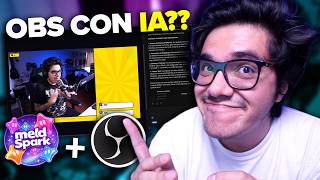
This video demonstrates how to install and use the MailSpark plugin for OBS Studio, an AI-powered tool that generates custom stream overlays and widgets through natural language prompts. The creator shows how to connect streaming accounts, create a comic-style chat overlay, and build an animated info bar with alerts, all within OBS.
The video introduces MailSpark, an AI-based plugin now available for OBS, which allows users to create custom stream overlays using prompts.
The creator promotes CityTrofe.com for Windows/Office activation keys, with a discount code BIT25 for 25% off, and recommends Gpay for no payment fees.
The plugin is downloaded from the MailSpark website, installed via an executable, and requires OBS to be updated to version 32.1.2 or later to work properly.
After installation, new panels appear in OBS: MailSpark Chat, MailSpark Accounts, and MailSpark Stream Manager, which can be repositioned as needed.
Users can connect Twitch, YouTube, Kick, and TikTok accounts through the MailSpark Accounts panel, though TikTok integration is not yet fully functional.
A separate MailStudio account is required to use the AI features, which can be created or logged into via Google, Apple, or email.
The creator uses a prompt to generate a vertical comic-style chat with a specific font (Badabun Font), profile pictures, and platform-specific colors, which is created automatically.
Widgets can be resized directly in OBS, and the AI adjusts the design to fit the new dimensions, offering more flexibility than in MailStudio.
A prompt creates a slot with an animated background, live status, CDMX time, global viewers, and an alert system, all in a comic pop-art style.
The creator requests moving the viewer count to a separate slot in the top-left corner with an animated icon, which the AI successfully implements.
The AI is asked to standardize the proportions of background elements so they match, which it does, ensuring a uniform look across widgets.
The creator saves links to the created widgets and plans to share them in a pinned comment if the video gets over 20 comments, emphasizing the tool's power and ease of use.
MailSpark for OBS is a powerful, AI-driven plugin that simplifies creating custom stream overlays, making advanced visual engagement accessible to OBS users. It represents a significant step in integrating AI tools into streaming workflows.
AI-Generated Chat Overlay
Demonstrates the core capability of MailSpark: creating complex overlays from simple text prompts.
05:49Dynamic Widget Resizing
Shows a key advantage over MailStudio: widgets adapt to manual resizing in OBS, offering more control.
07:16Complex Info Bar Creation
Illustrates the AI's ability to handle multi-element requests, producing a functional, animated info bar.
09:29Standardizing Proportions
Highlights the AI's capacity for fine-tuning design consistency, a common need in stream overlays.
14:41Sharing Widgets
Shows the creator's willingness to share created assets, adding community value beyond the tutorial.
16:03[00:00] Hola, ¿qué tal amigos? ¿Cómo están? Bienvenidos a un nuevo video en este canal y como les decía en el título vamos a hablar acerca de probablemente uno de los plugins más rotos que en la actualidad ya tiene OBS. Y sí, me estoy refiriendo obviamente a MailFile. Ya está disponible para OBS, así que aquí te voy a enseñar cómo poder utilizar esta herramienta tan revolucionaria a base de inteligencia artificial, pero en el software que la mayoría de nosotros seguimos utilizando.
[00:23] Así que si te interesa esta información, quédate el resto de este video. Y si te interesa esta información, también te interesa activar tu Windows 11 si no lo has hecho. Así que no hay un sitio mejor donde encontrar sus claves de activación que CityTrofe.com. Sin duda, el mejor sitio para poder obtener sus claves de activación de productos como Windows o bien Office completo.
[00:40] Por ejemplo, la clave ProOrim de Windows 11 la estaremos encontrando por un precio de $31. Y con el código BIT25 va a quedar únicamente en un precio de $23.
[00:53] dólares con 70 patinados, la verdad es que está bastante bueno el descuento y tu clave es para toda la vida, obviamente en la tarjeta madre que estás utilizando, yo te recomiendo que utilices Gpay porque no hay comisión de pago y puedes
[01:05] obtener perfectamente tu clave de activación a los minutos en tu cuenta de CDKoffer, activas tu Windows y ya tendrías todos los beneficios de lo que sería pues la clave de Windows 11 de la misma manera puedes comprar Office o cualquiera
[01:17] de los productos que encuentres en el sitio, recuerda utilizar el código BIC25 para un 25% de descuentos de sirikeoffer.com vale pues vamos a empezar entonces con el video muchachos gracias a sirikeoffer por patrocinar este mismo tutorial
[01:29] y pues vamos a empezar por acá si nosotros revisamos pues como tal la página que te voy a dejar acá abajo en la descripción vamos a encontrar que en el estudio podemos ir a descargar lo que es Melchpark
[01:41] Melchpark es una actualización que es parte del mismo Melchpark pero en la actualidad ya contamos con un botón aquí para descargar lo que es el plugin para OBS, tan fácil como descargar el plugin, eso nos abrirá aquí lo que
[01:53] es un ejecutable, vamos a darle aquí, y aquí nos pregunta donde queremos que se instale, obviamente mi OBS estudio está en esta ruta por defecto y lo vamos a dar en siguiente, le damos en instalar y listo, ya estaría instalado el
[02:05] Spark Plug para OBS, vamos a finalizar y abrimos OBS, ahora dice no se han podido cargar los plugins de OBS en Spark muy probablemente sea porque no estoy en la última versión, la versión en la que estoy tanto en mi computadora de streaming como en la computadora
[02:17] en la que estoy grabando esto es la 32.0.4 tendríamos que darle aquí en ayuda comprobar actualizaciones me va a salir obviamente que hay en la versión ya 32.1.2 y vamos a darle entonces en actualizar ahora
[02:29] recuerden que temas de actualizaciones a menos de que sea muy necesario como en esta situación para poder utilizar este plugin de NotSpark pues vale la pena además me parece que es una versión ya que salió hace un buen rato entonces seguramente va a estar bastante
[02:41] bien utilizada creo que ya están lesanos esos días en los cuales obvias que actualizabas que arropía todo y ahorita pero parece que ya se fue y dice que la actualización ya está completa, vamos a abrir OBS y ya no debería aparecernos lo que es ese recuadro de que pues no funcionó como tal el plugin, de hecho ya estamos aquí
[02:57] sin ningún problema funcional, quiero pensar que entonces tendremos un panel aquí nuevo que diría Meltspart, es lo que tenemos acá, miren curiosamente tenemos el chat de Melts interesante, Meltsaccounts y Meltscreenmanager, todo esto por el plugin gratuito de Meltspart
[03:12] vamos a buscar donde están porque no veo sus paneles, no me, ah están acá abajo, me acaban de aparecer aquí abajito entonces recuerden que hay que buscarlos porque luego BSA te los acomoda donde quiere entonces vamos a ponerlo de este lado por ejemplo acá que sería
[03:25] el de Mailchimp Parts vamos a cambiar también acá el de Mailchimp Chat de hecho el de Mailchimp Chat lo podemos poner por aquí Mailchimp Accounts esto probablemente ahorita lo vayamos a utilizar para otros pymes que probablemente tenga que ver sobre donde va a tomar mi información en Mail Studio que era algo que yo quería pues corroborar de donde sacaba
[03:41] esa información y yo creo que al lado de este vamos a poner el Stream Manager ahora dice conecta sus cuentas de Twitch, YouTube y Kik para conseguir tu información. Entonces en el account vamos a darle aquí en agregar cuentas. Nos aparecen nuestros iconos. Lo de Twitch sería lo más
[03:55] básico de utilizar. Vamos a darle aquí en Start Login. Probablemente me habrá un explorador a 10. Vamos a darle que autorizamos perfectamente. Ya tendremos que agregar aquí mi cuenta de Twitch. Vamos a hacer lo mismo con la de YouTube. También ya tendremos la cuenta de YouTube
[04:08] por acá. Vamos por la de Kik. Es un proceso sumamente sencillo. Simplemente tenemos que permitir acceso y por último la de TikTok y ya tendremos lo que son nuestras cuatro cuentas aquí alimentadas. Solamente este panel no nos sirva de mucho tenerlo de forma
[04:22] principal entonces podemos ponerlo perfectamente que ocupe un espacio en un lugar que no estemos utilizando tanto y así poder aprovechar el espacio del monitor para otras cosas. En este caso como pueden darse cuenta ya tenemos también el Screen Manager que aquí va a poder permitir
[04:36] modificar lo que es el título, categoría, etcétera para los que son unos screens ya de YouTube, TikTok o Twitch, lo cual está bastante bueno. Realmente TikTok todavía no funciona de forma directa, as que habr que esperar para que esto sea incorporado Pero ya avisaron que lo iban a hacer as que pues nada todo que esperar Y lo que nos interesa aparte de obviamente el chat es lo de MailSpark Ahora tendremos ac Spark tendremos que iniciar sesi recordemos que no es lo mismo una cuenta de la p de MailStudio
[05:02] que una de nuestras plataformas, entonces tendremos que iniciar sesión ya sea con Google o con Apple o bien con tu correo, dependiendo de cómo hayas creado tu cuenta. Por el alias, tendrás que crear una cuenta de MailStudio, obviamente. ya he iniciado sesión y aquí ya tendríamos todo listo vamos a hacer algo interesante porque aquí
[05:20] yo ya tengo mi cámara agregada y en realidad no tengo muchas fuentes así que podemos trabajar perfectamente con esta escena de inicio aquí en lo que es Nelspark recordemos que es gratuita yo lo pagué un mes de pro pero en realidad no he visto como grandes cambios así que la
[05:34] versión de gratis en el país está bastante bien y aquí como pueden ver ya tenemos bastantes plugins hechos, rigged o también overlay hechos para lo que es el stream, de hecho aquí podemos agregar cosas e incluso poder trabajar con base en lo que ya hizo alguien más, pero podemos perfectamente empezar a hacerlo nosotros
[05:49] por ejemplo, yo quiero aquí que cree un chat vertical, entonces crea un chat vertical estilo cómic con una letra legible tipo badabum, que era así, según yo es que era ya por aquí, vamos a copiarlo
[06:06] en inglés era Badabun Font, y es como muy cómico esta Badabun Font, entonces vamos a utilizar algo así, y que cada globo de texto luzca con su color distintivo por plataforma.
[06:19] Muestra fotos de perfil, vamos a darle entonces aquí en enviar. Empieza a pensar como tal el plugin de Melphi Park para OBS, dice aquí que está explicando las escenas, revisando los elementos que están en este momento.
[06:33] vamos a ver cómo funciona, porque en el estudio no te permite al momento de crear este tipo de widgets modificar su tamaño de forma manual, tienes que hacerlo todo a través del prompt entonces vamos a ver cómo funciona en OBS porque creo que sería bastante bueno el hecho de poder utilizar
[06:45] estos widgets de una forma más interesante y aquí ya tenemos, miren, de hecho aquí tenemos tres chats ya obviamente para que nosotros identifiquemos de dónde están llegando los mensajes
[06:58] por ejemplo aquí de Twitch, de YouTube y de Kik y vamos a probar esto, entonces si yo quisiera hacer esto más grande se adapta perfectamente, me gusta mucho esto, me agrada bastante esto y aquí como pueden darte cuenta en las fuentes me creo, además te agrego unos emojis, que bonito, un comic chat, entonces ya le pone el nombre, le pone la resolución y todo lo que tú quieras
[07:16] pero tú también puedes modificar esto, vamos a darle acá la oportunidad a Mail Studio de reunirse conmigo porque yo quería hacer esto desde que salió Mail Spark para Mail Studio consideramos aquí que vamos a cambiar el ancho de este overlay.
[07:29] Ah, que bonito, que hermoso. Si se dieron cuenta, al momento de que yo modificé como tal el ancho, el widget también se modificó a sí mismo para que se pudiera adaptar al nuevo espacio que está ocupando dentro de la pantalla. Entonces creo que lo sé bastante bien.
[07:42] Yo aquí estoy utilizando unos 5 minutos para darle la indicación del prompt de un overlay que en realidad no existe en la actualidad. Estoy dándole indicaciones exactas para que haga lo que yo quiera. entonces creo que también por este lado por ejemplo ahorras muchísimo tiempo y puedes obtener un resultado que a ti personalmente te guste mucho
[07:59] entonces eso está bastante bueno a ver por acá entonces si se ve la foto de perfil pues bueno ya tenemos aquí un chat que está bastante bueno pero vamos a darle un toque final a este chat que sería crea un fondo para el chat tipo pop art
[08:13] vamos a ver si hace algo medianamente pop art que sería como estas imágenes como con muchos puntitos contrastes muy marcados vamos a ver si lo logra porque me gustaría que se pudiera diferenciar bien
[08:26] de lo que es perfecto super bien y aparte está animado y aparte está animado mamá oye que bien y si esto lo ponemos en pantalla completa lo siguiente ah pero que creen me creó me creó un fondo aparte no lo incorporó
[08:38] dentro del mismo lo cual está chingón ahora propiedad miren nada más tenemos aquí una dirección Element Melchorio y esto es lo que nos creó ¿vale? y todo está hecho con programación en HTML lo cual es interesante Tienes un video que puedas tú guardar
[08:51] Pero, ojo, funciona bastante bien Simplemente recolocamos lo que es el chat Y ahora sí parece un chat pop art Comic Súper, súper profesional Pero muy bien, me gusta Geniosamente, no sabía que iba a generar esos colores
[09:04] Les mencioné ahorita lo de los puntos y todo eso De los contrastes Y creo que luce bastante bien Ya tendríamos acá una imagen bastante buena Como fondo de pantalla para lo que es el chat de comic Y si nos ponemos un poquito más exquisitos
[09:17] En temas de colocación Pues yo aquí podría tener respecto a una escena de ellos chatting Y no me tardé más de unos 2 o 3 minutos generando esta escena Lo cual creo que está bastante bueno Ahora, me gustó mucho este fondo de pantalla
[09:29] Vamos a hacer algo interesante Porque a mí me gustan mucho estos pequeños docs o slots de información Con actividad Ya sean seguidores donaciones y todo eso Vamos a hacer algo similar crea un slot con el mismo patr de fondo animado del chat para colocar ah actividad reciente del stream hora de la CDMX
[09:53] viewers globales de todas mis plataformas, un pequeño texto que diga en vivo con un círculo rojo pulsante y un sistema de alertas que cubra solo ese espacio del slot con el mismo
[10:12] estilo comic top A en formato horizontal. Ok, con bastantes indicaciones, definimos un slot que tenga prácticamente toda la información, actividad reciente, hora, alertas, etc. Vamos a ver qué tanto nos crea y vamos a ver qué tanto han mejorado estas herramientas
[10:27] porque en su momento, con tantas indicaciones, me lanzaba cualquier cosa, luego me disparó. Vamos a ver qué es lo que hace ahora con el plugin directamente instalado en lo que es OBS. Y vamos a ver qué tantas fuentes nos crea porque son bastantes cosas.
[10:39] ¡Y nada más eso! Dios, Comic Info Bar me lo englobó. Ojo que me lo englobó. En vivo, horario CMX, actividad esperando. ¡Y hubo el tanto! Dios. Y ya lo creemos, ya lo creemos, ya lo tenemos.
[10:52] Ya lo tenemos, ya lo tenemos. Está increíble, está increíble. Pero creo que es muy grande. Vamos a intentar hacer algo. Porque, o sea, sí me gusta, sí es como lo que yo quería. Literalmente es un fondo animado con el mismo tipo de letra
[11:04] Y todo lo que yo le pedí Pero ocupa mucho espacio Entonces vamos a decirle que Es más, si yo aquí le doy También podemos hacer este Vamos a darle Que sea de 1200
[11:17] El ancho, es que está perfecto Esto es justamente lo que yo quería Que se pudiera adaptar a nuestras anchas Obviamente aquí Si yo le doy Que sea de 1200 Vamos a darle propiedades
[11:30] vamos a darle 1300 y 230 ahí estamos perfecto excelente ya tendríamos esta barra de información me gusta muchísimo porque realmente comparte el margen de este fondo y como podemos ver tenemos
[11:48] entonces lo que es el círculo rojo pulsante la palabra en vivo horario de fmx que son las 4 24 de la tarde y actividad dice esperando aquí tenemos los espectadores y listo ahora también le pedimos que fueran alertas, fueran alertas interactivas, vamos a darle aquí un preview
[12:04] de lo que sería por ejemplo un follow, vamos a darle aquí follow y si tenemos una alerta animada exactamente en ese espacio es rellísimo, es rellísimo, que increíble, que increíble, vamos a darle por ejemplo aquí una de suscripción, ok, memorizó los colores, vimos una alerta
[12:20] azul para seguidores, una alerta amarilla y aquí me da la última actividad, actividad sub mail studio fan, se me dio cortado este texto pero no se porque será, vamos a darle aquí en write, ok write de mail studio fan con 12 personas en color verde y aquí me da la última actividad write de mail studio fan con 12 personas, pues perfecto, vamos a darle una random, le mando una suscripción nuevamente y nuevamente me va a mandar la última actividad que sea perfecta, no pues me gusta muchísimo, está funcionando bastante bien, vale entonces tendríamos un chat vertical perfectamente funcional, tendríamos una barra multitarea literalmente de última actividad,
[12:53] espectadores, horario, alertas, etc. Tal vez no me gusta tanto que los viewers estén hasta el fondo entonces vamos a darle una indicación. Quita el número de viewers de la derecha y dale un slot por separado
[13:08] para colocar en la esquina superior izquierda. Anima el icono de los espectadores y quita el texto viewers. Porque creo que aquí no luce tan bien
[13:21] Y podemos perfectamente ponerlo del lado izquierdo arriba Vamos a ver que tal funciona Porque tendría que hacer dos acciones Quitar el texto de aquí abajo Y agregar uno acá arriba Vamos a ver que tal funciona
[13:33] Ok, me lo creo, perfecto Me quitó el texto de acá Total, me gustó bastante Y sí, ya tenemos aquí nuestro propio slot Con el icono animado de espectadores funcionando Que maravilla Vamos a darle aquí unos aplausos a el buenísimo The Melts Park
[13:48] Que ya lo hemos probado Que nos gusta bastante Pero sí está divertido como hacer ese tipo de cosas Porque generalmente me gusta más Y lo ponemos aquí De hecho no es perfecto el cuadrado
[14:01] Es como una especie de rectángulo inclinado extraño Debe tener algún nombre Pero no lo tengo en este momento tan presente Pero bueno, aquí tendremos ya entonces el contador de ViewWord Tendremos aquí nuestra actividad animada
[14:14] Que de hecho podemos poner por separado También recordemos que podemos editar perfectamente lo que es el ancho si no te gusta que sea de ese tamaño perfectamente puedes hacerlo de otro me gusta bastante porque si es el mismo formato recordemos que la l editorial al momento de estarla como estandarizando o agrupando dentro de un mismo formato funciona muy bien Ahora algo que a m no me gusta en este momento es que por ejemplo entre este y este fondo es diferente la proporci y el tama de las cosas
[14:41] Vamos a decirle que estandariza las proporciones de los elementos de los fondos para que parezca la misma animación o diferente.
[14:54] Vamos a ver si me entiende, porque es medio general la indicación que le di. Desde luego que no le dije que modificara absolutamente nada más, y sí hablé específicamente de los fondos. En realidad es muy sencillo, como pueden darse cuenta, estar utilizando este tipo de herramienta de inteligencia artificial.
[15:06] Vamos a ver si ahorita me hace caso con lo que le he pedido las proporciones. Y vamos a ver si entiende que no quiero que cambie nada más, más que la proporción de los elementos de los fondos. Vamos a ver, vamos a ver qué tal le sale a esta, pues, inteligencia artificial.
[15:21] Perfecto, creo que sí, creo que sí lo logramos, ¿eh? Tenemos los malditos fondos del mismo tamaño Y siguen exactamente la misma línea Perfecto Eso es justamente lo que yo quería Porque obviamente al hacer más grande o más chico este elemento
[15:34] Los márgenes se veían distintos Y ahora se ven del mismo grosor Y ya se ve todo más sonificado Son pequeños detalles Que obviamente a mí personalmente me ayudan muchísimo A tener como la certeza de que todo se va a ver uniforme
[15:49] Y en este caso creo que seriamente lo conseguimos Y esto es simplemente un ejemplo que armé en escasos 15 minutos que llevo grabando este video. Tú puedes sentarte horas a ir detallando exactamente qué es lo que quieres y cómo lo quieres, ¿vale?
[16:03] Ahora, vamos a hacer algo. Voy a sacar aquí mi aplicación de notas. Y aquí voy a guardar los links de esto que ya está creado, ¿vale? Por ejemplo, el fondo del chat. Perfecto, aquí estamos. Chat como tal. Recuerden, tiene que loguearse en Mail Studio y todos los sistemas a principio para que esto funcione.
[16:18] si no va a funcionar la barra de información que creo que esto es joya la verdad vamos a darle aquí también a el viewer slot y vamos a copiar esto ¿por qué estoy copiando todo esto desde ahorita mientras estoy grabando?
[16:30] porque vamos a hacer algo muy sencillo si llegamos a más de 20 comentarios les voy a dejar en un comentario fijado estos links para que puedan utilizar estos software que creamos para este video totalmente gratis obviamente desde luego que recomiendo que utilicen este plugin en caso de que quieran algo muy específico
[16:44] siento que es una herramienta sumamente poderosa y que puede sacarsele muchísimo provecho desde luego está la conversación esto de la ética en cuanto a utilizar o no una inteligencia artificial para generar ese tipo de ayudas visuales
[16:57] pero el hecho de que yo esté incorporado en OBS también te habla mucho de lo que es MELD porque MELD no te está obligando de ninguna forma o te está imponiendo que utilices su software el hecho de que exista un plugin de MELD Spark y que incluya el chat, multitarea
[17:10] un gestor de multistream y un panel de inteligencia artificial que parece simplemente increíble aplausos, la verdad es que Mel es una empresa bastante sensata en temas de oferta
[17:24] y de competencia porque ellos probablemente saben perfectamente que nosotros seguimos utilizando OBS y por lo mismo dicen, wey, ¿por qué no les damos la oportunidad de que prueben la herramienta que existe de forma natural en nuestra aplicación pero
[17:36] adaptado a OBS? Entonces pues nada creo que es una gran herramienta, es un gran plugin y probablemente es un plugin top del año, probablemente estemos haciendo un top, si sale más que lo hay en el año porque no sé si ustedes lo han notado pero ya no han salido
[17:48] tantas cosas de OBS últimamente entonces pues nada aquí está el Mail Spark para todos ustedes y definitivamente creo que es una herramienta que tienes que estar utilizando hoy en día si lo que necesitas es simplemente resolver temas de
[18:00] interacción o de engagement visual con elementos creados a través de conectación XML pero si con prompt de intervención artificial así que pues nada amigos ahí está este video Espero les haya gustado el video, me ha entretenido, a mi me divirtió muchísimo, a mi me gusta bastante estar utilizando este tipo de herramientas, sobre todo cuando incentivan el uso de programas que probablemente muchos no se atreven a utilizar porque creen que son complicados, bueno si te gusta el estudio puedes probar perfectamente ahora OBS y vas a ver que puedes tener todavía más libertad de la que tienes en el estudio, no digo que uno sea mejor que otro, sino que simplemente son enfocados a diferentes públicos, pero ahora hay mucha más gente que probablemente pueda probar OBS y no la sufra tanto.
[18:37] Cuídense mucho, recuerden que con su like y con su like me ayudan muchísimo para poder colocar este video en una mejor posición dentro del nicho en el que estamos que es cada vez más de contenido, así que me ayudarás muchísimo con eso por allá Suscríbanse al canal y activando la campanita para que les vea cada vez que yo suba un nuevo video
[18:50] Y no olviden que me pueden seguir en todas las redes, me encuentran como urbitincluido.com Síganme por allá y si quieren dejar alguna propina, se agradece muchísimo Y me voy pero no sin antes mencionarte estos dos videos acerca de Melk Studio Obviamente el Melk Park, la opinión a partir de lo que hicimos y con la cabeza fría después de haber utilizado esta herramienta por primera vez
[19:07] en la parte de abajo una lista de reproducción del estudio donde van a poder encontrar cómo poder configurar todo ese programa si de plano OBS no es lo suyo. Así que, pues nada, checa estos dos videos o lista de reproducción y nos vemos en el siguiente.
[19:19] Cuídense mucho, nos vemos, bye.
⚡ Saved you 0h 19m reading this? Transcribe any YouTube video for free — no signup needed.