
Why Editing Matters More Than Script
45sChallenges common belief that script is king, sparking curiosity and debate among creators.
▶ Play Clip"The title promises 'pro' editing, but the transcript is a fragmented, low-density walkthrough that barely delivers on that promise."
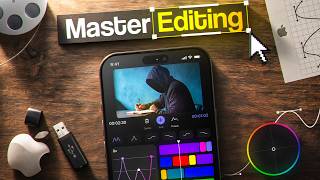
This video is a tutorial on advanced video editing techniques for mobile devices. The creator demonstrates various effects, including layer animations, keyframing, and logo animations, using a project as an example. The goal is to teach viewers how to make their edits look more professional.
The video promises to teach 11 different editing techniques that will make your editing 10 times more professional.
The creator demonstrates using a text layer with a glow effect, and animating a dashed line from zero to one second.
The creator shows how to copy a shape to create a dashed line, and how to position it in the middle of the screen.
The creator adds a glow effect to the logo and animates it using keyframes, including rotation and opacity changes.
The creator advises disabling effects while editing to speed up the process, and enabling them only when needed.
The creator explains that keyframes are used to animate properties like position and opacity, and demonstrates this with a logo animation.
The creator shows how to animate a logo moving left and right, and mentions using keyframes for opacity to create a fade-in effect.
Disable Effects for Faster Editing
This is a practical workflow tip that can significantly speed up the editing process, especially on mobile devices.
34:12Keyframing for Animation
Explains the core principle of keyframing, which is essential for creating any type of animation in video editing.
34:51Layer-Based Editing
Highlights the importance of using multiple layers to create complex compositions, a key skill for advanced editing.
33:15[00:00] अपने YouTube वीडियो के लिए चाहिए आप best script लिख लो, best voice-over कर लो, and best thumbnail बना लो पर अगर उसकी editing boring है तो लोग आपकी वीडियो शुरू में skip कर देंगे, which means no views मैं पिछले 3 सालों से अपने इस चैनल पर content बना रहा हूँ
[00:13] और मेरे कभी वीडियोस पे maximum comments जैसे एक चीज़ के बारे में होता है editing, editing and editing So I think it's finally time कि मैं अपने channel का editing breakdown करूँ वो भी phone पर So first let me show you कि इस वीडियो के end ज़रूर का आप किस तरह की editing करना ठीक जाओगा
[00:28] और वाइट, यह clip जो अभी आपने देखा, इसको create करने में 11 different editing techniques का use हुआ, and first thing, अगर आप यह सारे techniques सीख लेते हो, then आपकी editing 10 times more professional हो जाएगी,
[00:53] तो अभी मैं वन बाई वन ये सारे टेक्नीक से स्ट्रेंड करूँगा और अगर आपको किसी स्पेस्टिक टेक्नीक पे जाना हो तो आप उसका टाइम साम लेख सकते हो और वीडियो के एंड में मैं पूरे क्लिप का ब्रेकडाउन करूँगा ताकि आपको सब कुछ 100% स्क्रीयर होता है
[01:05] वीडियो बहुत इंटरेस्टिंग होने वाली है लेस्ट बगिन तो इस पूरे वीडियो के लिए हम यूज़ करने वाले हैं लाइक मोशन जो की मोबाईल यूज़ोस के लिए एक बहुत ही powerful video editing tool है
[01:17] और अगर कोई से अच्छे से यूट करना देख लेता है तो वो literally pc level editing भी mobile से कर लेगा अब क्योंकि इस वीडियो में हम 11 different techniques सीखने वाले हैं तो इस important कि आपको Alight Motion की एक basics बिल्कुल clear हो keyframes का भी knowledge हो and also 3D coordinates के बारे में पता हो
[01:31] तो एक बार जल्दी से इस तब कुछ कवर कर लेते हैं अलाइट मोशन आप ओपन करते हैं आप यह इंटरफेस देखने को मिलेगा प्रोजेक्स टाब में जाके आप अपने सारे प्रोजेक्स जो आपने आज तक create की हैं उनको access कर सकते हो
[01:46] और प्लस आइकन पर क्लिक करके new project बना सकते हो अगर YouTube वीडियो के लिए animation बना रहे हैं तो size 16x9 रखेंगे resolution 1080p और frame rate 30 या 60 fps and then we'll create project now you can see हमारा timeline अभी पूरी तरह खाली है
[02:00] यहाँ पर कोई layer नहीं है तो कुछ भी add करने के लिए हम इस plus icon से click करेंगे यहां से आप अलग-अलग तरह की shape tag कर सकते हो media section में जाके आप अपने gallery का कोई भी photo या video import कर सकते हो फिर I think you can import audio, text और भी कुछ चीज़ें जिनके बारे में हम आगे बात करेंगे
[02:16] और पिलहाल मैं explanation के लिए कोई simple सा shape import कर लेता हूँ timeline में like this rectangle you can see ये layer timeline में आ चुका है इसके size को directly यहां से बड़ा छोटा कर सकते हो या फिर आप move and transform में जा सकते हो
[02:29] जहां से इस layer को control करने के बहुत सारे options मिलेंगे लाइक सबसे पहले तो आप अपने layer को कहीं भी move कर सकते हो फिर आप इसको clockwise या anti-clockwise rotate कर सकते हो तो इसका size भी increase या decrease कर सकते हो
[02:41] तो ये कुछ basic features हैं जिनके लिए आप move and transform का use करोगे अगर आप कोई भी basic video editing app use करते हो लाइक in short, time master, tapker तो उनमें आपको सिर्फ x-axis और y-axis ही मिलता है
[02:53] जिससे आप सिर्फ 2D editing कर पाते हो बट alike motion में आपको x-axis, y-axis और z-axis ये तीनो coordinates मिलते हैं जिससे आप 3D editing कर साओगे लाइक अभी मेरे पास ये square है तो अगर मैं सिर्फ left and right move करूँ
[03:07] तो you can see that just x-axis की value change हो रही है because x-axis से हम horizontal movement को control करते हैं similarly अगर मैं layer को just up and down move करूँ तो you will see that just y-axis की value change होगी because y-axis से vertical movement control होता है
[03:21] and finally अगर मुझे horizontal and vertical movement के लावा layer के depth को भी control करना है तो मैं use करूँगा z-axis का जिसके हम layer को आगे या पीछे move कर सकते हैं like this यहाँ पर beginners थोड़ा confused हो जाते हैं, तो remember कि हम layer का size नहीं change कर रहे हैं,
[03:36] सिर्फ उसको आगे पीछे कर रहे हैं. अगर size change करना है, तो वो आप यहाँ से करोगे. ठीक है? इसके अलावा, आपको keyframes के बारे में भी अच्छे से पता होना चाहिए, because उसके बिना आप किसी भी चीज को animate नहीं कर सकते हैं तो अगर हम किसी भी layer को देखें
[03:48] तो उसके बहुत सारे properties होते हैं जैसे उसका position, size, opacity, rotation तो keyframe से क्या होता है कि हम किसी भी property का start and end point define कर सकते हैं जिससे उस layer में एक animation create हो जाएगा
[04:00] एक्जांपल के लिए अभी square का rotation value देख सकते हो, 0 degrees है, तो मान लो मुझे इसे 0 से 180 degrees का animate करना है, तो मैं सबसे पहले timeline के बिल्कुल start में diamond symbol पर click करूँगा, यह keyframe का symbol है, इससे हमारे layer का starting point डिसाइन हो जाएगा,
[04:15] फिर मैं timeline में कुछ seconds आगे जाओंगा और rotation का value 180 degrees कर दूंगा and you will see that इस point पे दूसरा key frame automatically add हो जाएगा क्योंकि हमने value को change किया तो ये हो गया layer का ending point
[04:27] तो अब अगर मैं इसे शुरू से play करके दिखाओंगा तो you will see that 0 से 3 seconds के दीच में हमारा layer कुछ इस तरह animate हो चुका है अब मान लो मैं सीन चीज पोजिशन के साथ करना चाहता हूँ तो मैं timeline के start में आके layer को बिल्कुल left side move कर दूँगा
[04:39] और एक keyframe hack कर दूँगा फिर वही 3 second आगे जाएंगे जहाँ rotation property का keyframe था और वहाँ इसके position को screen के right side कर देंगे अब अगर इसे शुरू से play करें तो you can see that position and rotation दोनों properties एक साथ animate हो रहे हैं
[04:54] तो यह थे कुछ basics जो आपको इस tutorial के लिए पता होने चाहिए थे अब one by one सारे techniques देख लेता है सबसे पहली चीज़ जो हम सीखने वाले हैं वो है line animation जो कि कुछ ऐसा दिखता है मैं आपके videos में यह हमेशा use करता हूँ
[05:06] जब मुझे कोई concept explain करना होता है या किसी text को underline करना होता है और इसके और भी बहुत सारे use cases हैं So let's learn how to make it और वाइक्स टो line को animate करने के लिए पहले हमें एक line चाहिए जिसे हम कई different ways में बना सकते हैं
[05:18] For example, अगर आप plus icon पर click करते हो तो by default यहाँ एक line वाला shape available है जिसकी starting and end point को आप इस तरह position कर सकते हो and then border या shadow में जाके इसका thickness भी कम्या जादा कर सकते हो
[05:30] now ये तबी useful है जिर आपको एक single straight line बनाना है अगर आपको connected lines बनाना है तो उसके लिए हम plus icon पर click करेंगे and फिर vector drawing option पर जाएंगे यहां लिखा है swipe here to position next point तो मैं यहाँ swipe करूँगा and let's say मैं चाहता हूँ कि मेरा line यहाँ से शुरू हो
[05:46] तो इस point पर मैं plugs पर click करूँगा जिससे हमारे line का starting point create हो जाएगा फिर इसको swipe करके थोड़ा right side ले जाते हैं and यहाँ दूसरा point create कर देंगे वंस अगेन थोड़ा नीचे आएंगे और एक वार पॉइंट क्रिएट कर देंगे
[06:00] और फाइनली राइट साइड स्वाइट करके फाइनल पॉइंट आठ कर देते हैं अब ये थोड़ा वियर्ड लग रहा है बिकोज लाइन के साथ फिल भी नेबल रहा है इसे fix करने के लिए back करो, color and fill में जाओ and fill को disable कर दो
[06:13] फिर border and shadow में जाके stroke enable कर दो और अब हमारा line ready है और इस same process से आप हर तरह का line बना सकते हो आप चाहो तो edit points में जाके इसको बाद में edit भी कर सकते हो अब line को animate करने के लिए हम जाएंगे effects में
[06:26] add effects पर click करेंगे and you search for drawing progress यह effect select करो and standard settings के साथ इसे apply करतो इस effect से basically आप control कर सकते हो कि आपके line का कितना हिस्सा screen पर visible होगा
[06:39] like अगर मैं start property पर click करके इसका value change करो तो आप देख सकते हो कि यह line starting point से cut हो रहा है and अगर मैं end value change करो तो यह end से cut होने लगेगा like this तो इसे animate करने के लिए पहले हम timeline के start में एक keyframe add करेंगे और end value को 0 कर देंगे
[06:57] अभी अगर मैं back करूँ तो you can see कि ये line screen पे बिलकुल भी visible नहीं है फिर जाएंगे effect में and timeline में एक दू second आगे बढ़के end value को 100 कर देंगे and you can see यहाँ एक और keyframe automatically add हो गया है
[07:14] अगर मैं back करके इसे शुरू से play करूँ, तो you will see that हमारा line बहुत easily animate हो चुका है। अगर मुझे दो objects को ऐसे connect होते हुए show करना है, तो मैं objects को import करके ऐसे start and end point पर place कर सकता हूँ,
[07:34] और एक बहुत ही प्यारास animation ready हो जाएगा। अगर आप dotted line बनाना चाहते हो तो line से click करके effect में जाओ और एक stripes नाम का effect है उसे apply कर दो
[07:46] इसको expand करोगे तो आपको count property मिलेगा जिससे आप control कर सकते हो कि आपका line किसा dotted होगा So, I'll keep it around 40 फिर नीचे जाके इसका color black कर देंगे क्योंकि project का background color भी black है
[08:00] सब कुछ back करोगे तो you will see that आपका dotted line भी create हो चुका है हम चाहें तो इसमें extra movement भी आज कर सकते हैं अगर मैं effects में जाते stripes effect को expand करूँ तो एक property मिलेगा जिसका नाम है phase
[08:12] इसके help से आप basically dotted line के dots को इस तरह move कर सकते हो तो मैं एक keyframe start में लगाओंगा और कुछ seconds आगे जाके इसका value change कर दूंगा
[08:27] जिससे दूसरा keyframe automatically add हो जाएगा और अगर हम इसे शुरू से play करें तो you will see that ये line अब move भी कर रहा है अब इवन दो ये animation ready है still आपको लग रहा होगा कि इसमें कुछ तो missing है
[08:40] और you are right वो missing piece है sound effect मैं जैसे इस animation में एक matching sound effect add करूँगा ये instantly 10 times better लगने लगेगा आप सिर्फ animation को देखोगे नहीं बल्कि उसे feel करता होगे
[08:52] even अगर मैं वो preview clip आपको फिर से दिखाओ तो you can notice that इस लिखे कितनी variety of sound effects का use हुआ है and वो editing को कितना ज्यादा enhance कर रहे है परसनेली मैं इस ताइप के साइडे साउन एफेक्स एपिडेमिक साउन से लेता हूँ, जो की हर क्रिएटर के लिए बेस्ट साउन क्राशिंग प्लाटफॉर्म है।
[09:05] 2 sound effects 55 music tracks restriction free which means safe list option social media handles link copyright claims epidemic sound effect section
[09:21] काफी useful लगता है because यहाँ almost हर category के हिसाब से sounds को sort कर गया गया है so no matter आपके scene में videos बनाते हो आपको हर situation के लिए perfect options easily मिल जाएंगे. Same is with background music. आपको genre, mood, theme, artist, हर category के
[09:35] इसाथ से tracks मिल जाता हैं and अगर कोई specific track पसंद आये तो आप find similar feature के help से वैसे और music tracks find कर सकते हों. Sometimes असा भी होता है कि मेरे mind में कोई music already चल रहा होता है और मैं वैसे tracks epidemic को find करना चाहता हूँ.
[09:48] इन दाप केस मैं सिंपली उस मुजिक का Spotify लिंक यहाँ पेस कर देता हूँ या फिर उसका नाम सर्च कर लेता हूँ और यह instantly मुझे Epidemic के Catalog से Similar Cracks सिज़ेच कर देता है तो अगर आप Epidemic Sound प्राइ करना चाहते हो तो डिस्क्रिप्शन में यह लिंक पर क्लिक करो
[10:02] और checkout के वक्त मेरा code decoding use करो जिससे आपको 2 months के लिए एक 50% off discount मिलेगा offer valid only until June 16 अगर next देखते हैं कि आप इस तरह का 3D moving layer कैसे create कर सकते हो आपके project में जो भी image, videos, screenshots, elements कुछ भी है
[10:18] उसको अगर इस तरह animate करोगे तो आपके edits बहुत ज्यादा professional लगेंगे सबसे पहले प्लस आइकन पर क्लिक करके मैं मीडिया में जाऊंगा और लगसे मुझे इस स्क्रीन शॉट को अनिमेट करना है तो इसको इंपोर्ट कर लूँगा इसको थोड़ा रीसाइज कर देता है
[10:30] अभी screenshot के corners बहुत ही pointed हैं तो इसको round करने के लिए मैं plus icon पर जाएगा यह rounded rectangle वाला shape आपकर लूँगा timeline में और इसके size को इस तरह adjust करूँगा ताकि हमारे screenshot को अच्छे से cover कर लें
[10:43] फिर मैं edit shape पर जाओंगा और यहां से मैं rectangle का radius control कर सकता हूँ जिससे decide होगा कि corners कितने round है तो इसको मैं अराउंड 18 कर देता हूँ फिर सब कुछ back करेंगे
[10:56] फिर किसी एक layer को long press करके इन दोनो layers को select कर लेंगे finally ऊपर जो दूसरा वाला option है उसे click करेंगे और इससे हमारे screenshot में rounded corners add हो जाएंगे By the way, अभी हमने उन दोनों layers का एक group create कर दिया है
[11:08] तो अगर आपको इन layers में कुछ भी edit करना हो तो आप इस पे click करके edit group पे जा सकते हो और जो भी change करना है वो करके वापस आ सकते हो अब बारी है इसे animate करने की तो मैं group पे click करूँगा, effects में जाओंगा
[11:20] और 3D section में एक effect मिलेगा Flip Layer तो इसको standard settings के साथ apply कर दूँगा इस effect के help से हम basically layer को flip कर सकते हैं 3 dimension में जो की बहुत ही cool लगता है इस effect के बहुत सारे properties हैं
[11:32] like angle, axis, pivot, crop, distance बट क्योंकि हमें एक basic 3D animation create करना है तो हम सिर्फ angle, axis और pivot का use करेंगे अंगल से of course आप control करोगे कि आपका layer कितने degrees flip होगा
[11:44] like मुझे 70 degrees flip करना है तो मैं ऐसे 70 कर दूँगा अच्छा अभी देखो ये layer horizontally flip हुआ right अगर मैं इसे vertical direction में flip करना चाहता हूँ तो मुझे इसका axis change करना होगा अगर मैं इसका axis 90 degrees कर दूँ
[11:58] and अब इसे flip करूँ तो अब ये vertical direction में flip होगा like this तो इसको animate करने के लिए हम बिल्कुल start में
[12:14] angle property के लिए एक key frame लगाएंगे and then timeline में कुछ seconds आगे बढ़ते आंगल को change करेंगे ताकि अपना layer मन चाय direction में flip हो जाए अगर इसे शुरू से play करें
[12:28] तो layer animate तो हो चुका है बट अभी भी इसमें एक चीज missing है और वो है pivot pivot property से आप basically control कर सकते हो कि आपके layer का कौन सा हिस्ता move नहीं करेगा यानि कौन सा हिस्ता stationary रहेगा
[12:40] example के लिए अगर आप एक दरवाजा देखोगे तो उसका जो hinge होता है जिससे पूरा दरवाजा connected जाता है उस hinge को ही pivot point बोलते हैं क्योंकि उसके around ही पूरा दरवाजा flip होता है similarly अगर हम इस animation को देखें तो इसमें भी pivot property का same purpose है
[12:55] पिलाल जो pivot point है वो layer के बिलकुल center में है इसलिए layer center के around ही flip हो रहा है तो अभी हम क्या करेंगे कि pivot property में जाके y-axis का वाले box को select करेंगे और इसका value 100 कर देंगे जिससे pivot point लेयर के बिलकुल नीचे shift हो जाएगा
[13:08] और अब अगर इसे play करूँ तो you will see that layer बिलकुल एक दरवाजे के तरफ flip हो रहा है जिसका hinge bottom है तो कुछ इस तरह आप अपने layer में एक flip animation आट कर सकते हो अभी जो angle property में हमने ये 2 keyframes लगाया है ये थोड़ा और smooth हो सकता है
[13:22] इसके लिए आपको simply इन दोनों keyframes के बीच में आना है कहीं पे और left side जो graph editor है उसमें से ये fourth वाला graph select कर लाना है अनाबी animation और भी जादा smooth लगेगा पहले ये सब कुछ थोड़ा complex लग सकता है तो उसको दुबारा देख लेना और खुद से try भी काना बनाने का
[13:37] और वीडियो के अंद में जहां मैंने preview clip का breakdown किया है उस part में देखना कि ये effect कितना versatile है और मैं इसे किस तरह use किया अगर आप इस तरह का शेक एफेक्ट कैसे आड कर सकते हो अपने लेयर में
[13:49] इसे क्रिएट करना बहुत ज्यादा easy है और अगर आपके composition में कोई भी boring text, icon या element है तो आप इसमें इस effect के help से जान लाओ सकते हो explanation के लिए मैं यह YouTube Shorts लोगों इंपोर्ट कर लूँगा और इसका size कम कर दूँगा
[14:02] फिर effects में जाएंगे, add effect और अगर move and transform section में जाओगे तो एक effect मिलेगा जिसका नाम है auto shake तो इसको standard settings के साथ अपने layer पर apply कर देंगे प्ले करूं तो यू कन सी इसमें shake effect automatically apply हो चुका है but of course इसके settings को हम
[14:17] customize कर सकते हैं ताकि ये और भी ज्यादा अच्छा लगे तो आपको बस पहले दो settings customize करने है magnitude और frequency magnitude से आप control कर सकते हो कि shake effect कितना strong होगा यानि कि हमारा जो layer है वो shake करते वक्त
[14:30] अपने original position से कितने distance तक move कर सकता है magnitude जितना high होगा हमारा layer भी shake करते वक्त उसना जादा move करेगा currently इसका value 50 है but I think इसको थोड़ा कम कर देना चाहिए so I'll make it 25
[14:42] next property यह frequency जिससे आप shake effect का speed control कर साओगे अब इसका frequency 2 hertz है मतलब हर second shake 2 बार repeat होगा आपको नमबर याद करने की जरूरत नहीं है बस play करके देखो कि क्या सही लग रहा है
[14:55] और उसके हिसे आपसे adjust कर लो लाइक अभी ये मुझे बहुत fast लग रहा है तो मैं इसका value 2 से 1 कर दूँगा Now let's play this from the start Looks amazing
[15:07] Okay अब देखते हैं कि आप किसी भी boring icon में इस तरह का Shining Effect कैसे हाँ कर सकते हो जिससे आपके Edits instantly 10 times more professional लगेंगे Example के लिए मैंने ये Instagram का Logo इंपोर्ट कर लिया है
[15:19] इस पर Click करेंगे Effects में जाएंगे और जो पहला एक अक्षा में यूज़ करना है उसका नाम है Smooth Bevel तो इसको Apply कर दो यू कन सी आल्रेडी ये लोगो पहले से कितना बेटर लग रहा है
[15:31] पर अपकोर्ट हमें इसका shine effect animate भी करना है यू कन सी यहाँ दो properties हैं diffuse angle और specular angle इन properties के help से आप control कर सकते हो कि like case angle से लोगो पर पड़ेगा तो मैं timeline के start में आके diffuse angle का एक keyframe लगाओंगा
[15:44] और एक keyframe specular angle के लिए लगाऊंगा फिर एक second आगे बढ़के इन दोनों का value increase कर दूँगा 360 तक और अगर इसे शुरू से play करें तो हमारा shine effect add हो जाएगा अगर आप एक step आगे जाके एक extra shine effect भी add कर सकते हो
[15:59] इसके लिए हम timeline के start में आ जाएगे और देखो यहाँ एक wide line वाला shape है, इसको import कर लो इसको stretch करते मैं Instagram logo का जो diagonal length है उसके बराबर कर दूँगा फिर color and fill में जाके इसका color white कर दूँगा क्योंकि मुझे white color का shining effect चाहिए
[16:15] फिर effects में जाके Gaussian blur search करो और apply कर दूँगा इसका strength भी आप अपने according customize कर लेना फिर move and transform में जाएंगे
[16:28] और इस line को logo के बिलकुल top left corner में shift करके एक key से mark कर देंगे फिर timeline में एक second आगे जाएंगे और line को logo के bottom right corner में shift कर देंगे इस तरह
[16:41] यह हो गया ending point इसको play करूँ तो you can see यह animate हो चुका है smooth करने के लिए दोनों keyframes के बीच में आके ये force वाला graph select कर लेंगे now it looks even better finally इसको back करो और उपर देखो 3 dots हैं
[16:54] उससे click करके create clipping mask select कर लेना इससे ये जो line है वो सिर्फ उतने ही area में visible होगा जितने area में instagram का logo है तो इसको शुरू से play करते हैं एक बार looks amazing
[17:09] अब देखते हैं कि आप इस तरह का glowing text का से create कर सकते हो light motion में वो भी सिर्फ कुछ steps में तो plus icon पर जाके text पर click करेंगे and कुछ भी text type कर देते हैं example के लिए फिर इसका font, size, color वगैर आप ऊपर से change कर सकते हो
[17:31] and then effect कर देंगे अब glow effect आपकरने के कई तरीके हैं light motion में लाइक मोशन में, पहला निर्भाव यह है कि आप यहां से अपने टेक्स्ट को ब्यूपिकेट कर लो, तो अब दो टेक्स्ट लेयर्स है हमारे पास, तो जो भी नीचे वाला लेयर है उस पर क्लिक करेंगे, एफेक्स में जाएंगे, गाउजिन ब्लेर एफेक्ट सर्च करें
[18:05] फर्स्ट ऑप्शन दिख रहा है उससे क्लिक करेंगे जिससे दोनों लेयर्स एक ग्रुप में आ जाएंगे और अब आप इसको कहीं भी मूव कर पाओगे प्रियेट आप फर्स्ट मेथड सेकंड मेथड के लिए मैं फिर से एक टेक्स लेयर क्लियेट करूँगा edge glow effect search
[18:36] इसको standard settings के साथ apply कर देंगे इसके बहुत सारे properties हैं तो जो पहला property है smoothing इसका value full कर देंगे फिर नीचे देखो एक और property है blur इसको भी full कर देंगे ना उसने glow effect add तो हो चुका है
[18:49] बट ये बहुत ही light glow है जो शायद आपको देख भी नहीं रहा होगा तो मैं यहाँ 3 dots पर click करके इस effect को duplicate कर लूँगा जिससे इसका intensity increase हो जाएगा finally if you want आप इसमें smooth bevel effect add कर सकते हो
[19:01] make sure कि यहाँ सिर्फ drag करके इसको top के लिए आना otherwise यह visible नहीं होगा इससे हमारे text layer में एक shiny look भी जो की बहुत सही रखता है. Okay now let me show you की आप इस ताइक सा grid वाला motion background कैसे create कर सकते हो
[19:13] जो की मैं अपने videos में हमेशा use करता हूँ. इसे बनाने के लिए हम एक new project create करेंगे but उससे पहले आपको top left hand corner में three lines दिख रहे होंगे उस पे tap करो and default layer duration को 60 second कर दो जिसे by default एक minute का layer create होगा
[19:37] आपको बढ़ा करेंगे ताकि यह पूरे स्क्रीन को कवर कर लें लाइक इस फिल्म जाएंगे और अगर आपको प्लेन ब्लाक बाग्राउंड चाहिए तो आप यहां से ब्लाक करेंगे
[19:49] कर सकते हो, otherwise आप gradient option के help से gradient background भी बना सकते हो, so इस line को drag करके हम gradient का direction control कर सकते हैं और फिर इन दो नो color boxes पर click करके हम start and end color decide कर सकते हैं gradient का, so मैं black and blue gradient बनाऊंगा भी
[20:08] फिर यहां से back करेंगे, effects में जाएंगे and we will search for grid इसको apply कर दो, सबसे पहले तो इसका color white कर देंगे and after that उस spacing property के help से grid का size बड़ा या छोटा कर सकते हो
[20:26] once you are happy with the size तो हम offset property पे click करके एक keyframe लगाएंगे timeline के बिल्कुल start में and then हम timeline के बिल्कुल end में चले जाएंगे जाएंगे and offset को around plus minus 1800 कर देंगे and if you play this तो आप देख सकते हो कि grid में moving animation
[20:48] add हो गया है of course मैंने end value minus 1800 लिया है but आप सब तो इसको बढ़ा या घटा सकते हो depending on कि आपको कितना speed चाहिए also notice करो कि मैंने अभी x axis में move किया इसको अगर मुझे
[21:00] अब ये vertically move करना होगा grid को, तो मैं last key frame में x की value 0 कर दूँगा and y को 1800 कर दूँगा और अब ये vertically move करना चाहिए
[21:18] Now let's see कि आप कैसे किसी भी logo को एक 3D look दे सकते हो और उसे rotate कर सकते हो So मैं plus icon पर click करूँगा, media में जाऊँगा और example के लिए एक logo import कर लोगा लेट्स टेक इस रेडिट लोगो को एक्सांपल
[21:30] नाओ सबसे पहले इसमें 3D एफेक्ट आप करना है जिसके लिए हम effects में जाएंगे और वे एक एफेक्ट को चार्ज करें जिसकाल रास्टर एक्सट्रूब इसके क्लिक करो और standard settings के साथ इसको अपने layer पर apply कर दो now you can see इस effect को apply करने से reddit logo का color थोड़ा dull हो गया है
[21:45] so to fix this हम light source में जाएंगे और shading में point light के जगह flat select कर लेंगे ok अब देखो यहाँ rotation property है इसके help से ही हम अपने logo को rotate करेंगे तो क्योंकि हमें sideways rotate करना है logo को तो हम y-axis select करेंगे
[21:59] और अभी मैं इसे थोड़ा भी rotate कर रहा हूँ तो आप देख सकते हो कि यह rotate तो हो रहा है बट इसकी edge का color बिल्कुल friend के color से matching है जिसके वज़े से कोई 3D look नहीं आ रहा है तो इसे fix करने के लिए नीचे scroll करो और interior पर आ जाओ
[22:13] currently interior 0% पर है तो मैं इसे 100 कर दूँगा जिससे 3D logo का जो edge है वो दिखने लगेगा फिर यहाँ जो color box है इसके मदद से हम interior color select करेंगे तो मैं इस eye dropper tool पर click करूँगा
[22:25] और इसके help से reddit logo का जो orange color है वो select कर लूँगा फिर यहीं पे color palette का भी option है इसके help से मैं orange color का थोड़ा dark shade select कर लूँगा और इसे टिक कर दूँगा और आप अपने logo में 3D effects आड़ हो चुका है
[22:38] हम चाहें तो logo का depth भी adjust कर सकते हैं तो मैं इसे थोड़ा कर देता हूँ इतना सही है नाओ सिर्फ लोगो को रोटेट करना बचके है तो timeline के बिलकुल start में आ जाओ और rotation पर click करके y-axis की value 0 कर दो
[22:51] और फिर यहाँ एक keyframe आट कर दो यह हो गया logo का starting point फिर timeline के बिलकुल end में चले जाओ और अपने logo को आप जितने बार भी rotate करना चाहते हो उसके हिसाब से यहाँ एक value आट कर दो For example, मेरा animation 10 second का है
[23:04] and I want कि logo 10 second में 2 बार rotate करें एक rotation 360 degrees का होता है तो 2 rotations में total 720 degrees लगेंगे So I type 720 अब एक बार इसे शुरू से play करते हैं
[23:19] So I think यह अच्छा लग रहा है बट इसमें final touch के लिए हमें एक bounce animation भी add कर सकते हैं जो की बहुत easy है तो just have to go to effects, add effect and search for oscillate
[23:31] और इस effect को standard settings के साथ अपने layer पर apply कर दो अभी अगर इसे play करें तो you can see ये बहुत fast move कर रहा है and also इसी movement थोड़ी sideways जा रही है so to fix this हम oscillate effect को expand करेंगे
[23:44] और angle को 90 degrees कर देंगे जिस तीज सिर्फ up and down move करेगा कुछ इस तरह फिर bouncing speed को कम करने के लिए हम frequency को around
[23:57] 0.5 कर देते हैं finally bouncing effect को और अच्छे से दिखाने के लिए हम magnitude को अपने हिसाब से थोड़ा सा बढ़ा देंगे and there we go अब हमारा animation पूरी तरह ready है
[24:09] अब लेट दी कि इस तरह का number animation कैसे बनाता है मैं अपने वीडियो में ये subscribe account दिखाने के लिए यूज़ करता हूँ बट आप इसे और भी चीज़ों के लिए यूज़ कर सकते हो लाइक date दिखाने के लिए या कोई data animate करने के लिए
[24:23] इसे बनाने के लिए एक plus आइकन पर click करेंगे, text पर जाएंगे, और zero टाइप करेंगे इसका font और size वगरा भी change कर देता है
[24:42] अब मान लो आपको एक subscriber count animation ही बनाना है, जिसमें 0 से लेके 100 subscribers तक numbers animate हों तो उसके लिए जीरो वाले लेयर से क्लिक करेंगे, एफेक्स में जाएंगे, और नीचे टेक्स वाले सेक्शन में जो पहला एफेक्ट है,
[24:56] count up slash down उसको apply कर देंगे with standard settings अब ये effect को control करना बहुती basic है add से आप basically decide कर सकते हो कि screen पे जो number है उसमें और कितने digits को add करना है
[25:08] like हमने 0 लिखा है तो अगर मैं add की value 18 कर दू तो वो 0 plus 18 equals 18 show करेगा वहीं अगर मैंने 0 पे जगा 1 लिखा होता तो यहाँ पे 19 शो होता और तो आपको animation 0 subscriber से शुरू करना है
[25:22] तो हम add का value भी 0 कर देंगे और start में एक keyframe add कर देंगे फिर timeline में जहाँ भी animation end करना चाहते हो वहाँ पे चल जाओ and end का value 100 कर दो for 100 subscribers
[25:35] of course दूसरा keyframe भी automatically add हो चुका है इसको शुरू से play करके देखते है नाइस, बस इसका speak थोड़ा slow है, तो second वाले keyframe को drag करके थोड़ा पीछे shift कर दूँगा
[25:58] अब चाहो तो दोनों keyframes के बीच में जाके, इस graph editor में इसे ये force वाला graph select कर सकते हो और इस graph को end में थोड़ा सा और flag कर सकते हो, कुछ इस तरह इससे क्या होता है कि animation बीच में fast रहेगा and end होते होते थोड़ा slow down हो जाएगा, like this
[26:13] Now let's see कि आप इस तरह का animation कैसे बना सकते हो जहां object किसी path के long move कर रहा हो background बनाने के लिए मैं सबसे पहले एक rectangle shape create करके उसे full screen में fit कर दूँगा Color in Fill में जाके Gradient सिलेक्ट करेंगे और इसके Colors अपने हिसाब से Adjust कर लेंगे
[26:30] अब जाएंगे Plus आइकन पे और Vector Drawing पे Click करेंगे मैंने पहले वीडियो में सिखा दिया है कि Vector Drawing Tool कैसे यूज़ करते हैं तो अगर वो पार्ट नहीं देखा है तो देख लेना अभी हमें curve line बनाना है जिसके लिए हम इस तरह से 4.0 screen पे place करेंगे
[27:02] पर back करके color and fill में जाएंगे और fill को disable कर देंगे because हमें सिर्फ outline चाहिए border and shadow में इसका stroke enable कर देंगे and color भी white कर देता है nice
[27:16] अब इस line को curve करने के लिए edit points में जाना है और बीच में जो दो points है ना इसके help से आप line को curve कर सकते हो तो मैं ये second वाला point select करूँगा और नीचे left side देखो curve tool है
[27:28] इस पर click करते ही उस point पे line automatically curve हो जाएगा जैसे फिर आप अपने according adjust कर सकते हो same चीज दूसरे point के साथ भी करेंगे curve adjust like this curve line ready object create path move
[27:47] तो plus icon पर click करके एक circle बना लेता हूँ मैं and इसका size थोड़ा कम कर दूँगा फिर color in film इसका color green कर दूँगा
[27:59] और effects में जाके एक simple था glow effect apply कर दूना glow का color भी green होना चाहिए and इसका hardness और alpha कम कर देंगे
[28:16] नाइफ एक smooth level effect भी डाल रहेते हैं अच्छा लगेगा
[28:29] perfect तो अब बस इसको animate करना है animation के लिए मैं circle पे एक effect apply करूँगा जिसका नाम है move along path ये effect apply करते हैं
[28:43] अपना circle इस curve line के पास से connect हो जाएगा which means that if मैं progress property को change करूँ तो मैं इसे move कर सकता हूँ हमें क्योंकि start से end तक का animation बनाना है तो मैं progress को 0% करके first key के mark करूँगा
[28:56] and then कुछ second थाड़े बढ़के progress को 100% कर दूँगा ताकि ये end तक animate हो जाए एक बार इसे play कर लेता है सही लग रहा है बस इसमें ये fourth वाला graph आप कर देता है
[29:12] ताकि ज़्यादा smooth animation हो Now circle के साथ हमें इस line को भी animate करना है इसके लिए आप समझी गए होगे कि कौन सा aspect यूज़ करना है
[29:28] Growing progress इसको apply कर दो standard settings के साथ और end property को select करके पहला key frame add करेंगे और इसका value zero कर देंगे फिर timeline में आगे बढ़के उस point पर जाएंगे
[29:42] जहाँ पर हमारा circle move होना stop हुआ है और इस point पर end property का value 100 कर देंगे make sure कि आप दोनों के लिए same graph का use करो
[29:56] otherwise आपका animation smooth नहीं लगेगा तो या एक बार इसको शुरू से देख लगता है नाइस अब लेट्स टॉक बाउट नल यह है जो की वीडियो एडिटिंग में एक बहुत इंपोर्टेंट टूल है
[30:08] एक बार आप इसे सीख जाओगे तो आप बार बार यूज़ करोगे इसको विकुल्ड यह आपका बहुत time बचाएगा तो explanation के लिए मैंने project में 3 different app icons import करी है अभी यह 3 वो icon screen के left side है और मानलो मुझे एक animation create करना है
[30:21] जिसमें यह icons left side से right side move हो रहा है तो अगर एक beginner होगा तो वो क्या करेगा कि वो पहले 4 gpt के logo पे keyframe लगाके उसको animate करेगा left to right side फिर वो reddit के logo पे keyframes लगाके
[30:33] उसको animate करेगा left to right और फिर इंस्टाग्राम के logo को भी same तरह से keyframes लगाके animate करेगा और of course इस animation clear तो हो जाएगा पर ये एक बहुत ही lengthy process है और क्योंकि हम mobile में editing कर रहे हैं
[30:45] तो individual keyframes को control करना और भी ज्यादा difficult हो जाता है तो इस problem का एक simple सा solution है और वो है null layer यूज़ करना null layer basically एक invisible layer होता है जिसके help से आप multiple layers को control कर सकते हो
[30:57] explain करने के लिए मैं पहले यहाँ से undo करके इन तीनो layers के keyframes अडा देता हूँ ताकि आपको सब कुछ अच्छे से समझा है याप सारे keyframes remove हो चुके हैं तो null layer add करने के लिए आपको plus icon पर click करना है
[31:09] object slash element जाना है और यहाँ से null layer को अपने timeline में import कर लेना है as you can see इसको import करने पर भी कुछ extra नहीं दिख रहा है screen पर because as I said यह एक invisible layer है अब जिन भी layers को हम null के help से control करना चाहते हैं
[31:23] तहले हमें उन layers को null से parent करना होगा parent मतलब link करना होगा सो मैं 4 GPT वाले layer पे click करूँगा और उपर इस parent icon पे click करके null 1 select करूँगा जिससे हमारा icon null 1 से link हो जाएगा
[31:35] सेंचीज हम बाकी दोनों icons के लिए भी कर देंगे और अगर मैं null पे click करके
[31:47] move and transform में जाओं तो आप देखोगे कि सिर्फ null को move करने से इस साले layers एक साथ move हो रहे हैं आप इन्हें x-axis में move कर सकते हो, y-axis में move कर सकते हो, z-axis में कर सकते हो
[32:03] आप इसको rotate कर सकते हो, इन पास तो जब मैं null layer में कोई भी movement वाला effect लगा हूँ तो वो भी इन तीनों लेयर्स को एक बार में एफेक्ट करेगा और आपको प्रश्न इससे कुछ भी अनिमेज करना बहुत आजी हो जाता है
[32:17] तो यह प्रोपस होता है Null Layer का अल्राइट, तो अभी मैंने उस Preview क्लिप का प्रोजेक्ट ओपन कर लिया है जो आपने स्टार्टिंग में देखा था और एक बाद जल्दी से इस पूरे timeline का breakdown देख लेता है
[32:30] तो सबसे पहला layer जो आपको देख रहा होगा वो है new project 18 तो ये क्या है well, Align Motion में एक बहुत useful feature है जिसके help से आप अपने current project के अंदर किसी दूसरे project को import कर सकते हो
[32:42] कर सकते हो जो आपने पहले से बना रखा है अगर प्लस आइकन पर क्लिक करके object slash element जाएं तो आप देखोगे कि यहाँ पर एक project import करने का option है तो क्योंकि मैंने वो grid वाला motion background already बना रखा था project number 18 में तो मैंने उसको directly यहाँ से import कर लिया तो यह पहला layer हमारा motion background ही है
[32:59] मैंने बस इसका opacity कम करके 33% कर दिया अच्छा इसके बाद next layer है group 1 तो group क्या होता है यह तो आपको पता ही है अगर आप multiple layers को एक जगह करना चाहते हो तो simply उन्हें select करके यहां से group कर देना है तो मैंने उसी तरह एक group बना लिया यहाँ पर
[33:12] अब अगर मैं Edit ग्रुप में जाऊंगा तो आप देख पाऊँगे कि इस ग्रुप के अंदर क्या किया सबसे पहले तो एक Text Layer है, Social Media, जिस पे मैंने Edge Glow Effect लगाया है फिर इसके बाद नीचे देखो, पहला Layer है, Shape 1, जो basically हमारा dotted line है
[33:24] और इसको मैंने stripes और drawing progress effect के help से animate भी कर दिया तो ये line 0 से 1 second तक animate हुआ है और उसी देवे में screen पे एक instagram का logo भी appear हो रहा है तो ये बहुत ही basic है
[33:36] बस इसके size property के लिए keypaint लगाया है और कुछ भी नहीं है ठीक है इसके बाद मैंने shape 1 का copy बनाया है बनाया है ताकि एक डॉर्टर लाइन बीच में हो और एडिट लोगों को भी उसी तरीके से अनिमेट कर दिया
[33:48] फाइनली मैंने shape 1 का एक लाज़ कॉपी बनाया है और facebook लोगों को भी same way में अनिमेट कर दिया अच्छा एक और चीज ये जितने भी icons हैं Instagram, Reddit, Facebook तो इन सब में shine effect भी add किया मैंने using smooth bevel and edge glow
[34:02] बाखि और कुछ तो नहीं है इस group में आगे देखते हैं आगे का breakdown करने से पहले एक quick advice दूँगा आपको की editing के बीच में हमेशा effects को off करके रखना otherwise editing lag हो सकती है लाइक अगर मैं group 1 में जाऊं तो उसके layers में बहुत सारे effects हैं
[34:15] जिनको editing के time on रखने की जरूरत नहीं है जैसे एक low effect वगला तो इनको आप यहां से off कर सकते हो और जब project export करना होगा तब on कर लेना I hope यहां तक सब कुछ clear है
[34:33] अब यह जो group है जिसके अंदर multiple layers है इस group में मैंने apply किया है flip layer effect और इसको 0 से minus 73 degree सक animate कर दिया इसी बीच screen पे YouTube का logo भी आ रहा है उपर से
[34:52] जिसको हमने position property के help से animate किया है और ध्यान दो कि flip layer effect के keyframes इस point से start और finish हो रहा है
[35:04] उसे point पे YouTube logo के भी keyframe start and finish हो रहा है अब ये जो YouTube logo है इसमें हमने 2 effects भी add किये है raster extrude and auto shake raster extrude से हमने इस logo को 3D look देके rotate किया है
[35:17] and auto shake के help से shake effect दिया है इससे बाद timeline में एक null layer की entry होती है and null का क्या काम होता है ये मैं आपको बता चुका हूँ multiple layers को एक साथ control करना
[35:29] तो ये जो नीचे के दो layers हैं, अगर मैं इनको open करूँ तो आप देख सकते हुँ कि ये दोनों null1 से parented हैं, यानि null1 से connected हैं और also उपर देखो एक और project import किया मैंने new project 4, जिसमें ये लड़के की photo है, इसको भी मैंने null1 से connect किया हुआ है
[35:45] तो ये null layer अभी three different layers को एक साथ control कर रहा है and many times position property में keyframes लगाते हैं इस पूरे चीज को left से right साइड जाते हुए animate किया रास्तर अब जसे ही इंसान screen के left side आ जाता है
[36:03] तो और भी बहुत कुछ हो रहा timeline में लाइक पहले पर ये subscriber count animation आ रहा है screen पे जिसको हमने Count Up, Slash Down Effect के help से create किया है और also starting में opacity के लिए भी keyframes लगाया है ताकि ये screen में fade in करके आए
[36:16] लाइक बेसिक है same चीज हमने ये green line animation के लिए भी किया हुआ है starting में आप देख सकते हो opacity पे keyframes है ताकि ये fade in करके screen पे आए
[36:28] and फिर इसको कैसे animate करना है वो हमने already वीडियो में discuss कर लिया है Finally आपने यह भी notice किया होगा
[36:40] कि यह जो person का head है वो left and right move कर रहा है जो की बहुत ही cool लगता है और मैं अपने वीडियो में यह हमेशा use करता हूँ तो यह moving head animation सीखने के लिए screen पे जो वीडियो आ रही है उस पे click करो और 1 minute and 16 seconds space के पादो
[36:53] और या मैं आपसे महीं दनोगा बाइ


⚡ Saved you 0h 36m reading this? Transcribe any YouTube video for free — no signup needed.