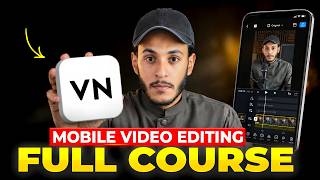

Zero to Pro Video Editing in One Masterclass!
45sPromises a complete transformation from novice to professional, creating high expectations and curiosity.
▶ Play Clip"The title promises a masterclass and delivers a solid step-by-step tutorial, though it could be shorter with less repetition."
This masterclass video teaches complete beginners how to edit videos professionally using the VN mobile app. The instructor covers the entire editing workflow, from basic color correction and cutting unwanted parts to adding layers, text, sound effects, transitions, and exporting the final video.
The main purpose of video editing is not to add many effects but to make the video engaging and remove boring parts. If viewers watch till the end, editing is 100% successful.
VN is recommended because it is available on Play Store, easy to use, and works across regions. Download and open it, then select 'New Video' and choose the video to edit.
For short videos (Shorts, TikTok, Reels), the ratio is 9:16. For long videos, it is 16:9. Select the appropriate ratio from the 'Original' option at the top.
Color correction adds life to raw footage. Use the 'Filter' option or 'Adjustments' to manually tweak exposure, brightness, saturation, and temperature. HSL allows adjusting specific colors like red, green, blue.
After color grading, remove mistakes like slips of tongue or pauses. Use the playhead to find where the mistake starts, split the video, and delete the unwanted segment. Repeat throughout the video to create a clean master copy.
Once the master video is ready, add layers like photos, videos, PNGs, or text. Use the '+' icon to add elements. For example, add a relevant video or animation when mentioning a specific number or topic.
Use 'Add a Heading' for main text, 'Add Subheading' for smaller text, and 'Add Little Bit' for paragraphs. Customize font, color, and use built-in templates. Position and animate text as needed.
Add sound effects at points where text or elements appear to make the video engaging. For background music, adjust volume to be audible but not overpowering. Use fade-in and fade-out for smooth starts and ends.
To zoom, split the video at the start and end of the desired section, then select the middle part and apply 'Zoom In' or 'Zoom Out'. For an instant zoom, use the 'Crop' tool to manually enlarge the frame.
To overlay a white or colored background while continuing to speak, add a shape from the 'Elements' menu, stretch it to cover the screen, and then add text or images on top. Adjust duration as needed.
Transitions smooth the jumps between cuts. Click the '+' icon between two clips, choose an effect like 'Black' or 'Zoom', and apply it. Use 'Apply All' to add the same transition to all cuts at once.
After editing, click the export arrow, choose resolution (e.g., 1080p or 4K) and bitrate (Full is fine), then click 'Export'. The video will be saved to your file manager, ready for upload to YouTube, TikTok, or Instagram.
This masterclass provides a complete beginner-friendly workflow for editing professional videos on mobile using VN, covering essential techniques from color grading to transitions. The instructor emphasizes practical application and hints at more advanced tutorials if viewers request them.
Editing Purpose
Clarifies that the goal is engagement, not just adding effects.
02:26Color Grading
Explains how to use filters and adjustments to enhance raw footage.
05:31Cutting Mistakes
Shows a systematic method to remove errors and create a clean master copy.
10:18Transitions
Highlights the importance of smooth transitions for professional-looking videos.
34:14Export Settings
Provides practical guidance on resolution and bitrate for final output.
36:35[00:01] Если вы этого ещё не делали, вам придётся заняться видеомонтажом. Совершенно неизвестен, что это за культура. Видео в обычном режиме Видео в профессиональном режиме Как преобразовать в видео Я это тоже обязательно запишу. Бесплатно.
[00:22] Вы узнаете, где нужно пройти отбор. В сегодняшнем видео мы займемся монтажом. начнёт обучение с абсолютного нуля, в результате которого Вы узнаете, как ведет себя обычный человек. Видео конвертируется в профессиональное видео. Является. А в сегодняшнем видео вы
[00:35] Вы прекрасно это знаете. Где вы хотите пройти отбор? Откуда и Как вы удалили ненужные детали? Придётся это сделать. Куда добавлять элементы. Куда добавить страницу. Как дополнительные кадры (B-Roll) добавляют где можно увеличить и уменьшить масштаб
[00:49] куда поместить текст, где Необходимо применять звуковые эффекты, абсолютно всё. Сегодняшний мастер-класс абсолютно бесплатный. Внутри вы узнаете. И расскажите эти короткие Позвольте мне сказать вам, что если бы вы занимались монтажом до сегодняшнего дня Я даже не взял трубку мобильного телефона. Итак, вот это
[01:02] После просмотра мастер-класса вы сможете создать собственное видео. Вы сможете редактировать себя и Вы отлично справляетесь с созданием контента. Смогу работать. И самое интересное Преимущество этого мастер-класса заключается в том, что все инструменты доступны. Я вам скажу, что их не будет.
[01:16] Этот инструмент используется именно для этой цели. Я также поделюсь с вами этой техникой. Какую работу необходимо выполнить, когда и почему? Каков его мотив? Потому что профессионал Видеомонтаж — это не добавление чего-либо ещё. Эффекты. Речь идёт о правильном редактировании.
[01:29] Подходящий момент. Хорошо? Итак, сегодняшнее видео Внутри вы не только освоите инструменты, но и... Вы также освоите методы редактирования. Просто сделай ставку В этом видео столько всего интересного, что вам стоит досмотреть его до конца. В таком случае его длина может быть немного больше. Поэтому проверьте состояние батареи вашего мобильного телефона.
[01:43] Приготовьте свой мобильный телефон. чай или кофе Возьмите его и выберите подходящее время. когда ты В тот момент вы абсолютно свободны, и вы Обязательно нужно посмотреть мастер-класс. и все такое прочее Здесь я буду учить вас вместе с вами. Нужно продолжать выполнять практические задания. Это принесет вам пользу.
[01:56] В результате вы получите вот эти вещи. Я никогда в жизни этого не забуду. Хорошо? Мой YouTube и онлайн-контент на протяжении многих лет Я работаю в сфере творчества. Итак, сегодня Я сам проведу для вас этот мастер-класс. Я начинаю с нуля, и это
[02:10] Также простым и практичным способом. Хорошо? Итак, начнём с основ. Какова ваша основная цель видеомонтажа? Так и должно быть? Чем чаще всего занимаются создатели контента? Я заметил, что когда он монтировал видео, На начальном этапе их цель состоит в том, чтобы
[02:23] Видеомонтаж означает, что мы Необходимо добавлять все больше и больше элементов. Необходимо применить максимальную эффективность. Видеоролик нужно украсить. Видео отображается Должно быть, это мило. Хорошо? А это неправильно. Основная цель видеомонтажа заключается в следующем:
[02:37] Цель — сделать видео интересным. Скучный Мне пришлось отредактировать его и сделать увлекательным. Что вы подразумеваете под вовлечением? что когда Если кто-то покажет ваше видео, оно ваше. Посмотрите видео до конца. Если есть видео Просматривает видео до конца.
[02:52] Это значит, что ваша редактура на 100% в порядке. Является. Поэтому наша главная цель — привлечь внимание нашей аудитории. Поставьте видео на паузу. Сделайте ваше видео увлекательным Банан, созданный с помощью видеомонтажа. Итак, видео Я освоил основы монтажа. В чём цель? Теперь перейдём к видеомонтажу.
[03:06] исследовать на практике и Давайте отредактируем видео. нормальный Отредактируйте свое видео и придайте ему профессиональный вид. Давайте преобразуем это перед вами в видео. Необходимо внимательно изучить каждую часть. Хорошо? Итак, что же вам нужно сделать? Прежде всего
[03:19] Вам нужно зайти в Play Store. Играть После посещения магазина вы подали заявку на получение заявления. Вам нужно скачать его, название — VN. ВН И Почему я это рекомендую? Оно повсюду Оно доступно и просто в использовании. вы Просмотр видеороликов из Индии и Пакистана.
[03:31] Откуда бы вы ни смотрели, это именно здесь. Вы легко получите это приложение. Играть Его нужно скачать из магазина. После этого просто откройте его. Выше Будет видно. Просто нажмите на него. Вы должны это взять, и здесь вы тоже это отделили.
[03:46] Придётся отдать. Хорошо? А теперь посмотрите видео здесь. Вы также можете увидеть следующий вариант. фотографии Нажмите на этот вариант. Ваше устройство Все мои видео должны быть открыты. Поеду. Отсюда вы выбираете это видео. Вам нужно выбрать тот, который вы хотите отредактировать. Так
[03:59] Поставьте лайк этому видео. Мы это редактируем. хотеть. Мы просто нажимаем на него. Являются. Нажатие на кнопку «Далее» Являются. Так что это видео появится в хронологическом порядке. Как называется временная шкала? Хронология этого места Именно здесь находятся все элементы.
[04:13] Добавляются слои, на которых можно производить редактирование. Да, это так. Как, например, это видео, которое мы выбрали. Если так, то вот хронология событий. создано, в котором наш главный Видео готово. После этого, если у нас что-либо ещё будет. Если вы добавите изображение, оно тоже отобразится. Добавить текст
[04:25] Если мы это сделаем, он тоже придёт. добавить звуковой эффект Если мы это сделаем, он тоже придёт. Короче говоря, это место Редактирование осуществляется на временной шкале. Это называется последовательностью. Итак, вот это Хронологическая шкала создана. Когда видео Что вы будете делать после прибытия?
[04:38] Является? Прежде всего, если вы хотите изменить соотношение сторон вашего видео, Хочу внести изменения. Предположим, вы Создание видеороликов для TikTok. Если вы снимаете длинные видеоролики для YouTube, то Также необходимо скорректировать соотношение. потому что шшш Пусть будет так, пусть будет TikTok, пусть будет Instagram Reels
[04:51] Пусть будет так, пусть будет TikTok, пусть будет Instagram Reels Его соотношение составляет 9 * 16, а длина... Судя по тому, как вы смотрите это видео, Его отношение равно 16 * 9, противоположное отношению. Будет сделано. Хорошо? Где же это можно выбрать? Такое случается? Посмотрите вверху, вы увидите оригинал.
[05:04] Раньше так было. Вы нажмете на него. Здесь Смотрите 9 * 16 в Instagram здесь Посмотрите сюда: 16 * 9, в каком соотношении? Ваше видео записывается в том же соотношении сторон, что и вы. Здесь нужно выбрать. Итак, что мы имеем? Этот вариант 16*9 уже выбран. Итак, мы
[05:19] Давайте оставим всё как есть. Выбор соотношения Это первое, что нужно сделать. Мы называем это что мы оформили наше видео, которое Нет, я это настроил. регулировка рамы Второе, что нам нужно было сделать после этого, было Это цветокоррекция вашего видео.
[05:33] сделать. Потому что когда вы снимаете видео с камеры Если вы снимаете на мобильный телефон Это необработанное видео. Так что жизнь в ней Для добавления уже имеющихся данных мы выполняем цветокоррекцию. Да, это так. Выполните цветокоррекцию. Таким образом, наиболее Первое, что вам нужно сделать, это вот что. Теперь цветокоррекция.
[05:47] Что вам нужно сделать? Прежде всего Когда ваше лицо находится прямо внутри камеры Очевидно, что, отправившись туда, вы... Видео нужно остановить. Как здесь Вы смотрите. Тогда, если вы спуститесь вниз Если посмотрите, то увидите опцию Flutter.
[05:59] Я также показал вам это здесь под номером один. Я сдаюсь. Посмотрите на это. Просто этот фильтр Вам нужно нажать на эту опцию. я Я попробую снять пошаговое видео. То, как он подходит к редактированию Мне также следует поддерживать порядок. как первый
[06:12] Мы выбрали рамку. Его Первая задача в видеомонтаже после Необходимо выполнить цветокоррекцию. Поэтому мы исправляем цвет. Были. Правильный? А теперь посмотрите сюда. Если Так что, кто бы вы ни были здесь, воспользуйтесь фильтром. При желании вы можете посмотреть многие из этих фильтров.
[06:25] Являются. Вы также можете прилететь сюда по своему желанию. Вы можете выбрать. Посмотрите на это. Хорошо? Если вам не нравится фильтр, Что же вам нужно сделать? Вот ваш Отрегулируйте цвет по своему желанию. Придётся взять. Посмотрите, видите ли вы корректировку.
[06:38] Раньше так было. Чуть выше этой регулировки вы Нужно кликнуть. Если вы нажмете на него, Здесь вы увидите все настройки. Какого цвета вы хотите видеть свое видео? Хотите увеличить или уменьшить яркость? Хотите отрегулировать экспозицию?
[06:50] или хотите уменьшить количество выделений. каждый Здесь вы можете внести изменения вручную. Это произойдёт. Если я уменьшу это Видео получится таким глупым. Я увеличиваю это. Да, видео станет таким ярким. Так Вам нужно немного это увеличить. Его
[07:05] Если я увеличу его, видео будет выглядеть вот так. Если я его уменьшу, получится вот так. Хорошо? Поэтому пока мы к этому прикасаться не будем. Его Яркость говорит сама за себя. Если я Поеду. Если я уменьшу яркость, видео станет тусклым.
[07:20] Являются. Затем наступает насыщение. насыщенности Что это значит? Все цвета в видео Увеличьте его. Используйте любой цвет, например, желтый, белый. Все цвета, которые присутствуют в видео. Нет, это его увеличит. Я вас проверю. Являюсь. Посмотрите, какие здесь все цвета!
[07:35] Оно будет расти. Но у вас всё по-вашему. Я хочу немного увеличить его, чтобы у видео было больше Должно создаваться впечатление, что сочетание цветов действительно удачное. внесены изменения. После этого Яркость — это очень важная вещь. Является. Это странная особенность каждого из ваших цветов.
[07:49] Это придает ему вид буквы С. В нем есть некоторая яркость. добавляет видео, в котором есть Оно оживает, и видео получилось довольно профессиональным. Похоже, что так. Вот смотрите, я здесь Если я его улучшу, то каждый цвет будет выглядеть естественно. Что бы это ни было, оно усиливается, и видео просто замечательное.
[08:02] Похоже, что так. Поэтому, по мере масштабирования проекта, мы его расширяли. В видео царит прекрасная атмосфера. Оно создано. После этого температура. Иногда случается так, что во время съёмки видео Если мы это делаем, то наше лицо выглядит вот так. Вы видите этот желтоватый оттенок, или иногда он выглядит вот так?
[08:15] Бывает так, что вы обязательно получите синий цвет. Здесь есть небольшая тень, не так ли? Поэтому внесите эти изменения. Для этого мы используем температуру. Являются. Если повысить температуру, то это видео будет выглядеть вот так. Это произойдёт. Если уменьшить масштаб, то это видео будет выглядеть вот так. Поеду. Так что же нам нужно сделать? немного
[08:27] Температуру необходимо снизить, и После этого, если вы явитесь, вы получите копию HSL. Эта опция видна. Это очень важно. В видеомонтаже есть возможность, и это самое важное. Этот параметр чаще всего используется для выбора цвета. Для выставления оценок. Хорошо? На HSL у нас есть
[08:41] Да, это все цвета, которые присутствуют в вашем видео. видны внутри. Первый красный цвет Вы можете это увидеть. Что же произойдет теперь? Эти Как вы можете видеть, это средняя линия. Этот Как только вы его увеличите, вы это поймете. Где в вашем видео присутствует этот цвет?
[08:56] Например, я уменьшаю это. Итак, смотрите Мы узнали о Мере Ханте. После этого он вернулся. То, что вы видите в виде баннера, — это больше, чем просто баннер. Этот цвет не заканчивается во многих местах. Если да, то этот цвет станет ярче. как сейчас См. Охота. А теперь посмотрите «Охоту». Поэтому, насколько это касается вас
[09:12] Вы можете настроить его по своему вкусу. Можно регулировать. затем этот второй Здесь есть цвет. Я кликнул на него. Этот Я делаю очень мало. Так вы и узнали Где присутствовал этот цвет? Теперь, как только Если мы увеличим это, то там, где оно было, оно и останется.
[09:25] Этот цвет станет более насыщенным. как здесь Вы это видели. Аналогичным образом, этот третий цвет даст вам Смотрите, цвет моей одежды изменился. И точно так же, если я продолжу это, то Цвет усилится. А если вы измените цвет Если хотите, первая строка.
[09:40] Если вы будете двигать его вперед и назад, то увидите свой цвет. Нет, это изменится. Значит, вы сами это рассчитали. Нужно это подправить. Похожие цвета и многое другое Я есть в вашем видео. Цвет, который ты Я хочу приспособиться, я хочу измениться. хотят увеличиться, хотят уменьшиться
[09:53] Да, всю эту работу вы проделали внутри HSL. Придётся это сделать. После внесения этой корректировки, Данн Нажмите на кнопку выше. цветокоррекция Это будет завершено. Ваше видео не Будет готов продукт самого высокого качества. А вот это Увидите разницу? Вы найдете эту функцию цветокоррекции.
[10:06] Видео также доступно для просмотра, и я скачал оригинал. Видео также отображается на экране. Вы поняли, что достаточно немного усердно поработать. После этого, сколько еще будет в видео? Улучшения заметны. Хорошо? Итак, во-первых Вы освоили эту работу. Теперь видеомонтаж
[10:18] Если рассматривать в следующем порядке: В результате появляются нежелательные части. Удалить, отрезать. Предположим, у вас есть Если видео снято, то нет необходимости в этом. Ваше видео корректно от начала до конца. Это зафиксировано. где-то в этом видео
[10:32] Но, должно быть, у тебя где-то язык вырвался. Вы, должно быть, не останавливались где-нибудь и не пили воду. будет. Вы наверняка где-то уже говорили что-то подобное. То, что ты сказал, друг, я не делал. Мне нужно было высказаться. Это привело бы к множеству ошибок. когда мы снимаем видео. Так
[10:44] Те ошибки, которые случаются там, где вы Мы останавливаемся там, где у нас оговорились слова. Первым делом при монтаже мы смонтировали видео. Такое случается. Для удаления необходимо выполнить обрезку. Такое случается. И вот мы начинаем это делать. Пожалуйста, обратите внимание. А это видео именно для вас.
[10:57] Оно находится впереди. Итак, что же вам нужно сделать? А вот это Видеть. Как только я включил камеру Я сижу здесь, а потом снова вот так. Что бы это ни было, оно пришло и встало на место в своей раме. Являюсь. Посмотрите на это. Хорошо. Это первая часть. в результате чего мы включили камеру и вернулись.
[11:09] Являются. Разумеется, мы это показали в видео. Не являться. Мы должны положить этому конец. Так Что мы будем делать? Эта линия, которую вы видите, белая. Это произойдёт. А пока посмотрите вот это. эта строка Всё это просто потрясающе. Вы понимаете эту фразу. Является. Вам нужно пройти по этой линии.
[11:24] С чего начинается ваше видео. Был. Предыдущая часть начинается с этой строки. Оно должно быть первым. Эта строка должна быть там. С чего на самом деле начинается видео. Был. Хорошо? Итак, вы воспроизводите видео. и нужно остановиться там, где
[11:38] Ваше видео сейчас запускается. Вот так, смотрите наше видео отсюда. Разве оно не начинается? и еще кое-что Если вы не понимаете своё видео Не стоит воспроизводить видео повторно. При желании вы можете посмотреть ниже, что у вас есть.
[11:54] Звуковые волны видны. Смотрите, где Но этот график пойдет вниз, и вы будете молчать. Являются. там, наверху, о чём ты говоришь? Являются. Хорошо? Итак, что же вам нужно сделать? Там где ваш график Цена резко упала, а затем внезапно подскочила.
[12:07] Посмотрите-ка вот это. Хорошо? После этого вы В чём заключается план? См. информацию о Сплите ниже. Вы видите вариант. над ним Вам нужно нажать. Теперь видео состоит из двух частей. Оно будет разделено на части. один до и один после после этого. потому что часть после этого
[12:21] Был. Поэтому мы должны это сохранить. До этого Эта деталь не нужна. где мы Включил камеру. одежда лежит сзади Настройте его. Эта часть была нежелательной. Для него Мы этого не показали в видео. Итак, что же нам делать? делать? Выбрав эту часть здесь.
[12:36] Посмотрите ниже, там видна кнопка удаления. Нажмите на него. Эта часть завершена. Поеду. А вот и идеальный аргумент. Наше видео начинает развиваться. Что же нужно сделать после выполнения этой работы? Видео необходимо воспроизвести. продолжать слушать
[12:48] Да, я должен продолжать слушать, я должен продолжать слушать. Где Но вы чувствуете, что снова совершили ошибку. Язык выскользнул или какая-либо его часть поднялась? Нам не нужно было это показывать. Так откуда же взялись? Ошибка начинается там, где находится язык. Вы упустили из виду ту часть, которую не показали, а именно:
[13:03] С того момента, с которого всё начинается, я Позвольте мне еще раз сказать вам, где Ошибка начинается, эта белая линия Вы должны пойти туда и остановить это. например, такой Видите ли, ошибка начинается здесь. Так Я остановил эту белую линию там. Сейчас
[13:17] Что вам нужно сделать? Вот вам фрагмент. Нужно это применить. так же, как и раньше. Я же вам говорил. Что же произошло дальше? прямо откуда часть и где начинается неправильная часть Мы сделали разрез между ними. Хорошо. Теперь вы снова сохранили видео вот так.
[13:31] Вам нужно сначала поиграть, а потом зайти туда и посмотреть видео. Там, где заканчивается ошибка Является. Посмотрите, откуда взялась ошибка. Сделали надрез там, где он начинался. затем там Поехал в. где ошибки прекращаются и Правильное видео снова запускается?
[13:46] Часть, которую вы хотите показать срабатывает. сходить туда снова Вам нужно сделать разрез. Хорошо? Вот что происходит между Видео, которое вы видите, это вот что. Есть момент, который мы не показали в видео. Итак, вам нужно выбрать это видео, и оно...
[13:59] Если вы нажмете на него, то увидите эту часть. закончится, и первый, и второй, кто бы ни был прав Это лишь часть, она соединится с остальными. Это означает, что в течение этого времени это не будет известно. Совершили вы ошибку или нет. Был. Так что, независимо от того, длится ли ваше видео 3 минуты или 30, это не имеет значения.
[14:14] секунд, 30 минут, что угодно, Включите видео и слушайте вот так. Да, я должен продолжать слушать. Где бы ни находилась эта часть Вы чувствуете, что это не стоит показывать, это только начало. Мне нужно сделать порез. А затем, где это заканчивается Оно там есть, и там нужно сделать надрез. в это время
[14:27] Эту часть необходимо удалить. Во-вторых, необходимо добавить видео. Вот так выглядит ваше видео. будет сформирована плавной линией, и её Ненужные детали внутри будут удалены. Так Второй момент, который я делаю в отношении порядка при редактировании, — это
[14:39] Подготавливается мастер-копия видео. сделать. Это означает, что нежелательные части его Удалить тот, которому я тебя научил. Является. Теперь третья часть — это видео. Вот что происходит во время монтажа этого видео. Добавляем слои сверху. Элементы над ним
[14:54] В дополнение. Это может быть дополнительный видеоматериал, а может быть и контент для детей. Это может быть текст, это может быть звук. Возможны и многие другие последствия. Они есть. Хорошо? Итак, после того, как вы сняли видео Смотрите это вот так от начала до конца. Если вы удалите ненужную деталь
[15:06] Как только мы дойдем до конца, теперь будет настоящее видео. Перед вами появится основной видеоролик. В этом нет никакой ошибки. Теперь всё кончено. Нам нужно заняться редактированием. Прежде всего, мы Монтаж был произведен над основным видео. Его Внутренняя отделка была произведена. где была ошибка
[15:20] Они закончили. Когда это будет готово. Теперь будет произведена вся необходимая обработка этого видео. Это произойдёт. Будь то аудио, будь то что угодно. И будь то видео или изображение. Будь то текст, вся работа выполняется с помощью этого инструмента. Оно будет над видео. Хорошо? Итак, этот мастер
[15:35] После создания копии вы снова Вам нужно вернуться к нулю от того места, где вы сделали видео. Начался монтаж. приехать сюда Что нужно сделать потом? к вашему видео Нужно играть. где бы ни находилось что-либо Продолжайте добавлять подобные дополнительные видеоматериалы, если вы о них упоминаете.
[15:48] Или продолжайте добавлять подобные изображения. Пока я воспроизвожу видео. Для начала давайте посмотрим, что мы сказали. Является. Поэтому мы добавляем сюда подобный элемент. делать. Хорошо? Если ваш канал всё ещё работает 4000 часов дежурного времени не были завершены
[16:02] Итак, то, что мы здесь обсудили, это если На данный момент ваш канал просмотрен 4000 часов. Время не было отведено. Итак, 4000 часов Сейчас ведутся переговоры. Итак, где же 4000 часов? Там упоминается, что у нас либо 4000, либо... Вы хотите здесь написать название колокольчика или какую-либо его анимацию?
[16:17] Но я должен это добавить. пока я играю Пока что. Посмотрите на это. С этого мы заработали 4000 рупий. Упоминалось. Где слово ты Хотите добавить какой-нибудь элемент или что-то ещё? С чего вы хотите начать текст? Вы должны остановить эту очередную очередь.
[16:31] Что следует предпринять после остановки этой линии? Является? Смотрите, вы увидите значок плюса. Раньше так было. Это значит, что отсюда вы можете добавить любой слой. Вы можете это добавить. Любой из них, расположенный выше основного видеофайла. Если вы хотите что-то добавить, сделайте это отсюда. Будет добавлена реклама. Правильный? Вы нажали на него вот так.
[16:46] Придётся это сделать. После нажатия на него, три Варианты будут. Либо фотографии, либо элементы и любой из текстов. Если вы нажмете на фотографию Если вы это сделаете, откроется ваш файловый менеджер. Фотографии или видео, которые у вас есть в галерее. Да, они откроются. Если элементы
[16:59] Если вы нажмете выше, отобразятся все приложения Element. дал вам форму, которую можно сформировать. Пусть будет линия, пусть будет стрелка, пусть будет логотип. Если у вас есть разрешение на проживание (PG), вы можете получить его здесь. Поеду. Хорошо? Так что же нам нужно сделать? Мы Нажмите на фотографию. над ним
[17:13] Если вы хотите добавить фотографию к видео, то добавьте фотографию. Вам нужно его выбрать. На видео присутствует ещё один человек. Если вы хотите загрузить видео, выберите его. Мне придётся это взять. Поэтому нам нужно добавить видео. Один Здесь необходимо применить анимацию, продолжительность которой составляет 4000 часов. Но представьте это наглядно. Итак, отсюда мы
[17:27] Смотрите, у нас есть видеозапись этого момента. Просто посмотрите это видео, насчитывающее около 4000 часов. Просто нажмите выше и нажмите здесь. Мы нажали кнопку «Далее». Является. И вот это видео появляется на нашем экране. Поеду. В этом видео вы сделали вот так.
[17:41] Нажмите и удерживайте здесь Нам нужно отрегулировать это по всему экрану. Поэтому вам придётся отвести его в угол. И выращивать его нужно вот так. Итак, вот это Здесь это будет скорректировано. Теперь я снимаю видео. Дайте мне поиграть и проверить. над
[17:54] На данный момент отработано 4000 часов наблюдений. Если этого не произойдёт, то это нормально? Итак, вот оно Мы упомянули, что если ваш канал На данный момент просмотрен более 4000 часов. Если работа не была завершена, мы делали это там же, тем же способом. Добавлено ещё одно видео. один там
[18:09] Но добавили анимацию. Теперь эти анимации Да, вы можете сделать это и сами. в противном случае Вы можете бесплатно зайти на Google или YouTube. Скачать информацию об авторских правах можно здесь. Но вы можете им воспользоваться. Как мы это использовали сделано. Кроме этого, если вы используете пиксель или что-то подобное.
[18:23] типы веб-сайтов, которые предоставляют вам бесплатно Предоставляет видеоматериалы. Видео, на котором вы там побывали. Согласно вашим словам, любой Скачайте отсюда короткий видеоролик и добавьте его. Справлюсь. То есть сказанное выглядит примерно так. Вы знаете, как добавить видео.
[18:36] Узнал это. Хорошо? Мы добавили это видео. Взял. Теперь предположим, что у нас здесь есть кто-то, кто Мне также не пришлось добавлять PAG. Логотип YouTube отсутствует Пришлось добавить какой-либо логотип или изображение. Если бы нам нужно было добавить рекламу, как бы мы это сделали? Является? Пожалуйста, обратите внимание. Если ваш канал
[18:50] Раз уж мы заговорили о канале, то, безусловно, да. Речь идёт о YouTube. Итак, вот Нам нужно добавить логотип YouTube, который Видео отсутствует. Есть изображение. Так как же это добавляется? Нужно это сделать? Просто тот же метод, который я только что использовал. Я говорил тебе. Нажмите на значок плюса выше.
[19:02] Вам нужно нажать. Нажмите на него делать. При желании вы можете разместить это в своей галерее. Если да, то выберите его оттуда. в противном случае Просто нажмите на элемент вот так. Является. Нажмите на элемент. здесь Вы получите много изображений.
[19:15] Поеду. Вы получите страницы. Если вы используете Если вы хотите это сделать, вы можете это сделать. Если здесь Если изображение не соответствует вашим ожиданиям, Просто нажмите на кнопку поиска. Вот, например, я искал на YouTube. И вам придётся немного подождать. Итак, вот
[19:28] Всё, что вы знаете о YouTube Вы найдете значки. А теперь посмотрите на это, У нас появится логотип YouTube. Просто выбираем его, и всё. Что вам нужно сделать? Удерживайте вот так. Придётся заплатить. Люди сюда прибыли. логотип
[19:41] Вам нужно нажать на него вот так. Это похоже на Нужно сделать его меньше. Любой желаемый размер А куда вы хотите его поместить в видео? Это необходимо скорректировать. Поэтому мы делаем это. Являются. Поэтому мы внесли корректировки. я Я снова включаю видео.
[19:55] над вашим каналом Проверьте свой канал. Теперь канал, который я сначала... Он сказал, что люди пришли позже, поэтому мы их угостили. Они должны соответствовать друг другу. Поэтому помните об этом всегда. Если вы хотите переместить слой вперед или назад, то Нажмите и удерживайте верхнюю часть, затем потяните ее вперед.
[20:07] Вы можете отрегулировать его сзади в любом удобном для вас положении. Являются. Посмотрите, вы видите этих людей. Я сделаю это. Поэтому я буду удерживать кнопку мыши вот так, и Если я немного потяну его вперед, то... Это будет скорректировано. Теперь я играю Если ваш канал это увидит. А где же канал?
[20:22] Говорили, что там также появился логотип YouTube. Шел. А если хотите, вот что у нас есть. Если хотите добавить какой-либо текст, добавьте его тоже. Может. Например, если ваш канал находится вверху списка. Поэтому, когда появился канал Lafaz, мы добавили его и сюда. Можно сделать это с помощью логотипа. что ты сделал
[20:35] Является? Эту белую линию нужно остановить именно здесь. Где написать текст. Остановитесь здесь Что значит «просто делать после»? Это сделали вы. Вы увидите возможность добавить текст. Раньше так было. Просто нажмите на него. Придётся взять. Здесь, над текстовой кнопкой.
[20:49] Нужно кликнуть. Вы можете увидеть заголовок объявления. Раньше так было. Добавить видимый подзаголовок. Добавлять Небольшой основной текст. Теперь это Что это значит? Что такое заголовок объявления? Длинный текст, состоящий из двух или трех слов. Являются. После этого добавьте подзаголовок. во что
[21:03] Такое случается? Этот текст немного мельче, чем более крупный. Такое случается. Но даже в этом случае от четырех до пяти Как вы можете видеть. Что это значит Такое случается? Полный абзац или столько, сколько вам угодно. При желании вы можете добавить текст. Итак, мы Просто напишите название канала. Поэтому мы добавляем заголовки.
[21:17] Просто напишите название канала. Поэтому мы добавляем заголовки. Нажмите вверху и напишите здесь. Канал. Просто напишите это здесь. Канал. А после этого, если вы его отредактируете. Если вы хотите что-то сделать с Word, обратите внимание на этот шрифт. Это произойдёт. Цвет отсюда хорошо виден. Здесь
[21:29] Но текст виден. Так что в той мере, в какой При желании вы можете отредактировать этот текст. Являются. Например, если я нажму на шрифт Являюсь. Посмотрите сюда, вы найдете множество шрифтов. Являются видимыми. Выберите тот вариант, который вам больше подходит. Просто выберите нужный шрифт здесь.
[21:41] Я выбираю шрифт. Затем цвет Я захожу. Итак, выберите цвет по своему вкусу. Вы можете изменить это здесь. Посмотрите на это. Правильный Является? Здесь вы также можете выбрать цвет по своему желанию. Вам нужно это отрегулировать. Если вы посмотрите вверх, вы увидите Доступны готовые шаблоны. это означает, что это
[21:55] Видеть. Я кликнул на него. это Видеть. Здесь вы найдете то, что вам понравится. Похоже, вы тоже можете это использовать. Так Я считаю, что это правильно. Так что это просто Мы нажмем на кнопку выше и сделаем это. Хорошо? Так Смотрите, текст тоже добавлен.
[22:07] Теперь отрегулируйте этот текст в нужном месте. Задайте любой желаемый размер, это будет выглядеть вот так. и корректировка, где При желании вы также можете это отрегулировать. Как Чтобы вы увидели этот канал, вы увидите этот логотип. Это видно. Нажав на логотип, мы
[22:20] Давайте немного сдвинем его в сторону вот так. Затем Нажмите на канал и поделитесь им, добавив логотип. Давайте настроим это вот так. Хорошо. Теперь я Я снова включаю видео. Твой сейчас по каналу Хорошо. Теперь появился и логотип, и сам канал.
[22:33] Оно прибыло. Третий момент заключается в том, что этот логотип И передачи, которые транслируются по каналам, появляются вот так внезапно. Я иду. Нам нужен кто-то здесь. Будьте анимацией. Эти двое обладают прекрасным стилем. Эти вещи следует показать. Так как же это возможно? Так ли это будет? Что же вам нужно сделать? этот слой
[22:46] Вам нужно нажать на него вот так. Его Нажмите здесь после нажатия на кнопку выше. Вы увидите опцию движения. Один. Хорошо? Вы нажали на него Придётся взять. Посмотрите сюда, потом сюда и сюда. Осторожно, смотрите сюда, круг. Эти
[23:00] Есть три варианта. Теперь разберитесь в их работе. Что происходит? Это означает, что если выше Нажмите здесь и выберите любой вариант. Это значит, что текст это подтверждает. Это будет из того, что вы выберете здесь. Это означает, что текст должен быть взят отсюда.
[23:15] Что бы вы ни выбрали, это шоу состоится. через выход Нажму. Раздел отсюда Если вы выделите этот фрагмент, текст переместится туда. Это будет сделано тем способом, который вы выберете здесь. делать. Это означает, что местоположение и текст прибытия Позиция, которую вы отводите в конце
[23:30] Аналогичным образом, шоу будет появляться и исчезать. цикл, который позволяет вам Если это видно, значит, цикл означает... От начала до конца, что бы вы ни добавили Это будет в соответствии с вашим выбором. Заставляя его моргнуть, заставляя его исчезнуть Да, она будет продолжать это делать от начала до конца.
[23:43] Хорошо? Буду повторять это снова и снова. Если бы только эти Если вы сделали какой-либо выбор, то это Это коснется только их. находится выше внешнего Поэтому оно окажется сверху. Хорошо? не посередине Это произойдёт. Предположим, мы только что описали его инацию. Что бы там ни было, вам нужно это выбрать. например, такой
[23:56] Видите ли, Федеральная резервная система следит за вами. Эта шкала Вы можете это увидеть. Вы можете увидеть это вращение. Раньше так было. А вот, посмотрите, этот слайд. Это видно. Похоже, это будет разоблачение. Так Нам очень нравится этот сюрприз. Просто Нам нужно на него нажать. После этого
[24:09] Продолжительность видна, сколько это продлится. Кем бы я ни был, это должно быть раскрыто. менее чем за секунды Если это произойдёт, то случится вот так внезапно. маленький ты Если вы замедлитесь, то это произойдет внезапно, вот так. Приду. Правильный? Итак, это продолжительность, которую вы сами для себя установили. Здесь вы можете внести свои изменения по своему усмотрению. Конец
[24:22] После этого я нажимаю кнопку «Готово». Я так понимаю. Снова нажмите на кнопку «Движение». Я сделаю это. Теперь, когда мы установили эти анимации Является. Теперь нам нужно применить и анимацию. Так Мы нажмем на нашу анимацию. Предстоящий Приду. Нажмите «Показать».
[24:34] Нажмите кнопку «Показать» еще раз. Так Снова нажмите кнопку «Показать» сбоку. Поэтому цена вырастет. Таким образом, мы можем сократить его продолжительность. Мы даем. Что теперь произойдёт? придёт вот так. И всё будет выглядеть так. Правильный? Теперь, как и вы. Придайте движение всему, что там находится.
[24:48] Отдал. Теперь кликаем на логотип. Добавили логотип YouTube. Здесь Но посмотрите, вы видите движение. Его Нажмите выше. тот же вариант и тот же Метод, о котором я только что вам рассказал. Информация Если вы нажмете на него, оно откроется.
[25:01] Мы сокращаем это время. После этого снова нажмите на это движение. Да, это так. Нажатие на анимацию выхода Являются. И теперь что бы это ни было, оно станет известно. означает, что Цена вырастет. Мы можем отрегулировать его продолжительность. Возьмите это и сделайте это. Теперь я
[25:15] Являюсь. Посмотрите на это. Хорошо? Проверьте ещё раз. Сюда. Аналогично, все, что вы добавляете в свое видео, Делал. Будь то ваше видео или будь то изображение или текст, Вы можете создать и использовать его анимацию следующим образом.
[25:31] Являются. Именно это используется чаще всего. Правильный Является? После этого вы видите вот это. Как я в неё играю. Эти Видеть. Вот так всё и происходит в тишине. Это выходит на первый план. Я хочу, чтобы это было здесь. Также должен присутствовать звуковой эффект, указывающий на это.
[25:45] Видео действительно получилось удачным, друг. действительно кто-то Видео отредактировано. Итак, вот что... Четвёртое, чему вы научитесь, — это звук. Добавьте эффекты или фоновую музыку. Размещение. Звуковые эффекты или фон. Как настроена музыка? Понимаете.
[25:57] Где проходят подобные мероприятия, например, шоу. Как Если вы посмотрите сюда, то увидите текст. Или что угодно, что вы захотите включить в своё видео. Я это раскрываю. Где это должно быть раскрыто Начинается. У вас там вот эта строка. Мне нужно пойти и остановить это. После того, как мы там остановились, теперь
[26:11] Кнопка воспроизведения музыки видна. над ним Вам нужно нажать. Если фон Чтобы включить музыку, нажмите на соответствующую кнопку. Придётся это сделать. Чтобы применить эффект, нажмите здесь. Нажмите на эффект. Итак, мы Нажмите на эффект, и вот здесь.
[26:24] Мы найдем множество эффектов, похожих на визуальные новеллы. Сам этот человек рекомендует вам Вы можете им воспользоваться. Это абсолютно бесплатно. Так Я нажимаю «Посмотреть здесь». Получение эффекта. Какой из них вы предпочитаете? Вам это кажется подходящим или нравится?
[26:38] Вам нужно его выбрать. как здесь Видите, Sharp Vash вам виден. Мне Вам нужно нажать. кнопка переднего использования Это видно. Вы нажали на него Придётся взять. Так вот, эта музыка доносится сюда. Я пойду и поиграю ещё раз, чтобы проверить.
[26:51] Позвольте мне показать вам, как было создано это видео. Здесь я в неё играю. Если ваш канал Посмотрите на это. Пожалуйста, проверьте это. Хорошо? Где отображаются текст и логотипы Этот звуковой эффект тоже присутствует.
[27:04] Является. Теперь видео очень интересно смотреть. Был. Так что на протяжении всего вашего видео Везде, где есть текст, везде Изображение появится, где бы вы ни находились. Если вы разместили видео поверх видео, то эта тема... Вы также добавили звуковые эффекты в соответствии с вашими пожеланиями.
[27:17] Придётся отдать. Например, если мобильный телефон При нажатии сверху слышен щелчок. Если вода разливается, то воду следует разливать. Это звук. Дверь открывается и закрывается Слышен звук закрывающейся двери. Ты Съёмка видео на улице. Ваша одежда и
[27:29] Волосы развеваются на ветру. Вот почему нам нужно имитировать звук сильного ветра. Так В соответствии с тематикой вашего видео Здесь необходимо применить звуковой эффект. Так что, если эта штука используется на протяжении всего видео Если вы это сделаете, ваше видео получится потрясающим!
[27:42] Возьмите фоновое изображение для видео. Добавьте музыку, которая поможет вам в создании обучающего видео. играет у них на фоне, а ваш Видео показалось интересным. Итак, как вы это добавили? Нужно это сделать? Вы начали просмотр видео с самого начала. Заходите и посмотрите, здесь вы найдете
[27:57] Нажмите выше. сейчас в музыке Вам нужно нажать. Посмотрите сюда Вы получаете много категорий. Так что вы Вам необходимо выбрать категорию. выпусти это Это модно, это динамично. Итак, очень Всё, что вы видите, — это то, что вы считаете правильным.
[28:10] Является. Как будто я кликнула бы на Vogue. Являюсь. Итак, здесь много вещей, которые у вас есть. Вы услышите музыку. играя один за другим Нужно продолжать слушать. Выберите тот вариант, который вам больше подходит. Просто выберите его. так что вот так Эта музыка мне очень нравится. Просто
[28:22] Спереди находится кнопка использования. Мы нажимаем на него делать. Эта музыка обязательно прозвучит. Его объём Это примерно 25 для вас. Придётся его сохранить. Хорошо? Посмотрите, у нас есть Я отрегулировал громкость. Его После этого вы увидите два варианта.
[28:34] Плавное появление и плавное исчезание. что бы это значило как начнётся музыка и Как закончится музыка? Если вам это нравится, плавно начинайте. Позвольте мне показать вам, позвольте мне увеличить это. Сюда. Что же произойдет теперь? Теперь ваша музыка Разве не так ему будет очень комфортно?
[28:49] Внезапно ядам не упадет на уши. Уровень громкости постоянно повышается, начиная с абсолютно нулевого значения. Там, где вы выбрали громкость Это будет сделано. И если мы исчезнем здесь Увидев это, вы увеличите это. Что же произойдет, если ваша музыка окажется там?
[29:03] Но этому придёт конец, это не затихнет внезапно. Вместо этого в конце останется три секунды. Постепенно это снизится. Так что плавно появляется и Вот что означает затухание. Это ты Вам нужно внести необходимые корректировки и просто нажать кнопку «Готово». Вам нужно нажать на кнопку выше. Итак, вот
[29:16] Проверьте, добавлена ли ваша музыка. Является. Теперь вы добавили музыку к своему видео. Регулировка должна производиться в зависимости от громкости. Например, если я добавлю сюда музыку. Учитывая, что сохранилось 25 томов, возможно, Если видео громкое, то звук может быть неслышен.
[29:29] Отрегулируйте громкость музыки соответствующим образом. Это нужно сделать так, чтобы это было едва слышно. Но помните, что шум быть не должен. В противном случае Ваше видео станет скучным. Поэтому музыка всегда должна быть немного глуповатой. Но вы должны хоть немного слышать.
[29:43] Если вы внесёте изменения, посмотрите свои настройки здесь. Также играла фоновая музыка, и вы Его слой необходимо создать заново. Сюда Выберите его и удерживайте. Вы переместили его на новый слой выше. Придётся отдать. Затем, если хотите, можете посмотреть видео целиком.
[29:57] Вы можете отрегулировать его, перетаскивая вот так. это Видите, вы можете хранить это столько, сколько захотите. Являются. Тот же метод применим к любому месту, где вы хотите сделать разрез. Как я уже говорил ранее, видео Разрезать. Какой бы слой вы ни добавили сверху Давайте сделаем это, пусть будет музыка, пусть будет рейтинг "для всех возрастов",
[30:11] Для их нарезки используется тот же метод. Это нужно для того, чтобы обрезать основной видеоролик. Сейчас Если вы посмотрите видео, иногда это происходит вот так. Что экран видео — это Это происходит вот так. Затем несколько вещей После этого на экране появится вот такой результат.
[30:26] Оно идёт позади. Поэтому мы называем это Увеличить/Уменьшить масштаб. Это увеличение/уменьшение масштаба. Как это делается? Внимание! Предположим, я перехожу к этому фрагменту видео. Я хочу увеличить изображение на своем видео. Так Что вам нужно сделать? Приехать сюда и
[30:39] Здесь нужно сделать разрез. Хорошо? резать Это сработало. Теперь вам нужно двигаться дальше, и куда? где вы хотите увеличить масштаб Вам нужно сделать ещё один разрез. Сейчас Придётся увеличить масштаб. Что вам нужно сделать сейчас? Ты Выберите видео следующим образом.
[30:53] Придётся взять. После выбора видео нажмите на Вам нужно прокрутить страницу немного дальше. Так Просто нажмите на эту кнопку масштабирования. Придётся это сделать. А теперь давайте посмотрим на вас со стороны. Это видно. Вы можете увидеть это в увеличенном виде. Так что всё, что вы хотите сохранить, вы можете оставить здесь.
[31:06] Являются. Так что же нам нужно сделать? Мы увеличили изображение. Это необходимо сделать. Просто выберите «Увеличить масштаб». и нажмите кнопку «Готово». Давайте возьмём это. Теперь я посмотрю видео ещё раз. Я буду играть. Проверьте. Посмотрите на это. Видео развивается медленно.
[31:18] Это произойдёт. Если вы вдруг переключитесь на следующую строку видео Я хочу это принести. Похожие видео Если дело дойдет до дела, есть другой путь, и это я. Позвольте мне рассказать вам. Что вам нужно сделать? Аналогичным образом, вам нужно будет внести изменения в видео. Этот эффект масштабирования здесь...
[31:30] Я удалю это первым. Итак, вот это А вот и Zoom. Мы это закончим, и на этом всё. Мы это делаем. Вы хотите, чтобы ваше видео Если он вдруг заявит о себе, что вам нужно для него сделать? Что это? Вы выбираете видео Является. Ниже вы увидите кнопку обрезки.
[31:42] Просто нажмите на кнопку обрезки выше. и отсюда, держа его обеими руками Как увеличить изображение на видео Является. А кнопка «Готово» видна ниже. Вам нужно просто кликнуть на него. Что произойдет теперь? Я включаю видео
[31:54] Являюсь. Пожалуйста, проверьте это. Увидь это внезапно Видеозапись появилась. Итак, на протяжении всего видео Везде, где вы хотите использовать масштабирование. Да, вот как это обрезать, нужно увеличить изображение. Придётся это сделать. Если вы хотите уменьшить масштаб, то Затем уменьшите масштаб. вот так и хорошо
[32:08] Придётся заплатить. Вот как в видео происходит приближение и отдаление камеры. Это произойдёт. А там, где изображение увеличено, оно ещё дальше. Оно вышло, а вы добавили туда какие-нибудь звуковые эффекты? Нужно это применить. Так что это видео действительно увлекательное. Это будет выглядеть и ощущаться профессионально. Вот так это и выглядит. Используются эффекты. Теперь предположим, что вы
[32:21] Добавьте фигуру на ваше видео. и хотите что-нибудь на нём написать или Вы можете видеть весь видеоэкран. Вы хотите сделать его белым или покрасить в какой-нибудь другой цвет? как вам угодно Вы также говорите на заднем плане. как
[32:34] Вы наверняка часто видели это в видеороликах или где-то ещё. Вы наверняка видели это и в видеороликах с рецептами. Пусть видео продолжает выходить в том виде, в каком оно есть. Это продолжается. Тот, кто тебя учит Вы так часто использовали эти ингредиенты в рецепте. Вам нужно это сделать, и это отобразится в верхней части экрана.
[32:48] Это уже происходит. Пока видео воспроизводится в фоновом режиме Это происходит. Так вот эта анимация и вот эта Пожалуйста, обратите внимание. Предположим, здесь я Начал рассказывать рецепт. Итак, вот Я хочу, чтобы экран стал белым, и Всё, что я говорю, отображается на экране вот так.
[33:02] Это должно быть оформлено в письменной форме. Если так, то вам придётся это сделать. Что это? Здесь вы найдете значок плюса. Вы можете увидеть вот этот. Просто это Вам нужно нажать на кнопку выше. Теперь в центре Вам нужно кликнуть на элемент. Нажмите здесь после нажатия на элемент
[33:14] Вы получите несколько форм. Вот и всё. Фигуры, которые вам необходимо использовать. Посмотрите-ка на это! Я выбираю эту форму и Позвольте мне записать это вот так. Теперь у вас есть это. Принимая такую форму, как здесь, загните угол. Мне пора идти. Держа его с другой стороны, вы
[33:27] Отрегулируйте размер так, чтобы он соответствовал всему экрану. Является. Правильный? Теперь весь экран Оно стало белым. Ваше происхождение Оригинальное видео продолжит воспроизводиться в том же виде. Всё, что вы скажете, будет услышано именно так, как оно есть. Сейчас Вы можете отрегулировать его продолжительность по своему усмотрению.
[33:40] Я должен это скрыть. Насколько вы захотите это показать хотеть. Посмотрите, что вы сможете сделать дальше. Можно сделать это и наоборот. Так что держите его там. Насколько вам это нужно. А вот это Эта фигура появилась на вашем видео. Теперь проявите уважение. Теперь вы можете написать на нём какой-нибудь текст.
[33:52] нужна любая страница, любое изображение, любое Если вы хотите добавить видео, то это первый способ. Как я и говорил. Если добавляете текст Если да, нажмите здесь. видео или Нажмите здесь, чтобы добавить изображение. Является. Вы добавите вот этот белый цвет.
[34:04] появится на заднем плане, и это внутри. анимация и другие анимации, которые я вам предоставил. Я же говорил, что вы можете настроить это по своему желанию. Найду. Так что это отличный вид Также будет создана анимация. И теперь его Далее я вам расскажу следующее:
[34:16] Это окажется очень полезным при редактировании и Без этого ваше видео будет звучать плавнее. Это невозможно. И мы называем это Переход. Что такое переход? Где удалить ненужные детали и Первая и вторая части взаимосвязаны.
[34:30] Таким образом, здесь происходит скачок. Как Там я и играю. Посмотрите на это. Правильный Является? Посмотрите на это. Итак, этот грядущий скачок... Завершим переходом. Сгладьте это Сделайте это. Давайте сделаем это профессионально. Так
[34:43] Как осуществляется переход? вы обращаете внимание Пожалуйста, сделайте это. Между этими двумя видеороликами, Вам нужно нажать на этот значок. Здесь Но если присмотреться, то можно увидеть много Результаты очевидны. Посмотрите на этот синяк под глазом!
[34:56] Это произойдёт. Белый, увеличить масштаб, увеличить масштаб до. Это для тебя. Являются видимыми. Как если бы я был чернокожим Я нажимаю на верхнюю кнопку, экран становится чёрным вот так. Это произойдёт. Если я нажму на белый Да, вот этот экран, который там есть, вот это увеличение. Это произойдёт. Если я нажму здесь кнопку «Растворить»
[35:09] Оно растворится. Так что для вас это здесь довольно много. Но последствия очевидны. Итак, предположим Позвольте мне выбрать здесь черный цвет. Выбранный черный цвет. Ниже представлено то, что у вас есть. Ни продолжительность, ни то, как долго это продлится, не указаны. Этого черного эффекта быть не должно.
[35:22] Таким образом, вы можете настроить это по своему желанию. Являются. После этого посетите этот центр. Тот, который вы видите, отмечен двойной галочкой. Его Это значит применить все меры. Нажмите на него делать. Везде на протяжении всего вашего видео Но сокращения есть, тут и там, вот это.
[35:35] Переходный период неизбежен, он произойдёт. из разных Подавать заявку не нужно. Итак, мы применяем все Мы это делаем. Посмотрите на это. Хорошо? И здесь Но я включаю видео. Итак, вы Пожалуйста, проверьте это. Посмотрите на это. Посмотрите на это. Хорошо? Теперь перейдём к следующему этапу.
[35:49] Итак, переходя ко второй части, я Я буду играть. Посмотрите на это. Хорошо? Итак, вот это Такого скачка вы не увидите. Скорее, зрителю нравится видео. Я освоил все основы. Тебе Я выяснил, как мы вставили видео на временную шкалу.
[36:06] Придётся взять с собой. Как мы выбрали это соотношение? Придётся это сделать. Как выполнить цветокоррекцию? Как делать разрезы? Элемент над видео Как сложить? Как добавить PAG. Как получить текст? Звук Как применить этот эффект? Фоновая музыка
[36:19] как применять, как применять переходы, Всё самое необходимое, что вам следует знать. Я это выучил. Теперь вы можете редактировать любое видео. Вам понадобятся эти вещи, поэтому Вы можете использовать их. Теперь, когда видео Как только редактирование будет завершено, работа будет закончена.
[36:33] Это видео находится в нужном месте и имеет нужное разрешение. Экспорт с помощью. Итак, как же осуществить экспорт? Нужно это сделать? Вы можете увидеть стрелку над ним. Является. Просто нажмите на эту стрелку. Вы также можете настроить параметры по своему усмотрению. Например, если я нажму на кнопку "Руководство".
[36:46] Являюсь. Посмотрите на разрешение здесь. Является. Итак, если вы сохранили разрешение на уровне 1080p Итак, частота кадров (FPS) — это то, что вы видите ниже. Это будет 30. Если разрешение здесь 4K. Если вы оставите это значение, то частота кадров составит 60 FPS. Верно. Является? Вы это поняли. затем вниз
[36:59] Указанная вами скорость передачи данных — это Либо держите его полным, либо оставьте на месте. Давать. Это не имеет значения. эта настройка После выбора опции «Простой экспорт» Вам нужно нажать на кнопку. это видео Ваш файл появится в менеджере. Итак, теперь
[37:12] Вы за YouTube, за TikTok, Редактируйте видео на ходу для Instagram. Если вы хотите это сделать, есть тот же метод. используйте это Таким образом, вы сможете делиться своими видео с мобильного телефона. Легко редактируется. Я сделал это простое Я научил вас редактированию. если вы
[37:24] Хотите научиться профессиональному монтажу? Существует маскирование, существует ключевая анимация, и Мы редактируем видео с его помощью. Являются. Это продвинутый уровень. если он Если хотите узнать больше, пожалуйста, оставьте комментарий. Является. Чем больше комментариев, тем больше
[37:37] Есть и другие возможности, которые я рассмотрю. Я также выложу вторую часть видео. Так Это произойдёт. Если вам понравилось, пожалуйста, посмотрите на результаты труда брата. Если вам понравилось, пожалуйста, поставьте лайк. Эти Помимо этого, Next тоже нравятся подобные видео. Если хотите это увидеть, подпишитесь на канал.
[37:51] Take great care of yourself. See you in the next video. Allah Hafiz.

⚡ Saved you 0h 37m reading this? Transcribe any YouTube video for free — no signup needed.