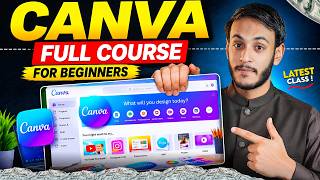

Canva is NOT just for designers!
45sChallenges the common misconception that Canva is only for designers, hooking viewers who feel intimidated.
▶ Play Clip"The title promises a masterclass from zero to professional, and the video delivers a solid beginner tutorial, but it's more of a basic overview than a full professional-level course."
This video is a comprehensive Canva masterclass for beginners, aiming to take viewers from zero to professional level in using Canva for various design tasks. The instructor, Syed Yasir Abbas, demonstrates how to create YouTube thumbnails, PDF files, and videos using Canva's templates, elements, and editing tools. The tutorial covers the basics of the Canva interface, including search, templates, and the AI feature, and provides practical steps for designing and downloading content.
The video promises to teach Canva from zero to professional level, suitable for YouTubers, freelancers, students, teachers, and social media designers. The instructor claims that after watching this series, no other Canva tutorial will be needed.
Syed Yasir Abbas introduces himself, stating he has 6 years of experience in YouTube and online content creation. He will be teaching the class chapter-wise, with the main goal of guiding businesses from zero to professional level.
The instructor clarifies that Canva is not just for picture editing but is an all-in-one application for creating images, videos, PDFs, and more. No paid features are needed for the designs covered in this tutorial.
Steps to download Canva from the Play Store and sign up using any Gmail account. The instructor notes that the interface may ask for sign-up before use.
The tutorial focuses on understanding the Canva interface, including the home button, search bar, and various features. The search bar is used to find templates for specific tasks like YouTube thumbnails or PDFs.
The second option in the interface shows all saved projects, allowing users to edit or change them later. The instructor explains that templates can be selected and customized.
Canva has an AI feature similar to ChatGPT, where users can type a prompt and get a design result. This can be copied and pasted into the design being created.
The instructor demonstrates creating a YouTube thumbnail by searching for templates, selecting one, and customizing text and elements. He shows how to change text, add elements, and adjust colors.
Users can delete and replace images, add elements from the gallery, and adjust them. The instructor shows how to add a personal picture to the thumbnail and lock elements to prevent accidental moves.
Clicking on an image opens its specific settings, including color, background, shadow, and adjustments like temperature. These settings change based on the selected element.
To download, click the share/export button, select PNG format (recommended), keep quality high, and click download. The file is saved to the gallery.
The instructor shows how to create a PDF by searching for 'PDF' in the search box, selecting a template, and customizing text and background. New pages are added by scrolling down.
For video creation, search for TikTok or Instagram video formats, select a template, and edit text, background, and elements. The AI can generate captions automatically.
The instructor summarizes that the same methods can be used for any design. He encourages viewers to like and subscribe, and mentions future videos will cover professional-level design.
This masterclass provides a solid foundation for beginners to use Canva effectively, covering essential features and practical steps for creating thumbnails, PDFs, and videos. The instructor emphasizes that with these basics, users can create any design and encourages further learning in upcoming videos.
What is Canva according to the instructor?
Canva is an all-in-one application for creating images, videos, PDFs, and more, not just for picture editing.
01:26
How do you download Canva?
Search for Canva on the Play Store and download it, then sign up with a Gmail account.
02:14
What is the purpose of the search bar in Canva?
The search bar is used to find templates for specific tasks like YouTube thumbnails or PDFs.
03:44
How do you add an element from the gallery?
Click on the gallery option, select the desired photo or element, and click 'Add to page'.
13:26
What format is recommended for downloading a thumbnail?
PNG format is recommended for thumbnails.
16:10
How do you create a new page in a PDF file on Canva?
Scroll down to the bottom of the current page, and a new page will be automatically added.
18:04
What is the AI feature in Canva similar to?
The AI feature in Canva is similar to ChatGPT, where you type a prompt and get a design result.
07:18
How do you lock an element in Canva?
Click on the lock icon (padlock symbol) to lock the element in place.
14:04
What settings can you adjust for an image in Canva?
You can adjust color, background, shadow, temperature, and other adjustments.
14:55
How do you generate captions for a video in Canva?
Click on the caption option and then click 'Generate captions' to automatically generate captions for the video.
23:25
Canva is all-in-one
Clarifies that Canva is not just for image editing but for creating various content types, which is a key insight for beginners.
01:26AI feature in Canva
Introduces the AI capability similar to ChatGPT, which is a modern and valuable feature for design automation.
07:18Locking elements
Teaches a practical tip to prevent accidental moves during editing, improving workflow efficiency.
14:04PNG format for thumbnails
Provides a specific recommendation for file format, which is useful for quality and transparency.
16:10Auto-generate captions
Highlights a time-saving feature for video creators, automatically generating captions.
23:25[00:00] अगर तुम्हें लगता है कि Canva सिर्फ डिजाइनर्स के लिए है यदि Canva चलाना बहुत ही मुश्किल है तो ये Master Class देखने के बाद आपकी सुपुछ को टीम बदल जाएगी क्योंकि इस चीज हमने साज ची है इस चीज को अगर आप एंड तक लेख लेते हैं
[00:12] तो आप Canva को Zero Level से Professional Level से यूज़ करना सीख जाएंगे चाहे आप YouTuber हैं, चाहे आप Freelancer हैं, चाहे आप Student हैं, चाहे आप Teacher हैं
[00:28] या चाहे आप social media design क्रीज करने के लिए canva use करना चाहते हैं तो ये series आपके लिए perfect बैठेगी and believe me अगर आप इस series को end तक देख लेते हैं तो canva को लेकर और कोई video आपको देखने की ज़रूरत ही नहीं पड़ेगी
[00:41] मेरा नाम है सेजर यासरबास पर मैं पिछले 6 सालों से YouTube और online content creation field में work कर रहा हूँ तो ये class मैं खुद आपको देने जा रहा हूँ जो chapter wise चलती रहेगी और इस class का जो main मकसद है
[00:53] वो है business को जो है ना मुकमल guide करना उनको zero level से professional level तक लेकर जाना और ये टीम जानें अगर आप ये master class सारी समझ जातेंगे सारी series आप जड़ा देख लेते हों तो आप अपने लिए thumbnail भी बना लेंगे, banner भी बना लेंगे, logo भी बना लेंगे, presentation भी बना लेंगे, document भी बना लेंगे, figure file भी बना लेंगे
[01:11] और भी बहुत कुछ आपको यहां से सीखने को मिलेगा तो ऐसा समझ लें कि knowledge से बरपूर है यह series तो इसको आपने वाई जरूर देखना है चाया कॉफी उठाले वीडियो के लिए नहीं हो सकता है थोड़ी ज्यादा हो चुके हमने जो यह ना प्रेक्टिकली आपको डिटेल देनी है तो इतने लाभ से इस वीडियो को आपने देख रहें
[01:26] हैं ओके तो चलते हैं मोबाइल फोन की सिपीन के ऊपर तो सबसे पहले यहां पर हम आपको वाइट करना चाहेंगे कि बहुत सारे लोगों को यही लगता है कि कैनॉआ के अंदर हम अपनी पिक्चर को एड़ेट करते हैं लेकिन कैनॉआ सिर्फ पिक्चर एड़ेट करने के लिए नहीं है बल्कि कैनॉआ ऑल इन वन एप्लीकेशन है जिसके अंदर आप जो चाहें इमेज़ से लेकर वीडियो तक
[02:01] लेंगे आपको कोई पेड़ फीचर लेने की जरूरत नहीं है स्री ही में हम बहुत सारे डिजाइन यहां पर क्रिएट करने हैं तो आपने करना क्या है सबसे पहले आपने प्लेस टोर्क ओपन करने के बाद आपने वहां पर सर्च करना है कैनवा
[02:14] यह वाली application जो आपको नजर आ रही है, इसको आपने play store से download कर लेने है, और इसको download करने के बाद simply इसके ऊपर ऐसे आपने click करने है, मेरे पास तो यह वाला interface open हो चुका है, लेकिन आपके पास पर से पहले आपको sign up करने का कहेगा, तो simply किसी भी gmail account के थूँ आपने sign up कर लेने
[02:44] ने एक editing के ऊपर master class बनाई थी तो उसको लाखों लोगों ने पसंद किया था क्योंकि हमने पहले ही chapter के अंदर उनको सारे basic यो tool से बहुत समझा दिये थे कि कौन सा tool किस काम के लिए use होता है और कैसे use होता है
[02:57] चुकि जब हतियार आपके पास होता है तो काम आप इजली कर लेते हैं जब आपको पता है कि यह हतियार है यह हतियार हमने इसना काम के लिए यूज करना है तो वो आपके लिए आसानी हो जाती है तो सबसे पहले हम focus करेंगे कि आपकी जो एक बुनियाद है वो मजबूत हो ताकि आगे की classes आपको इज़ली समझ आ जाएं
[03:14] तो सबसे पहले हम सीखते हैं कि यहाँ पर यह जितना भी interface आपको नजर आ रहा है यहाँ पर जितने भी feature नजर आ रहे हैं बेसिकल इनका यूज क्या है और किन कामों में हमने इसको यूज करना है तो तवज्जो कीजिएगा ओके जब इस तरह केंटर से आपके सामने ओपन हो जाए
[03:27] नीचे देखें आपको एक home का बटन नजर आ रहे है सिंपली इसके उपर आपने क्लिक कर लेना है तो यह आपका first page होता है canvas उपर चाहे तो इसी पे चले जाएं mobile पे चले जाएं तो यही page आपको नजर आएगा अब यहाँ पर देखें तो आपको एक जो top पे button नजर आ रहा है वो है search का सही है यह search वाला button आपको नजर आ रहा है
[03:44] यह सर्च वाला बटन यूज होता है जो वर्क आप करना चाहते हैं उसको सर्च करने के लिए मान लीजिए मैं यूटिब थमनिल बनाना चाहता हूँ तो सिंपली यहाँ पर हम लेक देंगे थमनिल और यह नीचे देखें YouTube thumbnail आपको नजर आ रहे हैं
[03:58] simply इसके ऊपर click करना है तो नीचे इसके template आपको मिल जाएगी यह देखें अगर आप खाली template जूस करना चाहते हैं तो यह खाली भी मिल जाएगा उसके बाद ready made जूस करना चाहते हैं तो यहाँ पर देखें अनलिमिटेड आपको टेंपलेट मिल जाएंगे सिंपली आप इनको जूज कर लेना है
[04:11] अब यह टेंपलेट जूज कैसे करने है अभी आगे आपको बता चल जाएगा फिलाल हम फीचर समझ लेते हैं मान लीजिये आप thumbnail नहीं बनाना चाहते, आप PDF फाइल बनाना चाहते हैं, तो simply यहाँ पर आप PDF लिख सकते हैं, या simply यहाँ पर आप जो है न, e-book लिख सकते हैं, तो हमने PDF लिखा, तो जैसे हमने PDF लिखा, यहाँ पर देखें, हमें बहुत सारे templates निल गए हों, कोई भी template आ
[04:47] आपकी मर्जी है तो हम यहां पर पोस्ट लिख देते हैं और जैसी सर्च करेंगे यहां पर देखें हमें बने-बनाएं टेंपलेट मिल जाएंगे और जो हमें अच्छा लगा हम उसको यूज कर लेंगे अब यह यूज कैसे करने यह भी आपको पता चल
[04:59] होगा तो पहला चीज अपने यहां पर पता चल गया है कि यह जो सर्च बॉक्स ऊपर नजर आता है बेसिकली हम इसको यूज करते हैं अपना सार्विट सेट करने के लिए इन का सब्सक्राइब करने के लिए वर्क आपको नहीं करना है
[05:11] और template select कर लेना, practically मैं अभी आपको समझाता हूँ, उससे पहले हम दूसरे feature यहाँ पर check कर लेते हैं, अगर आप यहाँ पर देखें तो आपको यह दूसरा option नजर आ रहा है, इसके उपर हम click करते हैं, यहाँ पर क्या होगा, जो
[05:25] वर्क आप करेंगे वो यहां पर आपको मिलेगा जो भी project आपको होगा वो यहां पर जो न सेव हो जाएगा आगे जाकर आप उसको edit करना चाहें या उसको जो न change करना चाहें तो आप इजली कर सकते हैं सही है इसका जो मैं short answer करूँ यह होगा कि जो भी work आप करते हैं canvas के उप
[05:55] करने तो आपको लिपट करता है उसकी तरफ 2 करते हैं मैं अभी आपको बता चुका थी यहां पर सारे चैनल को देखिए
[06:07] फाइल को नियुक्ति template
[06:37] बनानी है। यहां पर बहुत सारे feature बने बनाए आपको मिल जाते हैं। just click करना है और अपने हिसाब से उनको add a तर लेना है। अब माल लीजिए यहां पर हम AI का यूज करके कोई काम करवाना चाहते हैं तो आपने करना क्या पर आपको एक बहुत ही ऐंड पीछर नजर आता है Canva AI का, simply अगर मैं इसकी ऊपर क्लिक करता हूँ तो इस तरह का इंटरफेस्ट आपके सामने ओपन हो जाता है जैसे आप CAD, WIQTY यूज़ करते हैं, सेम सारा मेकनिज्म वो ही है, अब यहाँ पर क्या होगा, कोई आप thumbnail बनव
[07:18] दिन-दिन जो आपको रिजसिट दे देगा थे सिंपली कॉपी करें और जो आपने टीडीआ फाइल बना रही है वहां पर जा सर्पेस कर लेंगी जो डिजाइन आपने बनाना है वहां से आप जो नहीं निक्स्ट करते हैं तो यह एक बहुत ही नहीं टिप्पल
[07:30] ना फीचर है नीचे देखिए तो यहां पर यह डिजाइन नजर आ रहे हैं ने लगा रहे हैं डॉकमेंस नजर आएं तो बहुत तरीके आपको जो यहां पर जो आपको यह एडिसेशन के अंदर जाते हैं जिनको आप यूज कर सकते हैं तो यह अब मैंने तकलीबन
[07:42] आपको बता दी है कि यह फीचर आपको नजर आ रहे हैं यह यूज किसली होते हैं और कैसे होते हैं अब यहां पर हम प्रेक्टिकल थोड़ा इसको समझ लेते हैं फॉर एक्जांपल अगर हम कोई वीडियो का थामल बनाना चाहते हैं तो वो किस तरह हम बना सकते हैं अब जो ह
[08:12] प्रेक्टिकल है ना, वो सिम होता है, ओके, मैंने आपको समझा दिया कि यहाँ पर आपने सर्च करना है, जो टेंपलेट आप सिलेक्ट करेंगे, थामनेल का हो जाए, लोगो हो जाए, बैनर हो जाए, कोई भी आप ज़्याना
[08:24] पीडिया पाइल बनाना चाहते हैं, जो टेंपलेट आप सिलेक्ट करेंगे, उसके बाद आगे का जो वर्क होता है, जो एडिटिंग होती है, वो सिंह होती है, तो आपने टेंशन नहीं लेनी कि मैं यहाँ पर आपको थामनेल बनाना चिखा रहा हूँ, आपने पीडिया पा
[08:54] लेकर नहीं है यह खाली बॉक्स मिल जाएगा जिस तरह क्या रिपीट करना चाहें कर सकते हैं अगर नीचे आपको कोई एप्स टेंपलेट अच्छा लग रहा है और उसको आप यूज करना चाहते हैं तो सिंपली उसको आपने सिलेक्ट कर लेना है और मज़े तक यहां पर देखिए YouTube थवने लिखा है अगर कि आपने हमने लेना है तो आपको इस सामने लेंगे तो आपको तैसे यहें
[09:14] लेती है कि यहां पर देखिए हम सारे टेंपलेट हमें कोटीन की यहां पर मिल जाएंगे यह आप नियुक्ति करते हैं
[09:26] किस category का यहां पर work करना चाहते है माली हम cooking की ऊपर ही working करना चाहते है और यह वाला template है यह हमरा अच्छा लग रहा है इसको यूज़ करना चाहते है तो simply ऐसदे अब ईसा click करके ज़रूर जहकि इसकी ऊपर click करें
[09:39] अगला interface थोड़ी सी देर के बाद इस क्लर आपके
[09:56] लेना है ठीक है जैसे कि यहां पर देखें हाउ टो को ग्रिल्ड चिकन पिक का अब माली जी इसके ऊपर आप कोई और एलिमेंट ऐड करना चाहते हैं यह जो टेक्स्ट लिखी हुआ आपको नजर आ रहे हैं इनको आप चेंज करना चाहते हैं तो कैसे करना सिंपली उस text की ऊपर है चाहिए आपने click कर लेने
[10:09] नीचे देखने तो आपको edit का button नजर आ रहे है इसकी ऊपर आपने click करने अब how to की बजाए कुछ और लिखना चाहें तो लिख सकते हैं design same रहे जाए आप इसको मरदी से ज़रना change कर सकते हैं आज आपको जरूराह्ने कालर नजर आ रहे है यह क्रीट फांट का चेंज कर सकते हैं आप यहां से आपको बना सकते हैं
[10:30] आपको नजर आ रही है इस चिकन को सुमक्लीत क्लिक करना चाहिए पीड़े है इस टेक्स को अपनी मरदी से बदल दें यहाँ पर जाना आप spicy टिक्का लिख देंगे यहाँ पर आप shawarma लिख देंगे जो आप लिखना चाहे आप अपनी मरदी से लिख सकते हैं
[10:46] यहाँ पर अगर कोई extra element आप add करना चाहते हैं तो वो कैसे करना है ठीक है नीचे देखें आपको element के option नजरा रहे हैं अब यहाँ पर मैं click करता हूँ अब यह मैं additional feature आपको बता रहा हूँ
[10:58] कि जब आप पहला template select करेंगे चाहे PDF के लिए, चाहे thumbnail के लिए, चाहे author के लिए, चाहे documents के लिए उसके बाद यह सारे feature ऐसे use होने हैं जैसे मैं आपको सिखा रहा हूँ, सही है, मैंने दूसरे वाले section के ऊपर element के ऊपर click किया, तो यहाँ पर एक नई library open हो जाएगी, जो आप अपने thumbnail recording select कर सकते हैं, ठीक है, describe your ideal element, अब जित तरह का आप work कर रहे हैं, चाया PDF file बना रहे हैं, चाया thumbnail बना रहे हैं, जो भी काम करें
[11:38] गांव कंपनी का प्रभाव तो शीघ्र सणें चल गया है तो यह पर मुझे मुझे मिल जाएंगे यह देखिए अगर मैं मैं अलिकोठ थोड़ा टाइम करता हूं जैसे कि यह देखिए क्वालिक अगर हुआ है अगर मैं तो यह सारी निरीयर है यहां पर मुझे मिल जाएगी यह देखें क्लास बिलेंक तो आपको नजराने है तो फोटोसर इन्हाी खूबर क्लिक कीजिएगा
[11:52] सारी cooking photos मिल जाएगी, audio लेनी है तो, audio के ऊपर click कीजिएगा, सारी cooking की audio मिल जाएगी, video के लिए video के ऊपर click कीजिएगा, सारी آپ तो stock videos मिल जाएगी, तो जो ऊपर आप keywords search करेंगे, उसके according
[12:05] सारा material मिल जाएगा, audio, video, image, vector, हर एक चीज मिल जाएगी, कि संपली जो आपको चाहिए उसको आपने स्लेक्ट करना है ,ै जैसे के मैं यह यूज़ करना चाहता हूं की मैंने स्लेक्ट कर लिया, और यह देखिए यहाँ ने आ भी चुका है, अब इसका कलर हमने चेंज करना है,
[12:21] तो simply करना, आज से scroll करना है कि इसको select करके तीए और यह देखें आपको कलर नजर आ रहा है इसके ऊपर आपने click करने है जो कलर आप इसका रखना चाहें वो आप रख सकते है हम इसका white कलर रखना चाहते है white
[12:46] یہ دیکھیں اب یہ میں نے آپ کو ایلیمنٹ ایڈ کرنا سکھایا ہے اب آپ نے اپنی ڈیزائن کے اکورڈنگ جو بھی آپ کو ایلیمنٹ چاہیے جہاں پر ایلیمنٹ اس کے اوپر کلک کر کے سرچ کرنا ہے جو آپ کو سوٹیبل لگتا ہے فلیک کرنے اور یہاں پر آ کر آپ نے اس کو اڈجسٹ کر لینا ہے
[13:00] مانی جی یہ والی ایمیج آپ نے چینج کرنے کے لئے تو سمپلی اس کے اوپر کلک کریں اور اوپر دیکھیں تو یہ دلیٹ کا بٹن نظر آ رہا ہے یہاں پر کلک کر اس کو دلیٹ کر دیں اس کی بجائے کوئی اور ایمیج لگانے جیسے کہ مان لیجے میں اس ایمیج کو تھوڑا یہاں پر پیچھے کر دیتا ہوں
[13:13] کچھ اس طرح سے اور اس پورے thumbnail کے اوپر اپنی ایک picture لگانا چاہتا ہوں تو اپنی picture جو material آپ کی gallery میں پڑھا ہے وہ use کرنے کے لیے یہاں پر دیکھیں گے تو آپ کو gallery کا option نظر آئے گا اب آپ نے element کے اوپر
[13:26] click نہیں کرنا اب آپ نے gallery کے اوپر click کرنا ہے اگر آپ نے gallery سے کوئی material اٹھانا ہے تو یہاں پر ہم gallery کے اوپر click کر لیتے ہیں تو یہ ہماری gallery کے سارے photos open ہو جائیں گے جو picture یا جو element آپ use کرنا چاہتے ہیں اس کو آپ نے select کر لینا
[13:40] add to page کی اوپر کلک کر لینا ہے تو یہاں پر آپ کی picture آ جائے گی جیسا کہ یہاں پر آپ دیکھیں تو اب آپ نے اس کو کرنا کیا ہے add سے پکڑ کر adjust کر لینا ہے میں مزید اس کو یہاں پر بڑھا کر لیتا ہوں
[13:52] کچھ اس طرح سے اور یہاں پر ہم اس کو کر لیتے ہیں اب یہاں پر دیکھیں تو تھاملر کیسے بن چکا ہے ہماری picture بھی add ہو چکی ہے اور سامنے جو text تھے وہ already ہم نے یہاں پر adjust کر لیے تھے
[14:04] اب آپ نے کرنا کیا ہے یہاں پر اس کو رکھ کر لوک لگا دینا ہے لوک کیسے لگانا ہے سی ڈاٹ کے نشان کی اوپر کلک کرنا ہے اور یہاں پر یہ دیکھیں لوک کا بٹن نظر آ رہا ہے اس کی اوپر کلک کرنا ہے اب ہوگا کیا یہ ایمیج اپنی جگہ سے ہلے گی نہیں
[14:17] یہ دیکھیں ٹھیک ہے اسی طرح جو جو ایلیمنٹ آپ ایڈ کریں گے آپ نے ان کو لوک لگاتے جانا ہے تاکہ ایڈٹنگ میں کوئی ایشو نہ بنے اب مالی جی آپ اس کا کلر چین کرنا چاہتے ہیں اس کو جو ہے نا کوئی آپ سٹوک لگانا چاہتے ہیں
[14:29] اس کا کلر گریج کرنا چاہتے ہیں تو وہ کیسے کرنا ہے سنجھتے ہیں کہ اس ایمیج پر آپ نے کلک کر لینا ہے نیچے دیکھیں تو یہ جو سیٹنگ ساری اوپن ہوگی یہ سیلیکٹ ایڈیمیٹ کی سیٹنگ ہے مطلب کہ اگر میں ٹیکسٹ کی اوپر کلک کرتا ہوں تو یہ ساری سیٹنگ جو ہے نا یہ ٹیکسٹ کی اوپن ہو جائے گی
[14:43] اگر میں image کی اوپر کلک کرتا ہوں تو یہ نیچے ساری setting image کی editing کے لئے open ہو جائے گی چاہے آپ PDF بنا رہے ہیں کوئی poster بنا رہے ہیں تو اسی طرح جو چیز select کریں گے نیچے ساری setting اسی کی open ہوگی
[14:55] color بھی اسی کا change ہوگا اس کے بعد اگر آپ اس کا background تھوڑا جوانا وہ shadow دینا چاہتے ہیں تو اسی کا ہوگا تو یہ ساری setting اسی کی ہوگی جیسے کہ adjustment کی اوپر میں کلک کرتا ہوں یہاں پر temperature کی اوپر کلک کرتا ہوں
[15:07] تو یہ دیکھیں سیٹنگ اسی کی ساری چینج ہو رہی ہے اس کے علاوہ یہ سارے کلر آپ کو آگے نظر آ رہے ہیں آپ اپنی مرضی سے ان کو اجیسٹ کر سکتے ہیں تو یہ میں نے آپ کو سمجھانے کے لیے بتایا ہے اور اس کے بعد اگر آپ کسی میں اس کا بیکراؤنڈ ریمو کرنا چاہتے ہیں
[15:19] تو یہاں پر دیکھیں وہ بھی اپشن آپ کو مل جاتا ہے اور اس کے علاوہ اگر آپ آگے چلیں تو آپ کو بہت سارے اپشن مل جاتے ہیں پریٹر چینج کرنا چاہیں crop کرنا چاہیں
[15:45] اور یا تمھارا اس پہلے ڈاؤنلوڈ کرنی کا سوچیے سپب کی نئے ملتے ہیں آپ اس کے اوپر کلک کریں
[15:58] اس پر کلک کریں اور اس پر کلک کریں اور یہ اس جہاز نکات پوں پہلے گا اور ڈیرہ داؤن کیا نہیں کریں جب آپ بہت سارے میژیں دیکھیں
[16:10] تو آپ تمہیں کس جہاز میں ڈاؤن لوڈ کرنا ہے جو پی ایم جی فارمیٹ اس نے دیا ہے اس میں آپ نے ڈاؤنلوڈ کرنا ہے اگر چاہے تو جی پی جی میں بھی کر سکتے ہیں چاہے تو پی ڈی ایس میں بھی کر سکتے ہیں ہو ہر فارمیٹ میں جائے گا لیکن آپ نے پی ایم جی میں ہی اس کو ڈاؤنلوڈ کرنا ہے
[16:26] ہم نے پی ایم جی یہاں پر سلیکٹ کر لیا اور اس کے بعد یہاں پر دیکھیں تو یہ آپ کو کوالٹی نظر آرہی ہے یہ ہمیشہ آپ نے ہائی پر رکھی ہے نیچے download کا بٹن ہے اس کی اوپر آپ نے کلک کرنا ہے یہ دیکھیں آپ کا thumbnail download ہونا ساتھ ہو چکا ہے
[16:38] اور یہ آپ کی گیلوی میں آ چکا ہے تو اس طرح آپ thumbnail بنا کر اس کو اپنی گیلوی میں لا سکتے ہیں اب مالی جی آپ کوئی پی ڈی ایف فائل بنانا چاہتے ہیں تو وہ کس طرح بنانی ہے یہاں سے آپ نے back آ جانا ہے
[16:50] یہ search box کی اوپر آپ نے کلک کرنا ہے یہاں پر e-book لکھ دینا ہے یہ پی ڈی ایف فائل لکھ دینا ہے یا simple پی ڈی اپ بھی لکھ سکتے ہیں تو یہاں پر دیکھیں ہم نے پی ڈی اپ لکھا اور اس کو کر دیتے ہیں search جیسی search کریں گے یہاں پر ہمیں پی ڈی اپ کے
[17:02] جوہرے template مل جائیں گے یہ دیکھیں مان لیجئے میں یہ تیسرے نمبر والا use کرنا چاہتا ہوں تو simply اس کو پر میں click کر لیتا ہوں جیسی اس کو پر click کریں گے تو یہ template ہمارے سامنے open ہو جائے گا یہ دیکھیں open ہو چکے ہیں
[17:14] اب اس میں جو changing کرنا چاہیں جہاں پر text change کرنا چاہے آپ کر سکتے ہیں ٹھیک ہے جیسے کہ یہ پہلی heading نظر آ رہی ہے اس کے اوپر میں نے click کیا اس کو میں change کرنا چاہوں اس کے اوپر click کر کے edit کے اوپر click کروں گا
[17:26] اور یہاں پر اپنا name بھی لکھ سکتا ہوں یہ جو بھی نہ لکھنا چاہوں اپنے topic کے according اپنے word کے according تو ہم لکھ سکتے ہیں جیسے کہ یہاں پر دیکھیں ہم نے لکھ دیا سید یاسر عباس اور done کر دیا تو یہ change ہو گیا اب سارا template بنا بنایا ہے
[17:39] کلر select ہوئے ہیں آپ نے just changing کرتے جانا ہے اور آپ کی پیڈیو فائل تیار اوکے اب مانی جی آپ background change کرنا چاہتے ہیں جو white ہے تو آپ نے کرنا کیا ہے simply یہاں پر test کرنا ہے اور یہ کلر نظر آرہا ہے
[17:51] یہاں پر آپ اپنی مرضی کا background جانا لگا سکتے ہیں یہ دیکھیں تو آپ اپنی مرضی کے کلر بھی یہاں پر adjust کر سکتے ہیں سیئے تو جیسے ہی ایک page complete ہو جائے گا مطلب کہ اس پیج کی اوپر آپ نے سارا جو کچھ لکھنا تھا لکھ لیا اب second page کے لئے آپ نے کیا کرنا ہے
[18:04] ایسے آگے scroll کرنا ہے یہ دیکھیں اسی طرح یہ آگے scroll کریں گے تو نیا پیج خود بخود یہاں پر add ہوتا جائے گا آپ نے جس تو اس کے اوپر جانا لکھتے کرے جانا جیسے کہ یہ خالی پیج ہے اب اس خالی پیج کی اوپر ہم لکھنا
[18:16] کیسے start کریں گے یہ خالی پیج آپ کے سامنے open ہو جائے گا یہ نیچے دیکھیں تو آپ کو ٹیکسٹ نظر آرہے سن پہلے آپ نے اس ٹیکسٹ کی اوپر کلک کر لینا ہے اس کے اوپر کلک کریں گے پیشت و پلڈ کریں گے اگر آپ نے ہیڈنگ دینی ہے تو ایڈ ہیڈنگ
[18:28] اگر سب ہیڈنگ دینی ہے تو اس کی اوپر اگر نورمل ٹیکسٹ لکھنا ہے تو یہ پہلے نمبر پہ جو آپ کو ہیڈنگ نظر آرہی اس کی اوپر کلک کرنا ہے تو ہم نے ہیڈنگ دینی ہے تو ہم نے ہیڈنگز اوپر کلک کر دیا یہاں پر ہم لکھ لیتے ہیں سید یاسر
[18:40] ابباس اوکی تو یہ ہم نے لکھا سید یاسر ابباس اور اس کو کر دیا اب اگر آپ چاہیں تو اس کا کلر فونٹ وغیرہ چینج کر سکتے ہیں جیسے کہ میں فونٹ چینج کرنا چاہتا ہوں دوسرے نمبر پر کلک کروں گا
[18:52] recommend select select and done line
[19:06] यहाँ पर यह जो आपको एक dot नजर आ रहा है इससे पकड़कर आपने थोड़ा सा इसको आगे ऐसे खेंचना है तो यह ठीक हो जाएगा यह देखें अब आपने इसका size थोड़ा छोटा कर लेना है और इसको यहाँ पर हम center में adjust कर लेते हैं कुछ इस तरह आप चाहें तो आ
[19:36] इसके लिए डंब कर देने तो यह जहां पर स्लेक्ट हो जाएगा अब आप साइड अपनी मर्जी से यहां पर अजेस्ट कर लें और जहां पर इसको रखना चाहिए रख सकते हैं यह देखें हैडिंग एड हो चुकी है अब जो दूसरा टेक्स आपने लिखना है नॉर्मल टे
[20:06] इसके फॉर्ट इसका साइज आप अपनी मर्जी से अजस्ट कर सकते हैं जैसे-जैसे एक पेज जो यहां टंप्लीट होता जाएगा आपने आप पर प्रिवार करते जाना है और अपनी पीडीएफ फाइल जो उसको बनाते जाना है ओके अब मान लीजिए इस पेज के ऊपर जो कुछ आपने है
[20:20] लिए जो पेराग्राफ लिख है, आपने कोई यहाँ पर अपनी फिक्चर भी दिखानी है, ठीक है, या कोई गैलरी से एलिमेंट यहाँ पर एड करना है, तो वो सेम वो ही मेशब जो मैंने स्कार में बताया था, अगर तो आपने कैनवा केलिमेंट यूज़ करने है, तो इसक
[20:50] चुका अब इसके नीचे अगर हम कुछ लेखना चाहें तो लेख सकते हैं यह बेसिकली जो काम में करूँ यह आपको फीचर समझाने के लिए का रहो आप यही फीचर यूज करके यही मैथल यूज करके हर एक डिजाइन बना सकते हैं
[21:02] story हो जाए, उसके बाद image हो जाए, उसके बाद PDF हो जाए, document हो जाए, thumbnail हो जाए, poster हो जाए, logo हो जाए, banner हो जाए, जो भी आप बनाना चाहें, same method है, तो यहाँ पर यह add कर लेना है, जब आपकी PDF file तियार हो जाएगी, अब आपने फिर वो जो उपर की तरफ arrow जा रहा है, उसकी
[21:32] प्रेडिया फाइल के ऊपर क्लिक करके डाउनलोड कर लेंगे तो यह प्रेडियाफ हमारी फाइल मेनेजर के अंदर आ जाएगी और अब मानीजिए आप Canva को यूज करते हुए TikTok के लिए ये Instagram के लिए कोई जील बनाना चाहते हैं वीडियो बनाना चाहते हैं तो वो कैसे बनानी है
[21:45] simply आप उपर search भी कर सकते हैं otherwise नहीं कराएं तो popular on Canva के उपर आपको ये सारे format बने बनाए लिए जाते हैं जैसे कि ये लास्ट में देखें तो आपको टिक टॉक वीडियो नजर आ रहे हैं सिंपली इसके ऊपर आपने क्लिक कर लेने है जैसे इसके ऊपर क्लिक करेंगे अगला इंटरफेस थोड़ी ही देर में इस तरह आपके सामने ओपन हो जाएगा
[22:01] यहां पर आप अपनी वीडियो को edit कर सकते हैं उसके design जो है ना वो select कर सकते हैं जैसे कि हमने इसके ऊपर click किया यह देखें काफी आपको जो ना design नजर आ रहे हैं जो आपको suitable लगता है वो select कर लेना अपनी category अगर search करना चाहें तो कर सकते हैं
[22:16] जैसे कि cooking है तो यहाँ पर हम cooking search भी कर सकते हैं लाग में नहीं है जो recommend करें वो ही use करने है तो आपने अपनी category के according जो है ना template यहाँ पर select करने है यह cooking है तो cooking हमने select कर लिया तो यह first हम use करना चाहते हैं तो simply हम इसके उपर click करेंगे
[22:30] यह timeline के अंदर आ जाएगा अब अगर आप background की video change करना चाहें तो video भी change कर सकते हैं सामने लिखा हुआ text change करना चाहें तो text भी change कर सकते हैं जैसे कि यह cooking है इसके उपर click करें अपने channel का नाम डाल दें अपना नाम डाल दें
[22:44] या अपनी video को according जो text आप add करना चाहते हैं या जिस topic के ऊपर आपकी video है उस हिसाब से यहाँ पर आप text add कर सकते हैं यह हम add कर सकते हैं इसके लावा अगर आप पूरी video ही change करना चाहें
[22:56] तो पीछे आपको एक plus cycle नजर आ रहा है यह देखें इसके ऊपर click करके आप अपनी video यहाँ पर ला सकते हैं ऊपर सारा text यूएना सारा sound system ऐसी रहेगा background पे video change हो जाएगी चाहे अपनी लगा लेंगे चाहे कोई और आप शोप video यूज़ कर सकते हैं
[23:11] तीए और इसके लावा इसके उपर मजीर कोई editing करना चाहें तो वो same method है जैसा मैंने बताया है इसे एलिमेंट एक सुनाएं तो आप सर्च करके दोनिया अपना लोगो को ऊपर यूज़ कर लेने से अगर आपको पकलते हैं तो खर लिये
[23:25] एक हिसके कलर भेजाँ की चीन सारी उसने बिल्कुल करके कलर खेलें लगाना चाहें तो कैप्शन पर क्लिक करना है जनरेट कैप्शन के पर क्लिक करेंगे चैनल आटोमेटिकली आपकी वीडियो की कैप्शन जो ना यह जनरेट कर देगा आपको अलग से कैप्शन लिखने की जरूरत नहीं पड़ेगी
[23:49] नेनुवर्य अगर लिखना चाहें तो भी आप लिख सकते हैं अपनी मर्जी है आपकी लेकिन आपको मैंने method बता दिया है कि किस तरह आप ये feature यूज कर सकते हैं और इसके लावा अगर आपको जो है ना filter change करना चाहें तो भी option मिल जाते हैं
[24:01] crop करना चाहें, color change करना चाहें ये सारे वो ही feature हैं जो मैंने आपको बताये थे, तो जब ये वीडियो save हो जाए आपने send वाले arrow जो उपर की तरफ जा रहा है उसकी उपर click करने है, download की button की उपर click करने है, जो वीडियो
[24:13] आप edit करेंगे, वो आपकी ग्याज़ी में
[24:31] हैं और अच्छे से समझ लें जब यह आपको समझ आ जाएगी उसके बाद हम जाएगी प्रोफेशनल डेवल कर यहां पर डिजाइन बनाना सीखेंगे वह डिजाइन पर उस पर बढ़ना और वीडियो बनाना और सीखेंगे और इस पर करना
[24:45] पर जिसके लिए जितना प्रोफेशनल लेवल तक हम जा सकते हैं इंसाल्लाह आने वाली सीरीज के अंदर हम आगे जाएंगे तो अमीद करता हूँ ये वीडियो आपको अच्छी लगी होगी अगर अच्छी लगी है भाई की मेनत नजराई है तो एक लाइक जरूर से कर दें ये हमारे लिए मोटिवेशन होती है
[24:57] और इसके लावा नेक्स्ट भी इस तरह की वीडियो को देखना चाहते हैं तो भाई इस चैनल को सब्सक्राइब करके बैंड वोट केशन को और पे सिलेक्ट कर लें अब अगर आप चाहते हैं कि आपके लिए एक नया YouTube चैनल हम क्रियब करें या अलड़ी आपका चैनल है चल नहीं रहा और आप चाहते हैं कि आपका चैनल हम चेक करें
[25:10] वो भी PDF Results के अंदर तो भाई Instagram अकाउंट के उपर आप हमसे कॉंटेक्ट कर सकते हैं अपना रिप्चियों का धेर सारा ख्याल, अलाफेज।

⚡ Saved you 0h 25m reading this? Transcribe any YouTube video for free — no signup needed.