[00:02]
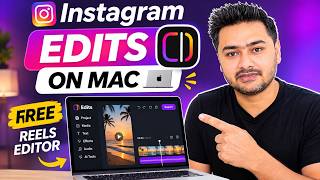
पे और लिखेंगे एडिट्स फॉर डेस्कटॉप और यह फर्स्ट वाली लिंक पे क्लिक करेंगे और आपके पास ऑप्शन आ जाएगा वेबसाइट का। यहां से डाउनलोड एडिट्स पे क्लिक करेंगे हम और यह आपकी MacBook के लिए डाउनलोड हो जाएगी। Windows के लिए अभी अवेलेबल नहीं है। मेरी
[00:15]
डाउनलोड हो गई है। इसको मैं डबल क्लिक करके ओपन कर लूंगा और यहां पे आपके पास ऑप्शन आएगा Instagram से इसको लॉगिन करने का। तो इसको हम अपने फोन के थ्रू लॉगिन कर का। तो इसको हम अपने फोन के थ्रू लॉगिन कर लेंगे Instagram पे और यह आपकी ऐप अब खुल
[00:28]
मैक्सिमाइज कर लूंगा और यहां पे यह प्रोजेक्ट्स कुछ इनके ऑलरेडी रहते हैं। होने देंगे और हम करेंगे क्लिक न्यू प्रोजेक्ट पे। उसके बाद यह ऑप्शन देता है आपको कीप योर फेवरेट शॉर्टकट। तो इनमें क्लिक करके आप कोई भी ऐप के अकॉर्डिंग
[00:43]
अपना फेवरेट शॉर्टकट्स इंपोर्ट कर सकते हैं। अगर नहीं है तो एडिट्स पे क्लिक करके कंटिन्यू पे क्लिक करेंगे और आपका जो लेआउट है ऐप का वो ऐसा नजर आएगा। यहां पे हमें कई ऑप्शन नजर आ रहे हैं। अगर हम लेफ्ट में देखेंगे तो मीडिया, ऑडियो,
[00:56]
टेक्स्ट, कैप्शंस, वॉइस ओवर, इफेक्ट्स, ट्रांजिशंस, फिल्टर, एडजस्ट एंड साउंड इफेक्ट नजर आ रहा है। नीचे देखेंगे तो आपको टाइमलाइन नजर आ रही है। यहां पे आप ड्रैग एंड ड्रॉप कर सकते हैं अपने मीडिया को और यहां पे ऑडियो को। ऊपर अगर हम
[01:10]
देखेंगे तो यहां पे चार ऑप्शन नजर आ रहे हैं। जिसमें से फर्स्ट है ज़ूम करने का ऑप्शन। इसको आप ज़ूम इन कर सकते हैं और ज़ूम आउट कर सकते हैं। सेकंड ऑप्शन है आपका पॉप आउट करने का। इस विंडो को पूरी को पॉप आउट करके आप जो वीडियो एडिट की है उसको देख
[01:24]
सकते हैं। थर्ड ऑप्शन है आपका एस्पेक्ट रेशियो में। तो इसमें कुछ प्रीडफाइंड एस्पेक्ट रेशियोज़ हैं। जैसे 9/16 रील्स, TikTok या शॉट्स के लिए 16/9 जो YouTube के लिए है। Instagram क्राउज़, Instagram क्राउज़ 1/1 साइज़ है। 5/4, 4/3 और 3/4 ये
[01:42]
कुछ प्रीसेट्स हैं। तो, आप यूज़ कर सकते हैं। फॉर एग्जांपल, हम 9/16 को इसमें लेंगे और 9/16 का यूज़ करके वीडियो एडिट करेंगे। सेकंड है आपका यहां पे क्वालिटी पे क्लिक करेंगे, तो आप इसको रेोल्यूशन को चेंज कर सकते हैं। HD FHD 2K और 4K तो अभी
[01:59]
2K ले लेते हैं। फ्रेम रेट भी आप चेंज कर सकते हैं। कलर एंड क्वालिटी भी आप यहां से चेंज कर सकते हैं। उसके बाद यहां पे कुछ ऑप्शन नजर आ रहे हैं। सेलेक्ट का ऑप्शन है और सेलेक्ट का ऑप्शन के साथ-साथ उसका एक शॉर्टकट भी है जिसमें ए लिखा हुआ है।
[02:11]
कीबोर्ड शॉर्टकट से आप इसको यूज़ कर सकते हैं। यहां पे ट्रिम का ऑप्शन है स्लिप का एंड रोल का। यहां पे ब्लेड मतलब इसको कट करने के लिए वीडियो को या ऑडियो को इन्होंने जो टर्म दिया है वो ब्लेड दिया है। दिस इज़ हैंड। एंड दिस इज ट्रिम फ्रॉम
[02:25]
स्टार्टिंग जिसका शॉर्टकट है क और ट्रिम स्प्लिट का शॉर्टकट है कमांड बी एंड ट्रिम फ्रॉम एंड का ऑप्शन है डब्ल्यू। ठीक है? तो इसके बाद ऑप्शन आ रहा है टाइमलाइन
[02:37]
सेटिंग्स का। यहां पे आप स्नैपिंग, मैग्नेटिक टाइमलाइन, लूप, प्लेबुक, साउंड इफेक्ट्स एंड ऑडियो भी यूज़ कर सकते हैं। अब हम वापस जाते हैं और सबसे पहले मीडिया पे क्लिक करते हैं। मीडिया पे क्लिक करने के बाद आपके पास ऑप्शन आता है इंपोर्ट
[02:51]
करने का जिसमें आप इंपोर्ट कर सकते हैं अपनी ऑडियो और वीडियो। आप यहां से भी इंपोर्ट कर सकते हैं। अदरवाइज़ आप ड्रैग एंड ड्रॉप भी कर सकते हैं अपनी फाइल्स को। फॉर एग्जांपल, मैं अपनी ये वाली वीडियो ड्रैग एंड ड्रॉप करके
[03:04]
लेके जाऊंगा। और यहां पर मैंने इसको ड्रॉप कर दिया है। अब इसके बाद आपके पास ऑप्शन आ रहा है ऐड टू टाइमलाइन का। प्लस पर क्लिक करके ऐड टू टाइमलाइन कर सकते हैं। अदरवाइज आप इसको यहां से भी ड्रैग एंड ड्रॉप कर सकते हैं। नेक्स्ट चीज आपके पास यहां पे
[03:17]
ऑडियो का एक ऑप्शन आ रहा है। ऑडियो को कम या इंक्रीस करने के लिए आप इसको यूज़ कर सकते हैं इस लाइन को। अदरवाइज़ आपके पास यहां भी ऑप्शन आता है क्लिप की वॉल्यूम को कम या क्लिप की वॉल्यूम को बढ़ाने का। ठीक है? उसके ऊपर यहां पे ऑप्शन आता है वीडियो
[03:32]
को स्केल डाउन और स्केल अप करने का जिसको आप यहां से भी कर सकते हैं। यहां से मैं क्लिक करके इसको ड्रैग करूंगा तो यह स्केल अप हो जाएगी और ड्रॉप करूंगा तो यह स्केल डाउन हो जाएगी। अदरवाइज इसको आप यहां पे लाके ड्रॉप कर देंगे तो यह फिट एक स्केल
[03:46]
हो जाएगी। ठीक है? उसके बाद अगर हम देखेंगे तो यहां पर वॉल्यूम का, वॉइस एनहांसमेंट का, फेड का और ऑडियो एफएक्स का ऑप्शन आ रहा है। वॉइस एनहांसमेंट में आपके पास रिड्यूस नॉइज़ और एनहांस वॉइस का ऑप्शन है। यहां पे आपके पास रिड्यूस नॉइज़ का
[04:01]
ऑप्शन है। इसको इंक्रीस कर देंगे तो आपकी नॉइज़ रिड्यूस होने लगेगी वॉल्यूम में से और एनहांस वॉइस करेंगे तो एनहांस होने लगेगी आपकी वॉल्यूम। ठीक है? उसके बाद है। वीडियो को किस स्पीड पे चलाना है
[04:14]
आपको?7.9 या फिर 1 5, 1.8 या 2x तक चलाकर इसको आप इंक्रीज कर सकते हैं। ठीक? नेक्स्ट ऑप्शन आपका आता है ओपेसिटी का। वीडियो की ओपेसिटी को डिक्रीज या इंक्रीज कर सकते हैं। इसके बाद ऑप्शन आता है आपका मास्क
[04:30]
का। मास्क पे हम स्प्लिट कर सकते हैं इसको। यह हाफ स्क्रीन स्प्लिट हो जाएगी। शटर कर सकते हैं। यह बीच में स्क्रीन आ जाएगी। ऊपर और नीचे आप टेक्स्ट लिख सकते हैं। अदरवाइज इनमें से कोई भी यूज़ करके फिलहाल हम नन पे क्लिक कर देते हैं।
[04:43]
नेक्स्ट ऑप्शन आता है आपका एडजस्ट का। एडजस्ट में आप यहां पे ऑटो पे क्लिक करके यह ऑटो एडजस्ट कर देता है। यहां पे हम रिसेट कर देते हैं। अदरवाइज आपके पास वाइट बैलेंस को एडजस्ट करने का ऑप्शन है। और आपके पास टिंट को एडजस्ट करने का ऑप्शन
[04:57]
आपके पास टिंट को एडजस्ट करने का ऑप्शन है। उसके बाद नीचे जाते हैं। यूटिलिटीज में आपके पास रिवर्स कर सकते हैं आप इस वीडियो को पूरी। उसके बाद आपके पास कट आउट का ऑप्शन है। कट आउट पे मैं क्लिक करता हूं। और यह अब कट आउट का फ्रेम मेरा निकाल
[05:10]
लिया है इसने। यहां पे मैं क्लिक करके ऑब्जेक्ट जो ऐड करना चाहता हूं उसको ऐड कर सकता हूं। फॉर एग्जांपल मैं टीवी को ऐड करना चाहता हूं। टीवी को ऐड कर सकता हूं। यह टीवी ऐड हो गया है। अदरवाइज मैं इसका यूज़ करके कमांड का इसको हटा भी सकता हूं।
[05:25]
ठीक है? यह टीवी अब मेरी उससे हट जाएगा। या अदरवाइज़ मैं अनडू पे क्लिक करूंगा दो बार। तो यह बैक टू नॉर्मल हो जाएगा। जिसमें सिर्फ मेरी वीडियो कट आउट हुई हुई होगी। और यह मेरी वीडियो को ट्रैक करके इसको कट आउट की फॉर्म में दे देगा। और कुछ
[05:39]
सेकंड लगते हैं इसको ट्रैक करने के बाद और वीडियो को कट आउट करने के बाद। तो हम वेट कर लेते हैं। यह ट्रैकिंग द ऑब्जेक्ट कर रहा है और इतना ट्रैक कर चुका है। इसके प्ले करके भी देख सकते हैं। यहां पे मैंने प्ले का क्लिक कर दिया है और इसने अच्छी
[05:54]
खासी मेरी वीडियो को ट्रैक करके मुझे एज़ एन ऑब्जेक्ट मेरी बैकग्राउंड से रिमूव कर दिया है। यह ट्रैकिंग फिनिश हो गई और हम यहां पे डन पे क्लिक कर देते हैं। अब अगर आप देखेंगे तो एक लेयर नीचे है और एक लेयर मेरी ऊपर बन गई है। यह मेरी अलग लेयर है।
[06:09]
इसको मैं इसको मैं अनडू करके फिट कर देता हूं। और यह अभी फिट नहीं है। देखा जाए थोड़ा सा इसमें लैग है। मैं जूम करके आपको दिखा देता हूं। यह थोड़ा सा लैग इसमें है। तो, अभी हम इसको प्ले करके देखते हैं। प्ले के
[06:24]
लिए आप स्पेस भी दबा सकते हैं। अदरवाइज यहां से प्ले होगी आपकी वीडियो। अगर आप देखेंगे, तो थोड़ी सी आगे और पीछे चल रही है यह वीडियो मेरी। इसका मतलब है इसने अभी तक ट्रैकिंग सही नहीं करी है। तो, इसको हम फिलहाल यहां से डिलीट कर देंगे। इसको
[06:36]
एडजस्ट करना पड़ेगा थोड़ा सा आई थिंक। और ये ज्यादा टाइम लगा के हमें इसको एडजस्ट करके सही करना पड़ेगा। बट क्योंकि फर्स्ट इंस्टेंस में ये अभी सही से ट्रैकिंग इसकी नहीं हुई है। ठीक है? तो मैं इसको फिलहाल
[06:51]
यहां से डिलीट कर दूंगा। नेक्स्ट अब हमारा ऑप्शन है यहां से ट्रिम करने का। तो अगर आप देखेंगे तो ब्लेड का एक ऑप्शन आ रहा है ट्रिम करने का। तो ब्लेड पे क्लिक करेंगे और मैं वीडियो को यहां पे जब टाइमलाइन के अकॉर्डिंग चलाऊंगा तो यह यहां से मेरी
[07:06]
वीडियो आगे और पीछे चलेगी। तो अगर आप ज़ूम करके देखेंगे तो यहां पर मेरी वीडियो स्टार्ट हुई है। तो मैं यहां पर ब्लेड पर क्लिक करूंगा और मेरी वीडियो स्प्लिट हो जाएगी। जब मेरी वीडियो स्प्लिट हो जाएगी तो मुझे सेलेक्ट करना है ए पे और इस पे
[07:19]
सेलेक्ट करना है और यहां से इसको राइट क्लिक करके आप डिलीट भी कर सकते हैं। अदरवाइज बैकस्पेस दबाएंगे तो डिलीट हो जाएगी। तो अब मेरी वीडियो यहां से स्टार्ट होगी। यह मेरी वीडियो स्टार्ट हो गई है।
[07:32]
अब यहां पर अगर आप देखेंगे तो स्प्लिट का ऑप्शन आ रहा है। तो मैं यहां से स्प्लिट पर क्लिक करूंगा तो मेरी वीडियो दो पार्ट में स्प्लिट हो जाएगी। ठीक है? ये दो पार्ट में स्प्लिट हो गई है। अब अगर मैं इस पे क्लिक करूंगा और यहां से इसको ड्रैग
[07:45]
ट्रिम हो जाएगी। अगर मैं लेफ्ट साइड से ट्रिम करूंगा तो मेरी वीडियो इधर से ट्रिम हो जाएगी। ठीक है? अब मैं वापस जाऊंगा। यहां पे अनडू पे जाके कंट्रोल जी या कमांड जी के साथ मैं इसको रिसेट कर दूंगा। अनडू ट्रिम। ठीक है? अब मेरी ये एक और बार अनडू
[08:01]
ट्रिम करूंगा और यह मेरी वीडियो वापस वहीं आ गई जहां मैंने इसको छोड़ा था। सेकंड चीज अब आप देखेंगे यहां पे आपके पास ऑडियो का ऑप्शन आ रहा है। ऑडियो में आपके पास कुछ ट्रेंडिंग ऑडियो रहती हैं फॉर यू ऑडियो। ट्रेंडिंग ऑडियो जो ट्रेंड कर रही हैं
[08:14]
Instagram पे उन ऑडियो को आप यूज़ कर सकते हैं। बट अगर आप इसको YouTube वीडियो के वीडियोस आपको कॉपीराइट का इशू दे सकती हैं। यहां पे ओरिजिनल वीडियो है जो इनकी श्योर यह कौन सी ओरिजिनल होती हैं। बट यह भी वही होती हैं जो किसी यूजर ने अपलोड
[08:29]
करी है Instagram पे। तो इनको भी यूज़ करना YouTube पे आपको कॉपीराइट दे सकता है। यहां पे एक और ऑप्शन आता है रॉयल्टी फ्री। रॉयल्टी फ्री में आपके पास विदाउट एनी कॉपीराइट रॉयल्टी फ्री ऑडियो होती हैं। इनको आप यूज़ कर सकते हैं। यहां पे अगर
[08:44]
आपको ड्रैग करके ऐसे यहां पे ड्रॉप कर सकते हैं और आपकी ऑडियो लग जाएगी। जब आपकी ऑडियो लगेगी यहां पे तो इस पे क्लिक करेंगे तो आपके पास ऑडियो के ऑप्शन आ जाएंगे। यहां से आप ऑडियो की वॉल्यूम कम कर सकते हैं, इंक्रीस कर सकते हैं। यहां
[08:58]
पे बीट्स ऑफ एंड ऑन कर सकते हैं। ऐड अ मार्कर कर सकते हैं। और आपकी बीट ऑन या ऑफ हो जाएगी। या फिर आप इस पे मोर पे क्लिक करके ये अलग-अलग बीट्स पे आपके मार्कर लगे हुए हैं ऑलरेडी। ठीक है? उसके बाद हम जाएंगे टेक्स्ट पे क्लिक करेंगे। तो यहां
[09:12]
पे आपके पास प्रीसेट कुछ स्टाइल्स हैं जो ऑलरेडी Instagram पे वायरल या ट्रेंडिंग रहते हैं। तो इनमें से आप कोई यूज़ कर सकते हैं। फॉर एग्जांपल मैं यह हॉट टेक पे क्लिक करता हूं। और हॉट टेक पे आपके पास यहां पे ऑप्शन आ रहा है टेक्स्ट डालने का।
[09:25]
तो मैं यहां पे एक डमी टेक्स्ट लिख लेता हूं। और डमी टेक्स्ट को फिर मैं ऊपर लेके जाता हूं। शिफ्ट कर लेता हूं। ठीक है? यहां पे आपके पास ऑप्शन है टाइमलाइन में इसको कहां अपीयर कराना है? तो आप इसको टाइमलाइन में फ्रॉम स्टार्टिंग टू एंडिंग
[09:39]
कहीं तक भी इसको अपीयर करा सकते हैं टेक्स्ट को। ठीक है? यहां पे आपके पास ऑप्शन आ रहे हैं इसके स्टाइल का। तो अगर आप देखेंगे तो यहां से आप फॉन्ट चेंज कर सकते हैं। फॉन्ट में फॉर एग्जांपल यह वाला फॉन्ट हम ले लेते हैं। बबल फॉन्ट हम ले
[09:53]
लेते हैं। उसके बाद आपके पास फॉन्ट साइज आ रहा है। प्राइमरी कलर आ रहा है। प्राइमरी कलर में आप चेंज कर सकते हैं। फॉर एग्जांपल हम पिंक ले लेते हैं। और यह प्राइमरी कलर इसका चेंज हो जाएगा। कैपिटलाइजेशन है। इसको अपपर केस कर सकते
[10:06]
हैं। इसको लोअर केस कर सकते हैं। और इसको अभी फिलहाल हम यहां पे ये क्रॉस कर देंगे। लाइन हाइट एंड लेटर स्पेसिंग भी आप इंक्रीस कर सकते हैं। ठीक है? इसके बाद आपको देखेंगे तो ट्रांसफॉर्म का भी ऑप्शन है जिसमें आप स्केल अप एंड स्केल डाउन
[10:20]
इसको कर सकते हैं। नीचे जाएंगे तो आपके पास टेक्स्ट की ओपेसिटी का भी एक ऑप्शन नजर आ रहा है। लेकिन हम ऊपर जाएंगे और ऊपर जाने के पास आपके पास तीन ऑप्शन और नजर आ रहे हैं। दूसरा ऑप्शन है एनिमेशन। इसमें हम एनिमेशन भी ऐड कर सकते हैं। फॉर
[10:35]
एग्जांपल हमने टाइप राइटर एनिमेशन ऐड करी। तो अब ये टाइप राइटर के अकॉर्डिंग आएगा टेक्स्ट। पॉप हम ऐड करेंगे तो यह पॉप की तरह आएगा टेक्स्ट। अदरवाइज आपके पास एक ऑप्शन है इफेक्ट्स का। इफेक्ट्स में आप इफेक्ट्स भी इसमें यूज कर सकते हैं। सॉफ्ट
[10:49]
इफेक्ट्स भी इसमें यूज कर सकते हैं। सॉफ्ट टेक्स्ट, नियन ग्लो, ग्लो आप यूज़ कर सकते हैं। शिमर आप यूज़ कर सकते हैं। बेसिकली जो भी Instagram पे आपके पास इफेक्ट्स रहते हैं, वो आप इसमें यूज़ कर सकते हैं। ठीक है? अब अगर आपको अपना टेक्स्ट यूज़ करना
[11:01]
है, अपना एक स्टाइल बनाना है, तो पहले सबसे हम इसको डिलीट करेंगे। वापस जाएंगे और यहां पे नन पे क्लिक करेंगे। जब नन पे क्लिक करेंगे, तो आपके पास यहां टेक्स्ट ऐड करने का ऑप्शन आ जाएगा। डमी टेक्स्ट हम ऐड करेंगे। ठीक है? डमी टेक्स्ट जब ऐड करा
[11:16]
तो आपके पास फोंट का ऑप्शन है। फॉन्ट में आप कोई भी फॉन्ट यूज़ कर सकते हैं। अलग-अलग टाइप के भी हैं। सिंपल फोंट्स, बोल्ड फोंट, आपके पास रेट्रो फॉन्ट, प्लेफुल फॉन्ट एंड नंबर ऑफ़ फोंट्स आपके पास हैं। फॉर एग्जांपल अगर हम बोल्ड में देखें तो
[11:31]
हम ये वाला बोल्ड फॉन्ट ले लेते हैं। और इसको आप इंक्रीस कर सकते हैं। और यहां पे इसको डाल सकते हैं। ठीक है? यहां पर मैं इसको एलाइन कर देता हूं। इसके बाद आपके पास ऑप्शन है एनिमेशन का। इसको मैं एेट कर
[11:46]
सकता हूं। फॉर एग्जांपल मैं ये राइट स्लाइड राइट पे क्लिक कर देता हूं। तो ये एनिमेट हो जाएगा। इफेक्ट्स में मेरे पास इफेक्ट्स का ऑप्शन है। मैं अलग-अलग इफेक्ट्स देख सकता हूं। 3D ऑफसेट हम करके देख लेते हैं या हम पिक्सल करके देख लेते
[12:00]
हैं। तो अलग-अलग इफ़ेक्ट्स आपके पास होएंगे। ठीक है? उसके बाद आपको यहां से टाइमलाइन में आप इसको पूरा कर सकते हैं। अब आता है ऑप्शन हमारे पास सीसी का दैट इज अब आता है ऑप्शन हमारे पास सीसी का दैट इज कैप्शन। अगर मैं इस पे जनरेट फ्रॉम ऑल
[12:13]
ऑडियो पे क्लिक करूंगा तो जो वीडियो की ऑडियो है उसके अकॉर्डिंग यह जनरेट कर देगा हमारे लिए कैप्शंस। इसके नीचे है स्पोकन लैंग्वेज। इस पे क्लिक करेंगे तो डिफरेंट डिटेक्ट सबसे बेस्ट ऑप्शन रहता है। लेकिन अगर आपको पता है कि आप एक स्पेसिफिक
[12:27]
लैंग्वेज यूज़ कर सकते हैं। फॉर एग्जांपल इंग्लिश, स्पेनिश, पोर्चुगीज़, हिंदी कोई भी लैंग्वेज आप चूज़ कर सकते हैं। उसके बाद आप जाएंगे इसके बाद पिक स्टाइल अलग-अलग टाइप के इसके टेंपलेट्स हैं। आप कोई भी टेंपलेट यूज़ कर सकते हैं। फॉर एग्जांपल,
[12:42]
नीचे हम जाएंगे, स्क्रॉल करेंगे और डिफरेंट टाइप के आपके पास ऑप्शन आ जाएंगे। फिर हम सेटिंग्स पे क्लिक करेंगे। सेंसर प्रोफेनिटी मतलब कोई ऐसा वर्ड जो आप नहीं चाहते कि वह बोला जाए। इसका वर्ड का कैप्शन बन के आए तो आप यहां पर क्लिक कर
[12:57]
सकते हैं। अदरवाइज हम जनरेट कैप्शन पे क्लिक करेंगे। जो हमारी ऑलरेडी ऑडियो है उसको अब यह ट्रांसक्रिप्शन कर रहा है। अब हम देखते हैं प्ले करके अपनी वीडियो कैसा हम देखते हैं प्ले करके अपनी वीडियो कैसा इसने टेक्स्ट के साथ कैप्शन दिए हैं।
[13:14]
हिंदी के टेक्स्ट के कैप्शंस हैं और ये आपको यूज़फुल है क्योंकि जो भी टेक्स्ट आप बोल रहे हैं इसके अंदर यह नजर आ रहा है। लेकिन कहीं-कहीं यह मिसिंग है क्योंकि जहां मैंने नहीं बोला है वहां भी टेक्स्ट आ रहा है और जहां मैंने बोला है वहां पे
[13:27]
टेक्स्ट मिसिंग है। ठीक है? ठीक है? तो थोड़ा बहुत एडजस्ट करना पड़ेगा। अदरवाइज आप रीजनरेट करके भी इसको देख सकते हैं। इसमें भी तीन ऑप्शन है। ऑल, मोनोलाइन एंड मल्टीलाइन। अलग-अलग टाइप के ऑप्शन आप चूज़ कर सकते हैं। नेक्स्ट है वॉइस ओवर। अगर
[13:40]
आपके पास कोई स्क्रिप्ट है तो आप यहां पे एंटर करके स्क्रिप्ट कर सकते हैं। अदरवाइज आप वॉइस ओवर का भी यूज़ कर सकते हैं। टाइमर यहां पे लगा सकते हैं। टाइमर ऑफ, टाइमर 3 सेकंड और 5 सेकंड। ऑडियो के लिए आप एक्सटर्नल माइक्रोफोन या अपने MacBook का
[13:54]
माइक्रोफोन भी यूज़ कर सकते हैं। द नेक्स्ट ऑप्शन इज़ इफेक्ट्स। इफेक्ट्स में आपको डिफरेंट इफेक्ट्स हैं। जैसे आपको मिलते हैं एडिट्स ऐप जो हमारी Instagram की ऐप है उसके ही सेम इफेक्ट्स आपको यहां पर मिलते हैं। इसमें स्टाइल्स पे आप जाएंगे,
[14:08]
आउटलाइंस पे आप जाएंगे, मोशन पे जाएंगे तो डिफरेंट-डिफरेंट टाइप्स के आपको मिल जाएंगे। फॉर एग्जांपल, हम स्टाइल पे जाते हैं और इस पहले इस वीडियो को मैं यहां से हैं और इस पहले इस वीडियो को मैं यहां से पहले कैप्शंस को डिलीट कर देता हूं।
[14:21]
डिलीट ऑल। टेक्स्ट को भी हम डिलीट कर देते हैं। अब यहां से मैं अपनी फॉर एग्जांपल वीडियो को ट्रिम करता हूं। ब्लेड पर जाकर यहां से हम कट करते हैं और एक कट हम यहां लगाते हैं। अब इसको हमें फ्लिकर का इफेक्ट इस वाली उस
[14:38]
पे लगाना है। यहां जाएंगे हम और फ्लिकर का इफेक्ट लगाएंगे। और अब हम इसको प्ले करके देखेंगे। यह देखिए पूरी वीडियो पर फ्लकर का इफेक्ट लग गया है। जहां-जहां हमने इफेक्ट लगाया है बाकी वीडियो पर नहीं लगा है। अब फॉर
[14:52]
एग्जांपल हम दोबारा कट करते हैं ब्लेड से यहां से और यहां तक कट करते हैं। और एक और यहां से और यहां तक कट करते हैं। और एक और इफेक्ट लगाते हैं। अ यह वाला इफेक्ट लगा लेते हैं। और यह आप इफेक्ट्स की टाइमलाइन भी आगे और पीछे कर सकते हैं। फॉर
[15:07]
एग्जांपल, अब हम यहां से करेंगे। और यह इफेक्ट इस वाली क्लिप पर लग गया है। तो देख सकते हैं आप डिफरेंट टाइप के इफेक्ट्स आपके पास अवेलेबल हैं। बेसिकली कट शॉट मेथड्स हैं। आप इजीली इनको यूज़ करके अपनी वीडियो को अच्छे से एडिट कर
[15:22]
सकते हैं। ट्रांजिशंस का एक ऑप्शन है। ट्रांजिशन में भी आपके पास डिॉल्व्स का ट्रांजिशन, ज़ूम, फेड अलग-अलग टाइप के ट्रांजिशन है। दो अलग-अलग क्लिप्स के बीच क्लिक करके यहां ड्रैग एंड ड्रॉप करूंगा। और यहां इनके बीच एक ट्रांजिशन लग गया है।
[15:36]
अब हम प्ले करके देखेंगे यह वाला ट्रांजिशन कैसा नजर आता है। यह आपने देखा होगा डिॉल्व का ट्रांजिशन था। तो ज्यादा डिफरेंस नजर नहीं आया। अभी हम एक और ट्रांजिशन लगाते हैं। फॉर एग्जांपल हम रिवील का लगाते हैं इन दोनों क्लिप्स के
[15:49]
बीच में। और यह मैंने रिवील का लगाया है और आप इसको प्ले करेंगे। तो अभी रिवील का ट्रांजिशन लग गया है। ठीक है? तो ये डिफरेंट टाइप के ट्रांजिशन भी आप यूज़ कर सकते हैं। इसके बाद फ़्टर है आपके पास। अलग-अलग टाइप के फिल्टर आप यूज़ कर सकते
[16:02]
अलग-अलग टाइप के फिल्टर आप यूज़ कर सकते हैं। बूस्ट ऑस्लो सबटल जकार्ता जैसे हमारे फिल्टर्स Instagram की ऐप में रहते हैं। वही फिल्टर्स आप इसमें यूज कर सकते हैं। अदरवाइज आपके पास एडजस्ट का ऑप्शन है। यह लट्स आप लगा सकते हैं। नेक्स्ट है हमारे
[16:18]
पास साउंड इफेक्ट्स। जो साउंड इफेक्ट्स होते हैं उनका यूज़ आप कर सकते हैं। यहां पे कुछ प्रीडफाइंड साउंड इफेक्ट्स हैं। आई डोंट थिंक कि आपके पास अपलोड करने का ऑप्शन है क्योंकि यहां पे मुझे कहीं नजर नहीं आया अपलोड करने का ऑप्शन। इसको
[16:31]
डिफरेंट टाइप्स में डिवाइड किया हुआ है। फॉर एग्जांपल सिनेमैटिक्स, सीजनल, ट्रांजिशन, एक्शन अलग-अलग इफेक्ट्स आप लगा सकते हैं। हमें फॉर एग्जांपल ए्बिएंट लगाना है। तो सिंपली ड्रैग करेंगे और ड्रॉप कर देंगे यहां पे और आपका इफेक्ट्स
[16:44]
लग जाएगा साउंड इफ़ेक्ट। इस पे क्लिक करेंगे तो यहां पर ऑप्शन आ जाएगा इसको कम करने का और इसको इंक्रीज करने का। ठीक है? तो आप यहां से ट्रांजिशन भी लगा सकते हैं। नाउ दैट योर वीडियो इज कंप्लीट। उसके बाद आपको जाना है फाइल पर और एक्सपोर्ट
[16:59]
एक्सपोर्ट प्रोजेक्ट पे क्लिक करेंगे तो यह एक प्रीव्यू की तरह अभी विंडो बना के देगा। और यह 12% 14% तक एक्सपोर्ट हो रहा है। अभी उसके बाद देखते हैं कि क्यों इसने एडिट करी है वह एक्सपोर्ट हो के कैसी नजर
[17:14]
आती है। अब आपके पास वीडियो शेयर हो गई है। अब आप इसको डायरेक्टली Instagram पर जहां पर इसको डाला है वहां पर क्लिक करेंगे तो आपके फोल्डर में यह वीडियो पहुंच जाएगी एक्सपोर्ट्स में और यह प्रोजेक्ट आपका रेडी है यहां पे।
[17:29]
यह देखिए प्रोजेक्ट आपका पूरा रेडी है। अब इस प्रोजेक्ट को आप कहीं भी अपलोड कर सकते हैं। सो दिस वाज़ द Instagram एडिट्स एडिटिंग ऐप जिसको आप हल्के-फुल्के अपने एडिट्स को यूज करने के लिए बहुत अच्छे तरीके से यूज कर सकते हैं।