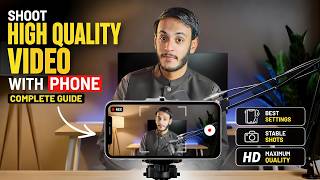

1 Lakh Subscribers with Android?
50sThe creator claims to have gained 1 lakh subscribers using only an Android phone, challenging common beliefs and sparking curiosity.
▶ Play Clip"The title promises a guide to shooting better videos with an Android phone, and the content delivers exactly that with practical tips and a tool demo."
This video is a practical guide for content creators on how to shoot high-quality videos using just an Android smartphone. The creator shares personal experience and demonstrates techniques for camera setup, lighting, and background management. It also introduces an AI tool for upscaling low-quality footage to 4K.
The creator demonstrates that a standard Android phone can produce professional-looking videos, citing over 100k subscribers gained by shooting with one.
The default camera app lacks manual controls. The creator recommends using 'Open Camera' for better settings and quality.
Point the camera at the light source and lock the exposure to prevent overexposed backgrounds and ensure a well-lit subject.
Use at least two lights: a key light on the face and a practical light in the background. Position the key light to avoid reflections.
Apply cream or powder to reduce reflections from sweat and keep the face looking fresh under lights.
Maintain a distance of 4-5 feet from the background to create a natural depth-of-field effect and improve video quality.
HitPaw VikPea is an AI software that can upscale blurry or low-quality videos to 4K. The video demonstrates its use.
Always export at the same resolution and FPS as the shooting settings to avoid quality degradation.
What app is recommended for better camera control on Android?
Open Camera
02:58
Why should you point the camera at the light source and lock the exposure?
To lock the exposure and prevent overexposure or underexposure.
04:14
What is the minimum recommended lighting setup?
At least two lights: one key light on the face and one practical light in the background.
05:20
Why is applying cream or powder recommended before shooting?
To reduce reflections from sweat and keep the face looking fresh.
05:46
What is the recommended distance from the background?
4-5 feet
07:01
What AI software is mentioned for upscaling videos to 4K?
HitPaw VikPea
07:58
If you shoot in 1080p at 30fps, what export settings should you use?
1080p at 30fps
13:35
Lock Exposure to Light Source
This simple trick prevents overexposed backgrounds and ensures a well-lit subject, a fundamental technique for better smartphone video.
04:14Lighting is Key
Emphasizes that lighting, not the camera, is the most critical factor in video quality, a core principle for any creator.
05:20Distance from Background
Maintaining 4-5 feet from the background creates a natural depth-of-field effect, significantly improving the professional look of the video.
07:01Export at Native Settings
Exporting at a higher resolution or FPS than shot degrades quality, a common mistake that ruins video quality.
13:35[00:00] جب اس طرح کے انٹرفیس آپ کے سامنے اوپن ہو جائے گا یہاں پر کافی سارے اپشن آپ کو نظر آتے ہیں ویڈیو انہینسر نظر آتے ہیں ویڈیو جنریٹر نظر آتے ہیں مطلب کہ اے آئی پر یوز کر کے یہاں سے ویڈیو جنریٹ کر سکتے ہیں اس کے بعد اے آئی کلر کریکشن آپ کو نظر آتا ہے
[00:13] ویڈیو بیوٹی آپ کو نظر آرہے ہیں ویڈیو میں بیوٹی اائی کرنا چاہیں تو ویڈیو ریپیئر آپ کو نظر آرہے ہیں کوئی آپ کی سپیچ ویڈیو پڑھی ہے جس کے کلر فراب ہو چکے ہیں اس ویڈیو کو یہاں پر آپ ریپیئر بھی کر سکتے ہیں اور بھی بہت سارے فیچر ہیں ٹھیک ہے
[00:25] اچھے یہ ایک عام سا انڈرویڈ فون آپ کو نظر آرہے ہیں کوئی خاص موبائل نہیں ہے آئی فون وغیرہ نہیں ہے انڈرویڈ ہے عام سا اور مزے کی بات بتا کیا ہے میں نے اپنے اسی چینل کے اوپر ایک لاکھ سے زیادہ سبسکرابر انڈروائیڈ فون سے ویڈیو شوٹ کر کے ہی جین کیے ہیں
[00:39] اور یہاں پر میں آپ کو کچھ رکھانا چاہوں گا یہ دو ویڈیوز آپ کو نظر آ رہی ہیں اب مجھے بتائیں کہ ان میں سے کون سی ویڈیو نہیں کہ کیمرہ کے ساتھ شوٹ کی گئی ہے اگر تو آپ کا انصر ہے کہ نمبر دو ویڈیو جو آپ کو نظر آ رہی ہے
[00:51] یہ کیمرہ کے ساتھ شوٹ کی گئی ہے تو آپ کا انصر بالکل غلط ہے یہ دونوں ویڈیوز موبائل فون سے ہی چیز کی گئی ہیں پہلی ویڈیو جو نظر آ رہی ہے اس میں مجھے نہیں پتا تھا کہ کیمرہ کی سیٹنگ کہاں پر رکھنی ہے بیٹھنا کہاں پر ہے
[01:03] کس طرح ہم جو اینا نارمل ویڈیو کو ایک اچھی ویڈیو میں جو اینا کنورڈ کر سکتے ہیں اپکین کر سکتے ہیں مجھے کچھ نہیں پتا تھا جس کا ریزلٹ بلکل بلری ویڈیو آپ کو نظر آ رہی ہے اور دھڑیہ جسم کی ویڈیو نظر آ رہی ہے
[01:15] لیکن جو دوسری ویڈیو نظر آ رہی ہے وہ بھی ریکارڈ تو موبائل فون سے کی گئی ہے لیکن وہاں پر مجھے پتا تھا کہ کون سی سیکنڈ رکھی ہے کتنے فاصلے پر بیٹھ رہے ہیں کس طرح ہم اپنی ویڈیو کو آپسکل کر سکتے ہیں
[01:27] ہر ایک چیز کا مجھے پتا تھا جس کا ریزلٹ آپ کے سامنے ہے اوکے سو آج کی اس ویڈیو کے اندر میں جو main چیز آپ کو سکھانے جارہوں جتنے بھی یوٹیوبر ہیں کریئیٹر ہیں سوشل میڈیا پر اپنی ویڈیوز بنا کر اپلوڈ کرتے ہیں ان کو یہ سکھانا
[01:40] کہ آپ اپنے ایک عام موبائل فون سے انڈروائیڈ فون سے کس طرح بڑیا قسم کی ویڈیو quality جو ہے نہ جین کر سکتے ہیں اور ایک اچھی دمدار ویڈیوز بنا کر اپنے سوشل میڈیا پلیئر فارم پر اپلوڈ کر سکتے ہیں تو ویڈیو کو آپ نے اند تک دیکھنا ہے ایک ایک پوائنٹ کو سمجھنا ہے
[01:55] سکپ نہیں کرنا جو جو چیزیں میں آپ کو اتانے جا رہا ہوں شاید ہی آج سے پہلے آپ نے کبھی دیکھی یا سنی ہو ٹھیک ہے سب سے پہلے یہ دیکھ لیتے ہیں کہ انڈرائیڈ فون کے اندر آپ نے کون سا کیمرہ یوز کرنا ہے یہ چیز میں نے اکثر موڈ کی ہے
[02:08] جتنے بھی نئے کیلیٹر آتے ہیں سوشل ویڈیو پر چاہے آپ فیس بک پر ویڈیو بنا رہے ہیں ٹک ٹو پر بنا رہے ہیں یوٹیوب پر بنا رہے ہیں آپ کی ویڈیوز بلری ہوتی ہیں میں دیکھتا رہتا ہوں ریزن کیا ہوتا ہے آپ اپنے ایڈرائیڈ فون کا جو اریجنل کیمرہ ایپ ہوتی ہے
[02:21] اسی کو یوز کر لیتے ہیں لیکن اس کے اندر اتنے پیچر نہیں ہوتے کہ وہ آپ کو اپنی مرضی کے حساب سے کوالٹی دے سکیں اپنی کرنا کیا ہے آپ نے پلیس ٹورک اپن کر لینا ہے جیسے کہ یہاں پر آپ دیکھ رہے ہیں اور مزید کی بات آپ کو اتا دوں ابھی ویڈیو کے اینڈ میں جا کر میں آپ
[02:34] ایک ایسا ای آئی سوفٹوئر بھی بتاؤں گا جو پہلے سے آپ کی اگر بلر ویڈیوز پڑی ہیں یا ویڈیوز آپ کی کوشش کے بعد بھی اچھی نہیں بن پا رہی ہیں آپ سے تو اس ای آئی سوفٹوئر سے یوز کر کے آپ اپنی ویڈیو کو چار
[02:46] گناہ سکیل کر سکتے ہیں مطلب کہ اگر آپ کی ویڈیو جانا وہ بلکل بلر ہے بلکل نارمل سی ہے تو اس سوفیر کے استعمال کر کے آپ اپنی ویڈیو کو 4K تک کنورٹ کر سکتے ہیں ابھی میں لائیو آپ کو دکھاؤں گا
[02:58] ٹھیک ہے تو یہاں پر پلیس ٹور ہم نے اوپن کر لیا ہے پلیس ٹور کے اوپر آ کر آپ نے لکھنا ہے اوپن کیمرہ یہ ایک اپلیکیشن ہے بہت ہی فیمس اپلیکیشن ہے یہ آپ نے انڈرویڈ فون کے اندر ضرور انسٹال کر لیں گے ٹھیک ہے جیسے کہ یہاں پر آپ کو نظر آرہے ہیں
[03:11] میرے پاس آریڈی موجود ہے تو آپ نے اس کو ڈاؤنلوڈ کر لینے اب اس کے فائدے کون کون تھے سب سے بڑا فائدہ یہ جو ایکسٹرنل مائیکرو فون ہوتا ہے اگر تو یہ وائر والا ہے جیسے کہ میں یوز کر رہا ہوں تو پھر موبائل فون کا جو اریجنل کیمرہ ہے
[03:24] وہ سپورٹ نہیں کرتا اوپن کیمرہ کے ساتھ یہ والا مائیکرو فون لگائیں گے تو یہ سپورٹ کرے گا آپ کی اوڈیو بھی بڑیہ قسم کی ہوگی دوسرا اور سب سے امپورٹنٹ پائیدہ وہ میں آپ کو بتا دیتا ہوں سمپلی میں اس اوپن کیمرہ والی اپلیکیشن کو اپن کر لیتا ہوں
[03:49] کہ جیسے اس طرح آپ نے اپنے موبائل فون کی اپلیکیشن کو اپن کر لینا ہے میں مان لیجئے یہاں پر کر لیتا ہوں فرنٹ کیمرہ جیسے کہ یہاں پر دیکھیں ہم نے اس کو فرنٹ کیمرہ پر شفٹ کر دیا ہے اب اگر آپ غور کریں تو یہاں پر یہ جو بیگ راؤنڈ ہے
[04:02] اس کے اوپر چھوٹے چھوٹے آپ کو پارٹیکل نظر آ رہے ہیں ایسے ایسے ہو رہے ہیں کیونکہ لائٹ گلنگ کر رہی ہے اس کا ریزن کیا ہے یہاں پر سیٹنگ ایڈجیسٹ نہیں کی ہوئی سیٹنگ کیسے ایڈجیسٹ کرنی ہے آپ نے آپ کے اوپر جو بھی لائٹ لگی ہوگی
[04:14] رنگ لائٹ ہے جب بلب لگا ہوگا اس کی طرف ایسے اپنے کیمرہ کو گھمانا ہے جیسے کہ یہاں پر دیکھیں میں نے اس لائف کی طرف اپنی کیمرہ کو گھومایا ہے اوپر دیکھیں گے لیفٹ کورنر پہ آپ کو ایک لوگ کا بٹن نظر آئے گا اس کو لوگ کر لینے جیسے لوگ کریں گے تو اب آپ کا ایکسکولیر جوانے یہ لوگ ہو جائے گا
[04:29] اب آپ نے اپنی کیمرہ کو اس طرح اپنی طرف گھومایا ہے اب بیگراؤنڈ دیکھیں اور خود کو دیکھیں جس طرح آپ نے لائف کو قریب لے کر آئیں گے آپ کی جو بارڈنگ ہے یہ برائیت رہے گی اور بیک گراؤن جانا وہ ڈم رہے گا اگر آپ بلیک بیک گراؤن یوز کریں تو اتنا بڑیا قسم کی ویڈیو آئے گی
[04:43] کہ آپ نے کبھی سوچا بھی نہیں ہوگا تو یہ چھوٹا سرول ہے کہ سب سے پہلے آپ نے لائک کی طرف اپنی کیمرہ کو ایسے بلکل ترینلو کر جانے وہاں پر ایکسپولیر آپ نے لوگ کر دینا اس کے بعد جہاں پر آپ نے ویڈیو شوٹ کرنی ہے اس کو وہاں پر رکھ دینا
[04:55] اور ویڈیو ریکارڈ کر دینی ہے بہترین قسم کی قوالٹی آ جائے گی موبائل فون سے جب ویڈیو شوٹ کرنی ہے تو یہ ایک چھوٹی سی ٹرک ہے جو آپ نے ضرور اپلائی کرنی ہے دیکھیئے گا آپ حیران رہ جائیں گے اتنا اچھا ریزلٹ ملے گا اس کے بعد جو دوسری ٹرک ہوتی ہے
[05:08] موبائل فون سے اچھی ویڈیو لینے کے لیے وہ ہوتی ہے لائٹنگ جب تک آپ کے سوڈیو کے اندر یا وہاں پر جہاں پر آپ ویڈیو شوٹ کر رہے ہیں اچھی لائٹنگ نہیں ہوگی تو اچھا ریزلٹ بھی نہیں ملے گا یا نہیے سے مہنگا کیمرہ جوز کر لو
[05:20] تو لائٹنگ میں کون کون سی لائٹ ہونی چاہیے سب سے پہلے تو اگر آپ کے پاس آویلیبل ہیں تو دو لائٹ ہونی چاہیے رنگ لائٹ ایک یہاں پر جو آپ کو نظر آ رہی ہے ایک یہاں پر بلکل قریب نہیں لے کر آنا کہ آپ کا فیس جنوب بلکل آور برائٹ ہو جائے
[05:33] بس اتنے فاصلے پر رکھنا ہے کہ آپ کے فیس کی اوپر لائٹ تو پڑے لیکن ریفلیکشن نہ ہو آپ کی جلد کی اوپر لائٹ آ کر ریفلیکشن نہ کریں ورنہ بلکل عجیب ہو جائے گی آپ کی ویڈیو یہاں پر ایک چھوٹی سی سیک اور میں آپ کو اتانا چاہوں گا
[05:46] اور اتنے کوئی شرم کی بات نہیں ہے یہ آپ کے خواہدے کے لیے کہ جب بھی ویڈیو شوٹنگ آپ نے کرنی ہے سٹارٹ کرنی ہے ویڈیو شوٹنگ آپ نے کریم لگا لینے ہے فیرن لگا سکتے ہیں کوئی پاورڈر لگا سکتے ہیں تو اس کا فائدہ کیا ہوتا ہے یہ جو لائٹ پڑھ رہی ہوتی ہے
[06:00] اکثر پسینہ آتا ہے جب ہم ویڈیو شوٹ کرتے ہیں تو یہ لائٹ جب ہماری جلد کی اوپر پڑھتی ہے یہ جہاں سے میں پسینہ آرہا ہے وہاں پر پڑھتی ہے تو ایک ریفلیکشن آتی ہے جو ویڈیو کی تباہی بولا رہتی ہے تو جب آپ کریم لگاتے ہیں
[06:12] یا کوئی پاورزر لگاتے ہیں تو یہ ریفلیکشن ختم ہو جاتی ہے پسینہ جو ہے نا چیرے پر کم سے کم آتا ہے اس لئے آپ کی ویڈیو میں آپ کا فیس جانا بلکل فریش رہتا ہے اور ویڈیو کافی اچھی بنتی ہے تو دو لائٹیں یہاں پر آپ نے رکھ لی
[06:24] اس کے بعد آپ نے کیا کرنا ہے آپ نے ایک لائٹ کم از کم ایک لائٹ آپ نے بیگ گراؤنڈ پر ضرور یوز کرنی ہے اس کو کہتے ہیں practical light یہ آپ نے ضرور use کرنی ہے جیسے کہ یہاں پر دیکھ لیں آپ کو ایک یہ light نظر آ رہی ہے
[06:36] ایک یہاں پر نظر آ رہی ہے تو ہم نے دو use کی ہیں لیکن آپ نے ایک کم از کم ضرور use کرنی ہے اس سے موبائل فون سے ہی آپ اچھی quality لے سکتے ہیں صحیح ہے اس کے بعد آخری چیز اور اس کے بعد میں بتاتا ہوں
[06:48] هو AI software اب آپ نے کیا کرنا ہے background کو یا تو آپ نے سادہ رہنے دینا ہے اگر آپ کے background کے اوپر کوئی چیزیں پڑی ہیں
[07:01] اگر آپ بیگ راؤنڈ سے تقریباً چار سے پانچ فٹ کے فاصلے پر بیٹھ لیں اگر بیگ راؤنڈ کے بالکل ساتھ چپک کر بیٹھیں گے میں لکھ کر دیتا ہوں جتنا اچھا کیمرہ یوز کر لیں ویڈیو کوالٹی نہیں آئے گی جتنا آپ بیگ راؤنڈ سے دور ہوتے جائیں گے
[07:14] اتنی آپ کی ویڈیو کوالٹی امپروو ہوتی جائے گی
[07:34] ایک دفعہ ٹرائی کر کے دیکھیں اگر ریزلٹ نہ ملے تو پھر کریے گا اب یہ تو وہ چیزیں میں نے بتا دی ہیں جو آپ نے پریکٹیکل لائف میں کرنی ہیں کیمرہ کہاں پر ایڈجسٹ ہوگا بیگراؤنڈ سے کتنے فاصلے پر بیٹھیں گے
[07:46] کیمرہ آئی لیول پہ ہوگا نہ اوپر ہوگا نہ نیچے ہوگا یہ ساری چیزیں تو میں نے بتا دی ہیں لیکن اگر آپ کی ویڈیو بلری ہے پہلے سے ریکارڈ ہو چکی ہے لیکن آپ یہ چاہتے ہیں کہ یہ ویڈیو جوانا اپسکیل ہو جائے
[07:58] فور کے میں تو پھر ایک ایسا ایئل سوفوئر ہے جو آپ کی بلری ویڈیو کو یا لو کوالٹی ویڈیو کو آپ سکیل کر کے فور کے لئے کنوائٹ کر سکتا ہے جی ہاں اس سوفیئر کے نام ہے ہکپا وکپی آپ نے کرنا کیا ہے گوگل پہ چلے جانا ہے
[08:11] ہکپا وکپی لے کر آپ نے سرچ کرنا ہے پہلے نمبر پہ جو ویڈسائٹ ہوگی اس کے اوپر کلک کرنا ہے ادر وائز میری ویڈیو کی دسکرپشن کے اندر آپ کو لنک مل جائے گا سنکی اس کے اوپر کلک کر کے آپ یہ والا software جوانہ حاصل کرسکتے ہیں
[08:23] تو یہاں پر دیکھیں اس طرح کا جوانہ logo آپ کو نظر آئے گا جیسے ہی آپ اس کو install کریں گے window کے لیے بھی available ہے macbook کے لیے بھی available ہے تو جہاں آپ کو easy لگیں یہ جو device آپ کے پاس ہے آپ اس کو use کرسکتے ہیں ٹھیک ہے کسی بھی gmail account کے تو آپ نے login کر لینا ہے
[08:37] اس کے بعد اس طرح کا interface آپ کے سامنے open ہو جائے گا یہاں پر کافی سارے option آپ کو نظر آتے ہیں video enhancer نظر آتا ہے یا ای آئی کا یوز کرکے یہاں سے ویڈیو جنریٹ کرسکتے ہیں اس کے بعد ای آئی کلر کریکشن آپ کو نظر آتا ہے
[08:50] ویڈیو بیوٹی آپ کو نظر آرہے ہیں ویڈیو میں بیوٹی ایڈ کرنا چاہیں تو ویڈیو ریفیئر آپ کو نظر آرہے ہیں کوئی آپ کی سپیر ایڈ ویڈیو پڑی ہے جس کے کلر فراب ہو چکے ہیں اس ویڈیو کو آپ ریفیئر بھی کرسکتے ہیں اور بھی بہت سارے فیچر ہیں ٹھیک ہے
[09:02] ہم نے کرنی ہے اپنی ویڈیو انہینس تو یہاں پر دیکھیں ویڈیو انہینسر آپ کو نظر آ رہے ہیں اس کے اوپر آپ نے کلک کر لینا ہے. جیسے اس کے اوپر ہم کلک کریں گے آپ کا کمپیوٹر اوپن ہو جائے گا جو جو ویڈیوز وہاں پر پڑی ہیں وہ اوپن ہو جائیں گی. اب جو ویڈیو آپ اپسکل کرنا چاہتے ہیں
[09:15] جو لو کوالٹی کی ویڈیو آپ کے پاس پڑی ہے وہ ویڈیو آپ نے یہاں پر پر select کر لیں گے جیسے کہ یہ پہلے نمبر پر ایک ویڈیو میرے پاس بڑھی ہے میں اس کو select کر لیتا ہوں import کے button کیو پر click کر لیتا ہوں اب یہاں پر دیکھیں ہماری ویڈیو جو نے import ہو چکی ہے
[09:27] اگر آپ right corner پر یہاں پر دیکھیں تو آپ کو کچھ model نظر آ رہے ہیں جس میں سب سے پہلا general model آپ کو نظر آ رہا ہے یہ آپ select کر سکتے ہیں اس کے بعد USB restoration model نظر آ رہا ہے اگر ہی use کرنا چاہیں تو یہ select کر لینا ہے AI generated model نظر آ رہا ہے
[09:40] اس کے بعد ای آئی پورٹریٹ آپ کو نظر آرہے ہیں ویڈیو کوالٹی ریپیئر موڈل نظر آرہے ہیں اس کے بعد ایسی بھی شارپن موڈل آپ کو نظر آرہے ہیں شارپن موڈل بھی آپ کو نظر آرہے ہیں انیمیشن موڈل بھی نظر آرہے ہیں نیچے اور بھی بہت سارے موڈل پڑھیں ہیں تو جو آپ ورک کروانا چاہتے ہیں
[09:53] اس حساب سے آپ نے موڈل سیلیکٹ کر لینا ہے جیسے کہ یہاں پر ہم نے general ہی select کر لیا ہے تو یہاں پر دیکھیں ہماری ویڈیو آ چکی ہے simply میں یہاں پر preview کے اوپر click کرتا ہوں اب دو screenیں آپ کے سامنے open ہو جائیں گی
[10:05] ایک کے اوپر original ویڈیو ہوگی اور ایک کے اوپر جب upscale ہوگی تو اس کا result دکھائی جائے گا یہاں پر دیکھیں ہماری جو processing ہے وہ complete ہو چکی ہے اب میں zoom کر کے آپ کو result check کرواتا ہوں after before check کرواتا ہوں
[10:17] یہاں پر میں zoom کرتا ہوں تو یہ دیکھیں یہ پہلے والی آپ کو جوہنہ میں نظر آرہی ہے یہ دیکھیں اب اس کے اوپر دیکھیں quality آپ کو خود بتا رہی ہے کہ کتنی down ہے کتنی زیادہ یہاں پر جوہنہ آپ کو بلری یہ والی ویڈیو نظر آرہی ہے
[10:30] اور یہی پر یہ جو دوسری ویڈیو آپ کو نظر آرہی ہے اس کی quality check کریں یہ کافی زیادہ scale ہو چکی ہے اور sharp ہو چکی ہے تو اب یہاں پر اگر آپ چاہیں تو اس کو play کر کے check بھی کرتے ہیں نیچے آپ کو پلے کا بٹن نظر آئے گا آپ ایسے پلے کر کے چیک کر سکتے ہیں
[10:45] مومیٹ می بھی اس کی جو کالٹی ہے وہ برقرار رہے گی اور اچھی رہے گی ٹھیک ہے تو اس طرح جب آپ کی ویڈیو بن جائے اپسکیل ہو جائے یہاں پر دیکھیں ایک سپورٹ کا بٹن نظر آئے گا سمپلی اس کی پر آپ نے کلک کرنا ہے
[10:57] آپ کی ویڈیو جانا یہ فائل مینیجر کے اندر سیو ہو جائے گی کمپیوٹر کے اندر آپ سکیل ہو کر سیل ہو جائے گی
[11:16] जब हम एप जनरेटेड टाइटून की वीडियो लेकर आते हैं इसको कर लेते हैं इंपोर्ट और जैसे हम इसको इंपोर्ट करते हैं तो कुछ इस तरह इंटरफेस आपके सामने ओपन हो जाएगा लोडिंग पाइल और यहां पर भी वह वीडियो आ जाएगी
[11:29] वही मैसेज जो पहले मैंने आपको बताया है सिंपली मैं preview के ऊपर क्लिक करता हूँ तो यहाँ पर देखे analyzing हो रही है थोड़ा सा आगेन आपने wait कर लेना है तो लें जी result आपके सामने है यह आपको original वीडियो नजर आ रही है और यह जो वीडियो आपको नजर आ रही है यह अपस्केल होने के बाद है
[11:43] अब यह जो उरिजिनल वीडियो है ना यह नई वीडियो इससे चार गुणा अपस्केल की गई है आप अंदाजा लगा सकते हैं मैं जून इंट करता हूँ यहाँ पर इनकी आंखों पे focus करें आपको clear पता चाल रहा होगा कि कितना ज्यादा इन्होंने जो आणा वीडियो को upscale किया है
[11:55] आप चाहें तो नीचे play का बटन आपको नजर आ रहा है इसके ऊपर click करके वीडियो play करके भी check कर सकते हैं अगर यहां पर भी आपको result जाना नजर आ चुका है ठीक है तो जब आपकी वीडियो कोई भी आपकी इस तरह की blurry वीडियो है
[12:07] उसको आपने ऐसे जो हैना यहां पर upscale कर लेने है नीचे export का बटन है इसके उपर click करके आपने वीडियो को download कर लेने है ठीक है अब ये वाला software अगर आप use करने चाहते हैं तो link description के अंदर है उसके ऊपर click करके इसको download कर सकते हैं
[12:20] window में भी कर सकते हैं notebook में भी कर सकते हैं चोकि ये face software है तो हमारा दिया गिया code आपको नजर आ रहा होगा उसके reference पर अगर आप खरीदेंगे तो आपको यहाँ पर discount भी मिल जाएगा तो काफी बढ़िया किसम का यह software है आप भी इसको use कर सकते हैं ठीक है
[12:32] और आपको वो चीज बताता हूँ जो शायद ही आज से पहले आपने कभी सुनी हो या आपको पता हो माली जी आपने मेरे बताई वो settings पर आप जो यहाना कैमरे ऑटेस्ट किया और वीडियो छूट कर ली अब उतना रहती है जो मैंने आपको का बैक रान भी आपने जो है ना उसी तरह बना लिया जो मैंने
[12:46] आपको का जरूरत पड़ी तो आप अपनी वीडियो को अप स्केल भी कर लिया लेकिन अब यहाँ पर जो चीज़ मैं आपको बताने जा रहा हूँ वहाँ पर आपने गर्बर छोड़ दी तो वीडियो पिक्किंग की सारी निर्भ जाया हो जाएगी और इसको कहते हैं export
[12:58] जब आप वीडियो एडिट कर लेंगे तो उसको export कैसे करना है यह बात जो बताने जा रहा हूं इसको तवज्जो से सुनियेगा समझिएगा ठीक है अक्सर क्रिएटर क्या करते हैं वीडियो 10 एटीपी पे शूट करते हैं
[13:10] और FPS क्या होता है वो होता है 30 FPS FPS क्या होता है frame per second एक सेकंड में 30 frame या एक सेकंड में 60 frame तो इसको हम क्या चेहेंगे 30 FPS या 60 FPS
[13:23] इन शॉट बता दूं तो एक सैकेंड में 30 इमेजेज और एक सैकेंड में 7 इमेजेज इनको कहते हैं FPS अगर आपकी वीडियो जो आपने शूट किया है वो 1080p 30 FPS पे थी
[13:35] तो आपने इसको export भी 1080p 30 FPS पे ही करना है अगर तो आप जो है ना वीडियो 1080p पे shoot कर रहे हैं और export करते वर्थ आपने 4 के select कर लिये है 60 fps select कर लिये है
[13:47] तो अब क्या करेगा software आपकी वीडियो में जबरदस्ती जो है ना frame भी add कर देगा और उसकी quality को जबरदस्ती खेंचेगा तो इससे क्या होगा quality पहले से भी खराब हो जाएगी तो camera में जो setting आपने select की थी
[14:00] 1080p थी 30fps था तो जब video को export करना है तो setting वो ही select करना है 1080p 30fps अब होगा क्या आपकी video naturally जो है ना download हो जाएगी export हो जाएगी
[14:12] और quality में किसी किसम का कोई फर्क नहीं आएगा तो ये सारा pattern अगर आप follow करते हैं तो आप mobile phone से एक बढ़िया किसन की video shoot कर सकते हैं और 100% ये कोई fake चीज नहीं है 100% working चीज है आपने एक दफ़र try जरूर करना है सही है
[14:26] तो अमीद करता हूँ ये वीडियो आपको अच्छी लगी होगी अगर अच्छी लगी है बाई की नेहनत नजराई है तो एक लाइक जरूर से कर देंगे हमारे लिए मोटिवेशन होती है और इसके लावा नेक्स भी इस तरह के वीडियो को देखना चाहते हैं तो चैनल को सब्सक्राइब करके बेल नोटिफिकेशन कॉल पे स्लेक्स करने
[14:38] अब अगर आप एक नया YouTube चैनल हम से क्रियेट करवाना चाहते हैं यह अलड़ी आपका चैनल एक चैनल नहीं रहा और आप चाहते हैं कि आपका चैनल हम चेक करें वो भी PDF result के अंदर तो भाई Instagram अकाउंट के उपर आप हमसे कॉंटेक्स कर सकते हैं
[14:50] अपने लिखींगे धेर सारा ख्याल अलाफीज

⚡ Saved you 0h 14m reading this? Transcribe any YouTube video for free — no signup needed.