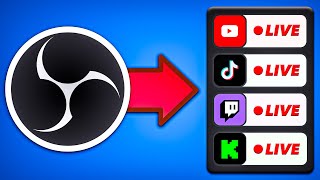

Stream from Console to Kick: 2 Methods
38sDirectly addresses the common desire to stream from consoles to Kick, offering a clear value proposition and sparking curiosity about the two methods.
▶ Play Clip"Delivers exactly what the title promises — two clear methods — but padded with a lengthy sponsor segment and audience-building advice."
This video explains two methods for streaming from gaming consoles (Xbox and PlayStation) to the Kick platform, since Kick does not have native console support. The first method uses a phone app called Prism Live to re-stream a console's YouTube or Twitch broadcast, while the second uses OBS Studio on a PC. The creator also emphasizes the importance of building an audience and offers a bonus tip for clipping streams.
Streaming to Kick from consoles is possible via two methods. Only Sony and Microsoft consoles are supported (Xbox One, Xbox Series X/S, PS4, PS5). A YouTube or Twitch account is required because Kick cannot be streamed natively from consoles.
The workaround involves streaming to YouTube or Twitch first, then re-streaming to Kick. The creator stresses that having the ability to stream is not enough; building a community and audience is crucial. He recommends using Kikbot (NexusQuids) to download and edit stream clips for social media.
Download and log into the Twitch or YouTube app on the console, start a stream using the Share button, then install Prism Live on a phone. In Prism Live, go to settings, select 'Live service account', and add Kick as a custom RTMP platform.
To get the RTMP URL and stream key, go to kick.com in a desktop browser (or mobile with desktop site mode). Navigate to Creator Dashboard > Channel > Stream Server and Key. Copy these codes and paste them into Prism Live.
After saving the RTMP settings, press 'Go Live' in Prism Live. Choose whether to save the stream to the phone (optional). Select screen recording mode (full screen or single app). Start the stream and adjust audio to avoid double sound.
The second method uses OBS Studio on a PC. Add a scene, add a 'Display Capture' source, then go to Settings > Stream and select 'Custom' as the service. Paste the same Kick RTMP server and stream key, then click 'Start Streaming'.
The tutorial remains valid in 2026 unless consoles get native Kick apps. The creator acknowledges it's not the best solution but it's the only one available. He wishes viewers success with their streams.
The video provides two practical workarounds for streaming from consoles to Kick, using either a phone app (Prism Live) or a PC (OBS Studio). Both methods rely on re-streaming an existing YouTube or Twitch broadcast, and the creator emphasizes the importance of audience building for success.
Which consoles are supported for streaming to Kick in this tutorial?
Xbox One, Xbox Series X/S, PlayStation 4, and PlayStation 5. Nintendo consoles are not supported.
00:14
What is the fundamental requirement for streaming to Kick from a console?
You must have a YouTube or Twitch account from which you can stream, because Kick cannot be streamed natively from consoles.
00:26
What is the first method described for streaming to Kick from a console?
Using the Prism Live app on a phone to re-stream the console's YouTube or Twitch broadcast to Kick via custom RTMP.
02:33
Where do you find the RTMP URL and stream key for Kick?
On the Kick website (kick.com) in the Creator Dashboard under Channel > Stream Server and Key.
03:52
What is the second method for streaming to Kick from a console?
Using OBS Studio on a PC with a custom RTMP service, pasting the Kick server and stream key, then starting the stream.
06:27
What aspect ratio should be set in Prism Live for the stream?
16:9, which is the vertical format.
03:01
What is the recommended way to copy codes from PC to phone?
Copy the codes, send them to yourself via WhatsApp on the PC, then paste them into the Prism Live app.
04:32
How do you avoid double audio when using Prism Live?
Mute the phone's microphone and raise the device volume completely.
05:24
What is the bonus tip for growing on Kick?
Use Kikbot (NexusQuids) to download and edit the best moments of your streams, then post them on social media to build an audience.
01:08
No native Kick support on consoles
Clarifies the core limitation that forces the workaround, setting expectations for viewers.
00:26Audience is key to success
Emphasizes that technical ability alone doesn't guarantee viewers; community building is essential.
00:38RTMP credentials from Kick website
Provides the exact location to obtain the necessary stream key, a critical step for the setup.
03:52Avoiding double audio
Practical tip to prevent audio issues during re-streaming, improving stream quality.
05:24Tutorial validity in 2026
Assures viewers the method remains current unless consoles get native Kick apps.
08:14[00:00] Sí, se puede hacer stream desde tu consola para la plataforma de Kik, es más, no solo hay una, sino hay dos formas de hacerlo y te voy a enseñar las dos en este video. Eso sí, hay que aclarar un par de puntos antes de proceder.
[00:14] El primero es que este tutorial solamente va a funcionar para consolas de Sony y de Microsoft, o sea Xbox One, Xbox Series, ya sea la X o la S, Playstation 4 y Playstation 5. De momento, las consolas de Nintendo no se cuentan.
[00:26] El otro punto importante es que sí o sí debes tener una cuenta de YouTube o de Twitch desde la cual puedas hacer streaming. Esto es crucial porque no se puede hacer streaming en consolas de manera nativa en Kik.
[00:38] Vamos a hacer un hack. Y por eso necesitamos alguna de esas cuentas. Y de pilona ahí te va un consejito extra que sé que la mayoría va a ignorar, pero si tú no lo haces, puedes hacer la diferencia entre tener cero o sin viewers.
[00:50] Porque solo con el hecho de que ya puedas hacer streaming desde tu consola, no significa que ya lo hiciste. Al menos si quieres tener éxito en Kik, te va a faltar algo llamado comunidad, audiencia, viewers. Así que date tiempo para buscar los mejores momentos de tus streams en Kik, editarlos y subirlos a todas las redes sociales que te sea posible.
[01:08] Entre más gente te pueda ver, más oportunidades tienes de crecer. Y entre más crezcas, más dinero puedes generar. Mi consejo, usa la página de Kikbot para que puedas descargar los bots de tus streams de Kik.
[01:20] Me dijo Alexus Filt, el link te lo dejo aquí abajito para que lo crezcas. Me voy a la parte de Vídeo Aplic, y aquí voy a seleccionar Subido, porque de esta forma puedo sacarle click a los videos que yo quiera. Porque su avanzada inteligencia artificial selecciona automáticamente los mejores momentos de tus directos,
[01:35] los edita de pie a cabeza para que se vean super pros, e incluso genera descripciones y hashtags clave para maximizar la oportunidad de viralizarse. Todo esto desde una sola página. Es más, Netflix Clip te da la opción de descargar manualmente tu clip para que lo subas a donde quieras.
[01:52] o desde aquí mismo puedes subirlos a YouTube, a TikTok y hasta los puedes programar. Entra ahora mismo a nexusquids.com, el link te lo dejo aquí abajito, chécalo y si te convence te dejo mi código ALMIC para que te den un super descuento.
[02:04] Lo primero es descargar la aplicaci de Twitch o de YouTube e iniciar sesi en alguna de ellas El segundo paso es iniciar stream Una vez que ya tengas listo el juego para empezar con el directo vas a presionar el bot Share de tu control y ah te dar opci para hacer streaming en la plataforma elegida Seleccionas la plataforma donde tengas tu sesi iniciada y empiezas el directo Lo que haremos a continuaci es aprovechar el stream en alguna de esas cuentas para hacer directo en Kickstarter B es multi stream Y si lamentablemente es la manera de hacerlo por lo que te coment al inicio
[02:33] Para el tercer paso vas a utilizar tu teléfono y vas a descargar la aplicación Rhythm Live. Se encuentra tanto para iPhone como para Android. Una vez que ya tengas instalada la aplicación, te vas a dirigir a tu perfil. En mi caso yo ya tengo la sesión iniciada y vas a iniciar sesión.
[02:48] En mi caso, como ves, ya tengo la sesión iniciada. Cuando ya tengas tu sesión iniciada, le vas a dar al engrane para la configuración, vas a seleccionar cuenta de servicio en vivo y como ves, tienes todas estas opciones para ser directo. Así que el día a día incluso pudieras hacer multi-stream a otras plataformas.
[03:01] De regreso a la página principal, vas a seleccionar el engrane, asegúrate que la relación de aspecto de transmisión esté en 16.9, que es el formato vertical, y puedes configurar un par de cosas más. Está la edición de escenas. Aquí como puedes ver, puedes agregar un chat, como es este, e inclusive un VTuber, que es el que tengo acá.
[03:18] No voy a entrar a detalles con el VTuber, ya tengo un vídeo al respecto, pero lo voy a dejar acá arriba por si te interesa. En este caso yo voy a quitar el chat porque el chat no funciona para aquí, y listo, me voy a regresar. Puedo seleccionar también un protector de pantalla, que de igual manera puedo configurar desde aquí, configuración del protector de pantalla, para seleccionar el que más me guste.
[03:37] Esto es básicamente la escena para cuando vayamos a empezar directo. Una vez que ya tengamos esto configurado, le vamos a dar listo, se va a seguir a mis canales, y aquí como ves ya tengo agregado kit. Y para agregarlo tendrías que darle más en añadir plataformas, y seleccionar custom RTMP.
[03:52] Lo seleccionas, y aquí tienes que pegar tanto la URL de retransmisión como la clave. Para obtener esos datos los vamos a ir aquí. Ojo que tiene que ser desde la página, no desde la aplicación. Y si tú no tienes acceso a una computadora, no te preocupes, desde el celular también se puede hacer.
[04:05] Puedes entrar desde el navegador de Chrome o Safari o el que utilices. Ahí le pones kik.com, entras y listo. Solamente recuerda activar el sitio de computadora. Eso lo activas en los tres puntitos que est en la parte de arriba a la derecha Si no haces esto la p se va a visualizar en versi m y no nos va a servir Ahora le vamos a dar clic a nuestro perfil en la parte superior derecha panel de control del creador Y aqu nos vamos a ir ahora a la izquierda en la secci de canal y seleccionamos servidor y clave de retransmisi
[04:32] Ahí los tienes. Y para que no batallen tampoco en cómo voy a copiar algo en PC y pegarlo a mi teléfono, ahí les va un propito. Abres WhatsApp en la PC. Si no tienes WhatsApp en la PC, descárgalo, es gratis. copias los códigos de la página de aquí, te los reenvías a ti mismo por WhatsApp y ya los pegas en la aplicación de Presion Live.
[04:48] Continuamos. Una vez que ya hayas copiado los códigos, el nombre de la retransmisión yo te recomiendo que lo cambies aquí. Y seleccionamos guardar. Listo. A este momento nosotros ya empezamos a hacer stream en nuestra consola y así en tu edición YouTube.
[05:00] Así que de regreso a nuestro teléfono, nosotros nos vamos a salir de aquí y vamos a presionar el botón que dice Go Live. Te va a preguntar si deseas guardar tu stream en tu teléfono. Si tú tienes que utilizarlo para hacer contenido en YouTube o TikTok, adelante.
[05:12] puedes guardarlo. Si realmente no te va a servir, entonces no. También te da la opción de si quieres grabar sobre solo una aplicación o sobre la pantalla completa. Cualquiera de las dos opciones que selecciones está correcto. Para fines del video yo voy a seleccionar
[05:24] pantalla completa. Le doy a iniciar y me da la cuenta regresiva para empezar directo. Y listo. En este momento yo ya empecé a hacer streaming en Kik con mi teléfono. Así que para que no haya doble audio te recomiendo que quites el volumen del micrófono y subas
[05:36] completamente el del dispositivo. Ahora voy a minimizar esto, voy a abrir mi cuenta de YouTube, que es donde estoy haciendo directo, y lo voy a buscar. En vivo, estoy aquí. Y con esto, lo que estoy haciendo es re-streamear en Kik lo que estoy streameando en YouTube. Solo recuerda
[05:48] quitar el salvo a pantalla. Y listo, ya quedó. En este momento estoy re-transmitiendo en Kik, tanto como en YouTube. Aquí lo puedes ver que estoy en vivo. Eso sí, recuerda que antes de empezar el stream en Kik, hay que cambiar en la página de Kik, o incluso eso sí lo puedes hacer
[06:02] desde la app, tanto el título como la categoría del juego. Y ya, realmente es bastante fácil. Si Si no tienes acceso a ninguna PC, creo que esta es la mejor opción para hacerlo. ¿Y lo que pasa si tú cuentas con una PC? Aunque fuera una notebook pedorra de esas que regala el gobierno.
[06:15] Bueno, como tal no podrías utilizarla para transmitir porque no te da para eso. O a lo mejor no tienes capturadora. Bueno, pues con este segundo método que te voy a enseñar, tu PC patata te va a funcionar a la perfección.
[06:27] A ver este segundo m es b el mismo que el primero En lugar de utilizar tu tel y la app de FreeSumLight vas vas a utilizar la PC que tengas a la mano y OBS Studio Ok vamos a repetir los pasos ya iniciaste sesi en la aplicaci de tu consola ya empezaste el streaming en YouTube
[06:41] ahora sí nos centramos en OBS, y al igual que Prism Lite, tú también desde aquí puedes hacer multi stream a otras plataformas, solo que aquí necesitas descargar un plugin si te interesa, aquí arribita te dejo algún paquerías como se hace, porque también puedes restreamer a TikTok,
[06:53] cosa que con Preach on Live no se puede. Reitero, arriba te dejo ese video o sino en la parte de la descripción. Lo que vas a hacer aquí es muy simple. Bueno, lo principal es que tengas instalado OBS. Si no lo tienes instalado, el link te lo voy a dejar en la descripción, no te apures, es gratis.
[07:05] Cuando recién instales tu OBS se verá algo así. No pasa nada, lo primero que tienes que hacer es ir a la sección de escenas abajo a la izquierda, darle en más, añadir escena, y le pones el nombre que tú quieras. En mi caso yo le dejé esta. A continuación te vas a ir a Fontes, vas a seleccionar más, y seleccionas captura de pantalla.
[07:20] Por defecto ya viene crear uno nuevo, le das a aceptar. Ahora aquí en pantalla me toca seleccionar el monitor, en mi caso tengo dos, por eso me aparece esta opción. Si tú solo tienes uno, no te aparecerá nada de esto. Yo selecciono el monitor donde estoy viendo mi directo, aquí solo me va a tocar redimensionar la pantalla,
[07:35] y esto tal cual es lo que se estaría viendo en mi streaming TIC. Ahora me voy a ir a ajustes, emisión, y aquí en servicios voy a darle en mostrar todo, y voy a buscar TIC. Ok, aquí hay un problema, OBS en automático no tiene retransmisión a TIC.
[07:48] No pasa nada, vamos a hacer exactamente lo mismo que en Prism Live. Vamos a seleccionar la opción de personalizado Al igual que en la aplicación, aquí vas a copiar y pegar el servidor y la clave de retransmisión Una vez que ya lo tengas, le das en aceptar Le damos clic en Start Streaming para empezar el stream
[08:02] Y como puedes ver, en este momento OBS ya empezó a retransmitir Regresamos otra vez aquí, mi canal Y como puedes ver, seguimos retransmitiendo sin ningún tipo de falla Y con esto terminamos el tutorial del día de hoy
[08:14] Este tutorial sigue vigente en 2026 y al menos que haya actualizaciones en consolas para que ya exista una aplicación nativa en TIC en cada una de ellas, seguirá siendo vigente por el resto de los años.
[08:26] Yo sé que no es la mejor opción, pero es la única que hay. La única. Yo soy Edmys y les deseo mucho éxito en sus directos.
⚡ Saved you 0h 08m reading this? Transcribe any YouTube video for free — no signup needed.