
Avoid malware: buy Windows keys safely
45sWarns about malware risks from pirated keys, offering a safer alternative, which resonates with many PC users.
▶ Play Clip"Delivers a solid, practical tutorial, though the sponsor intro and repeated reminders add some padding."
This video is a Spanish-language tutorial on how to set up donation alerts for Kick, a streaming platform. The host, Edmix, walks viewers through configuring Kickbox widgets, customizing alert messages, images, audio, and colors, and integrating the alerts into OBS. He also demonstrates how to create custom alert animations using AI tools like ChatGPT and Copilot.
The video begins with a sponsor segment for Kiespan (Keyfan), a site to buy Windows and Office keys at low prices, with a discount code AM50.
Kick recently introduced a donation system called 'Kicks', similar to Twitch Bits. The tutorial applies only to PC streams, not console.
Go to Kickbox, log in with your Kick account. The login button appears next to the Dashboard button. Ensure you are properly logged in or alerts won't work.
In Kickbox, navigate to Widgets > Widget Library, scroll down to find 'Kick Alert' and click to edit it.
Click 'Install', then 'View Save Widget' to see your alerts. Copy the link to paste into OBS, but first customize it.
Edit the alert message, translating it to Spanish. Keep the bracketed values (like {amount} and {username}) unchanged. Save changes to apply.
Upload a custom image or GIF for the alert. Add audio because no default sound is provided. You can also change text colors, font size, duration, and animation type.
Set a minimum number of Kicks for the alert to trigger, recommended at least 5, to prevent trolls from spamming single-Kick alerts.
Copy the alert link from the OBS Integration section. In OBS, add a Browser source, paste the link, and position/resize the alert. If you already have Kick alerts set up, skip this step.
Use AI tools like ChatGPT or Copilot to generate alert images. Specify a transparent background and 800x800 size. For animations, request entry/exit animations, extra effects like sparkles, and a duration of 5 seconds.
Setting up Kick donation alerts is straightforward with Kickbox and OBS, and customizing them with AI tools is accessible even for non-designers. The key is to set a minimum donation threshold to avoid spam and ensure proper login for alerts to work.
What is the Kick donation system called?
Kicks
00:44
Which platform is used to set up Kick alerts?
Kickbox
01:10
What is the recommended minimum number of Kicks to trigger an alert?
5 Kicks
04:32
What size should custom alert images be?
800x800 pixels
06:39
What background should be requested for alert images?
Transparent background
06:39
What is the recommended duration for alert animations?
5 seconds
07:06
Which AI tools are suggested for creating alert images?
ChatGPT and Microsoft Copilot
06:01
Kick's New Donation System
Introduces a new monetization feature for streamers, similar to Twitch Bits.
00:44Preventing Alert Spam
Practical advice to set a minimum donation threshold to avoid trolls spamming alerts.
04:32AI for Custom Alerts
Shows a cost-effective way to create custom alert animations using free AI tools.
05:38Standard Alert Size
Provides a specific technical specification (800x800) that is essential for proper alert display.
06:39[00:00] Hoy te voy a mostrar cómo configurar las alertas para los nuevos KIPs, el nuevo sistema de donación de KIPs. Pero antes, os recomiendo Kiespan. Esta es una página 100% legítima donde podrás comprar claves para Windows 10, Windows 11 al mejor precio del mercado.
[00:15] No te expongas con páginas de dudosa procedencia, activadores o key generators, que lo único que hacen es meterle malware a tu PC para hackear todas tus cuentas. Pero tampoco tienes que pagar los exagerados precios de Microsoft. Keyfan es la mejor opción, tiene seguridad, garantía al 100% por tu compra y precios super bajos
[00:32] Además si necesitas la paquetería de Microsoft Office, en Keyfan tienes varias opciones que seguro alguna te servirá Voy a dejar mi código AM50 para que te gane un super descuento del 50% por si te interesa
[00:44] Dice en la descripción y en los comentarios Bueno, estén en chamacos, aquí Edmix y antes de comenzar como siempre hay que establecer las reglas Porque nunca falta el que pregunta Primero, si tú no estabas enterado, hace muy poquitos días Kik anunció que ya tiene un sistema de donaciones, los Kik.
[00:58] Básicamente son como los bits de Twitch, pero en Kik, funcionan exactamente igual que en Twitch, pero en verdad. También te recuerdo que este video solamente funciona para strings de PC, donde el áfono no consola solo PC. Dicho esto, empecemos.
[01:10] Lo primero que vamos a hacer es dirigirnos a la página de Kikbox, el link te lo dejo en la descripción, y vas a iniciar sesión con tu cuenta de Kik. Y es bien fácil, aquí al ladito del botón que dice Dashboard, estaría apareciendo el botón para que inicie sesión.
[01:22] A mí ya no me aparece porque yo ya estoy logueado. Una vez aquí adentro, nos vamos a dirigir a la parte de la izquierda donde están estas opciones. Y vamos a buscar en la parte de Widgets, que creo que me estoy tapando. A ver, espérenme. Ahí está, miren.
[01:34] Aquí. Widgets. Específicamente en Widgets Library. Te vamos a dar aquí. ¡Pah! Paréntesis antes de continuar. Si te diste cuenta, Kickbox tiene muchísimas opciones de moderación. No solo de alertas. Y ya tengo un video al respecto hablando de toda esta página.
[01:47] De cómo usarla al 100%. Por si te interesa ver ese video, aquí arribita te va a estar apareciendo. o si no el link te lo dejo en la parte de la descripci Espera un momento Parece que me desconect Me cuento de ti Lo voy a volver a conectar Le voy a dar clic a este bot Aqu ten acceso Y listo Era todo Chequen bien esta parte porque si no est correctamente logueados luego las alertas no les van a aparecer
[02:06] Ahora sí ya nos encontramos en la sección de Widget Library. Y nos vamos a ir hasta abajo, hasta abajo, hasta abajo, hasta abajo. Y justamente nos vamos a dirigir a esta opción. Kit Alert. Las alertas para los kits. Le vamos a dar clic para editarlas.
[02:18] Ahora clic en el botón que dice Instalar. Otra vez hay que darle clic al botón porque ahora dice View Save Widget y nos va a redirigir a esta parte de la página, que son todas las alertas que yo tengo. Técnicamente con esto ya tendrías tus alertas, ya nada más sería cuestión de que copies el link y lo pegues en OBS, pero vamos a personalizarlo.
[02:35] Antes de continuar con el resto del tutorial te recuerdo que me ayudas mucho si le das like a este video, comentas, compartes, te suscribes, cualquier cosa. Porque si no YouTube me castiga y ya no le muestra mis videos a nadie, ni a mis suscriptores. Si tú no hiciste algo de esto, muchísimas gracias de verdad y continuamos.
[02:49] Para eso le vamos a dar clic aquí en Edit, donde está el engrane, y empecemos. Lo primero, hay que cambiar el mensaje de inglés a español. En esta parte de aquí de texto, es lo que quieres que aparezca en esta alerta. Como siempre en mensajes personalizables tú o lo que quieras que aparezca,
[03:03] solo no modifiques los valores que están aquí en los corchetes, esto déjalo así tal cual. Entonces yo nada más voy a traducir. Esto lo voy a cambiar a Gracias por los Amount Tips. Y luego aparece el nombre del usuario y ya.
[03:15] Recuerda que para que los cambios en alerta se reflejen Hay que darle siempre a Save, Guardar Ahora le voy a picar aquí para testear mi alerta A ver como saldría Ahí está, gracias por los 100kings y el nombre
[03:27] Insisto, esta es la alerta que viene por defecto Pero vamos a cambiarla más Me voy a regresar aquí a la configuración Y en esta sección de aquí, Image Key Yo puedo subir una imagen o un gif que quiera Para utilizarlo como alerta
[03:39] Solo es cuestión que le pique aquí Y afortunadamente ya había creado algunas alertas No se preocupen, en un momento más les voy a decir cómo hacerlas. Por ejemplo, esta de acá. En fin, por lo básico. El audio tambi podemos poner uno claro que s Aqu s es importante que agreguemos uno porque no viene con ning audio por defecto Si no queremos que nuestras alertas est mudas hay que agregar un sonido En mi caso yo aqu tengo algunos efectos graciosos
[04:01] Yo tengo uno de este de acá. Vamos a darle Save. Voy a ir hasta la parte de testeo y vamos a ver cómo se vería mi alerta. ¡Ay! Me gusta. Regresando para acá, es que otra cosa, puedo modificar los colores de los textos.
[04:16] Yo lo voy a dejar igual, pero si tú quieres, ponlo a su manera. Puedes modificar el tamaño de la fuente, la duración, el hallado del texto, si es este arriba, este encima, este abajo, de la animación, de la alerta, el tipo de animación que yo voy a poner un zoom y muy importante, el mínimo de kicks elegido.
[04:32] Aquí ya depende mucho de qué tan grande sea tu audiencia, pero yo te recomiendo que pongas un mínimo. ¿Para qué? Para que luego la gente no te esté spameando la alerta, porque sí. En prueba 2025 todavía hay gente troll que con tal de estar jodiendote, le manda alertas de un kick, de un kick, de un kick.
[04:47] Y pues tampoco se trata de eso. Así que como te mencioné, dependiendo del tamaño de tu audiencia, de qué tanto te pudieran donar, establece un mínimo de kicks para que aparezca la alerta. Yo aconsejaría que sea el mínimo de 5 bits para arriba. Kicks, perdón.
[04:59] Kicks. Y el máximo, pues ahí sí, lo dejo a tu criterio. Lo de guardar, el esto. Una vez que ya tengas tu alerta completa, nos vamos a ir a la última parte que dice OBS Integration. Vas a copiar el link. Nos vamos a ir a OBS, o el programa que tú utilices.
[05:12] En todas tus escenas, en la sección de fuentes le vas a dar más. Vamos a buscar navegador. Voy a poner alertas TIC. Ojito aquí. Si tú anteriormente ya tienes alertas en TICPOP, entonces no es necesario que hagas este paso.
[05:26] Aunque ya hayas configurado los TIC y lo hayas dado guardado, es más que suficiente. Pero si no, sí vamos a hacer esto. Aceptar. Aquí vamos a pegar el link. Aceptar. Y en este recuadro rojo estarían apareciendo mis alertas. Solo que hay que acercarlo un poquito.
[05:38] Y como siempre tu puedes modificar esto donde tu quieras, hazlo más grande, hazlo más chico, ponlo donde te acomode. Ahora, ¿Cómo hacer alertas personalizadas? Te voy a mostrar el proceso que yo utilic para crear mis animaciones para las alertas y eso es en efecto con inteligencia artificial Y le mando una disculpa a todos aquellos que se enojan por utilizar la idea para crear im y esas cosas pero es que ahorita no me sobra el dinero para pagarle
[06:01] a mi diseñador. Ok, te voy a mostrar el proceso que yo hice. Primero, utilicé ChatGPT para crear una imagen, pero tú puedes utilizar la página o el programa que tú quieras. Por ejemplo, otro que también recomiendo mucho es el propio Copilot, el programa propio
[06:13] de Microsoft que ya viene en Windows 11. Es gratis y súper fácil de usar. Ahora, puntos a tener en cuenta para crear la animación. Primero, establece la inteligencia artificial que lo que quieres crear es una imagen que te sirva como alerta para tu stream. Con esto,
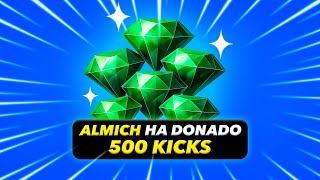
[06:25] la propia idea te va a dar sugerencias. En mi caso, yo como no tengo imaginación, me dije que me creara unos diamantes verdes. Puntos a tener en cuenta aquí. Primero, el estilo. La primera imagen que me creó fue una imagen de animación normal 2D. Y luego
[06:39] esta que es más 3D, pero no es 3D. Igual que la de la vicaria, ¿no? Segundo, el fondo. Recuerda siempre pedir tu imagen con fondo transparente Y tercero, el tamaño El tamaño estándar para las alertas en los streams es de 800x800
[06:51] Así que pide tu imagen de ese tamaño Después que ya tengas la imagen, ahora toca pasar la animación o beat Y también hay tres puntos a tener en cuenta aquí El tipo de animación de entrada y de salida que quieres que tenga Algún otro detalle extra, por ejemplo, si yo pedí que para mi animación hubiera destellos
[07:06] Y la duración Yo recomiendo que la duración sea de 5 segundos Y con esto, CheGPT, me creó mi beat con el tamaño y con el peso ideal para que no haya problema de usarlo con alerta. Reitero, yo utilizo el chat GPT, pero tú utiliza el programa o la inteligencia que a ti más te convenga.
[07:21] Y con esto cerramos este simple pero efectivo tutorial. Como siempre te digo, cualquier duda, queja o sugerencia que tengas con respecto a este u otros videos, me las puedes hacer saber en la caja de comentarios, en mis redes sociales, en especial en Instagram donde estoy más activo,
[07:34] o si me llegas a ver en vivo y así aquí o en otra plataforma, con mucho gusto yo te ayudo. Todos los links te los dejo en la parte de la descripción. muchísimas gracias por haber visto este vídeo yo soy Elmich y recuerda trabaja duro, trabaja inteligente y
[07:47] ¡Hai Traves!
⚡ Saved you 0h 07m reading this? Transcribe any YouTube video for free — no signup needed.