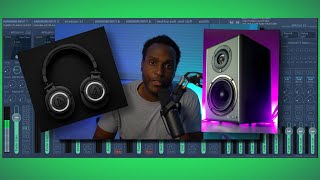

Fix: Play Music Through Mic in VoiceMeeter
45sSolves a common problem for streamers and gamers who want to share audio easily.
▶ Play Clip"Title accurately describes the tutorial; video delivers step-by-step instructions to play music through mic using Voicemeeter."
This tutorial explains how to configure Voicemeeter to play music through your microphone, allowing others to hear it during calls or streams. The process involves setting Voicemeeter as the default audio device, routing audio channels, and enabling B1 output.
Voicemeeter must be set as the default audio interface to route all audio through it.
Right-click speaker icon, select Sounds, then under Playback tab, set 'VoiceMeeter Input' as default device.
Set 'VoiceMeeter Aux Input' as Default Communication Device to route chat audio (Discord, Xbox) to Voicemeeter.
Under Recording tab, set 'VoiceMeeter Output' as default device; this corresponds to B1 channel.
Select your headphones/speakers from A1-A5 in Hardware Output section (e.g., Go XLR mini). Choose MME or WDM if audio issues occur.
Under Hardware Inputs on left, select your microphone from the dropdown.
Click A1 on the Virtual Inputs channel (where desktop audio goes) to hear it through your headphones.
Click B1 on the microphone channel to send mic audio to the recording output (B1).
Click B1 on the Virtual Inputs channel to send music (e.g., from YouTube) to B1 so others hear it.
Plays music from Spotify without B1 (no sound to others) then with B1 (sound is transmitted).
By properly routing audio channels in Voicemeeter, you can play music through your microphone so others hear it during calls or streams.
What is the first step to set up Voicemeeter for playing music through mic?
Set 'VoiceMeeter Input' as the default playback device in Windows Sound settings.
00:20
Which Voicemeeter channel corresponds to the recording output?
B1.
01:50
What is the purpose of setting 'VoiceMeeter Aux Input' as Default Communication Device?
To route chat audio from apps like Discord or Xbox to Voicemeeter.
01:06
How do you route desktop audio to your headphones in Voicemeeter?
Click A1 on the Virtual Inputs channel after selecting your headphones in Hardware Output.
03:10
What should you do if you hear crackling or static audio?
Switch between MME and WDM modes in the Hardware Output dropdown.
02:44
How do you send microphone audio to the recording output?
Click B1 on the microphone channel in Voicemeeter.
04:03
How do you make music from YouTube audible to others in a call?
Click B1 on the Virtual Inputs channel to route the music to the recording output.
04:27
Core Concept
Explains that Voicemeeter must be the default audio interface to route all audio.
B1 Output Channel
Identifies B1 as the recording output channel, crucial for routing.
01:50Routing Desktop Audio to Headphones
Demonstrates how to hear desktop audio by clicking A1 on Virtual Inputs.
03:10Routing Microphone to Output
Shows how to send mic audio to B1 so others hear it.
04:03Routing Music to Output
Explains how to send music to B1 for others to hear.
04:27[00:00] أنت لا تعرف كيفية تشغيل الموسيقى من خلال الميكروفون الخاص بك باستخدام مقياس الصوت، يمكنني إصلاح ذلك، حسنًا،
[00:03] أول الأشياء أولاً، سنقوم بإعداد مقياس الصوت ليكون واجهة الصوت الافتراضية لديك، لذا فإن ما
[00:08] يعنيه ذلك هو عندما يأتي الصوت إلى جهازك الكمبيوتر أو الصوت يخرج من جهاز الكمبيوتر الخاص بك،
[00:13] ويتم توجيهه من خلال جهاز قياس الصوت أولاً، لذلك في الجزء السفلي الأيسر تريد النقر بزر الماوس الأيمن فوق مكبر الصوت
[00:20] ثم النقر فوق الأصوات بمجرد فتح هذه النافذة، وتريد الانتباه إلى علامتي التبويب، علامة التبويب تشغيل
[00:26] الصوت الدخول إلى جهاز الكمبيوتر الخاص بك ثم علامة تبويب التسجيل للصوت الذي يخرج
[00:31] مثلي وأنا أتحدث في هذا الميكروفون الآن، لذا انقر فوق علامة تبويب التشغيل وقم بالتمرير لأسفل
[00:37] حتى ترى مقياس صوت VB الصوتي Vio، انقر فوق ذلك وقم بتعيينه كجهازك الافتراضي ما هذا أي
[00:45] صوت يدخل إلى جهاز الكمبيوتر الخاص بك، فإنه يرسله على وجه التحديد إلى قناة مقياس الصوت هذه،
[00:51] وتقع قناة مقياس الصوت هذه هنا مباشرةً لجميع الصوت القادم إلى جهاز الكمبيوتر الخاص بك،
[00:58] وتقع قناة مقياس الصوت هذه هنا مباشرةً، ثم تريد النقر فوق VB هذا مقياس الصوت الصوتي aux Vio
[01:06] ثم انقر فوق هذا المربع المنسدل وانقر فوق جهاز الاتصال الافتراضي، ما يفعله هذا هو
[01:12] أخذ أي محادثة من برامج مثل Discord أو تطبيق Xbox الخاص بك حتى يقوم جميع أصدقائك بالدردشة وإرسال ذلك
[01:19] على وجه التحديد إلى مقياس الصوت هذا وقناة مقياس الصوت هذا القناة موجودة هنا
[01:28] الآن، وتريد الانتقال إلى علامة تبويب التسجيل الخاصة بك، لذا انقر فوق علامة تبويب التسجيل الخاصة بك وقم بالتمرير وصولاً
[01:33] إلى مخرج مقياس الصوت VB audio voicemeter Vio، انقر فوق ذلك وقم بتعيينه كجهازك الافتراضي، مما يؤدي إلى
[01:42] إعداد هذا قناة مقياس الصوت هي جهازك الافتراضي لدفع الصوت للخارج،
[01:50] وتقع هذه القناة هنا مباشرةً، ويُطلق عليها أو يشار إليها باسم B1،
[01:58] لذا فهي هنا، وهذه القناة موجودة هنا، لذا فلننتقل الآن إلى مقياس الصوت
[02:06] وسنقوم بإعداد جهاز الاستماع الخاص بك لذا فإن جهاز الاستماع الخاص بك يشبه سماعات الرأس أو
[02:12] مكبرات الصوت الخاصة بك، لذا يمكنك استخدام إحدى هذه القنوات هنا من A1 إلى A5 في قسم إخراج الأجهزة،
[02:19] لذلك سأقوم بالنقر على A1 والآن قمت بتحديد Go XLR mini لأن هذا هو ما
[02:28] أنا هذا هو جهاز الاستماع الخاص بي، وسيكون لديك جهاز مختلف، لذا مهما كانت سماعات الرأس الخاصة بك
[02:32] عندما تقوم بتوصيلها، فسيكون جهازًا مختلفًا، فقط انقر عليه في هذا القسم، كما
[02:38] ترى كيف يقول هذا mme وهذا يقول wdm هذا هي مجرد طرق مختلفة لمعالجة الصوت الخاص بك، لذا
[02:44] إذا كنت تسمع أي صوت ثابت أو طقطقة أو أي شيء من هذا القبيل، فما عليك سوى اختيار الطريقة الأخرى إذا
[02:49] كنت تستخدم wdm، فما عليك سوى اختيار mme الآن، فنحن بحاجة إلى إعداد الميكروفون الخاص بك، لذا انتقل إلى
[02:57] إدخال الأجهزة على اليسار ثم انقر فوق هذا المربع المنسدل ثم اختر الميكروفون الخاص بك وتنطبق نفس
[03:02] الفرضية هنا بعد أن تختاره، فأنت بحاجة الآن إلى البدء في توجيه الصوت الخاص بك لأن كل
[03:10] الصوت الخاص بك يذهب إلى VoiceMeeter الآن ولكنك لا تزال كذلك لن تتمكن من سماعه
[03:16] وما زلت غير قادر على إخراج أي صوت من صوتك، لذلك في قارورة مقياس الصوت هذه وهذه
[03:23] القناة هنا، تذكر أن جميع تطبيقات سطح المكتب لديك ترسل الصوت إلى هذه
[03:29] القناة وكل شيء يتم إرسال الدردشة والأشياء الخاصة بك إلى هذه القناة، لذا فإن ما تريد القيام به لتتمكن من
[03:36] سماع كل هذه الأشياء هو إرسال كل الصوت الذي يدخل إلى هذه القناة إلى
[03:43] أذنيك وهو ما يعد جهازًا خارجًا، لذا كل ما لديك ما عليك فعله هو النقر على A1 بعد تحديد
[03:50] جهازك في A1 ثم سيقوم بتوجيه تلك الأشياء من خلاله، لذلك عندما يتم تمييزه بهذا
[03:54] اللون الأخضر، فهذا يعني أنه يرسل هذا الصوت من هذه القناة إلى A1، والآن تريد إرسال
[04:03] عناصر الميكروفون إلى جهازك الإخراج بحيث يكون الميكروفون الخاص بك في هذه القناة وتريد إرساله إلى B1
[04:10] لأنه تذكر في علامة تبويب التسجيل التي رأيناها سابقًا أن B1 كان الإخراج لذا ترسله إلى B1 بنفس
[04:17] الفرضية التي تنطبق هنا عند إرسال الموسيقى إلى قناتك الصوتية لأن
[04:27] قناتك الصوتية هي B1، لذا عندما تقوم الآن بتشغيل الموسيقى كما لو كنت تستخدم Google Chrome
[04:34] وتستمع إلى YouTube، ما عليك سوى النقر على B1 هنا وتشغيل الموسيقى الخاصة بك وسيتم إرسالها
[04:43] إلى B1 وهو إخراج الدردشة في علامة تبويب التسجيل الخاصة بك، لذا سيتمكن الجميع من سماعها، لذا سأعرض
[04:50] لك هذا المثال، فلننتقل إلى Spotify ويمتلك Harris Heller مجموعة كاملة من
[04:57] الموسيقى الخالية من حقوق الطبع والنشر، لذلك سنقوم بذلك انتقل إلى بث الإيقاعات وسنلعب لعبة "الذهب المحيط" لكننا كذلك
[05:03] سأنظر إلى B1 الخاص بي لأن B1 الخاص بي هو المكان الذي يتجه إليه كل صوتي، ما سأفعله
[05:08] هو أنني سأقوم بتشغيله دون إرساله إلى مخرج مقياس الصوت الخاص بي وهو B1 ثم سأقوم
[05:15] بالتشغيل ذلك عن طريق إرساله إلى B1 وبعد ذلك سوف تسمعه، لذا هنا يذهب بدون B1 وكما ترى
[05:24] فإنك لا تسمع أي شيء هناك فقط لعب أربعة خمسة ستة لا تسمع أي شيء ولكن
[05:30] الآن عندما أنقر على B1 حيث سننتظر حتى تنخفض مستويات الصوت هنا وB1
[05:40] وبعد ذلك عندما أنقر فوق "تشغيل"،
[05:44] يمكنك سماع الصوت بالفعل، وهذه هي الطريقة التي يتم بها تشغيل الأغاني من خلال عدادات الصوت حتى
[05:55] يتمكن الجميع من سماعها وحتى أتمكن من العرض فقط لك مثال آخر، اسمح لي بالانتقال إلى Discord،
[05:59] يمكنك أن ترى أنه عندما أتحدث يتم تمييزه باللون الأخضر وعندما أتوقف، فإنه لم يعد جفنًا
[06:06] وبعد ذلك عندما ننتقل إلى مقياس الصوت، يمكنك أن ترى أن الموسيقى لا تزال قيد التشغيل
[06:12] في القناة الصوتية لسطح المكتب ولكن لا يتم إرساله إلى B وهي قناة الإخراج الخاصة بي
[06:19] وعندما أتوقف عن التحدث على الجانب الأيمن ترى أن الخافت ينخفض
[06:25] الآن وسأرسل الصوت عبر B1 وبعد ذلك سترى أن اللون الأخضر يظل مميزًا
[06:34] بالخارج
[06:41] عندما قمت بالنقر فوقه، توقف لأنني لم أكن أرسل أي صوت
[06:44] إلى الإخراج وهذه هي الطريقة التي تقوم بها بتشغيل الموسيقى من خلال مقياس الصوت،
[06:48] اشترك لمزيد من التعليق على ما تريد رؤيته بعد ذلك، شكرًا على المشاهدة
⚡ Saved you 0h 06m reading this? Transcribe any YouTube video for free — no signup needed.