
Get More Views with This AI Tool
60sPromises a solution to a common creator pain point (low views) with a specific tool demo.
▶ Play Clip"The title promises a free beauty filter tutorial, and the video delivers exactly that, walking you through the entire process in detail."
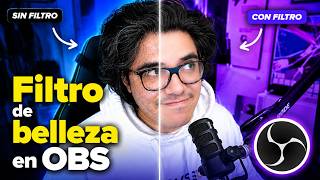
This video tutorial demonstrates how to apply a free beauty filter to your camera using OBS Studio. The creator walks through installing a Lua script, configuring the filter to track skin tone, and fine-tuning the intensity to achieve a smoother, more polished look. The tutorial is practical and includes troubleshooting tips for common issues.
The video introduces the idea of applying a beauty filter in OBS, sparked by a request from a friend, and mentions the sponsor 'Roll'.
The sponsor, Roll, offers a tool that automatically creates vertical clips from long videos for YouTube Shorts, TikTok, and Instagram Reels, with a discount code 'Urbic'.
The creator downloads the 'filterdemish.lua' script from the web and extracts it to a known folder.
In OBS, the script is installed via 'Tools > Scripts', and a 'blemish' effect filter is added to the video source.
Use the 'Pick Screen Color' to select a representative skin tone, then enable 'Showmask' and adjust slider values to ensure the mask covers the skin evenly.
Increase the 'Deblemish Mix' value to activate the smoothing effect; 100 is the max, but lower values like 50 or 70 can be used.
Glasses can cast shadows that interfere, but the filter still works; better lighting and a forward-facing angle improve results.
The filter works well on textured webcams, and the creator thanks the sponsor, encourages likes/subscribes, and ends with a positive evaluation.
What is the first step to install the beauty filter script?
Download the filterdemish.lua file and extract it to a known folder.
03:04
Where do you install the Lua script in OBS?
Go to Tools > Scripts in OBS and add the script.
03:19
What effect filter name do you add to the video source?
Add a new effect filter named 'blemish'.
03:47
How do you configure the filter to target your skin tone?
Use the 'Pick Screen Color' tool to select a representative skin tone from your face.
03:59
What is the purpose of the 'Showmask' feature?
Showmask helps you visualize the mask to ensure it covers your skin uniformly.
04:25
How do you fine-tune the mask for optimal tracking?
Adjust the mask clip and other slider values until the mask covers the face evenly.
04:56
How do you increase the intensity of the smoothing effect?
Increase the 'Deblemish Mix' value, which ranges from 0 to 100.
05:36
What is a common issue that can affect the filter's performance?
Glasses can cast shadows that interfere with the filter's tracking.
06:02
What can improve the filter's effectiveness?
Better lighting and a more forward-facing camera angle.
07:27
What refresh rate was mentioned in the blog post? (Note: This is based on the blog post, not the transcript.)
60Hz
N/A
Dependency on Scripts
Highlights that the beauty filter is not a built-in feature but requires installing an external script, setting realistic expectations for viewers.
03:04Critical Role of Showmask
Emphasizes the importance of visually tuning the mask to ensure accurate skin tone detection, a key step for effective results.
04:25Adjustable Intensity
Shows that users can control the strength of the filter, making it versatile for different preferences and situations.
05:36Glasses Interfere with Filter
Reveals a practical limitation of the filter, helping users anticipate and troubleshoot common issues.
06:02Better for Textured Webcams
Suggests the filter is especially beneficial for webcams that produce a less polished image, expanding its utility to a wider audience.
09:08[00:00] Después de muchos años haciendo videos en YouTube, en realidad nunca he hecho un video de cómo poder aplicar tal vez un filtro de belleza a tu cámara de novedades. En este video te voy a enseñar cómo poder instalar este script que no necesariamente es muy nuevo, pero que puede dar resultados interesantes como el que estás viendo en pantalla.
[00:16] Quiero agradecer a mi Sandy porque me preguntó si existía algo similar y no quería responderle, mira, pues busque Snap Camera. Entonces vamos a intentar aplicar este filtro de belleza y a ver qué tal funciona, porque la verdad es que estoy un poco escéptico.
[00:29] sobre todo porque tal vez yo sí lo ocupo un poco, todos somos jueces, entonces si quieres mejorar tu cámara, quédate el resto de este video. Pero antes, un mensaje de nuestro patrocinador, que es lo que te va a ayudar a llevar tu contenido al siguiente nivel y obtener muchísimas visitas y sobre todo crecer tu comunidad.
[00:45] Si últimamente te está costando conseguir más discusiones, probablemente no signifique que tu contenido sea más. Algo que me queda muy claro es que si realmente quieres crecer, algo que necesitas hacer es que tu contenido esté público en todos lados, ¿vale? Instagram Reels, TikTok, YouTube Shorts, todo.
[00:59] Porque a diferencia de las demás plataformas, en estos formatos sí que hay un algoritmo que está dedicado para poder promover contenido que sea bastante popular dependiendo de lo que estés subiendo. El problema de todo esto es que, por ejemplo, tienes un momento dedicado para hacer un video largo
[01:13] y luego simplemente no tienes ganas de hacer más de lo que ya hiciste y convertir este video en algo en varios clips. Además de estarlo publicando constantemente en todas las demás plataformas, puede llevar muchísimo tiempo, en serio, bastante. Y esta guía de Roll and Roll me ha facilitado bastante este proceso
[01:27] Porque me ha permitido crear toda una biblioteca de contenido vertical en mi feed de Shorts Así como en TikTok e Instagram Reels Para ponerles un ejemplo súper rápido, acabo de subir este video a mi canal de YouTube El proceso consta de subir el video a la plataforma, elegir el idioma en el cual está este video
[01:40] Y empezar a categorizarlo, ¿vale? Formato del contenido, pues es un tutorial Categoría, tecnología Escoge hasta 15 clips para generar dentro de ese video En mi caso, voy a escoger Reels porque no necesito más Pero también puedes escoger los ajustes de vestido, o sea, la edición
[01:54] Si, esto edita por ti, entonces puedes aumentar la intensidad del ritmo de la edición, así como la generación de b-rolls o material de archivo que te ayude a identificar con una intensidad media o alta. Y ya por último, le das instrucciones a la guía para que pueda darte el resultado que tú buscas o puedes escoger las etiquetas sugeridas.
[02:10] Y listo, tocará crear los clips y esperar a que se procesen de forma automática. Ya tu video aparecerá con una etiqueta de editado y al entrar encontrarás todos los clips que tú hayas pedido. Y solo restaría publicar o programar en las plataformas que tú busques.
[02:23] Cuanto m f sea poder convertir tu contenido que ya hiciste a clips verticales y distribuirlo en diferentes plataformas m oportunidades tendr de conseguir m visualizaciones y por ende un nuevo p de forma constante estar llegando a tu canal
[02:37] Definitivamente debes probar Roland Roll. Te voy a dejar el link aquí abajo en la descripción y aprovecha el código URBIC para un 10% de descuento. Gracias Roland Roll por patrocinar este video. Toda la información está aquí abajo en la descripción y si te estás preguntando ¿es mejor que Nexus? Quédeme que sí.
[02:51] Chécalo y pues vamos, gracias por patrocinar este video. Vale, vamos a empezar entonces. Y lo que vamos a instalar es básicamente este script, el D-Brainage Filter Script 3.0. Ya es algo antiguo, pero no quiero decir que no funcione de forma correcta.
[03:05] Entonces vamos a instalarlo. Lo vamos a descargar de este lado y nos da este archivo .lua. Yo te recomiendo que esto lo extraigas en una carpeta que ubiques perfectamente. Y ya que lo hayas extraído, nos vamos a ir aquí a la parte de herramientas y nos vamos a ir a la parte de scripts.
[03:22] Entonces scripts lo vamos a dar aquí en el botón de más y vamos a buscar el script donde lo hayamos guardado. Yo lo guardé en este disco y aquí está, filter.deplenish.lua. Le damos en abrir y listo, ya lo tendríamos aquí pues instalado.
[03:34] Ahora en nuestra fuente ven el video que puedes agregar perfectamente cualquiera aquí en dispositivo de captura de video. Puedes agregar una nueva fuente o si bien ya tienes tu cámara simplemente lo seleccionamos. A esta fuente le vamos a dar aquí en filtros y después en filtros de efecto vamos a darle en el botón de más y vamos a buscar el que dice deplenish.
[03:52] puedes poner aquí, no sé, filtro de belleza, efecto. Ahora, lo que vamos a hacer es hacer una especie de traqueo de nuestro tono de piel, ¿vale? Entonces, por ejemplo, aquí vamos a seleccionar el color para que esto sea más preciso. Le damos aquí en Quick Screen Color y vamos a poder seleccionar, pues, un tono que nosotros creemos que es el predominante de nuestra piel, ¿no?
[04:10] Yo, claramente, soy blanco caucasico. No, vamos a darle, yo creo que, pues, realmente hay que tomar como referencia lo que generalmente va a aparecer en pantalla. Entonces, tal vez, este tono de por aquí pueda ser el adecuado.
[04:22] Vamos a darle aquí en aceptar y listo. Ahora, si bien estos valores predeterminados aparecen aquí a 50, todavía no vamos a ver nada del filtro. ¿Por qué? Porque tenemos que modificar valores de este lado. Ahora, vamos a quitar un poco estos valores para que no interfieran con la configuración y vamos a ver aquí en Show Mask.
[04:36] Aquí en Show Mask, como pueden darse cuenta, acabo de filtrar lo que es el tono de piel que acabo de seleccionar. El objetivo de esto es poder obtener la mayor cantidad de color blanco, pero sin llegar a estos tonos grises porque se arruinaría la imagen.
[04:53] Entonces vamos a empezar a mover aqu el mask y vamos a empezar a mover otros valores para encontrar si justamente me estoy trackeando correctamente los tonos Que tambi esto es prueba y error muchachos Recuerden que obviamente yo estoy aqu seleccionando ese tono espec
[05:07] pero por ejemplo, si no es el que tú crees que puede ayudarte, tal vez deberíamos coger un tono más general. Y obviamente con la máscara tendrías un resultado un poquito más preciso, ¿no? Obviamente eso se ve muy crítico,
[05:19] pero es justamente para que el filtro entienda que es lo que tiene que estar suavizando. desde luego que mientras mejor iluminación tengas se va a ver mucho mejor en principio se ve muy creepy
[05:31] pero bueno, tal vez no debí escoger color blanco el día de hoy para decirlo y ahí estaría, entonces vamos a empezar a activar el filtro, vamos a ponerlo a tope y con esto se empieza a filtrar lo que es la imagen
[05:43] de hecho se puede ver aquí muy marcado que es lo que está como tal mezclando, obviamente lo puse al 100, pero puedes ponerlo al 50, obviamente te suaviza ciertas partes de hecho yo puedo aquí para que ustedes vean la diferencia vamos a quitar el filtro creo que se ve bastante marcado obviamente el tema que conmigo pueden ser los lentes creo que se ve bastante marcada la diferencia y desde luego que el punto de vista tal vez no me ayuda mucho porque estoy viendo como 45 grados pero de que se aplica se aplica insisto tiene que ver mucho con el tema del filtro y del uso de los lentes pero de que funciona funciona de hecho yo tengo acá como una cicatriz
[06:24] que no se ve justamente porque me están mezclando los colores y ahí ya se nota mucho más y ahí como que me suaviza la piel obviamente
[06:36] insisto esto ya dependerá mucho de cada quien que lo quieran utilizar o no pero es un script que funciona bastante sencillo y si tiene que ver mucho con el tono de piel que vas a llegar a seleccionar por ejemplo si le quitamos la mascara aquí o selecciono el color de mi frente
[06:50] creo que podría ser como que tengo unas sombras extrañas como que mi tono cambia muy cada vez vamos a darle ahí, vamos a darle show mask y mi, pues esto, ¿no? el punto es encontrar
[07:02] la manera en la que todo el rostro se vea lo más parejo posible, ¿no? y si se ve muy cripla, ¿qué mi cara tiene tantos tonos? ¿qué está pasando? tal vez tiene que ver con mi tono
[07:15] cartón, puede ser y ahí está activado pero si creo que mi problema son los dientes también pero aún así se ve como un suavizado bastante bueno. De hecho, no lo tengo a tope, vamos a poner 70 para que no te más todavía.
[07:28] De hecho incluso me quita parte de mi bigote que de 100 pero si te fijas en la frente pr me quita todas las imperfecciones por favor Obviamente esto se va adaptando dependiendo de c te muevas, creo que tiene mucho mejor efecto cuando veo de frente a la cámara, insisto
[07:44] mis lentes generan una sombra que interfiere, pero de nada, creo que funciona bastante bien, si no eres una persona con excelentes probablemente te sirva, o si tienes una iluminación mucho mejor que la mía, sale este yunete de zoom, vean hasta mi mano, mi mano como cambia, no esta mal, no esta mal, aparte lo estoy haciendo en mega zoom, estamos hablando de que la gente me tendría que ver como así, pero definitivamente creo que hay un conflicto ahí con, puedo reemplazar mi zona, bueno esto no lo había checado, pero puede ser, puede ser que un filtro que esté cambiando el tono, pero si el punto es como que el dimish mix lo manteníamos yo creo que
[08:23] que por ahí de 40, 40 puede que no se vea tan invasivo y aun así se vea bastante entonces pues ahí esta el video muchachos, muchachos, muchachos voy a terminar el video justamente
[08:35] con esta cámara a tope, ahí esta el filtro de blemish y creo que funciona bastante bien voy a activarlo más para que se vea todavía más en la grabación, ahí esta ahora si,
[08:48] este si se nota muy cabrón por un minuto, pero bueno, no creo que se pasen porque obviamente me está generando cierta sombra pero de que funciona, funcionaría nada más lo perfecta que es diferente pero bueno, esta es la manera de la que puedes aplicar una especie de filtro de belleza
[09:02] a tu cámara en OBS obviamente si estás usando una cámara semiprofesional, pero creo que podrías aprovechar muchísimo si estás utilizando webcams que tengan como que cierta textura y con esto
[09:15] poder suavizar, creo que podría ser una muy buena opción, ya aprenderá mucho de cada quien, gracias a mi Santi por proponer este video sin proponerlo me surgió la idea a partir de eso y creo que puede funcionar, quién sabe
[09:27] ya me dirás tú si te funciona mi diferente se ve impresionante voy a usar más productos coreanos o algo por el estilo, pero bueno, espero que les haya gustado este video o entretenido este video, recuerden que si es así le pueden dejar like, porque me gusta muchísimo
[09:39] que este video esté llegando a la gente que le puede interesar este tipo de contenido para mejorar su cámara recuerden que también le pueden dar like para poder posicionar mejor el video, suscríbanse al canal y activar la campanita para que les llegue cada vez que suba uno nuevo gracias a Roland Rol por patrocinarlo
[09:51] toda la información está aquí en la descripción y nos vemos en el siguiente video de futuro, ya, interesante perfecto, mi frente es perfecto cuide mucho, nos vemos


⚡ Saved you 0h 10m reading this? Transcribe any YouTube video for free — no signup needed.