
AI Summary
The video reviews the CarPod Go T4 and T4 Plus, two car screens that add CarPlay and Android Auto to vehicles without built-in navigation. The creator highlights the ease of installation, improved features like 60 fps and 1000 nits brightness, and the practical benefits of using a dedicated screen instead of a phone.
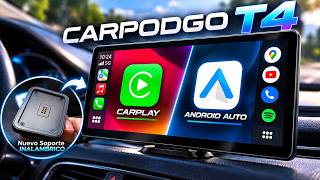
The CarPod Go T4 and T4 Plus are the latest versions of the device, designed to adapt older cars without navigation screens to support CarPlay and Android Auto.
The T4 Plus has a larger screen, but both models run at 60 frames per second and offer up to 1000 nits of brightness, making them powerful and clear even in sunlight.
Each screen comes with two suction cup mounts that can be attached to the windshield or glass, providing flexible installation options.
The installation is straightforward: connect the USB-C cable and camera to the base, place the screen, and it automatically connects via Bluetooth. The screen can be easily removed and reattached.
The screen works well in the car, providing a dedicated navigation display that reduces the need to use a phone while driving, enhancing comfort and safety.
The creator thanks CarPod Go for sending the devices and provides links in the description for purchase, including on Mercado Libre and YouTube Shop.
Mentioned in this Video
Tutorial Checklist
Full Transcript
[00:00] Hola a todos amigos como están y bienvenidos a un nuevo video en este canal y como pueden darse cuenta tengo acá dos productos muy emocionantes que quiero mostrarles en este video. En videos anteriores ya hemos visto lo que es la evolución de CarPod Go como un dispositivo que perfectamente puede adaptar carros un poco antiguos que no tengan pantalla de navegación
[00:16] y convirtiéndolos a un carro que sea compatible con CarPlay, Android Auto, etc. En esta ocasión pues ya CarPod Go ha evolucionado a su versión T4. Tanto la versión normal que es la CarPod Go T4 y una versión un poco más grande que es la T4 Plus.
[00:32] Ya la he estado usando las últimas semanas y la verdad es que las actualizaciones que trajeron son buenísimas. Escucharon mucho a la audiencia, escucharon mucho al público meta que en realidad pedía ciertos cambios que hacen todavía más fácil de instalar esta pantalla.
[00:45] Entonces creo que es una tremenda maravilla. Así que vamos a hablar acerca del CarPod Go T4. Vale pues como pueden ver A mi me mandaron ambos modelos La pantalla más grande que es la que ya he instalado en mi carro
[00:57] Y esta que es la normal La verdad es que no tiene nada de diferente Simplemente el tamaño de la pantalla es distinta Pero todo son 60 cuadros por segundo Tenemos carplayando el auto y tenemos una pantalla Con hasta 1000 nits de brillo
[01:09] La verdad es que es bastante potente Y viene con cualquier cantidad de accesorios Por ejemplo de hecho por cada pantalla Me vinieron estos dos soportes que son obviamente como estos de ventosa, que se pueden perfectamente poner a un vidrio o el parabrisas
[01:22] para que pueda instalarse de forma correcta o bien pues alguna superficie plana. Entonces se agradece que cuente con este tipo de soporte y así podemos instalarlo súper fácil en donde nosotros queramos. Pero que viene dentro de la caja, vamos a verlo porque es una tremenda maravilla.
[01:37] Y acá está como tal el Carpod GO P4. ¡Ah, qué bello! Y aquí lo tenemos, obviamente vamos a quitarlo para que podamos ver lo que viene por dentro Y aquí podemos encontrar pues básicamente lo que son los accesorios
[01:50] Contamos obviamente con su cargador que tiene aquí pues el botón de encendido La verdad es que es un botón que funciona bastante bien, tiene un clic que nos indica cuando acabamos de presionarlo Funciona bastante sencillo, tenemos un cargador extra, una entrada USB-C a 5V
[02:05] Que puede perfectamente funcionarse para cargar el teléfono en tiempo real mientras lo estés utilizando obviamente la carga no es rápida ni nada por el estilo pero pues es un cargador de lo más tradicional pues para digamos la entrada de encendedor de carro
[02:17] entonces tenemos aquí la entrada con adaptador que obviamente va a USB-T y esto me gusta mucho porque ya está con este ángulo de 90 grados para que sea mucho más práctico el hecho de conectarle que no esté estorbando el cable o no se doble, etc.
[02:31] la verdad es que me gusta mucho cuando ya incorporan este tipo de actualizaciones que nos viene muy bien sobre todo cuando queremos, insisto pues tener una gestión de cables mucho más limpia en lo que es nuestro auto. Tenemos cualquier cantidad de soportes, tenemos aquí adaptadores,
[02:46] tenemos obviamente la manera de poder colocarlo de forma fija a alguna superficie con cinta doble cara y pues tenemos este tipo de formas de colocarlo, ¿no?
[02:58] Entonces, bastante bien lo que son los accesorios. Pero ahora sí vamos a lo realmente interesante e importante de lo que es el CarPod T4. La pantalla en realidad no dista mucho, al menos esta versión, la versión grande sí cambió bastante, pero no dista mucho de lo que era la T3 Pro, que si ustedes acuerdan, en realidad es la misma pantalla, es del mismo tamaño, incluso el mismo brillo, pero tenemos un cambio importante y es por este lado.
[03:22] Vamos a quitar esto de por acá Como pueden darse cuenta tenemos aquí 8 pines Se los voy a explicar un poquito más práctico al momento que les muestro el video De cómo instale la otra pantalla en mi carro súper rápido Pero básicamente estos 8 pines son lo que nos permiten comunicar
[03:36] Lo que es la pantalla con lo que ahora hace que funcione eléctricamente Hablando que es el soporte El soporte magnético que es bastante potente hay que decirlo Ahí ya se... como pueden ver es muy fuerte
[03:49] pues es lo que hace que se conecte como tal la pantalla a el cargador entonces en caso de que t quieras removerlo pues simplemente lo quitas y guardas la pantalla te la llevas lo que t quieras y ya lo vuelves a poner En realidad el objetivo de esto es que sea mucho m sencillo y m pr desmontar
[04:05] la pantalla en caso de que tú lo requieras. Acá en la Ciudad de México, la verdad es que si bien a mí no me ha pasado y toco madera para que no me pase, suele haber mucha gente amante de lo ajeno, entonces siempre es bueno tener como este tipo de cambios prácticos
[04:20] prácticos para poder tener una mejor gestión de lo que es nuestro dispositivo, quitarlo cuando nosotros queramos y no tener que estar conectando y desconectando cables que lo vuelve a cierto punto bastante molesto. Si no quieres que vayas a tener ese problema nunca, si vayas
[04:32] en Suiza o no sé, pues probablemente puedes dejar perfectamente instalada tu pantalla en tu momento, pero creo que es bastante práctico el hecho de que podamos conectar y desconectar cuando nosotros queramos y pues aquí es en realidad donde sucede toda la magia. Habiendo
[04:46] dicho esto tenemos aquí algunas entradas que sería tarjeta de almacenamiento micro sd tenemos aquí una entrada usb c extra tenemos aquí una entrada de audio y vídeo tenemos por ahí un pequeño orificio que es un micrófono y tenemos una entrada auxiliar 3.5 por la parte superior pues de este dispositivo
[05:02] pero entonces qué es lo que tenemos en la base bueno pues en la base tenemos en realidad lo primordial que sería obviamente la conexión directa a lo que es el eliminador o el adaptador de corriente y aquí tendríamos lo que es una entrada de audio y vídeo para conectar la cámara si tú
[05:18] quieres conectar la cámara que obviamente viene con este dispositivo a lo que es la base y así ya no tener que estar desconectando de la pantalla. Es sumamente práctico y funciona muy muy bien obviamente en el vídeo que voy a mostrar ahorita pues vas a notar que funciona de la forma bastante
[05:31] correcta y es completamente compatible con modelos anteriores así que no tienes que hacer como toda la gestión de instalación que ya les hemos hablado en videos anteriores pero en realidad es bastante fácil. Además si no te tienes mucha confianza para instalar la cámara, lo puedes llevar a cualquier servicio donde instalen pues radios o estéreos de carros y te cobrarán unos 20, 25 dólares. Pero insisto, si no
[05:47] te tienes confianza, lo puedes llevar y está perfecto. Haciendo aquí un pequeño ejercicio con un cable USB que ya tengo conectado por este lado, podemos conectarlo y como pueden ver aquí ya le acabo de conectar un USB, es nada más para que vean cómo funciona,
[05:59] prende inmediatamente, tenemos aquí toda la configuración que vendría siendo conectar hacia Bluetooth el nombre del dispositivo, lo puedes encontrar de esa forma, obviamente aquí yo les recomendaría cambiar el lenguaje, sistema, lenguaje y lo puedes poner en español
[06:12] sin ningún problema y ahora sí, Bluetooth, conectar, autoconectar, limpiar dispositivos en caso de que quieras o haya cintas cambiadas de dispositivo, por ejemplo vamos a buscarlo a este lado y por ejemplo aquí en Bluetooth voy a ir a ajustes y como pueden ver ya me
[06:25] aparece aquí el ENB A952 que es justamente este dispositivo, si yo lo selecciono lo va a emparejar en este momento, me va a pedir aquí una clave, le vamos a decir que sí, ya está aquí el Honor 202 que es mi teléfono celular y de forma automática
[06:40] se tendría que conectar a Android Auto pero si no lo puedes seleccionar por acá y ya estaría conectado pues mi teléfono. Algo que me gusta mucho de estas pantallas es que por ejemplo aquí en Mostrar tenemos cualquier cantidad de logos de diferentes marcas de autos.
[06:53] En mi caso por ejemplo podría usar perfectamente lo que es el mío que es un Chevrolet podemos buscarlo por aquí y le damos a OK. Y le damos a OK. ya está la configuración del logotipo
[07:05] y si por ejemplo yo desconecto vamos a quitar la base, ya no tiene electricidad, ahora sí, se conecta de forma muy violenta como pueden ver ahí está el logo ya de Chevrolet antes de que
[07:17] salga la interfaz como tal vamos a configuración, bluetooth, está conectado mi teléfono, es obviamente modificar lo que es el brillo para conseguir lo que son los 1000 nits, obviamente quitando los sensores de luz
[07:29] por ejemplo puedes mandarlo al 100% y de noche también al 100% obviamente voy a bajarle aquí bastante lo que es la apertura a mi lente para que se pueda ver bien pero estos son mini-nits la verdad es
[07:42] que se ve hiper brillante la pantalla y ayuda mucho sobre todo para que no refleje algunas veces en las que est por ejemplo manejando y si la pantalla no tiene suficiente brillo puede que no est viendo correctamente lo que es el mapa o algo por el estilo Si a ti no te gusta que est al m el brillo simplemente activa los sensores de luz y en este momento se va a regular
[08:00] También lo puedes regular de forma manual. La verdad es que está bastante bien y responde muy fácil. Me gusta mucho el tiempo de respuesta. La verdad es que está bastante interesante y ya dependerá mucho de lo que tú necesites, pero funciona muy bien.
[08:13] puedes cambiar entre diferentes fondos de pantalla. Esto ya lo había incorporado antes Carport Go. Sería increíble que podríamos conseguir de algún dispositivo extra, como la tarjeta SD, pero aquí eliges lo que más te interesa.
[08:25] Puedes agregar un logotipo personalizado, puedes cambiar el tema, claro que con eso cambia también el fondo. Tienes forma de poder adaptar lo que es el turno de noche para que se active la vista nocturna, lo cual está bastante bien también. En las opciones de la cámara también puedes activar tus guías,
[08:37] aquí en línea de trayectoria estática, sin ningún problema. Puedes invertir la imagen para que se vea en modo espejo, que eso se lo recomendaría muchísimo que lo hagan porque luego tal vez la percepción puede ser muy distinta porque algunos objetos los puedas tener literalmente del otro lado.
[08:49] Yo creo que es mejor ver un reflejo en tiempo real para que sepas a dónde te estás moviendo, sobre todo si lo haces en reversa, ¿no? Aquí en salida de audio es muy importante, puedes seleccionar perfectamente sacar el audio a través de una estación portátil
[09:01] que sería a partir de 87.5 hasta 88. algo, me parece 89. algo. Pero el punto es escoger una que no se esté utilizando por la radio pública, entonces el 575 me parece perfecto porque es una vida buena.
[09:14] Tenemos también manera de conectar el audio a través de cable auxiliar, que es solamente a través de una salida que puedes sacar de aquí hacia el carro, en caso de que tengas un cable auxiliar y estás del otro lado para escuchar tu música en tus bocinas,
[09:27] o bien utilizar las bocinas de esto, que en realidad no son tan buenas, pero si no tienes ningún sistema de audio y todo lo quieres usar desde la pantalla, perfectamente lo puedes hacer y es bastante decente, hay que decir. Mi preferida sin duda va a ser doble Bluetooth, porque doble Bluetooth lo que hace es utilizar el sistema de audio del carro, pero se conecta a través de Bluetooth a la pantalla.
[09:47] Entonces tienes el audio directamente en tu carro y tienes los mapas, interacción con tus aplicaciones de mensajería o de música a través de la pantalla sin ningún problema.
[09:59] Pero bueno, como tal, eso es lo que puedes hacer con el CarPodBot T4. La verdad, la mayor innovación viene siendo la conexión a través de lo que es la base y eso creo que lo hace un dispositivo sumamente práctico, insisto, para poder desmontarlo de forma muy sencilla.
[10:13] Ahora para terminar vamos con un video súper rápido de cómo instalé el otro modelo de la pantalla un poquito más grande en lo que es mi carro, que obviamente no cuenta con una pantalla de navegación y la verdad es que está bastante bien. Empezó a llover y hubo mucho ruido de fondo, pero espero que se pueda apreciar correctamente.
[10:28] no quería hacerlo muy producido y con cortes para que se viera como muy planeado sino que quería que viera la experiencia del usuario real de que quiere instalarlo en el momento porque le acaba de llegar su pantalla nueva y pues que funciona super bien sobre todo si utilizas Android Auto
[10:41] y obviamente si utilizas CarPlay pues mucho mejor. Estamos grabando esto por si en el adaptador que estoy utilizando se pone en entrada de CDBX, ya lo vimos en el video anterior de la D3 Plus, entonces vamos para que quede claro que es lo que estamos haciendo y por eso vamos a instalarlo.
[10:58] si bien tenemos el soporte de chufón que parece bien entonado, no me gusta mucho usarlo porque se cae el otro que viene con una cinta doble cara definitivamente funciona bastante bien pero lo chingón es esto, los 8 pines que van conectados a la pantalla y la entrada directa a USB-C y a la cámara
[11:15] entonces ¿qué pasa? yo ya no tengo problemas aquí porque voy a conectar directamente lo que es el cable USB-C y la cámara a lo que es la base
[11:27] entonces lo que haríamos sería simplemente colocar la pantalla en su lugar y la base es la que fungiría como el interruptor, la pantalla tiene los 8 pines
[11:42] y simplemente hay que orientarla de forma correcta que creo que ser algo as entonces y ya estar puesta la pantalla
[11:55] vamos a ver que tal luce, si prende el carro estamos con exactamente el mismo cable que teníamos con el anterior esta bastante grande y lo voy a colocar después para que tengan una posibilidad de verlo
[12:07] pero tan fácil como darle aquí en el bluetooth, vamos a buscarlo por acá el interruptor que sería el BND4524, ya se estaría conectando en este momento por allá
[12:26] y me aparece como un código para emparejar, le damos clic aquí y ya tenemos acá el H200 super o el H200 super conectado debería mandarme ya a android auto
[12:38] no sé por qué oh no, es en francés no pero le puedes cambiar el idioma perfectamente señor, vale, me queda clarísimo y me da una notificación aquí de android auto le damos en continuar y ya tendríamos como tal no vea la carta muy censurado
[12:51] pero ya estaría funcionando el Android auto vale, perfecto y y no es súper fácil y cuando yo quiera si quiero usar la pantalla, simplemente hago esto y se desconecta automáticamente
[13:06] si quiero me meto en la base y ya no tengo que estar preocupándome por el escenario entonces, si está funcionando, ya cuando la vuelva a utilizar otra vez simplemente la pongo y ya está bien entonces, gran gran actualización de Carport Voyager para haber copiado este gran modelo
[13:22] y por la parte de adentro pues así quedaría obviamente obviamente los cables quedan estacionados con esos canaletas creo que queda bastante discreta incluso podría ponerle acá algo
[13:38] como para que se mantenga fijo de este lado pero pues lo mejor es esto no quiero quitarla la base se queda ahí perfecto sin ningún problema y cuando la quiera usar nada más la pongo así entonces bastante bien
[13:54] este ya es el otro modelo la pantalla pequeña y pues quedaba bastante bien lo iba a poner con el soporte que va al parabrisas pero simplemente ya quedaba muy grande no iba a estorbar mucho la visión
[14:06] aquí pues en mi posición de manejo normal la verdad es que no me estorba en lo más mínimo entonces Ahí está, bastante bien, la T4, funcionando pues en el carrito, que no es mi pantalla.
[14:18] Bueno, pues ahí está el video del Carco 2T4 y T4 Plus, y definitivamente es un dispositivo que funciona muy bien. Creo sinceramente que funciona de una forma muy práctica, si quieres convertir tu auto en un auto inteligente, por así decirlo.
[14:33] Creo que es la manera en la que puedes perfectamente llegar a esos objetivos, de tener una conducción mucho más cómoda, de no tener que usar tu teléfono en todo momento y tener un dispositivo dedicado para navegación y pues para lo que es
[14:45] literalmente utilizar una pantalla para navegar creo que es super inmobiliario agradezco muchísimo a la gente de Carport Go que nos ha enviado sus dispositivos desde hace ya años lo cual yo agradezco muchísimo que quede en el acta que me compré un carro nuevo
[14:57] para que Carport Go me enviara más pantallas y pues todos los links se los dejaré aquí abajo en la descripción si están en Mercado Libre probablemente estén pingados ya en el video en la herramienta de Shop de YouTube pero si no te dejo el link aquí abajo en la descripción para que puedas checar
[15:09] insisto gracias a la gente de CarPodGo vayan a seguirlos a ver si tienen muy buenos dispositivos si les interesa tengo más videos al respecto que por cierto te voy a dejar uno por acá que es de una versión mucho más compacta por ejemplo que te podrá funcionar muy bien para una moto puede ser o te voy a dejar
[15:21] el del CarPodGo T3 que es el primer video que hicimos a la pantalla y para que veas un poquito más cómo está el tema de la instalación de la cámara y ya te hablo más a fondo de cómo funcionó y cómo lo hicimos al final y pues nada más mi nombre es Ulrich y nos vemos en el siguiente video
[15:33] muchísimas gracias por ver esto por acá dale like dale like suscríbete al canal, comenta aquí abajo, nos vemos en el siguiente. Espero que te haya gustado mucho, nos vemos, bye.